Ваш бэклог,
их исполнение
У вас в голове десять фич. Запишите их как задачи, перетащите одну в «В работе», и агент Claude начнёт её кодить. Ваша голова остаётся свободной. Ваши агенты остаются занятыми.
Теперь и ваши клиенты могут наполнять бэклог
Откройте ту же доску задач вашим клиентам, дизайнерам и конечным пользователям. Они сообщают о багах, запрашивают фичи и голосуют за тикеты на публичном портале обратной связи, через встраиваемый виджет, закреплённый на вашем продакшен-сайте, или с помощью расширения Chrome, которое захватывает любую страницу со скриншотом, точным CSS-селектором, URL и полным контекстом DOM. Это также самый короткий путь, чтобы подтянуть макеты Figma, дизайн-референсы и визуальные спецификации прямо в тикет: бросьте фрейм, добавьте бриф в две строки, и ваш агент получит пиксель-в-пиксель контекст, который ему нужен. Нетехнические пользователи открывают тикет в три клика, ни разу не покидая браузер, а вы отслеживаете всё бок о бок со своими собственными задачами. Каждый тикет попадает прямо в ваш бэклог: перетащите его в «В работе», и агент, работающий на Claude, Codex, GitHub Copilot CLI, Cursor или любом из 10 других CLI-агентов, которые поддерживает AgentsRoom, выкатит его. Бэклог, управляемый клиентом, без налога на сортировку, без параллельной доски Jira, без потерянных писем.
Узнать про удалённый бэклогKanban-доска, созданная для AI-агентов
Не очередной менеджер проектов. Доска задач, где перетаскивание карточки в «В работе» буквально запускает агента Claude над этой задачей.
Перетащил, запустил
Переместите карточку задачи из TODO в «В работе». AgentsRoom запускает агента Claude с заголовком задачи в качестве промпта. Никаких кнопок, никаких меню: просто перетащите.
Рабочий процесс из четырёх колонок
TODO для идей, «В работе» для активных агентов, «Ожидание» для заблокированных задач, «Готово» для завершённой работы. Каждая колонка показывает живой счётчик задач.
Назначайте роли агентам
Назначьте конкретную роль агента для каждой задачи. Ваш инженер по безопасности правит авторизацию, ваш фронтенд-разработчик собирает новый компонент. Нужный агент для нужной задачи.
Живой статус агента на карточках
Каждая карточка задачи в «В работе» показывает статус связанного агента в реальном времени: работает, ждёт ввода, завершил или простаивает. Вы видите прогресс, не открывая терминал.
Прикрепляйте изображения к задачам
Добавляйте скриншоты, макеты или дизайн-референсы прямо в карточки задач. Ваши агенты получают визуальный контекст, который им нужен для точного результата.
Параллельное выполнение задач
Перетащите сразу несколько задач в «В работе». Каждая запускает своего агента. Пять фич параллельно, у каждой свой терминал, свой статус, своё ревью.
Хранится в вашем репозитории
Задачи синхронизируются с облаком и привязаны к вашему проекту. Участники команды видят тот же бэклог. Прогресс сохраняется между сессиями и устройствами.
Разгрузите голову
Хватит жонглировать фичами в голове. Запишите их, расставьте приоритеты визуально и доверьте исполнение агентам. Вы фокусируетесь на главном: ревью и выкатке.
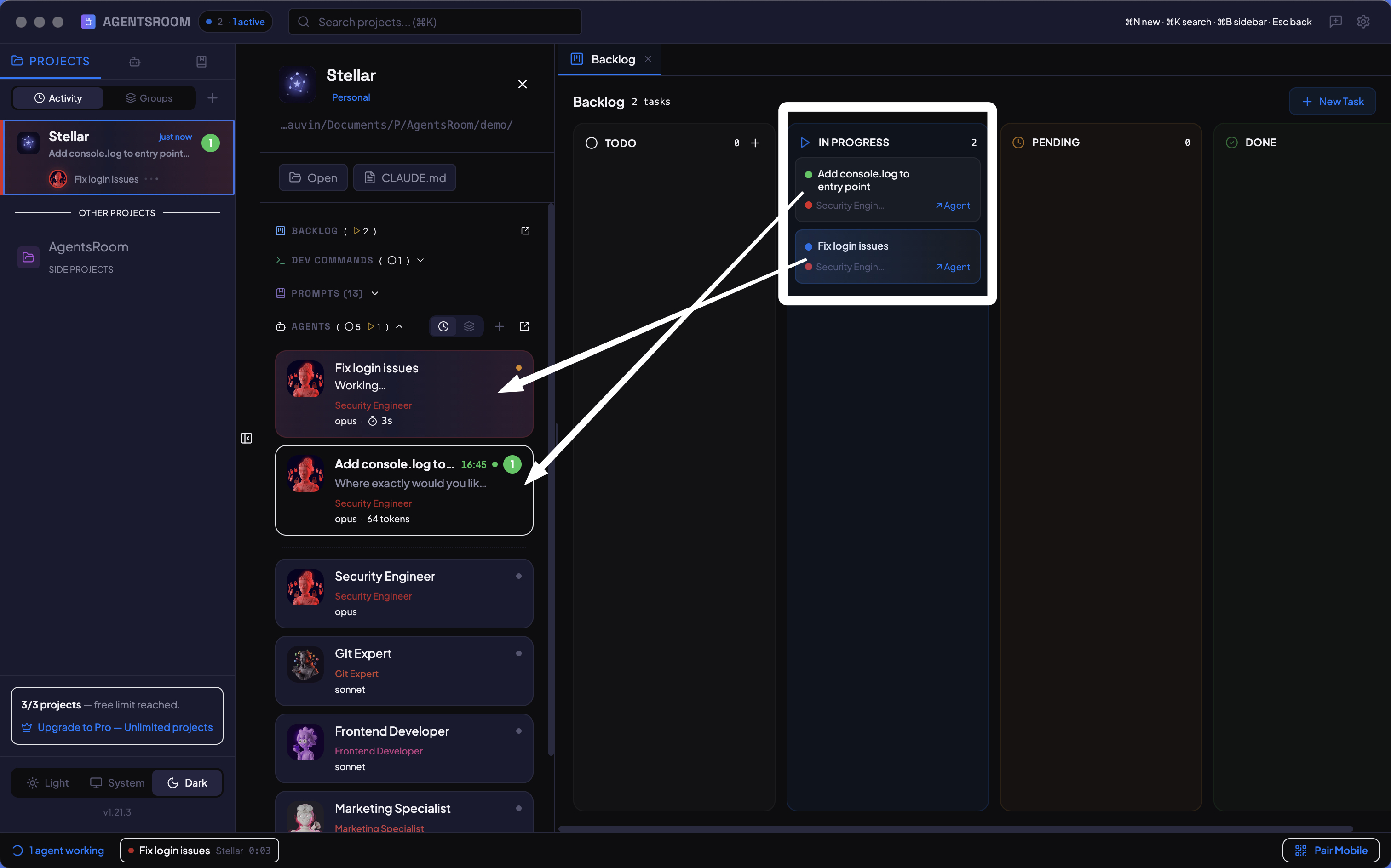
Четыре колонки, неограниченное число задач. Перетащите, чтобы запустить, отслеживайте визуально.
Как это работает
Создайте задачи
Нажмите + Новая задача. Дайте ей заголовок, при желании описание, теги и назначьте роль агента. Добавьте скриншоты или макеты, если нужно. Ваша задача появляется в колонке TODO.
Перетащите в «В работе»
Возьмите карточку задачи и отпустите её в колонке «В работе». AgentsRoom тут же запускает временного агента Claude с заголовком задачи в качестве промпта. Терминал агента открывается автоматически.
Наблюдайте за работой агентов
Каждая карточка задачи показывает живой индикатор статуса, связанный с её агентом. Жёлтое пульсирование означает «думает», зелёное, «готово». Кликните по карточке, чтобы перейти к терминалу агента и увидеть полный вывод.
Проверьте и переместите в «Готово»
Когда агент закончит, просмотрите его изменения в просмотрщике diff. Всё устраивает? Перетащите задачу в «Готово». Нужны правки? Оставьте её в «В работе» и дайте агенту новые инструкции.
Повторяйте в масштабе
Добавьте десять задач на спринт. Перетащите три в «В работе» параллельно. Пока агенты кодят, добавляйте новые задачи, которые только что пришли в голову. Ваш бэклог растёт, ваши агенты выполняют, ваша голова остаётся свободной.
Задачи, которые выполняют себя сами
В Jira, Linear или Notion задачи: статичные карточки. Вы читаете задачу, потом переключаетесь в IDE, потом начинаете кодить. В AgentsRoom перетаскивание задачи в «В работе» запускает агента, который тут же начинает кодить. Доска нужна не только для отслеживания: она и есть триггер.
Ваши тикеты из GitHub Issues, JIRA Cloud и Notion
Часть работы уже живёт в другом инструменте. Выберите источник, подключите его, отметьте, что перенести, просмотрите превью, импортируйте. Затем повторяйте тот же импорт, когда захотите.
Три источника, одна доска
GitHub Issues с репозиторием, статусом и метками. JIRA Cloud с проектом или запросом JQL. Notion с базой данных, открытой для интеграции. Вы видите результат в превью, прежде чем что-либо попадёт на доску, а поле поиска находит тот самый тикет, идентификатор которого вы уже знаете. Нужен только он? Вставьте его идентификатор прямо в колонку TODO, и он придёт сам.
Повторный импорт без дубликатов
Повторный запуск того же импорта обновляет уже импортированные тикеты вместо создания копий. Заголовок, описание, тип, метки и скриншоты, приложенные к исходному issue, переписываются из источника при каждом проходе, поэтому обе доски перестают расходиться.
Ваша собственная работа никогда не перезаписывается
Назначенный агент, внутренние заметки, порядок на доске и связи между тикетами сохраняются при каждом обновлении. Тикет, уже находящийся в работе или готовый здесь, никогда не откатится обратно в TODO, а issue, покинувший запрос, сохраняет свой тикет.
Только чтение, без обратной записи
Импорт только читает, и ничего больше. Ничего никогда не отправляется обратно в GitHub, JIRA или Notion: ни смены статуса, ни комментария, ни закрытого issue, даже когда тикет здесь уже выполнен.
Токен остаётся на вашей машине
Ваш токен доступа шифруется локально и никогда не попадает на наши серверы. На вашем аккаунте сохраняется только запрос, поэтому обновление следует за проектом с одной машины на другую.
Каждый тикет показывает, откуда он взялся
Импортированный тикет показывает свой источник, ведёт обратно к исходному issue в один клик и может обновиться сам, без повторного запуска всего запроса. Настройка происходит на десктопе; с телефона вы можете запустить импорт целиком или перенести один тикет, и то и другое выполняется на вашем компьютере.
Доска для идей, у которых пока нет проекта
Некоторые идеи ещё не готовы для репозитория. Бросьте их в ящик идей, kanban-доску, привязанную к вашему аккаунту, а не к проекту, и переместите каждый тикет на нужную доску в тот день, когда идея станет настоящей работой.
Тикеты без проекта
Ящик идей работает как обычная доска бэклога с одним отличием: она принадлежит вам, а не репозиторию. Запишите идею как тикет, с описанием, тегами и скриншотами, и перестаньте держать её в голове. Она синхронизируется на вашем аккаунте, как любая другая доска, а мобильное приложение открывает её по значку лампочки в списке проектов.
Переместите тикет на другую доску
В меню карточки или выделив несколько тикетов, выберите «Переместить на другую доску» и укажите проект. Тикет переезжает как есть, с описанием, вложениями и историей, и встаёт в начало своей колонки. Это работает и между двумя проектами, для тикета, который завели не на той доске.
Запустить идею значит переместить её
Ящик идей никогда не запускает агента: нет проекта, в котором его можно было бы запустить. Перетащите идею в «В работе» или нажмите «Запустить задачу», и AgentsRoom спросит, в какой проект её переместить. Доска следует за тикетом, и агент запускается там, на настоящем коде.
Смените доску, не закрывая её
Название проекта в верхней части доски открывает меню: сначала ящик идей, затем проекты, открытые в этой сессии, затем остальные. Выберите один, и доска переключится на него, без закрытия окна и блужданий по боковой панели.
FAQ
Как перетаскивание задачи в «В работе» запускает агента?
Когда вы отпускаете задачу в колонке «В работе», AgentsRoom создаёт временного агента с заголовком задачи в качестве начального промпта. Если вы назначили задаче конкретную роль агента, используется системный промпт этой роли. Терминал агента открывается автоматически, чтобы вы могли наблюдать за работой.
Могу ли я запускать несколько задач параллельно?
Да. Перетащите столько задач в «В работе», сколько хотите. Каждая запускает своего агента со своим терминалом. Вы можете запускать пять, десять или двадцать задач одновременно, ограничены только вашей машиной и лимитами вашего провайдера.
Что делать, если агент закончил, но меня не устраивает результат?
Задача остаётся в «В работе». Вы можете дать агенту новые инструкции прямо из его терминала. Когда результат вас устроит, перетащите задачу в «Готово». Вы также можете переместить её в «Ожидание», если нужно дождаться чего-то ещё, прежде чем продолжить.
Синхронизируются ли задачи между моими устройствами?
Да. Задачи синхронизируются с облаком AgentsRoom и привязаны к вашему проекту через стабильный идентификатор бэклога, хранящийся в .agentsroom/project.json. Любое устройство с тем же проектом видит тот же бэклог.
Могу ли я прикреплять изображения или скриншоты к задачам?
Да. Каждая задача поддерживает вложения изображений. Добавляйте макеты, скриншоты, снимки ошибок или дизайн-референсы прямо в карточку задачи. Они загружаются и хранятся безопасно.
Можно ли объединять дублирующиеся тикеты?
Да. Выделите несколько тикетов на доске или воспользуйтесь меню карточки и слейте их в один. ИИ пересобирает их заголовки и описания в черновик, который вы правите перед подтверждением, голоса складываются, а комментарии, скриншоты и ссылки переезжают к оставшемуся тикету. Главное правило: ни один автор обращения не теряется. Каждый, кто сообщил о поглощённом тикете, остаётся подписан на оставшийся и получает уведомление, когда исправление будет отгружено, а публичные ссылки, уже отправленные ему, ведут на этот тикет.
Может ли отдельный тикет работать на другом провайдере или модели, чем остальные?
Да. Тикет может закрепить за собой своего провайдера, модель, уровень рассуждений, профиль аккаунта и навыки, и эти переопределения важнее профиля агента по умолчанию, когда тикет спавнит своего агента. Колонки можно сортировать по требованию, на десктопе и на мобильном, а агенты могут создавать, обновлять, комментировать, переупорядочивать и удалять тикеты через MCP, не выходя из терминала.
Может ли тикет ждать, пока будет закончен другой?
Да. Свяжите два тикета связями «блокирует» и «заблокирован», и доска будет применять эту связь, а не просто документировать её: пока блокирующий тикет открыт, заблокированный остаётся в колонке «Ожидание», а не в TODO, поэтому «Запустить следующую» его никогда не подхватит. Он сам возвращается в TODO, когда закрывается последний блокирующий тикет, и снова уходит в «Ожидание», если тот тикет переоткрыли. Тикет, уже находящийся на ревью или готовый, никогда не откладывается в сторону, а тикет, который вы отложили руками, остаётся там, где вы его оставили. Агенты управляют этими связями сами по MCP: тот, кто обнаружил предварительное условие посреди работы, создаёт этот тикет и связывает его одним вызовом, а тикет, который оказался заблокирован уже в работе, убирают с дороги, не убивая терминал, в котором он выполняется.
Где хранить идеи, которые пока не относятся ни к одному проекту?
В ящике идей, доске, привязанной к вашему аккаунту, а не к проекту. Откройте доску бэклога любого проекта, нажмите на название проекта вверху и выберите «Ящик идей». Тикеты там работают как и остальные: заголовок, описание, теги, скриншоты, синхронизация на вашем аккаунте и доступ из мобильного приложения. Единственное, чего ящик идей не умеет, это запускать агента, ведь нет проекта, в котором его можно запустить: запуск идеи открывает диалог перемещения, и тикет выполняется в выбранном вами проекте.
Могу ли я переместить тикет в другой проект?
Да. Откройте меню карточки или выделите несколько тикетов и выберите «Переместить на другую доску». Тикет сохраняет описание, вложения и историю и встаёт в начало своей колонки на целевой доске, с десктопа или из деталей тикета на телефоне. Две вещи намеренно остаются на месте: агент, назначенный на этой машине, и связи с другими тикетами, потому что зависимость между двумя досками не была бы видна ни с одной из них. Тикет, отправленный клиентом через публичный бэклог, никогда не перемещается: его публичная страница и ветка обсуждения принадлежат той доске, куда он был отправлен.
Хранит ли тикет историю своих версий?
Да, начиная с AgentsRoom 1.194.0. Каждое сохранение, которое меняет текст или конфигурацию тикета (заголовок, описание, тип, теги, личная заметка, назначенный агент или команда, навыки, провайдер, модель, уровень рассуждений, профиль аккаунта, параметры worktree, проверяющий), оставляет предыдущую версию, включая изменение, внесённое агентом через MCP. На десктопе откройте «История» в шапке тикета, чтобы сравнить любую прежнюю версию с текущей и восстановить её; на телефоне версия загружается в форму тикета как черновик и сохраняется обычным образом. Состояние доски не версионируется: перетаскивание карточки, смена её приоритета или пометка «Не будет решено» не создают версию. Такая же история теперь есть у агентов по расписанию и у заметок памяти (память только на десктопе), в дополнение к той, что уже была у промптов и навыков.
Могут ли мои агенты оставлять на тикете заметки для остальной команды?
Да. У каждого тикета есть раздел «Комментарии», внутренняя переписка команды: вы пишете в нём из тикета, ваши агенты через AgentsRoom MCP, чтобы отметить прогресс, передачу работы, блокер или вопрос. Он никогда не показывается человеку, который сообщил о тикете, и никогда не уходит по почте. На карточке видно, сколько у тикета комментариев, а агент, запущенный на тикете, читает последние из них перед началом работы. В настройках проекта можно назначить ведущего агента: роль, например продакт-менеджера, или одного сохранённого агента. Каждый раз, когда другой агент оставляет комментарий, ведущий получает сообщение и может ответить на тикете, переназначить его или позвать вас.
Как увидеть, какие тикеты будут работать в собственном worktree?
На карточке. Тикет, настроенный на работу в отдельном worktree, показывает название своей ветки внизу карточки, на десктопе и на телефоне, а при наведении видна полная ветка и то, сливается ли она обратно сама. Два тикета, запланированные параллельно, больше не выглядят как два тикета в одном и том же checkout.
Вам также может понравиться
Проработка тикета
Прежде чем агент возьмётся строить тикет с отзывом, проработайте его: ИИ-агент Product Manager оформляет запрос в макет, верный вашему продукту, и подтверждает его с автором отзыва.
Публичный удалённый бэклог
Позвольте клиентам и коллегам заводить тикеты с отзывами, которые попадают прямо в бэклог, из которого работают ваши агенты.
Полезные материалы
Доска обратной связи для ИИ-агентов: пусть промпт пишут ваши пользователи
Инструменты обратной связи собирают запросы. Реализовать их не умеет ни один. Когда доска, куда пишут пользователи, и доска, с которой работают кодинг-агенты, это один объект, этап переписывания просто исчезает.
Как запускать от 3 до 8 кодирующих агентов параллельно, не теряя контроль
Запустить несколько агентов Claude Code или Codex одновременно легко. Контроль : вот где все рушится. Вот метод, который действительно работает.
Код теперь пишут агенты. Вот во что превратилась работа разработчика.
Написание кода было одним звеном из шести, и забрали агенты именно его. Остальные пять стали тяжелее. Разбор того, что осталось от профессии: услышать, решить, поставить задачу, вести работу, проверить, выпустить.
Превратите свой бэклог в работающих агентов
Скачайте AgentsRoom и начните перетаскивать задачи в исполнение. Бесплатно до 2 проектов.
Приложение-компаньон: следите за агентами на ходу
Используйте Claude, Codex, Antigravity CLI или другого поставщика AI.
Отправляйте баги и запросы прямо в ваш публичный бэклог.