Свой прокси для каждого CLI-агента,
настроенный один раз для всех его агентов
Компания хочет, чтобы Claude Code выходил в сеть через её прокси, а ваш личный Codex ходит через домашнее подключение. Если экспортировать HTTPS_PROXY в shell, все CLI пойдут одной дорогой. AgentsRoom даёт каждому провайдеру собственный выход.
Выберите провайдера в Настройки > ИИ-провайдеры, раскройте Расширенные настройки, введите адрес прокси и нажмите Проверить: AgentsRoom покажет внешний IP до любого запуска. После этого каждый агент этого провайдера стартует с выставленными переменными прокси, а проверки квот AgentsRoom для этого провайдера идут той же дорогой.
- Claude CodeКорпоративный проксиproxy.corp.example:3128Внешний IP203.0.113.10
- CodexДомашний проксиhome.example.net:8080Внешний IP198.51.100.24
- GitHub Copilot CLIНапрямуюВнешний IP192.0.2.7
Каждый провайдер выходит через свой прокси или напрямую, а Проверить показывает адрес, который увидит провайдер.
Большинство CLI-агентов уже умеют работать через прокси: при запуске они читают стандартные переменные HTTPS_PROXY, HTTP_PROXY и NO_PROXY. Проблема в том, где эти переменные живут. Экспортируйте их в профиле shell, и каждый запущенный CLI выйдет через один и тот же выход: держать Claude Code в корпоративной сети, а Codex на домашнем подключении одновременно не получится.
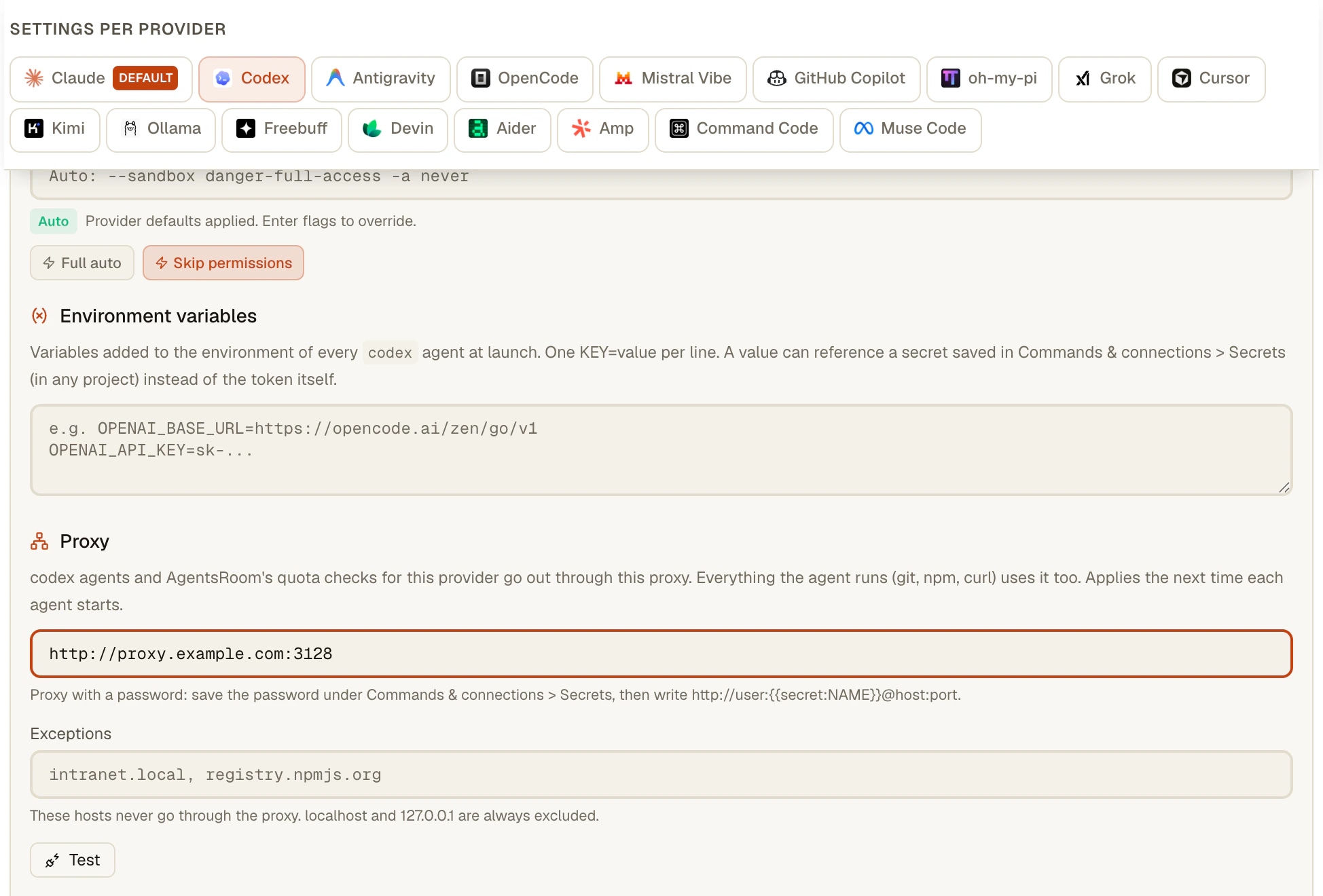
AgentsRoom опускает настройку на уровень ниже, к провайдеру. У каждой вкладки провайдера в Настройки > ИИ-провайдеры есть поле Прокси в разделе Расширенные настройки. Каждый агент этого провайдера стартует с переменными прокси в своём терминале, в каком бы проекте он ни работал, а другие провайдеры остаются нетронутыми.
Настройка распространяется и на запросы, которые AgentsRoom сам отправляет провайдеру, например чтение вашего использования Claude или Codex. Они идут через тот же прокси, поэтому аккаунт видит один адрес, а не адрес агента с одной стороны и адрес вашего компьютера с другой.
Что делает поле Прокси
Одно поле на провайдера, применяется к каждому агенту этого провайдера при запуске.
Свой прокси для каждого провайдера
У Claude Code, Codex, GitHub Copilot CLI и других CLI-агентов своё поле Прокси. Оставьте его пустым, и этот провайдер будет выходить напрямую.
HTTP, HTTPS или SOCKS
Принимаются адреса http://, https://, socks5:// и socks5h://. Claude Code не поддерживает SOCKS, поэтому дайте агентам Claude прокси http://.
Проверить показывает внешний IP
До любого запуска Проверить запрашивает ваш публичный адрес напрямую и через прокси и показывает оба вместе с задержкой. Если они совпадают, прокси не меняет ваш IP, и панель об этом сообщает.
Исключения, localhost всегда напрямую
Перечислите хосты, которые должны идти в обход прокси, например интранет или реестр пакетов. localhost, 127.0.0.1 и ::1 исключены всегда, чтобы хуки и локальные MCP-серверы продолжали работать.
Проверки квот идут той же дорогой
Собственные запросы AgentsRoom к этому провайдеру, например индикаторы использования, тоже идут через прокси. Если прокси недоступен, они завершаются ошибкой сети: они никогда не переключаются на прямое подключение.
Никаких паролей открытым текстом
Настройка следует за вашим аккаунтом на другие компьютеры, поэтому пароль нельзя ввести открытым текстом. Сохраните его в Менеджере секретов и напишите http://user:{{secret:NAME}}@host:port.
Как это настроить
Пять шагов, один раз для каждого провайдера.
- 1
Откройте вкладку провайдера
Настройки > ИИ-провайдеры, выберите провайдера (например, Codex), затем раскройте Расширенные настройки. Поле Прокси находится под переменными окружения. Туда же приведёт поиск слова Прокси в Настройках.
- 2
Введите адрес прокси
Введите адрес, например http://proxy.example.com:3128, а в Исключения добавьте хосты, которые должны идти напрямую. Переключатель рядом с заголовком отключает прокси, не забывая его, что удобно, когда домашний прокси недоступен из офиса.
- 3
Нажмите Проверить
AgentsRoom показывает внешний IP через прокси, задержку и ваш адрес без прокси. Отклонённый пароль, недоступный прокси или прокси, который не отвечает, названы прямо.
- 4
Запустите агентов
Прокси применяется при запуске агента: каждый новый агент этого провайдера получает HTTPS_PROXY, HTTP_PROXY, ALL_PROXY и NO_PROXY в верхнем и нижнем регистре, потому что некоторые инструменты, например curl, читают только форму в нижнем регистре. Уже запущенный агент сохраняет свой путь, пока вы его не перезапустите.
- 5
Всё, что запускает агент, идёт следом
git, npm или curl, запущенные агентом в его терминале, идут через тот же прокси. Добавьте хост в Исключения, если одному из них нужно остаться на прямой линии.
Что Claude Code и Codex уже умеют сами
Claude Code читает HTTPS_PROXY, HTTP_PROXY и NO_PROXY, включая формы в нижнем регистре, и принимает имя пользователя и пароль внутри URL прокси. Его документация прямо говорит, что он не поддерживает SOCKS-прокси. Она советует задавать эти переменные в блоке env файла ~/.claude/settings.json, а не в shell: это единственная конфигурация, которая надёжно доходит до его фоновых агентов, а /status показывает подхваченный прокси. За корпоративным прокси с инспекцией TLS он доверяет сертификатам операционной системы и NODE_EXTRA_CA_CERTS. (Документация Claude Code, Enterprise network configuration, прочитано 21 октября 2026 г.)
Codex CLI читает HTTPS_PROXY, ALL_PROXY и NO_PROXY из своего окружения и берёт собственный корневой сертификат из CODEX_CA_CERTIFICATE или SSL_CERT_FILE. В codex-cli 0.163.0 следование системному прокси macOS или PAC-файлу является функцией в разработке, отключённой по умолчанию (codex features enable respect_system_proxy). Пункт Network proxy в его меню /experimental служит другому: он ограничивает, куда могут обращаться команды в песочнице, и не выбирает адрес, который видит OpenAI.
Так что для одного CLI на одном компьютере переменных достаточно, а прокси в ~/.claude/settings.json и так относится только к Claude Code. Чего они не дают: одного места для всех CLI, проверки внешнего IP до запуска, того же пути для проверок квот и настройки, которая следует за вами на другие компьютеры без пароля внутри. Именно это добавляет AgentsRoom.
Ограничения
- Прокси применяется при запуске агента. Уже запущенный агент сохраняет свой путь, пока вы его не перезапустите.
- CLI, который игнорирует стандартные переменные прокси, подключается напрямую для собственного трафика. AgentsRoom его не принуждает, при этом проверки квот для этого провайдера всё равно идут через прокси.
- Claude Code не поддерживает SOCKS-прокси. Для Claude используйте прокси http:// или https://.
- Никакого тихого отката: когда прокси недоступен, агенты этого провайдера не могут до него достучаться, а его индикаторы использования показывают ошибку сети.
- Секрет с паролем хранится в хранилище каждого компьютера, и секреты не синхронизируются: на втором компьютере сохраните секрет с тем же именем.
- Через прокси идут только агенты этого провайдера и запросы AgentsRoom к этому провайдеру. Встроенный браузер, ваши dev-серверы и команды, запущенные в других терминалах, сохраняют свой сетевой путь.
- Явная строка HTTPS_PROXY в блоке переменных окружения (провайдера, папки, проекта или агента) имеет приоритет над этой настройкой для терминала агента.
Часто задаваемые вопросы
Как настроить прокси для Claude Code?
Claude Code читает стандартные переменные HTTPS_PROXY, HTTP_PROXY и NO_PROXY из вашего shell или из блока env файла ~/.claude/settings.json и не поддерживает SOCKS. В AgentsRoom откройте Настройки > ИИ-провайдеры, выберите Claude, раскройте Расширенные настройки и введите адрес прокси http:// в поле Прокси: каждый агент Claude Code, запущенный после этого, получит переменные, а другие CLI сохранят свой путь.
Как заставить Codex CLI работать через прокси?
Codex CLI читает HTTPS_PROXY, ALL_PROXY и NO_PROXY из своего окружения, а собственный корневой сертификат из CODEX_CA_CERTIFICATE или SSL_CERT_FILE. В codex-cli 0.163.0 следование настройкам прокси операционной системы всё ещё является функцией в разработке, отключённой по умолчанию. В AgentsRoom поле Прокси на вкладке Codex выставляет эти переменные для каждого агента Codex, а чтение использования Codex идёт через тот же прокси.
Может ли Claude Code использовать один прокси, а Codex другой одновременно?
Да. У каждой вкладки провайдера своё поле Прокси, поэтому агенты Claude могут выходить через корпоративный прокси, а агенты Codex через ваше домашнее подключение, в одном проекте и в один и тот же момент. Провайдер без прокси выходит напрямую.
Как проверить, какой IP-адрес видит провайдер?
Нажмите Проверить рядом с адресом прокси. AgentsRoom дважды запрашивает ваш адрес у публичного сервиса, напрямую и через прокси, и показывает оба вместе с задержкой. Если они совпадают, прокси не меняет ваш адрес, и панель вас предупреждает.
Можно ли использовать прокси, которому нужны имя пользователя и пароль?
Да, без ввода пароля открытым текстом. Настройка прокси следует за вашим аккаунтом на другие компьютеры, поэтому пароль открытым текстом отклоняется. Сохраните пароль в Менеджере секретов, затем сошлитесь на этот секрет в адресе прокси: он подставляется на вашем компьютере при запуске агента. Если пароль содержит @, : или /, сохраните его в URL-кодировке.
Применяется ли прокси к npm, git и командам, которые запускает агент?
Да. Переменные выставлены в терминале агента, поэтому всё, что агент там запускает (git, npm, curl, тест-раннер), тоже идёт через прокси. Хосты, которые должны оставаться напрямую, укажите в Исключения; localhost, 127.0.0.1 и ::1 исключены всегда.
Что будет, если прокси упадёт?
Ничто не переключается на прямое подключение, и это сделано намеренно: вы выбрали этот выход, чтобы провайдер никогда не увидел ваш другой адрес. Агенты этого провайдера не могут до него достучаться, а его индикаторы использования показывают ошибку сети, пока прокси не вернётся или пока вы его не отключите.
Нужно ли настраивать его заново на каждом компьютере?
Адрес и исключения не нужно: они сохраняются в вашем аккаунте и появляются на каждом компьютере, где вы входите. Пароль нужно: секреты остаются в хранилище каждого компьютера, поэтому сохраните секрет с тем же именем на втором компьютере. Агент, запущенный с телефона, работает на десктопе и использует его прокси.
Вам также может понравиться
Мульти-провайдер
AgentsRoom поддерживает 16 AI-провайдеров для кодинга: Claude, Codex, GitHub Copilot CLI, OpenCode, Antigravity CLI, Aider, Grok Build, Mistral Vibe, Kimi Code, Amp, oh-my-pi, Freebuff, Devin, Cursor, Command Code и Muse Code. Назначайте своего провайдера каждому агенту, переключайте провайдера посреди разговора и сохраняйте весь контекст с автоматическим хендоффом. Лучший мульти-провайдерный инструмент для AI-разработки.
Мультиаккаунт Claude
Запускайте два и более аккаунта Claude Code на одном компьютере, параллельно в AgentsRoom. Личный аккаунт на одном проекте, рабочий на другом, клиентский на третьем. Закрепите аккаунт за проектом, переопределите по агенту, входите прямо в приложении. Бесплатная загрузка для macOS, Windows и Linux.
Codex Мультиаккаунт
Запускайте несколько аккаунтов Codex CLI параллельно в AgentsRoom. Личный аккаунт OpenAI на одном проекте, рабочий на другом. Закрепите аккаунт за проектом, переопределите по агенту. Вход прямо в приложении через codex login.
Автопереключение аккаунтов
Когда аккаунт Claude или Codex упирается в лимит использования, AgentsRoom переносит тот же диалог на другой аккаунт, в который вы вошли, и продолжает работу. Полный контекст, без перезапуска, без ожидания 5-часового окна.
SSH-подключения
Сохраняй свои SSH-подключения, открывай встроенный терминал по SSH и запускай Claude Code, Codex или Antigravity CLI прямо на удалённом сервере или VPS. Авторизация по SSH-ключу или паролю, профили подключений для каждого проекта, отдельный SSH-клиент не нужен.
Дайте каждому CLI-агенту собственный выход
Скачайте AgentsRoom, откройте Настройки > ИИ-провайдеры и задайте прокси для каждого провайдера. Доступно на всех тарифах.
Приложение-компаньон: следите за агентами на ходу
Используйте Claude, Codex, Antigravity CLI или другого поставщика AI.
Отправляйте баги и запросы прямо в ваш публичный бэклог.