Агенты для работы, которая не является кодом,
название, задача, без репозитория
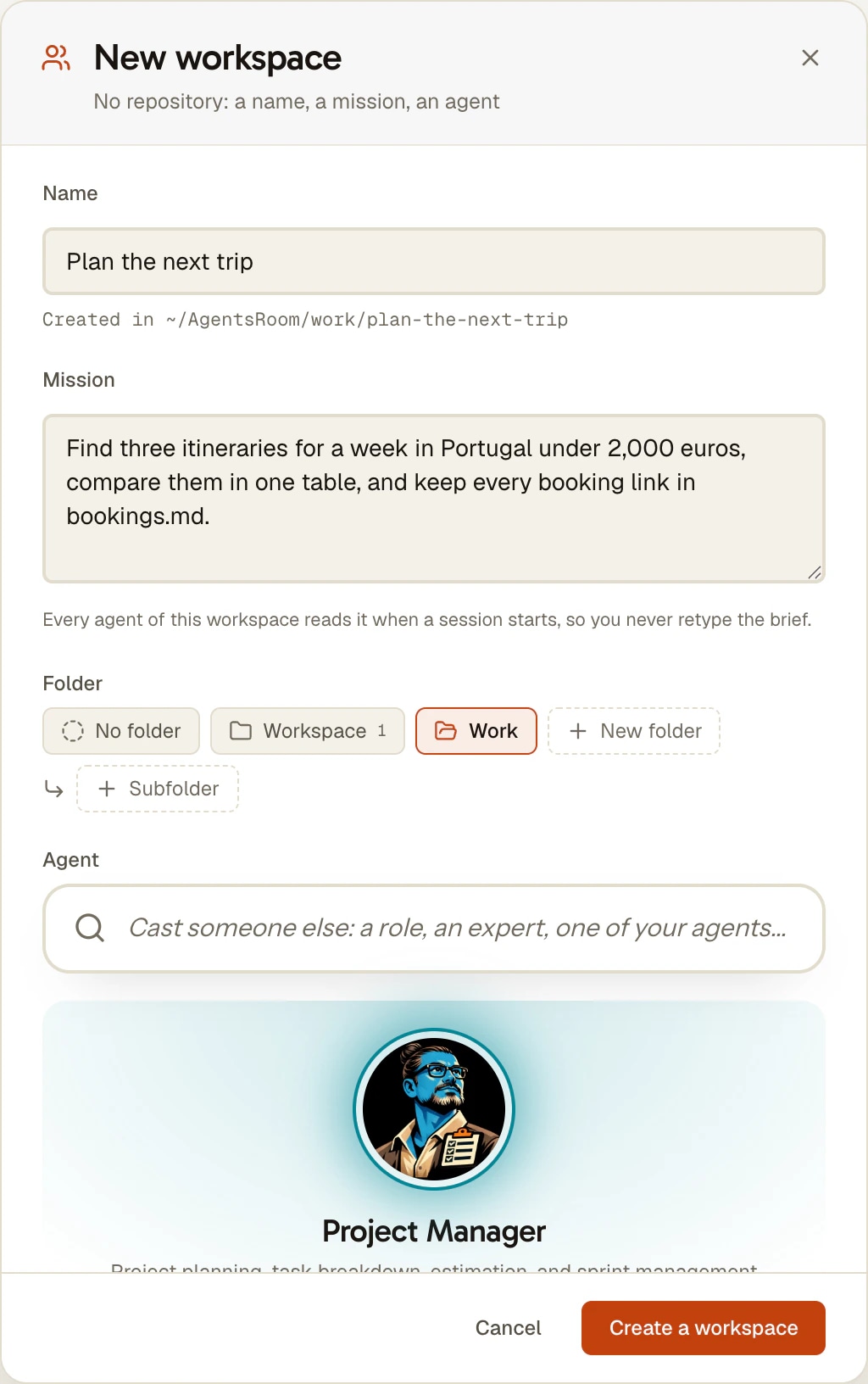
Рабочее пространство это проект, который вы открываете из названия, задачи и агента, не указывая никакую папку. AgentsRoom создаёт папку, и Claude Code, Codex или выбранный вами CLI агента запускается в ней с задачей, уже включённой в его бриф.
Разобрать инцидент поддержки, подготовить поездку, исследовать продукт, собрать макет. Агент сохраняет свою память и свои навыки, бэклог и команды агентов работают как в любом проекте, и ничто не требует от вас git-репозитория.
~/AgentsRoom/Личное/подготовить-следующую-поездку
- Задача в брифе каждого агента
- Память агента и закреплённые навыки
- Бэклог, команды агентов, dev-команды
- Git-репозиторий не нужен
Рабочее пространство начинается с трёх ответов. Приложение создаёт папку, и каждый агент пространства читает задачу при старте своей сессии.
CLI агентов вроде Claude Code не нуждаются в репозитории кода. Они читают файлы, пишут файлы и выполняют команды в папке, где вы их запускаете, а это ровно то, что нужно для исследования, текстов, поддержки или планирования. Чего им не хватает для такой работы, так это места: папки, которая существует ради задачи, брифа, который не нужно набирать заново каждое утро, и агента, который помнит, что узнал в прошлый раз.
Рабочее пространство даёт им это место. Вы задаёте название и задачу, выбираете агента, и AgentsRoom создаёт папку вне любого репозитория. Дальше это проект как все остальные: он находится в вашей боковой панели, его агенты стартуют с задачей в брифе, и память, навыки, бэклог, команды агентов и dev-команды AgentsRoom работают в нём. Элементы, связанные с кодом (вкладка «Изменения», бейдж ветки, Cloud Agents), просто не показываются, потому что git-репозитория нет.
Главное здесь агент. Список выбора показывает сначала ваших сохранённых агентов, которые копируются целиком, с именем, персоной, моделью, закреплёнными навыками и аватаром, поэтому пространство, открытое для инцидента клиента, стартует с агентом, который уже знает этого клиента, а не с пустым специалистом.
Что рабочее пространство даёт вашим агентам
Задача вместо репозитория
Задача это постоянный бриф пространства, вашими словами. Она попадает в стартовый промпт каждого агента пространства, на каком бы CLI он ни работал, поэтому вам не нужно заново набирать контекст. Позже её можно изменить в «Настройки проекта», «Общие», «Задача».
Ваш собственный агент, с его памятью
Выберите одного из сохранённых агентов, и он придёт со своим блокнотом и закреплёнными навыками: об этом говорит строка под списком выбора. Память агента привязана к его имени, поэтому имя копируется вместе с ним. Можно также начать с обычной роли.
Папка создаётся за вас
AgentsRoom создаёт каталог внутри корневой папки той папки боковой панели, куда вы его кладёте, и показывает путь в реальном времени, пока вы вводите название. Если ничего не задано, это папка AgentsRoom в вашем домашнем каталоге, с подпапкой для каждой папки боковой панели.
Всё, что есть у проекта
Память проекта, общая память его папки в боковой панели, навыки, бэклог, команды агентов, запланированные задачи, dev-команды и мобильное приложение работают в рабочем пространстве без изменений. Никакого особого вида проекта изучать не нужно: рабочее пространство это проект с задачей.
Агент может открыть его за вас
Скажите агенту «открой рабочую папку для этого инцидента», и он вызовет workspace_create из AgentsRoom MCP, который проходит ровно тот же путь создания, что и окно. По собственной инициативе он сначала спрашивает, потому что рабочее пространство добавляет постоянную запись в вашу боковую панель.
И с телефона
Кнопка + на вкладке «Проекты» мобильного приложения предлагает «Создать пространство» с теми же четырьмя полями. Папка создаётся на компьютере, к которому подключён ваш телефон, и телефон открывает новый проект, как только он появляется.
Создайте рабочее пространство за пять шагов
С главного экрана проектов в десктопном приложении.
- 1
Нажмите «Создать пространство»
На главном экране проектов плитка + каждой папки предлагает «Открыть проект», для папки, которая у вас уже есть, и «Создать пространство». Открывается окно «Новое рабочее пространство»: без репозитория, название, задача, агент.
- 2
Дайте название
Введите название, например «Подготовить следующую поездку». Строка «Создано в» показывает, где будет создана папка, и два пространства никогда не делят один каталог: повторяющееся название получает номер.
- 3
Напишите задачу
Скажите, что вы хотите поручить агенту, так, как вы объясняли бы коллеге: цель, источники, которые нужно прочитать, каким должен быть результат. Каждый агент пространства читает её при старте сессии.
- 4
Выберите агента
Сначала идут «Ваши агенты», затем «Роли». Сохранённый агент приносит свою память, свои закреплённые навыки и CLI агента, на котором он работает: Claude Code, Codex, Antigravity CLI или любой другой из тех, что поддерживает AgentsRoom.
- 5
Положите в папку и создайте
Выберите папку боковой панели, к которой оно относится, или «Без папки», затем нажмите «Создать пространство». Пространство открывается с готовым агентом в списке, а задача показывается над пустой комнатой под заголовком «Задача».
Для чего открывают рабочее пространство
Четыре случая, вокруг которых построена эта функция.
Инцидент поддержки
Одно пространство на инцидент: задача называет клиента и симптом, агент читает логи и тикеты, которые вы кладёте в папку, и готовит черновик ответа. Когда инцидент закрыт, папка хранит весь его след.
Поездка, которую нужно подготовить
Агент сравнивает маршруты, ведёт файл с бронированиями и бюджетом и на следующий день продолжает с того места, где остановился, потому что задача и его память никуда не делись.
Исследование продукта
Пространство для одного вопроса, с заметками, источниками и черновиками в одной папке, и бэклог, чтобы разбить исследование на подзадачи и поручить их нескольким агентам.
Макет, который нужно собрать
Начните без репозитория, дайте агенту создать файлы, и в тот день, когда это станет настоящим кодом, выполните git init в папке: вкладка «Изменения» и остальные git-инструменты появятся сами.
Чем рабочее пространство не является
Это не окно чата. Агент это тот же CLI агента, который вы запустили бы в терминале, и он работает с настоящими файлами в настоящей папке, с теми правами, которые вы ему дали. Меняется только то, что папка, бриф и агент подготовлены под задачу, а не под кодовую базу.
Это и не отдельный режим продукта. Нет ни типа пространства, ни бейджа, ни фильтра: после создания ничто не отличает его от проекта с репозиторием, и так задумано. Любому проекту, в том числе с репозиторием, можно дать задачу.
Для кода, который у вас уже есть, лучше откройте папку как проект. Для одного проекта, который охватывает несколько существующих папок, используйте связанные папки. Рабочее пространство нужно для работы, у которой ещё нет папки.
Ограничения, о которых стоит знать
- Рабочее пространство учитывается в лимите проектов вашего тарифа, как любой другой проект.
- Задача записывается в проект на этом компьютере; она не следует за вашим аккаунтом на другие ваши компьютеры.
- Запускам Cloud Agents нужен git-репозиторий, поэтому в пространстве без него они отклоняются. Выполните git init в папке, и они заработают.
- Нет вкладки «Изменения», нет бейджа ветки и нет инструментов коммита, пока в папке нет git-репозитория.
- Место, где появляются рабочие пространства, задаётся отдельно на каждом компьютере: «Настройки папки», «Рабочие пространства», «Корневая папка».
- Чтобы создать рабочее пространство с телефона, компьютер должен быть подключён, потому что папка находится на этом компьютере.
Частые вопросы
Можно ли использовать Claude Code не для кода?
Да. Claude Code работает с файлами и командами в той папке, где он запущен, и ничто в нём не требует git-репозитория или исходного кода: исследования, тексты, ответы поддержки и планирование работают. В AgentsRoom вы даёте этой работе место с помощью рабочего пространства: название, задача и агент, а приложение создаёт папку. То же самое касается Codex, Antigravity CLI и других CLI агентов, которые запускает AgentsRoom: задача доходит до каждого из них.
Нужен ли git-репозиторий, чтобы пользоваться AgentsRoom?
Нет. У рабочего пространства вообще нет репозитория, и любую папку без git можно открыть как проект. Только git-элементы ждут репозитория: вкладка «Изменения», бейдж ветки и запуски Cloud Agents. Выполните git init в папке, и они появятся сами.
Что такое задача рабочего пространства?
Постоянный бриф проекта, вашими словами: для чего он, что нужно прочитать, каким должен быть результат. Она добавляется в стартовый промпт каждого агента проекта при старте сессии, слово в слово, запущен ли агент с компьютера или с телефона. Изменить её можно в «Настройки проекта», «Общие», «Задача». У проектов с репозиторием она тоже может быть.
С каким агентом стартует новое рабочее пространство?
С тем, которого вы выбираете в окне. Ваши сохранённые агенты идут первыми и копируются целиком: имя, персона, модель, CLI, закреплённые навыки и аватар. Имя важно, потому что блокнот памяти агента привязан к нему, и агент приходит с тем, что уже узнал. Можно также начать с обычной роли, например Brainstormer или PM.
Где лежат файлы рабочего пространства?
В папке, которая была показана под «Создано в», когда вы вводили название, внутри корневой папки той папки боковой панели, куда вы его положили. Эту корневую папку задают в «Настройки папки», «Рабочие пространства», «Корневая папка». Если она пуста, AgentsRoom использует папку AgentsRoom в вашем домашнем каталоге, с подпапкой для каждой папки боковой панели.
Может ли агент создать рабочее пространство за меня?
Да, через workspace_create из AgentsRoom MCP: название, задача и, при желании, папка боковой панели и роль. Если вы попросили, агент действует; по собственной инициативе он сначала спрашивает вас, потому что рабочее пространство добавляет постоянную запись в вашу боковую панель. Если роль не указана, новое пространство стартует с агентом той же роли, что и агент, который его открыл.
Можно ли создать рабочее пространство с телефона?
Да. В мобильном приложении нажмите + в шапке вкладки «Проекты», затем «Создать пространство» и заполните название, задачу, папку и агента. Телефон должен быть подключён к компьютеру, на котором будет лежать папка; без него пункт виден, но неактивен.
Почему в моём рабочем пространстве нет вкладки «Изменения»?
Потому что в папке нет git-репозитория, ровно как в любой папке без git. Вкладка «Изменения», бейдж ветки и инструменты коммита относятся к контролю версий. Выполните git init в папке пространства, и они вернутся.
Вам также может понравиться
Project Memory
Дайте вашим ИИ-кодирующим агентам долгосрочную память. Решения, архитектура и подводные камни сохраняются между сессиями и доступны всем участникам проекта. Бесплатно, без ограничений.
Настройка агентов
Выбирайте из 14 встроенных ролей агентов, добавляйте специализированных агентов из The Agency или создавайте собственного пользовательского AI-кодирующего агента с его собственным системным запросом. Затем делитесь своими агентами с командой через чат и публикуйте их в сообществе, чтобы все могли развиваться вместе.
Связанные папки
Добавьте другие папки и репозитории в проект AgentsRoom, не перемещая их. Каждый запущенный агент получает их через --add-dir в Claude Code, Codex и ещё четырёх CLI, а вкладка «Изменения» коммитит каждый репозиторий.
Мультипроект · Мультиагент · Параллельно
AgentsRoom запускает несколько AI-агентов Claude, Codex, GitHub Copilot CLI, Cursor и 13 других CLI-агентов параллельно по нескольким проектам, всё в одном окне. Цветовые роли, живой статус, счётчики по проектам, нативные уведомления на десктопе и мобильном. Визуальная альтернатива 12 вкладкам терминала и хаосу сессий Claude Code, разбросанных по iTerm2, Warp и tmux.
Дайте следующей задаче рабочее пространство
Скачайте AgentsRoom, нажмите «Создать пространство» и поручите задачу агенту, который уже знает эту работу.
Приложение-компаньон: следите за агентами на ходу
Используйте Claude, Codex, Antigravity CLI или другого поставщика AI.
Отправляйте баги и запросы прямо в ваш публичный бэклог.