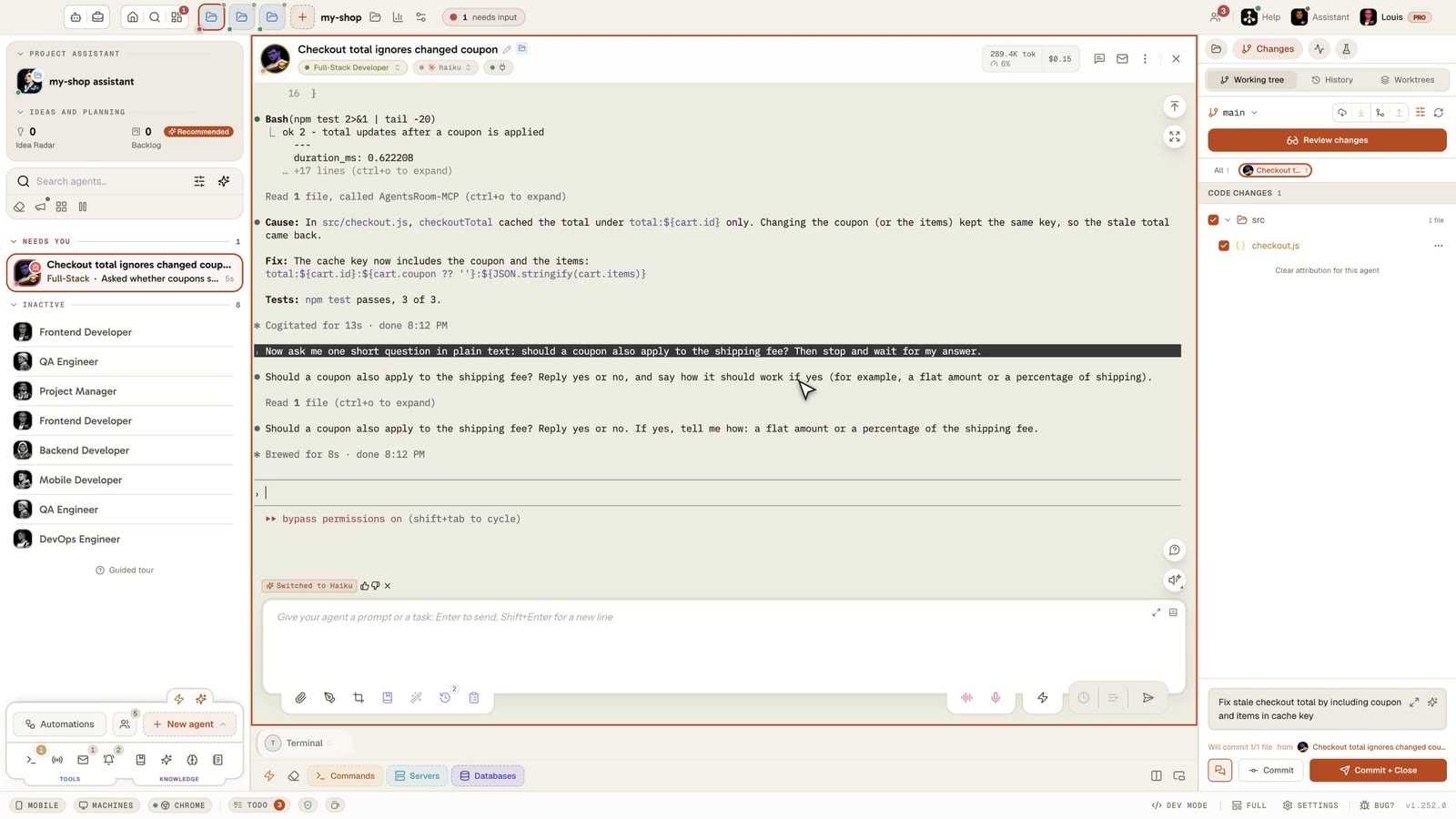
在找 VS Code 代理的替代品?认识 AgentsRoom。
Visual Studio Code 的 Agents 窗口在大多数开发者已有的编辑器里,运行跨多个工作区的 Copilot、Claude 和 Codex 会话。AgentsRoom 走的是另一条路:它是一个独立的应用,在各自的终端里运行每家厂商自己的 CLI(共 17 个),沿用您已经付费的套餐,再用待办清单、角色和代理团队来组织围绕它们的工作。
本页对比的是 Agents 窗口,而不是编辑器:读写代码请继续使用 VS Code。它也不涉及 Cline 之类的扩展。以下事实读取自 Microsoft 自己的页面,日期为 2026 年 11 月 5 日,对应 VS Code 1.145。VS Code 每周都有更新,其中若干功能还处于预览阶段,做决定前请先查看它的发行说明。
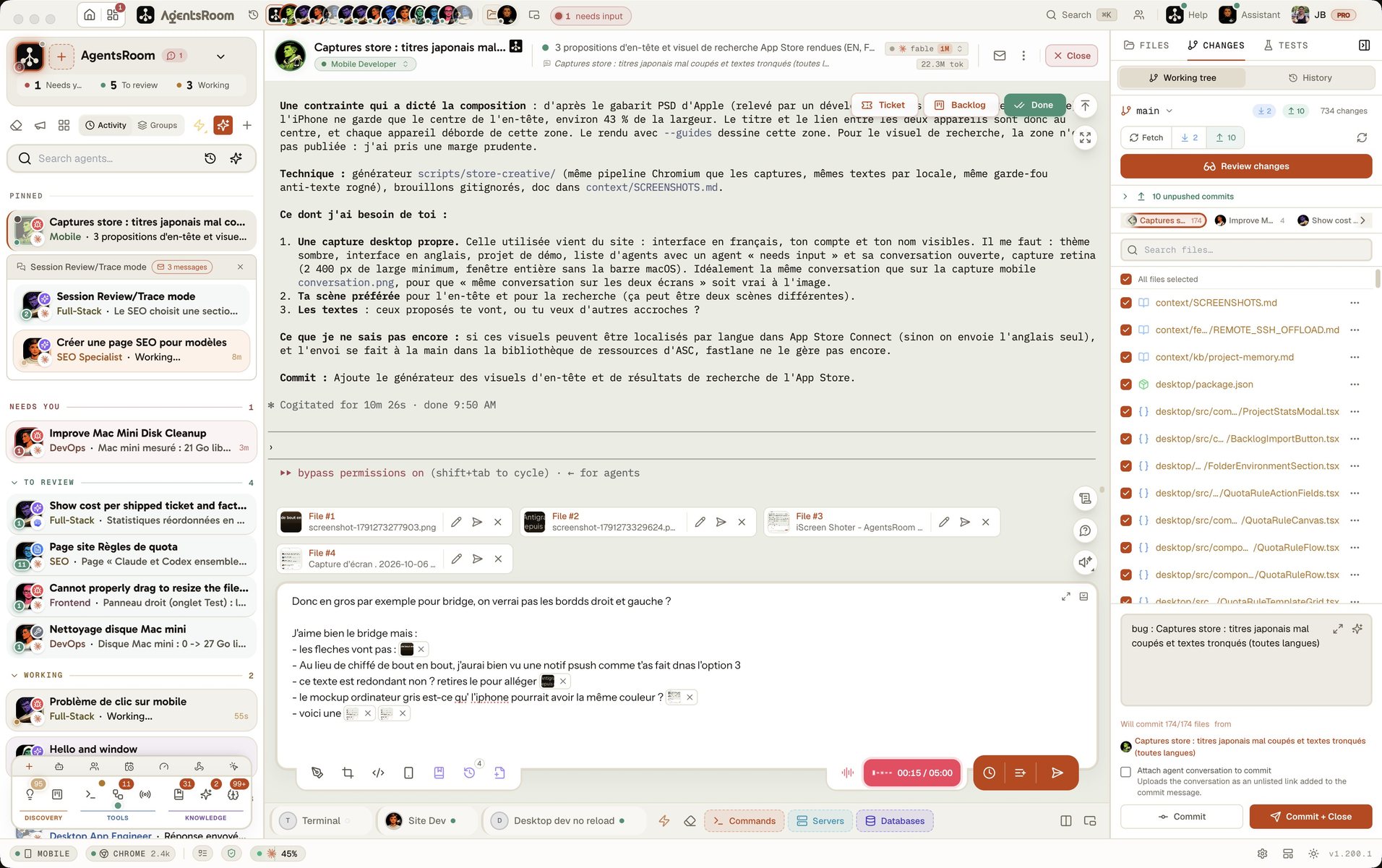
两者差异一目了然
使用 VS Code 的 Agents 窗口
- 内置在 VS Code 中,扩展和快捷键一键可达
- 三种代理 harness:默认的 Copilot、Claude 和 Codex,外加 GitHub 上的云端目标
- 嵌套对话:一个会话把多个对话归在一起,每个对话都可以使用自己的 harness、模型和权限
- 按 harness 不同,通过 Copilot、Claude API 密钥或 ChatGPT 账号计费
- 基于 cron 的本地自动化,以及在电脑关机时仍在 GitHub 上运行的云端自动化
- 通过 SSH 和 dev tunnel 连接的远程主机,以及能打开主机上运行的开发服务器的内置浏览器
使用 AgentsRoom
- 一个独立的 macOS、Windows 和 Linux 桌面应用,您继续使用自己的编辑器
- Claude、Codex、GitHub Copilot CLI、Cursor 及另外 15 个代理 CLI,各自在自己的终端里,与厂商发布的原样一致
- 可视化画布上的代理团队,Dev 把工作交给 QA,代理之间跨 CLI 互发消息
- 您自己的套餐,以及每家提供商的多个账号,由配额规则决定下一个代理在哪里启动
- 能启动代理的 Kanban 待办清单,以及按计划、配额、Webhook 或已交付工单触发的触发器
- 通过端到端加密中继连接的原生 iOS 和 Android 应用:代理卡住时推送通知,您可以直接回复
编辑器里的代理,还是代理的专属空间
这个选择决定了其他所有事情:什么东西位于您屏幕的中心。
VS Code 让编辑器近在手边
Agents 窗口与编辑器在同一个实时会话上保持同步。您无需离开应用,就能读 diff、跳转到文件、使用扩展,而且关闭窗口后,Agent Host 进程仍会让 Copilot 会话继续运行。当您一天只用一两个代理处理眼前打开的代码时,这很难被超越。
AgentsRoom 从多代理的运转出发
AgentsRoom 在真正的终端里启动您已有的 CLI,并在上面叠加实时状态:工作中、等待您、已完成。您和代理之间没有任何中间层,所以 CLI 的新功能在厂商发布当天就能用。它为这样的日子而造:您在多个项目、多家厂商之间运行十几个代理,要知道谁卡住了、谁改了这个文件、下一个轮到谁。想手动编辑时,就在 VS Code 里打开文件。
每个问题都有专门的页面
功能逐项对比一览表
一份诚实的对比,要从 VS Code 做得更好的地方说起。最前面几行是它的强项,中间是双方共有的功能,最后几行是 AgentsRoom 走得更远的地方。VS Code 的状态截至 1.145 版本。
| 功能 | AgentsRoom | VS Code |
|---|---|---|
| 带扩展的完整代码编辑器 | AgentsRoom文件预览和编辑 | VS Code✓领先 |
| 关闭应用后会话仍继续运行 | AgentsRoom下次启动时恢复 | VS CodeCopilot harness领先 |
| 电脑关机时仍按计划运行 | AgentsRoom在您自己的服务器上 | VS Code预览版,GitHub 仓库领先 |
| cron 表达式 | AgentsRoom计划预设 | VS Code本地运行领先 |
| 与代理共享的交互式画布 | AgentsRoomHTML 视图 | VS Code预览版领先 |
| 代理操控桌面应用 | AgentsRoom仅限浏览器 | VS Code实验性领先 |
| 面向组织的管理员策略 | AgentsRoom✗ | VS Code✓领先 |
| 可从网页浏览器访问会话 | AgentsRoom✗ | VS Code通过 dev tunnel领先 |
| 可视化界面 | AgentsRoom✓ | VS Code✓ |
| 同一任务用多个模型运行,结果并排对比 | AgentsRoom✓ | VS Code预览版 |
| 代理状态(工作中、等待中、已完成) | AgentsRoom✓ | VS Code✓ |
| 当代理需要您时向您发出通知 | AgentsRoom✓ | VS Code✓ |
| 多项目管理 | AgentsRoom✓ | VS Code✓ |
| 每个代理的模型 | AgentsRoom✓ | VS Code✓ |
| 每个任务一个 git worktree | AgentsRoom可选 | VS Code可选 |
| 内置 diff 审阅 | AgentsRoom✓ | VS Code✓ |
| 在您的机器上定时运行 | AgentsRoom✓ | VS Code✓ |
| 通过 SSH 在远程机器上运行代理 | AgentsRoom✓ | VS Code✓ |
| 内置浏览器打开远程机器上的开发服务器 | AgentsRoom✓ | VS Code预览版 |
| 跨会话记忆 | AgentsRoom跨 CLI 共享 | VS CodeCopilot harness |
| 语音 | AgentsRoom✓ | VS Code实验性 |
| 代理 CLI 或 harness | AgentsRoom17领先 | VS Code3 个 harness |
| 厂商的 CLI 运行在自己的终端里 | AgentsRoom✓领先 | VS Code通过 SDK 和扩展 |
| 您已经付费的 Claude 和 ChatGPT 套餐 | AgentsRoom✓领先 | VS CodeChatGPT 有,Claude 文档未说明 |
| 达到用量上限时由另一个账号接手 | AgentsRoom✓领先 | VS Code文档未说明 |
| 能启动代理的任务看板 | AgentsRoom✓领先 | VS Code由您自己搭建的画布 |
| 可视化画布上的代理团队 | AgentsRoom✓领先 | VS Code嵌套对话 |
| 代理之间跨 CLI 互发消息 | AgentsRoom✓领先 | VS Code通过会话工具 |
| 按配额时间窗口、Webhook 或已交付工单启动 | AgentsRoom✓领先 | VS Code仓库事件,仅限云端 |
| 同一份检出内按代理拆分的 diff 审阅 | AgentsRoom✓领先 | VS Code按会话 |
| 专业代理角色(14) | AgentsRoom✓领先 | VS Code由您定义的代理 |
| 原生 iOS 和 Android 应用 | AgentsRoom✓领先 | VS Code通过 GitHub Mobile |
| 与手机之间的端到端加密连接 | AgentsRoom✓领先 | VS Code无,据其文档 |
AgentsRoom 在代理周围增加了什么
Agents 窗口是在代码旁边处理少量会话的强力默认选项。AgentsRoom 则是为这样的时刻打造的:您有十几个来自多家厂商的代理,需要知道谁在做什么、用什么做、为什么做。
您已经付费的套餐
Claude 套餐、ChatGPT 套餐、Cursor 账号:AgentsRoom 启动每家厂商的 CLI,各家照常计费,如果每家提供商您有多个账号,也都可以用。VS Code 的文档为它的 Claude harness 列出的是 Copilot 或 Claude API 密钥,为 Codex 列出的是 Copilot Pro+ 或 ChatGPT 账号。它的页面没有提到 Claude 套餐。
19 个代理 CLI,而不是 3 个
Copilot、Claude 和 Codex 是 VS Code 文档中的 harness,而且它没有描述任何添加其他 harness 的方法。AgentsRoom 还运行 Cursor、OpenCode、Antigravity CLI、Grok Build、Kimi Code、Aider 等,每个都有自己的状态、角色和模型。
真正有交接的团队
嵌套对话启动时看不到其他对话的历史,VS Code 文档也提醒,各自独立的对话并不会隔离文件更改。AgentsRoom 把流程画在画布上:Dev 带着报告把工作交给 QA,标记决定下一步,检查必须通过,无论每一步运行的是哪个 CLI。
能把工作启动起来的待办清单
写一张工单,选好角色和模型,就有代理来领取。您可以把看板开放给客户和用户,让他们提交反馈并投票。在 VS Code 中,最接近的做法是您自己用画布搭一个任务看板。
不止按时间的触发器
VS Code 用预设或 cron 来安排本地自动化,它的云端自动化则响应 issue 和 pull request。AgentsRoom 还能按配额时间窗口、Webhook 或已交付工单启动一个代理或整个团队,并且能唤醒机器,补上错过的运行。
端到端加密的手机应用
AgentsRoom 的 iOS 和 Android 应用会显示每个代理及其状态,在代理卡住时推送通知,并让您回复。中继无法读取经过它的内容。VS Code 会话可以通过 GitHub Mobile 继续,但它的文档写明,在共享环境中,会话操作会镜像到 GitHub,对话内容并未端到端加密。
观看 AgentsRoom 实际效果
看看 AgentsRoom 如何在一个窗口中驱动多个编码代理:待办清单、专业角色,每个代理一个终端。
桌面应用,精简模式
在手机上,演示以精简界面模式运行真正的桌面应用:一个项目、它的智能体、一条提示词。完整的驾驶舱在你的电脑上。
什么时候 VS Code 可能是更好的选择
我们相信诚实的比较,VS Code 代理的替代品并不总是您需要的。以下这些场景里,Agents 窗口是合适的工具,而 AgentsRoom 不是。
您在代码旁边只运行一两个代理
Agents 窗口就在您已经在用的编辑器里,扩展、快捷键和 diff 都一键可达。如果这就是您的一天,再多一个应用只是额外负担。
您的公司已统一使用 Copilot
Copilot、Claude 和 Codex 共用一个订阅和一套策略,是实实在在的优势:组织可以通过托管设置要求沙盒、限制 MCP 服务器并强制安装插件。AgentsRoom 目前不提供这些托管策略。
您想在云端定时运行
云端自动化在电脑关机时,仍会在 GitHub 的基础设施上按每日或每周计划运行,或由 issue、pull request 触发。AgentsRoom 的 Cloud Agents 是由您自己启动的一次性任务,它的触发器则从开着的电脑,或从运行 agentsroom --server 的您自己的 Linux 机器上触发。
你想在网页浏览器中使用会话
VS Code 的会话可以通过 dev tunnels 从网页浏览器访问。AgentsRoom 是桌面应用,并提供原生 iOS 和 Android 应用:没有浏览器客户端。
保留 VS Code,再加上 AgentsRoom
无需迁移任何东西:同样的文件夹、同样的 CLI、同样的订阅。VS Code 仍然是您的编辑器。
下载 AgentsRoom
从 agentsroom.dev 下载适用于 macOS、Windows 或 Linux 的桌面应用并打开。安装就这么简单。
添加您的项目
把您已经在 VS Code 中打开的文件夹拖进 AgentsRoom。现有的 CLAUDE.md 和 AGENTS.md 文件会被自动识别。
启动您的代理
选择一个您已登录的 CLI,为每个代理分配角色,然后开始工作。想手动编辑时,就在 VS Code 里打开文件。
常见问题及其解答
什么是 VS Code 代理?
VS Code 代理的最佳替代品是什么?
VS Code 代理 vs Claude Code:有什么区别?
VS Code 代理 vs Codex:有什么区别?
VS Code 代理 vs Cursor:有什么区别?
AgentsRoom 会取代 VS Code 吗?
我能在 VS Code 代理里使用我的 Claude 订阅吗?
VS Code 能在同一个会话里运行 Claude 和 Codex 吗?
AgentsRoom 能运行 GitHub Copilot 吗?
AgentsRoom 像 VS Code 一样免费吗?
其他对比
看看 AgentsRoom 与开发者同样会考虑的代理管理器和终端相比如何。
今天就试试 AgentsRoom
下载后 30 秒内即可管理您所有的编码代理。2 个项目免费。
配套应用:随时随地监控你的 Agent
使用 Claude、Codex、Antigravity CLI 或其他 AI 提供商。
把 Bug 和需求直接发送到您的公开待办清单。