issue ใน GitLab ของคุณ
ทำโดยเอเจนต์ที่คุณเลือก
milestone อยู่ใน GitLab บั๊กและงานของโปรเจกต์อยู่ที่นั่น พร้อมป้ายกำกับ คำอธิบาย และภาพหน้าจอที่แนบไว้ข้างใน สิ่งที่คุณต้องการคือเอเจนต์หนึ่งตัวต่อแต่ละรายการ บนเครื่องของคุณเอง ใน CLI ที่เหมาะกับงาน
AgentsRoom นำเข้า issue ของโปรเจกต์ GitLab สู่ backlog ของโปรเจกต์ พร้อมคำอธิบายแบบ Markdown ป้ายกำกับ และไฟล์แนบ แต่ละ issue กลายเป็นตั๋วที่คุณส่งให้ Claude Code, Codex, GitHub Copilot CLI, Cursor หรือ CLI ของเอเจนต์ตัวอื่น หนึ่งเอเจนต์ต่อหนึ่งตั๋ว การนำเข้าทำได้แค่อ่าน: ไม่มีอะไรถูกเขียนกลับไปยัง GitLab เลย
โปรเจกต์ GitLab สองโปรเจกต์ สถานะหนึ่งและป้ายกำกับหนึ่ง หนึ่งเอเจนต์ต่อหนึ่งตั๋ว: การนำเข้าอ่าน GitLab และไม่เขียนอะไรลงไปเลย
GitLab คือที่ที่หลายทีมเก็บงานไว้: บอร์ด issue, milestone และบั๊กที่ลูกค้ารายงานเข้ามาเมื่อเช้านี้ Claude Code, Codex และ CLI ของเอเจนต์ตัวอื่น ๆ คือที่ที่งานเหล่านั้นถูกทำจริงมากขึ้นเรื่อย ๆ ระหว่างสองฝั่ง วิธีที่ใช้กันทั่วไปคือคัดลอกและวาง: ชื่อเรื่องใส่ prompt ตามด้วยคำอธิบาย ส่วนภาพหน้าจอหายไประหว่างทาง เพราะต้องล็อกอิน GitLab ก่อนจึงจะเปิดได้
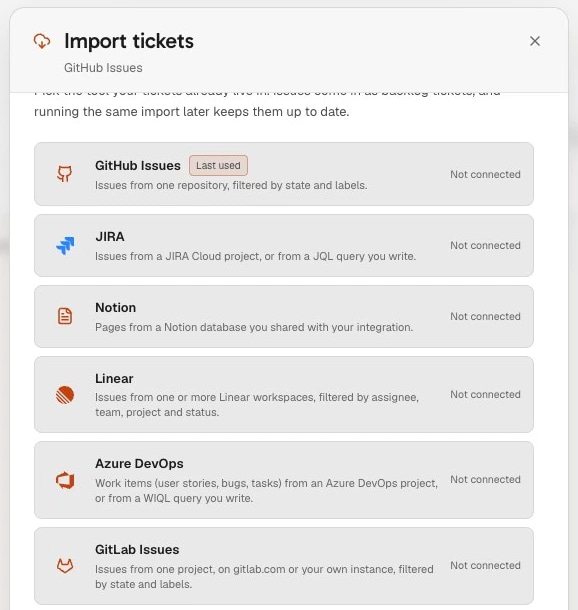
การนำเข้า GitLab Issues ทำขั้นตอนนั้นแทนคุณ คุณเชื่อมต่อ GitLab ไม่ว่าจะเป็น gitlab.com หรืออินสแตนซ์ของคุณเอง ด้วย GitLab CLI หรือโทเค็นการเข้าถึงส่วนตัว เลือกโปรเจกต์ สถานะ และป้ายกำกับ ดูตัวอย่าง issue แล้วนำเข้า issue จะเข้ามาอยู่ในคอลัมน์ TODO ของ backlog ของโปรเจกต์เป็นตั๋วธรรมดา พร้อมคำอธิบาย ป้ายกำกับ และไฟล์แนบ และคุณเริ่มเอเจนต์บนแต่ละ issue ได้เหมือนตั๋วอื่น ๆ
นี่ไม่ใช่การซิงค์สองทาง AgentsRoom ส่งเฉพาะคำขอแบบอ่านไปยัง GitLab: ไม่มีการเปลี่ยนป้ายกำกับ ไม่มีความคิดเห็น ไม่มีการปิด issue ใด ถ้าคุณอยากให้เอเจนต์แสดงความคิดเห็นใน issue หรือปิดมัน นั่นคือหน้าที่ของเซิร์ฟเวอร์ MCP ของ GitLab เอง และทั้งสองทำงานร่วมกันได้ ตามที่อธิบายไว้ด้านล่าง
การนำเข้า GitLab Issues ทำอะไรได้บ้าง
แหล่งที่มาอีกแห่งสำหรับ backlog ข้าง Jira, Linear, GitHub Issues, Azure DevOps, YouTrack และ Notion
โปรเจกต์ สถานะ และป้ายกำกับ
เลือกโปรเจกต์จากรายการของคุณ ซึ่งมีช่องค้นหาเมื่อมีเป็นสิบ ๆ โปรเจกต์ หรือพิมพ์ group/project ที่อยู่ของโปรเจกต์หรือ URL สำหรับ clone ก็ใช้ได้เช่นกัน เลือก issue ที่ “เปิดอยู่” “ปิดแล้ว” หรือ “ทั้งหมด” แล้วเพิ่มป้ายกำกับเพื่อจำกัดให้แคบลง การค้นหาถูกบันทึกไว้กับโปรเจกต์ “นำเข้าอีกครั้ง” จึงรันมันซ้ำได้ในภายหลัง
issue เดียว ด้วยหมายเลขของมัน
ต้องการแค่บั๊กที่เพิ่งได้รับมอบหมาย? วาง group/project#42, #42 อย่างเดียวสำหรับโปรเจกต์ที่บอร์ดนำเข้าอยู่แล้ว หรือลิงก์ของ issue (ใช้ได้ทั้งรูปแบบ /-/issues/ และ /-/work_items/) ด้วยปุ่มนำเข้าของคอลัมน์ TODO มันจะเข้ามาเองที่ด้านบนของคอลัมน์
รวมคำอธิบายและบริบท
การนำเข้าเก็บ Markdown ของ GitLab ไว้ตามที่เขียน โดยแปลงลิงก์ไปยังไฟล์ที่อัปโหลดให้เป็นลิงก์แบบเต็ม และเพิ่มบล็อกบริบทสั้น ๆ สำหรับสิ่งที่ตั๋วไม่มีฟิลด์รองรับ: ประเภทของรายการงาน (work item) เมื่อไม่ใช่ issue ธรรมดา milestone ผู้รับผิดชอบ วันครบกำหนด และน้ำหนัก (weight)
ไฟล์ที่เอเจนต์เปิดได้
รูปภาพและไฟล์ที่แนบไว้ใน issue ต้องล็อกอิน GitLab ก่อนจึงจะเปิดได้ ลิงก์จึงไม่มีประโยชน์สำหรับเอเจนต์ การนำเข้าดาวน์โหลดไฟล์เหล่านั้นมาไว้บนคอมพิวเตอร์ของคุณ จากอินสแตนซ์ที่คุณเชื่อมต่อ และแนบไว้กับตั๋ว: สูงสุด 10 ไฟล์ต่อ issue ไฟล์ละ 8 MB ตั้งแต่ GitLab 17.4 ขึ้นไป
ป้ายกำกับที่กำหนดประเภท
ทุกป้ายกำกับกลายเป็นแท็ก ป้ายกำกับที่ใช้กันทั่วไป เช่น bug, enhancement, documentation, security หรือ performance กำหนดประเภทของตั๋ว เช่นเดียวกับป้ายกำกับแบบมีขอบเขตของ GitLab (type::bug, kind::, category::) ถ้าไม่มีป้ายกำกับเหล่านี้ incident จะกลายเป็นบั๊ก และ test case จะกลายเป็นการทดสอบ issue ที่ปิดแล้วจะเข้ามาในสถานะเสร็จแล้ว
อ่านอย่างเดียว โทเค็นอยู่บนเครื่องของคุณ
การนำเข้าส่งเฉพาะคำขอแบบอ่าน เมื่อใช้ GitLab CLI การลงชื่อเข้าใช้ของมันจะถูกใช้ซ้ำ เมื่อใช้โทเค็นการเข้าถึงส่วนตัว read_api ก็เพียงพอ และโทเค็นถูกเข้ารหัสอยู่บนคอมพิวเตอร์ของคุณและไม่เคยไปถึงเซิร์ฟเวอร์ของเรา
มันทำงานอย่างไร
สี่ขั้นตอน ขั้นตอนแรกทำครั้งเดียวต่อเครื่อง
- 1
เชื่อมต่อ GitLab
ใน backlog ของโปรเจกต์ คลิก “นำเข้าทิกเก็ต” แล้วเลือก GitLab Issues ใช้ gitlab.com ตามเดิมหรือกรอกที่อยู่ของอินสแตนซ์ของคุณเอง แล้วคลิก “เชื่อมต่อกับ GitLab CLI” ถ้า glab ลงชื่อเข้าใช้ไว้บนคอมพิวเตอร์นี้แล้ว หรือวางโทเค็นการเข้าถึงส่วนตัวที่มีขอบเขต read_api
- 2
เลือกโปรเจกต์และตัวกรอง
เลือกโปรเจกต์จากโปรเจกต์ของคุณหรือพิมพ์ group/project แล้วเลือกสถานะ (เปิดอยู่ ปิดแล้ว หรือทั้งหมด) และถ้าต้องการ ใส่ป้ายกำกับโดยคั่นด้วยเครื่องหมายจุลภาค
- 3
ดูตัวอย่างและนำเข้า
คลิก “ดูตัวอย่าง” ค้นหาในรายการตามหมายเลขหรือชื่อ ติ๊ก issue ที่ต้องการแล้วนำเข้า ได้สูงสุด 500 รายการต่อครั้ง
- 4
ส่งตั๋วแต่ละใบให้เอเจนต์
ตอนนี้ issue เป็นตั๋วใน TODO แล้ว แต่ละใบมีลิงก์กลับไปยัง GitLab มอบหมายเอเจนต์และโมเดล ติ๊ก “เขียนโค้ดใน worktree แยกสำหรับงานนี้” ถ้าคุณอยากให้มันอยู่บน branch ของตัวเอง แล้วลากตั๋วไปที่คอลัมน์การพัฒนา ภายหลัง “นำเข้าอีกครั้ง” จะทำให้บอร์ดตรงกันอีกครั้ง
สิ่งที่ GitLab และ CLI ของเอเจนต์ทำได้เองอยู่แล้ว
GitLab มีเซิร์ฟเวอร์ MCP ของตัวเอง ซึ่งเปิดให้ใช้งานทั่วไปตั้งแต่ GitLab 19.5 (ตุลาคม 2026) บนแพ็กเกจ Free, Premium และ Ultimate สำหรับ gitlab.com แบบโฮสต์เอง และ Dedicated มันตอบสนองที่ที่อยู่ของอินสแตนซ์ของคุณตามด้วย /api/v4/mcp ลงชื่อเข้าใช้ด้วย OAuth หรือโทเค็นการเข้าถึงส่วนตัวแบบกำหนดสิทธิ์ละเอียด และกลุ่มระดับบนสุด (บน gitlab.com) หรืออินสแตนซ์ต้องอนุญาตให้เข้าถึงเซิร์ฟเวอร์ MCP เอกสารของ GitLab ระบุ claude mcp add -s user --transport http GitLab https://gitlab.example.com/api/v4/mcp สำหรับ Claude Code และ codex mcp add GitLab --url "https://gitlab.example.com/api/v4/mcp" ตามด้วย codex mcp login GitLab สำหรับ Codex
เครื่องมือของมันค้นหา อ่าน สร้าง และอัปเดตรายการงาน (work item) เช่น issue เพิ่มความคิดเห็น และทำงานกับ merge request และ pipeline ด้วยสิทธิ์ของบัญชีของคุณ คำสั่งทดลอง glab mcp serve ถูกถอดออกจาก GitLab CLI ในเวอร์ชัน 1.131.0 เพื่อใช้เซิร์ฟเวอร์นี้แทน GitLab ยังรันเอเจนต์ภายใน GitLab ด้วย: บน Premium และ Ultimate นั้น GitLab Duo Agent Platform เปลี่ยน issue ให้เป็น merge request ฉบับร่างได้ และ Claude Code กับ Codex สามารถถูกกล่าวถึงหรือมอบหมายใน issue ในฐานะเอเจนต์ภายนอก ข้อมูลเหล่านี้ตรวจสอบจากเอกสารของ GitLab เมื่อวันที่ 17 พฤศจิกายน 2026
การนำเข้าของ AgentsRoom ตอบโจทย์อีกแบบ: issue อยู่บนบอร์ด ข้างตั๋วอื่น ๆ ของคุณ โดยมีเอเจนต์หนึ่งตัวต่อ issue บนเครื่องของคุณเองและใน CLI ที่คุณเลือก โดยไม่ต้องให้สิทธิ์เขียนใน GitLab แก่เอเจนต์ตัวใดเลย ทั้งสองอย่างไม่ได้แยกขาดจากกัน: นำเข้า issue เพื่อวางแผนและดำเนินงาน และให้เซิร์ฟเวอร์ MCP ของ GitLab กับเอเจนต์เมื่อมันควรแสดงความคิดเห็นหรือปิด issue ของตัวเอง
สิ่งที่ควรรู้
- หนึ่งอินสแตนซ์ GitLab ต่อคอมพิวเตอร์หนึ่งเครื่อง gitlab.com หรือโฮสต์เอง ซึ่งเป็นการเชื่อมต่อเดียวกับที่การนำเข้าที่เก็บโค้ดใช้ ถ้าต้องการนำเข้าจากอินสแตนซ์ที่สอง ให้เชื่อมต่ออินสแตนซ์นั้นแทนอินสแตนซ์แรก
- ทางเดียวเท่านั้น: ไม่มีอะไรกลับไปยัง GitLab แม้ตั๋วจะถูกส่งมอบที่นี่แล้วก็ตาม ปิด issue ด้วยตัวเอง ปล่อยให้ merge request ปิดมัน หรือให้เซิร์ฟเวอร์ MCP ของ GitLab กับเอเจนต์
- การเชื่อมต่ออยู่บนคอมพิวเตอร์ที่ใช้เชื่อมต่อ บนเครื่องอื่น คุณต้องเชื่อมต่อ GitLab อีกครั้งก่อนจะนำเข้าอีกครั้งที่เครื่องนั้น
- สูงสุด 500 issue ต่อการนำเข้าหนึ่งครั้ง และสูงสุด 10 ไฟล์แนบ ไฟล์ละ 8 MB ต่อ issue
- ไฟล์จะถูกแนบตั้งแต่ GitLab 17.4 ขึ้นไป บนอินสแตนซ์ที่เก่ากว่า จะมีเฉพาะไฟล์ของโปรเจกต์สาธารณะที่ตามมาด้วย
- ความคิดเห็น issue ที่เชื่อมโยงกัน epic งานย่อย (task) และ merge request จะไม่ถูกนำเข้า: ตั๋วมีชื่อเรื่อง คำอธิบาย บล็อกบริบท ป้ายกำกับในรูปแบบแท็ก และไฟล์
- การเชื่อมต่อ GitLab และการเลือกตัวกรองทำบนเดสก์ท็อป จากโทรศัพท์ คุณนำเข้าอีกครั้งหรือนำ issue เดียวเข้ามาด้วยหมายเลขของมันได้ ทั้งสองอย่างรันบนคอมพิวเตอร์ของคุณ ซึ่งต้องเปิดอยู่
คำถามที่พบบ่อย
ถามเราเรื่องอื่นนี่คือสิ่งเดียวกับเซิร์ฟเวอร์ MCP ของ GitLab หรือไม่?
Claude Code ทำงานกับ issue ใน GitLab ได้หรือไม่?
Codex ใช้กับ GitLab ได้หรือไม่?
AgentsRoom ปิด issue เมื่อเอเจนต์ทำเสร็จหรือไม่?
นำเข้าเฉพาะ issue ของฉัน หรือเฉพาะ milestone เดียวได้หรือไม่?
นำเข้าเฉพาะ issue ที่เพิ่งได้รับมอบหมายได้หรือไม่?
ใช้กับ GitLab ที่โฮสต์เองได้หรือไม่?
โทเค็น GitLab ของฉันออกจากคอมพิวเตอร์ของฉันหรือไม่?
คุณอาจสนใจสิ่งเหล่านี้ด้วย
นำเข้าตั๋ว
นำตั๋วจาก Jira, Linear, GitHub Issues, GitLab Issues, Azure DevOps, YouTrack หรือ Notion ของคุณมาไว้ใน backlog เดียว แล้วส่งแต่ละใบให้ Claude Code, Codex, Cursor หรือ CLI ของเอเจนต์ตัวใดก็ได้บนเครื่องของคุณเอง อ่านอย่างเดียว
การนำเข้าที่เก็บโค้ด
เชื่อมต่อ GitHub หรือ GitLab เรียกดูที่เก็บโค้ดที่คุณเข้าถึงได้จริง แล้วโคลนหลายอันพร้อมกัน แต่ละอันจะกลายเป็นโปรเจกต์ที่มีเอเจนต์การเขียนโค้ด AI ของตัวเอง รองรับอินสแตนซ์ GitLab ที่โฮสต์เอง
นำเข้า GitHub Issues
นำเข้า issue จาก GitHub สู่ AgentsRoom แล้วส่งแต่ละ issue ให้ Claude Code, Codex, Cursor หรือ CLI ของเอเจนต์ตัวใดก็ได้บนเครื่องของคุณเอง กรองตามสถานะและป้ายกำกับ หนึ่งเอเจนต์ต่อ issue อ่านอย่างเดียว
การจัดการงาน
กระดาน kanban แบบภาพเพื่อจัดการ AI agents ด้วยการลากและวาง สร้างงานในคอลัมน์งานที่ต้องทำ ลากไปที่ คอลัมน์การพัฒนา เพื่อเริ่มต้น Claude agent โดยอัตโนมัติ และติดตามความก้าวหน้าผ่านคอลัมน์ รอดำเนินการ และ เสร็จสิ้น การพัฒนาที่ขับเคลื่อนด้วย Backlog สำหรับการเขียนโค้ด AI แบบขนาน
Git worktree
ให้เอเจนต์ AI หรือตั๋วแต่ละใบมี git worktree ของตัวเอง พร้อม build ได้ทันที (ติดตั้งการพึ่งพาแล้ว คัดลอก .env แล้ว) จากนั้นรีวิว คอมมิต และผสานได้จากหน้าต่างเดียว
































นำ issue ใน GitLab ไปให้เอเจนต์ของคุณ
ดาวน์โหลด AgentsRoom เปิดที่เก็บโค้ดของคุณเป็นโปรเจกต์ แล้วคลิก “นำเข้าทิกเก็ต” ใน backlog ของมัน และเลือก GitLab Issues
แอปคู่หู: ตรวจสอบเอเจนต์ของคุณได้ทุกที่
นำของคุณเอง: Claude, Codex, Antigravity CLI, หรือผู้ให้บริการ AI อื่น ๆ
ส่งข้อบกพร่องและคำขอไปยังแบ็คล็อกสาธารณะของคุณโดยตรง