Backlog ของคุณ,
การดำเนินการของพวกเขา
คุณมีฟีเจอร์สิบอย่างในหัวของคุณ เขียนลงไปเป็นงาน ลากหนึ่งไปที่ คอลัมน์การพัฒนา และ Claude agent จะเริ่มเขียนโค้ดให้ มันทำให้สมองของคุณชัดเจน เอเจนต์ของคุณทำงานอยู่เสมอ
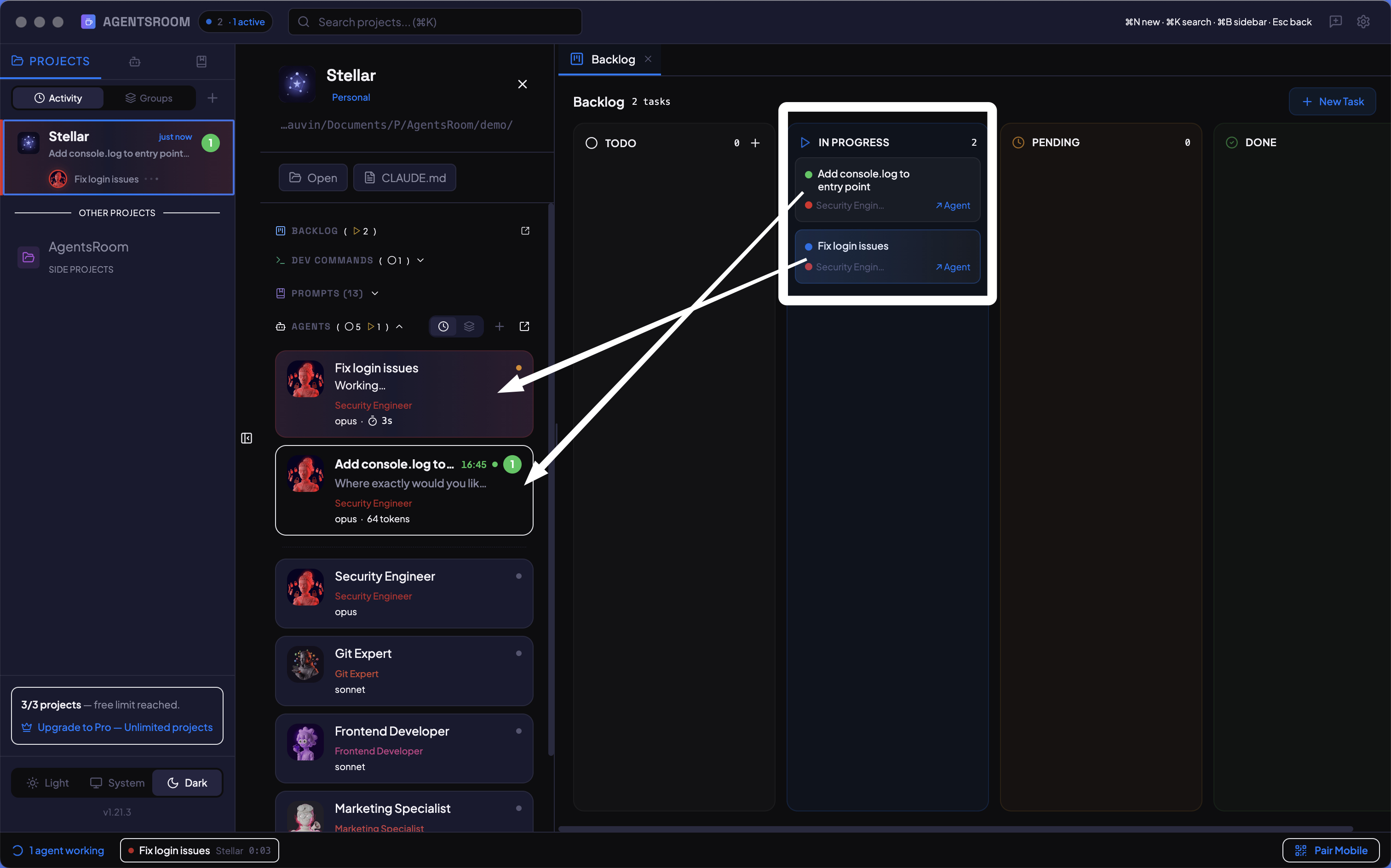
ในที่นี้ การพัฒนา เป็นคอลัมน์เดียวที่เริ่มเอเจนต์ เพราะคอลัมน์อื่นไม่มีพรอมต์ คอลัมน์ QA ถูกเพิ่มต่อจากคอลัมน์นี้ทันที ทิกเก็ตที่วางลงใน คอลัมน์การพัฒนา จะเริ่มเอเจนต์ AI เขียนโค้ดที่เขียนฟังก์ชันตามที่ทิกเก็ตขอ ส่วนทิกเก็ตอีกใบที่ลากไปไว้ใน QA ก็แค่รออยู่ตรงนั้น และไม่มีเอเจนต์ตัวไหนเริ่มทำงาน
ตอนนี้ลูกค้าของคุณสามารถเติมรายการค้างได้
เปิดกระดานงานเดียวกันให้กับ ลูกค้า, นักออกแบบ และผู้ใช้ปลายทาง พวกเขารายงานข้อผิดพลาด, ขอฟีเจอร์ และโหวตตั๋วใน พอร์ทัลข้อเสนอแนะสาธารณะ ผ่าน วิดเจ็ตที่ฝังได้ ที่ติดอยู่ในเว็บไซต์การผลิตของคุณ หรือผ่าน ส่วนขยาย Chrome ที่จับภาพหน้าใด ๆ พร้อมภาพหน้าจอ, ตัวเลือก CSS ที่แน่นอน, URL และบริบท DOM ทั้งหมด นอกจากนี้ยังเป็นเส้นทางที่สั้นที่สุดในการดึง แบบจำลอง Figma, อ้างอิงการออกแบบ และสเปคภาพตรงเข้าสู่ตั๋ว: วางกรอบ, เพิ่มคำอธิบายสองบรรทัด, และเอเจนต์ของคุณจะได้รับบริบทที่ต้องการอย่างละเอียด ผู้ใช้ที่ไม่ใช่เทคนิคเปิดตั๋วในสามคลิก โดยไม่ต้องออกจากเบราว์เซอร์ และคุณติดตามทุกอย่างเคียงข้างกับงานของคุณ ตั๋วแต่ละใบจะลงจอดโดยตรงในรายการค้างของคุณ: ลากไปที่ การพัฒนา และเอเจนต์ที่ทำงานบน Claude, Codex, GitHub Copilot CLI, Cursor หรือ CLI ของเอเจนต์อีก 15 ตัวที่ AgentsRoom รองรับ จะส่งมันไป เอเจนต์ ที่ขับเคลื่อนโดยลูกค้า โดยไม่มีภาษีการจัดการ, ไม่มีบอร์ด Jira ขนาน, ไม่มีอีเมลที่หายไป
ค้นพบรายการค้างระยะไกลกระดาน kanban ที่สร้างขึ้นสำหรับ AI agents
ไม่ใช่ผู้จัดการโครงการอีกแล้ว กระดานงานที่การลากการ์ดไปที่ คอลัมน์การพัฒนา จะเริ่มต้น Claude agent บนงานนั้นโดยตรง
ลากเพื่อรัน
ย้ายการ์ดงานจากคอลัมน์งานที่ต้องทำ ไปที่ คอลัมน์การพัฒนา AgentsRoom จะเริ่มต้น Claude agent ด้วยชื่อของงานเป็น prompt ไม่มีปุ่ม ไม่มีเมนู แค่ลาก
สี่คอลัมน์ และคอลัมน์ของคุณเอง
งานที่ต้องทำ สำหรับไอเดีย, การพัฒนา สำหรับเอเจนต์ที่กำลังทำงาน, รอดำเนินการ สำหรับงานที่ติดขัด, เสร็จสิ้น สำหรับงานที่เสร็จแล้ว อยากได้ขั้นตอนเพิ่ม เช่น QA หรือรอตรวจสอบใช่ไหม เพิ่มคอลัมน์ของคุณเองได้เลย โดยตั้งชื่อ สี และไอคอนของแต่ละคอลัมน์เอง และกำหนดพรอมต์เฉพาะให้แต่ละคอลัมน์ (วิเคราะห์ วางแผน รีวิว...): ทิกเก็ตที่วางลงไปจะส่งให้เอเจนต์ที่กำลังทำงานอยู่ หรือเอเจนต์ตัวใหม่ แต่ละคอลัมน์แสดงจำนวนงานแบบเรียลไทม์
กำหนดบทบาทของ agent
กำหนดบทบาทของ agent เฉพาะให้กับแต่ละงาน วิศวกรความปลอดภัยของคุณจัดการการแก้ไขการตรวจสอบตัวตน นักพัฒนาส่วนหน้าใหม่ของคุณสร้างส่วนประกอบใหม่ เอเจนต์ที่ถูกต้อง งานที่ถูกต้อง
สถานะ agent แบบสดบนการ์ด
แต่ละการ์ดงานในคอลัมน์การพัฒนา จะแสดงสถานะของ agent ที่เชื่อมโยงในเวลาจริง: กำลังทำงาน, รอข้อมูล, เสร็จสิ้น หรือว่าง คุณเห็นความก้าวหน้าโดยไม่ต้องเปิดเทอร์มินัล
แนบภาพกับงาน
เพิ่มภาพหน้าจอ, mockups, หรือการอ้างอิงการออกแบบโดยตรงไปยังการ์ดงาน เอเจนต์ของคุณได้รับบริบทภาพที่พวกเขาต้องการเพื่อให้ผลลัพธ์ที่ถูกต้อง
การดำเนินการงานแบบขนาน
ลากหลายงานไปที่ คอลัมน์การพัฒนา พร้อมกัน แต่ละงานจะเริ่มต้น agent ของตัวเอง ฟีเจอร์ห้าฟีเจอร์ในขนาน แต่ละฟีเจอร์มีเทอร์มินัลของตัวเอง สถานะของตัวเอง การตรวจสอบของตัวเอง
เก็บไว้ใน repo ของคุณ
งานจะซิงค์กับคลาวด์และเชื่อมโยงกับโครงการของคุณ สมาชิกในทีมเห็น backlog เดียวกัน ความก้าวหน้าจะคงอยู่ข้ามเซสชันและเครื่องต่างๆ
ปล่อยสมองของคุณ
หยุดโยนฟีเจอร์ในหัวของคุณ เขียนลงไป จัดลำดับความสำคัญอย่างมีภาพ และให้ agents จัดการการดำเนินการ คุณมุ่งเน้นไปที่สิ่งที่สำคัญ: การตรวจสอบและการส่งออก
สี่คอลัมน์ งานไม่จำกัด ลากเพื่อดำเนินการ ติดตามอย่างมีภาพ
มันทำงานอย่างไร
สร้างงานของคุณ
คลิก + งานใหม่ ตั้งชื่อให้กับมัน, เพิ่มคำอธิบายที่ไม่บังคับ, แท็ก และกำหนดบทบาทของเอเจนต์ เพิ่มภาพหน้าจอหรือแบบจำลองถ้าจำเป็น งานของคุณจะแสดงในคอลัมน์งานที่ต้องทำ
ลากไปที่คอลัมน์การพัฒนา
หยิบการ์ดงานและวางลงในคอลัมน์การพัฒนา AgentsRoom จะสร้างเอเจนต์ Claude ชั่วคราวโดยใช้ชื่อของงานเป็นคำสั่ง เอเจนต์จะเปิดเทอร์มินัลโดยอัตโนมัติ
ดูเอเจนต์ทำงาน
การ์ดงานแต่ละใบจะแสดงสถานะสดที่เชื่อมโยงกับเอเจนต์ของมัน สีเหลืองที่กระพริบหมายถึงกำลังคิด สีเขียวหมายถึงเสร็จสิ้น คลิกการ์ดเพื่อไปที่เทอร์มินัลของเอเจนต์และดูผลลัพธ์ทั้งหมด
ตรวจสอบและย้ายไปที่เสร็จสิ้น
เมื่อมีเอเจนต์เสร็จสิ้น ตรวจสอบการเปลี่ยนแปลงในตัวดูความแตกต่าง พอใจไหม? ลากงานไปที่เสร็จสิ้น ต้องการการเปลี่ยนแปลง? ทิ้งไว้ในคอลัมน์การพัฒนาและให้คำแนะนำใหม่กับเอเจนต์
ทำซ้ำในขนาดใหญ่
เพิ่มงานสิบรายการสำหรับสปรินต์ของคุณ ลากสามรายการไปที่คอลัมน์การพัฒนาพร้อมกัน ขณะที่เอเจนต์เขียนโค้ด เพิ่มงานเพิ่มเติมที่คุณเพิ่งนึกออก รายการค้างของคุณจะเติบโต เอเจนต์ของคุณส่งมอบ และสมองของคุณจะชัดเจน
จัดทั้งบอร์ดให้พร้อมในคลิกเดียว
ครั้งแรกที่คุณเปิดบอร์ดของโปรเจกต์ AgentsRoom จะเสนอเทมเพลตให้ คลิกเดียววางคอลัมน์ทั้งหมด และแต่ละคอลัมน์มาพร้อมพรอมต์ เอเจนต์ และโมเดลที่เหมาะกับงานของคอลัมน์นั้น ซึ่งเลือกจากผู้ให้บริการของคุณเอง คุณเห็นว่าแต่ละคอลัมน์จะทำอะไรก่อนนำไปใช้ และเปลี่ยนส่วนใดก็ได้
สำหรับนักพัฒนา
คลาสสิก
งานที่ต้องทำ · การพัฒนา · รอดำเนินการ · เสร็จสิ้น
สิ่งที่จำเป็น: เอเจนต์พัฒนาตั๋ว แล้วสรุปสิ่งที่ยังต้องตรวจสอบ
มีสเปก
งานที่ต้องทำ · สเปก · การพัฒนา · รอดำเนินการ · เสร็จสิ้น
สถาปนิกเขียนสเปกลงในตั๋วด้วยโมเดลที่แข็งแกร่งโดยไม่เขียนโค้ด จากนั้นนักพัฒนาลงมือพัฒนาและตรวจเกณฑ์การยอมรับทุกข้อ
คุณภาพ
งานที่ต้องทำ · สเปก · การพัฒนา · ทดสอบ · รอดำเนินการ · เสร็จสิ้น
สเปก การพัฒนา แล้วเอเจนต์ QA ทดสอบการเปลี่ยนแปลงตามเกณฑ์การยอมรับ ก่อนที่ตั๋วจะรอคุณ
ในโหมดไม่ใช่นักพัฒนา
คำขอประจำวัน
งานที่ต้องทำ · กำลังจัดการ · รอดำเนินการ · เสร็จสิ้น
ผู้ช่วยส่วนตัวจัดการแต่ละคำขอตั้งแต่ต้นจนจบ แล้วบอกคุณว่าต้องตรวจสอบหรือตัดสินใจอะไร
ค้นคว้าและเขียน
งานที่ต้องทำ · ค้นคว้า · กำลังจัดการ · ตรวจทาน · รอดำเนินการ · เสร็จสิ้น
นักวิจัยรวบรวมข้อเท็จจริงและแหล่งที่มา นักเขียนลงมือเขียน แล้วขั้นตรวจทานจะตรวจการสะกด น้ำเสียง และข้อเท็จจริง
บอร์ดของคุณมีคอลัมน์ที่กำหนดเองอยู่แล้วใช่ไหม เทมเพลตจะแสดงรายการคอลัมน์ที่จะถูกนำออกก่อนที่คุณจะนำไปใช้ ตั๋วในคอลัมน์เหล่านั้นจะกลับไปที่ "งานที่ต้องทำ" ไม่มีตั๋วใดถูกลบ และคอลัมน์ที่ชื่อเดียวกับคอลัมน์ในเทมเพลตจะถูกเก็บไว้พร้อมตั๋วของมัน
ตั๋วเดียว ตั้งแต่ต้นจนจบ
พรอมต์ของเทมเพลตใช้ตั๋วเดียว: สเปก รายงานการทดสอบ หรือบันทึกความคืบหน้าจะอยู่บนตั๋วนั้นเอง ในคำอธิบายหรือความคิดเห็นภายใน ไม่แตกเป็นตั๋วย่อย เว้นแต่ตั๋วจะขอไว้
หนึ่งโมเดลต่อหนึ่งคอลัมน์ บนผู้ให้บริการของคุณ
เทมเพลตเก็บระดับความสามารถ ไม่ใช่ชื่อโมเดล บนบัญชีของคุณ เทมเพลตจะใช้โมเดลระดับนั้นจากผู้ให้บริการเริ่มต้นของคุณ ไม่ว่าจะเป็น Claude Code, Codex หรือ CLI อื่น พร้อมระดับการใช้เหตุผลเมื่อโมเดลนั้นรองรับ หน้าจอตรวจทานจะแสดงให้เห็นทีละคอลัมน์ก่อนที่จะมีการนำไปใช้
เลิกทำ หรือคืนค่าพรอมต์
เปลี่ยนใจใช่ไหม "เลิกทำ" จะคืนบอร์ดให้เหมือนเดิมทุกอย่าง: คอลัมน์ พรอมต์ และตั๋วที่อยู่ในคอลัมน์ ในพรอมต์ของคอลัมน์ที่คุณแก้ไขไปแล้ว "คืนค่าพรอมต์ที่เสนอ" จะนำข้อความของเทมเพลตกลับมา
เทมเพลตของคุณเอง
บันทึกบอร์ดนี้เป็นเทมเพลต สำหรับตัวคุณเองบนทุกโปรเจกต์และทุกอุปกรณ์ หรือสำหรับสมาชิกของบอร์ดนี้ รวมถึงสมาชิกทีม จากนั้นเทมเพลตจะปรากฏใน "เทมเพลตที่บันทึกไว้" ถัดจากเทมเพลตในตัว
เสนอให้ครั้งเดียวต่อโปรเจกต์
แผงเทมเพลตจะเปิดขึ้นเองในครั้งแรกที่คุณเปิดบอร์ดของโปรเจกต์ ครั้งเดียวต่อโปรเจกต์ แม้จะเปิดจากคอมพิวเตอร์เครื่องอื่นก็ตาม ก่อนหน้านั้น ไทล์ Backlog ของโปรเจกต์ใหม่จะแสดงป้าย "แนะนำ" ภายหลัง ไทล์เทมเพลตที่อยู่เหนือ "เพิ่มคอลัมน์" จะเรียกเทมเพลตกลับมาให้
คอลัมน์ในภาษาของคุณ และขั้นอนุมัติเมื่อต้องการ
คอลัมน์ในตัวจะใช้ชื่อตามภาษาของแอป และ In Progress ตอนนี้เปลี่ยนชื่อเป็น "การพัฒนา" ("กำลังจัดการ" ในโหมดไม่ใช่นักพัฒนา) ต้องการการอนุมัติก่อน "เสร็จสิ้น" ใช่ไหม "คอลัมน์ใหม่" เสนอให้เปิดคอลัมน์ "อยู่ระหว่างการตรวจสอบ": "เสร็จสิ้น" จะถูกล็อกไว้จนกว่าผู้ตรวจสอบจะอนุมัติตั๋ว
รู้หรือไม่?
ผู้ใช้ของคุณช่วยเติมแบ็กล็อกนี้ให้คุณได้
1ผู้ใช้เขียนถึงคุณจากหน้าสาธารณะของคุณ
2คำขอมาอยู่ในแบ็กล็อกของคุณ พร้อมคะแนนโหวต
3คุณลากตั๋ว: เอเจนต์จัดการให้
4พวกเขาได้รับแจ้งเองเมื่อเปิดใช้งาน
เมื่อบอร์ดพร้อมแล้ว แอนิเมชันสั้นๆ "รู้หรือไม่?" จะแสดงอีกหนึ่งไอเดีย: ด้วย backlog สาธารณะ ลูกค้าและผู้ใช้ของคุณส่งไอเดียและบั๊กมาให้ ตั๋วจะมาอยู่บนบอร์ดของคุณ เอเจนต์ลงมือทำงาน และทุกคนที่ขอจะได้รับแจ้งเมื่อเปิดใช้งานจริง คุณไม่ต้องเขียนพรอมต์เองอีกต่อไป: ลูกค้าหรือผู้ใช้ของคุณเขียนให้แทน
หนึ่งคอลัมน์ หนึ่งพรอมต์: ไปป์ไลน์สำหรับเอเจนต์ของคุณ
ให้ทุกคอลัมน์ของ backlog มีหน้าที่ของตัวเอง เขียนพรอมต์ไว้บนคอลัมน์ ไม่ว่าจะเป็นคอลัมน์ที่มีมาให้หรือคอลัมน์ที่คุณเพิ่มเอง แล้วตั๋วทุกใบที่วางลงไปจะถูกส่งให้เอเจนต์พร้อมคำสั่งนั้น: ทำให้ชัดเจน วางแผน เขียนโค้ด รีวิว ทดสอบ การย้ายการ์ดจึงกลายเป็นขั้นตอนหนึ่งในเวิร์กโฟลว์ของคุณ
ต้องการความชัดเจน
พรอมต์ของคอลัมน์
วิเคราะห์ตั๋วนี้โดยยังไม่ต้องเขียนโค้ด แล้วอธิบายว่าส่วนไหนที่ยังไม่ชัดเจน
เอเจนต์อ่านตั๋วและโค้ด แล้วกลับมาพร้อมคำถามที่ต้องได้ข้อสรุปแทนการเดาเอาเอง ไม่มีอะไรถูกเขียนลงในรีโพสิทอรี
วางแผน
พรอมต์ของคอลัมน์
เขียนแผนการพัฒนาสำหรับตั๋วนี้: ไฟล์ที่ต้องแก้ ขั้นตอน และความเสี่ยง ยังไม่ต้องเขียนโค้ด
แผนพร้อมก่อนเริ่มงาน ลากตั๋วต่อไปที่ คอลัมน์การพัฒนา ใช้เอเจนต์ตัวเดิม แล้วมันจะเขียนโค้ดโดยมีแผนอยู่ในบริบทแล้ว
อยู่ระหว่างการตรวจสอบ
พรอมต์ของคอลัมน์
รีวิวการเปลี่ยนแปลงที่ทำสำหรับตั๋วนี้ แล้วระบุสิ่งที่ต้องแก้ก่อน merge
ปักหมุดเอเจนต์รีวิวไว้บนคอลัมน์ แล้วมันจะตรวจทุกตั๋วที่เข้ามา แม้โค้ดจะเขียนโดยเอเจนต์ตัวอื่น
QA
พรอมต์ของคอลัมน์
รันเทสต์ ตรวจการเปลี่ยนแปลงในเบราว์เซอร์ แล้วรายงานสิ่งที่ล้มเหลว
คอลัมน์ที่คุณเพิ่มเองต่อจากคอลัมน์อยู่ระหว่างการตรวจสอบ พร้อมเอเจนต์ QA ที่ทดสอบงานก่อนตั๋วจะไปที่เสร็จสิ้น
ต้องการม็อกอัปไว้ตรวจสอบกับคนที่ขอ แทนการวิเคราะห์เป็นลายลักษณ์อักษรใช่ไหม? นั่นคือ Ticket Scoping
เมื่อมีตั๋วถูกวางในคอลัมน์
เปิดเมนูของหัวคอลัมน์ (ตัวเลือกคอลัมน์) แล้วเลือก "พรอมต์ของคอลัมน์" เขียนพรอมต์และเลือกสิ่งที่จะเกิดขึ้นทุกครั้งที่วางตั๋ว คอลัมน์ที่มีพรอมต์จะแสดงป้าย "พรอมต์ของคอลัมน์" ที่หัวคอลัมน์
- ถามฉันค่าเริ่มต้นทุกครั้งที่วางตั๋ว จะถามว่าจะใช้เอเจนต์ที่กำลังทำงานอยู่ เริ่มเอเจนต์ใหม่ หรือแค่ย้ายตั๋ว
- ใช้เอเจนต์ที่กำลังทำงานอยู่เอเจนต์ที่กำลังทำตั๋วอยู่จะได้รับพรอมต์และยังคงบริบทเดิมไว้ ถ้าไม่มีเอเจนต์ทำงานอยู่ จะเริ่มเอเจนต์ใหม่
- เริ่มเอเจนต์ใหม่เอเจนต์ใหม่จะรันพรอมต์ ส่วนเอเจนต์ก่อนหน้าจะทำรอบปัจจุบันให้เสร็จแล้วปิดไป
- ไม่ต้องทำอะไรตั๋วแค่ย้ายคอลัมน์: ไม่มีเอเจนต์เริ่มทำงานและไม่มีเอเจนต์ใดได้รับพรอมต์ พรอมต์ยังคงบันทึกไว้ พร้อมเปิดใช้อีกครั้ง
คอลัมน์ยังเลือกเอเจนต์ของตัวเองได้ด้วย จะเป็นเอเจนต์ของโครงการหรือบทบาทก็ได้ เมื่อเปิด "ใช้เอเจนต์นี้แม้ตั๋วจะมีเอเจนต์อยู่แล้ว" (เปิดอยู่โดยค่าเริ่มต้น) เอเจนต์ของคอลัมน์จะรับงานแทน ถ้าปิด มันจะรับเฉพาะตั๋วที่ยังไม่มีเอเจนต์
เอเจนต์ก็ย้ายตั๋วได้เหมือนกัน
เมื่อเอเจนต์ย้ายตั๋วผ่าน MCP พรอมต์ของคอลัมน์ก็จะรันด้วย โดยทำงานเบื้องหลังและไม่ดึงโฟกัสไปจากคุณ ในกรณีนี้ คอลัมน์ที่ตั้งเป็น "ถามฉัน" จะใช้เอเจนต์ที่กำลังทำงานอยู่ หรือเริ่มเอเจนต์ใหม่ถ้าไม่มีตัวไหนทำงานอยู่
ไม่มีการวนซ้ำไม่รู้จบ
การย้ายที่เอเจนต์ทำจะเริ่มพรอมต์ของคอลัมน์ได้ไม่เกิน 10 ครั้งต่อตั๋วใน 24 ชั่วโมง เอเจนต์สองตัวจึงส่งตั๋วไปมาไม่รู้จบไม่ได้ เปลี่ยนค่านี้ได้ที่ การตั้งค่า > Backlog > พรอมต์ของคอลัมน์อัตโนมัติต่อตั๋ว สำหรับทุกโครงการหรือเฉพาะโครงการเดียว ค่า 0 หมายถึงไม่จำกัด การย้ายที่คุณทำเองไม่ถูกจำกัดเลย
โทรศัพท์ ทุก CLI ทุกคอมพิวเตอร์
ย้ายตั๋วจากแอปมือถือ แล้วตัวเลือกเดียวกันจะปรากฏในแผ่นที่เลื่อนขึ้นจากด้านล่าง จากนั้นเดสก์ท็อปของคุณจะเป็นผู้รัน ส่วนพรอมต์เขียนบนเดสก์ท็อป ใช้ได้กับ Claude Code, Codex และ CLI ของเอเจนต์อื่นๆ บน macOS, Windows และ Linux และพรอมต์จะถูกเก็บไว้ในบัญชีของคุณ คอมพิวเตอร์ทุกเครื่องของคุณจึงใช้ร่วมกันได้
เอพิก งาน และงานย่อย บนลิงก์ที่คุณมีอยู่แล้ว
งานก้อนใหญ่ไม่ใช่กองการ์ดกระจัดกระจายอีกต่อไป เอพิกรวมงานของมัน งานรวมงานย่อยของมัน และบอร์ดแสดงว่าแต่ละส่วนคืบหน้าแค่ไหน อะไรขวางอยู่ และเอเจนต์ควรทำอะไรต่อ
มุมมองเอพิก แยกตามคอลัมน์
สลับบอร์ดเป็นเอพิก: ทุกเอพิกพร้อมความคืบหน้าและงานถัดไป และทิกเก็ตในคอลัมน์ที่อยู่จริง คลิกที่ชื่อเพื่อเปิดเอพิก
งานย่อยพับเป็น 3/5
งานย่อยจะพับอยู่ใต้งานของมันตราบที่อยู่คอลัมน์เดียวกัน และแสดงเป็นการ์ดของตัวเองทันทีที่เอเจนต์รับไปทำ
ถูกบล็อกโดย #12 บนการ์ด
ตั้งการพึ่งพาจากเมนูของการ์ด วงวนจะถูกปฏิเสธ และตั๋วที่ถูกบล็อกจะรออยู่ใน Pending จนกว่าตัวบล็อกจะปิด
เอเจนต์เลือกตั๋วที่ใช่
เริ่มถัดไป ข้ามเอพิก งานหลัก และตั๋วที่ถูกบล็อก เอเจนต์จะได้รับเป้าหมายของเอพิกและความคืบหน้าของงานพี่น้อง
เริ่มเอพิก พร้อมขีดจำกัด
เปิดตั๋วที่พร้อมของเอพิกตามลำดับการพึ่งพา ไม่เกินขีดจำกัดที่คุณตั้ง โดยแต่ละใบอยู่ใน worktree ของตัวเองได้ถ้าคุณต้องการ
หนึ่งเอพิกคืนนี้ แล้วหยุด
รันเอพิกจนจบ ตอนนี้หรือตามเวลาที่ตั้ง ทิกเก็ตเริ่มเมื่อทิกเก็ตอื่นปิด การทดสอบและการตรวจความปลอดภัยมาเป็นอย่างสุดท้าย และไม่มีอะไรอื่นเริ่ม
เอพิกตามลำดับ พร้อมการหยุดชั่วคราว
เอพิกหนึ่งรออีกอันได้: ทิกเก็ตของมันจะอยู่เฉยจนกว่าอันแรกจะปิด หยุดชั่วคราวพักเอพิกได้แบบเดียวกัน และเอเจนต์ที่กำลังทำงานจะทำทิกเก็ตของตัวเองให้เสร็จ
งานที่ดำเนินการเอง
ใน Jira, Linear หรือ Notion งานเป็นการ์ดที่คงที่ คุณอ่านงานแล้วสลับไปที่ IDE ของคุณแล้วเริ่มเขียนโค้ด ใน AgentsRoom การลากงานไปที่คอลัมน์การพัฒนาจะสร้างเอเจนต์ที่เริ่มเขียนโค้ดทันที กระดานไม่ใช่แค่สำหรับติดตาม: มันคือการกระตุ้น
ตั๋วของคุณจาก GitHub Issues, GitLab Issues, JIRA Cloud, Notion, Linear และ Azure DevOps
งานส่วนหนึ่งอยู่ในเครื่องมืออื่นอยู่แล้ว เลือกแหล่งข้อมูล เชื่อมต่อ เลือกสิ่งที่จะนำเข้า ดูตัวอย่าง แล้วนำเข้า จากนั้นทำการนำเข้าแบบเดิมซ้ำได้ทุกเมื่อที่ต้องการ
หกแหล่งข้อมูล บอร์ดเดียว
GitHub Issues พร้อม repository, สถานะ และป้ายกำกับ JIRA Cloud พร้อมโปรเจกต์หรือ JQL query Notion พร้อมฐานข้อมูลที่แชร์กับ integration Linear พร้อมเวิร์กสเปซหนึ่งแห่งหรือหลายแห่ง แต่ละแห่งมีคีย์ API ของตัวเอง กรอง issue ที่มอบหมายให้คุณตามทีม โปรเจกต์ และสถานะ Azure DevOps พร้อมโปรเจกต์หรือ WIQL query และโทเค็นการเข้าถึงส่วนบุคคล GitLab Issues พร้อมโปรเจกต์ สถานะ และป้ายกำกับ บน gitlab.com หรืออินสแตนซ์ของคุณเอง คุณดูตัวอย่างผลลัพธ์ก่อนที่สิ่งใดจะไปอยู่บนบอร์ด และมีช่องค้นหาที่ช่วยหา issue ที่คุณรู้รหัสอ้างอิงของมันอยู่แล้ว ต้องการแค่ใบเดียวใช่ไหม วางรหัสอ้างอิงของมันลงในคอลัมน์ TODO ได้เลย แล้วตั๋วจะเข้ามาเอง
นำเข้าซ้ำได้ ไม่มีรายการซ้ำ
การรันการนำเข้าแบบเดิมซ้ำจะอัปเดตตั๋วที่นำเข้าไปแล้วแทนที่จะสร้างสำเนาใหม่ ชื่อเรื่อง คำอธิบาย ประเภท ป้ายกำกับ และภาพหน้าจอที่แนบมากับ issue จะถูกเขียนใหม่จากแหล่งข้อมูลทุกครั้ง ทำให้สองบอร์ดไม่ห่างจากกันมากขึ้นเรื่อยๆ
งานของคุณเองจะไม่ถูกเขียนทับ
เอเจนต์ที่ได้รับมอบหมาย, บันทึกภายใน, ลำดับบนบอร์ด และลิงก์ระหว่างตั๋วจะคงอยู่ทุกครั้งที่รีเฟรช ตั๋วที่กำลังดำเนินการหรือเสร็จแล้วที่นี่จะไม่ถูกย้ายกลับไปที่งานที่ต้องทำ และ issue ที่หลุดออกจาก query จะยังคงมีตั๋วของมันอยู่
อ่านอย่างเดียว ไม่มีการเขียนกลับ
การนำเข้าจะอ่านอย่างเดียว ไม่มีอะไรถูกส่งกลับไปยัง GitHub, GitLab, JIRA, Notion, Linear หรือ Azure DevOps เลย: ไม่มีการเปลี่ยนสถานะ ไม่มีความคิดเห็น ไม่มีการปิด issue แม้ว่าตั๋วจะถูกส่งมอบที่นี่แล้วก็ตาม
โทเคนอยู่บนเครื่องของคุณเท่านั้น
โทเคนสำหรับเข้าถึงของคุณถูกเข้ารหัสไว้ในเครื่องและไม่มีวันไปถึงเซิร์ฟเวอร์ของเรา มีเพียง query เท่านั้นที่ถูกบันทึกไว้ในบัญชีของคุณ เพื่อให้การรีเฟรชติดตามโปรเจกต์จากเครื่องหนึ่งไปอีกเครื่องหนึ่งได้
ตั๋วทุกใบบอกว่ามันมาจากไหน
ตั๋วที่นำเข้าจะแสดงแหล่งที่มา ลิงก์กลับไปยัง issue ต้นฉบับได้ในคลิกเดียว และอัปเดตตัวเองทีละใบได้โดยไม่ต้องรัน query ทั้งชุดใหม่ การตั้งค่าทำบนเดสก์ท็อป ส่วนจากมือถือคุณสามารถสั่งรีเฟรชการนำเข้าทั้งชุดหรือดึงตั๋วเข้ามาใบเดียวก็ได้ ซึ่งทั้งสองอย่างจะรันบนคอมพิวเตอร์ของคุณ
บอร์ดสำหรับไอเดียที่ยังไม่มีโครงการ
ไอเดียบางอย่างยังไม่พร้อมจะไปอยู่ใน repository วางมันไว้ในกล่องไอเดีย ซึ่งเป็น kanban ที่ผูกกับบัญชีของคุณแทนที่จะผูกกับโครงการ แล้วค่อยย้ายตั๋วแต่ละใบไปยังบอร์ดที่ถูกต้องในวันที่มันกลายเป็นงานจริง
ตั๋วที่ไม่มีโครงการ
กล่องไอเดียคือบอร์ด backlog ธรรมดาที่ต่างออกไปอย่างเดียว: มันเป็นของคุณ ไม่ใช่ของ repository จดไอเดียลงไปเป็นตั๋ว พร้อมคำอธิบาย แท็ก และภาพหน้าจอ แล้วเลิกแบกมันไว้ในหัว มันซิงค์อยู่บนบัญชีของคุณเหมือนบอร์ดอื่น ๆ ทุกบอร์ด และแอปมือถือเปิดมันได้จากไอคอนหลอดไฟในรายการโครงการ
ย้ายตั๋วไปยังบอร์ดอื่น
จากเมนูของการ์ด หรือเมื่อเลือกตั๋วหลายใบไว้ ให้เลือก ย้ายไปยังบอร์ดอื่น แล้วเลือกโครงการ ตั๋วจะย้ายไปทั้งใบตามที่เป็นอยู่ พร้อมคำอธิบาย ไฟล์แนบ และประวัติของมัน และไปอยู่บนสุดของคอลัมน์เดิม ใช้ได้ระหว่างสองโครงการด้วย สำหรับตั๋วที่ถูกสร้างไว้ผิดบอร์ด
การเริ่มไอเดียก็คือการย้ายมัน
กล่องไอเดียไม่เคยเริ่มเอเจนต์: ไม่มีโครงการให้มันรัน ลากไอเดียไปที่ คอลัมน์การพัฒนา หรือกด เริ่มงาน แล้ว AgentsRoom จะถามว่าจะย้ายไปโครงการไหน บอร์ดจะตามตั๋วไป และเอเจนต์จะเริ่มที่นั่น บนโค้ดจริง
เปลี่ยนบอร์ดโดยไม่ต้องปิด
ชื่อโครงการที่ด้านบนของบอร์ดคือเมนู: กล่องไอเดียมาก่อน ตามด้วยโครงการที่เปิดอยู่ในเซสชันนี้ แล้วจึงเป็นโครงการอื่น ๆ เลือกหนึ่งอันแล้วบอร์ดจะสลับไปทันที โดยไม่ต้องปิดหน้าต่างและคลิกผ่านแถบด้านข้าง
การลากงานไปที่คอลัมน์การพัฒนาเริ่มเอเจนต์ได้อย่างไร?
ฉันสามารถรันหลายงานพร้อมกันได้ไหม?
เกิดอะไรขึ้นถ้าเอเจนต์เสร็จสิ้นแต่ฉันไม่พอใจ?
งานจะแชร์ข้ามอุปกรณ์ของฉันหรือไม่?
ฉันสามารถแนบภาพหรือภาพหน้าจอไปยังงานได้หรือไม่?
ฉันสามารถรวมตั๋วที่ซ้ำกันได้หรือไม่?
ตั๋วใบเดียวสามารถรันบนผู้ให้บริการหรือโมเดลที่ต่างจากใบอื่นได้หรือไม่?
ตั๋วใบหนึ่งสามารถรอให้อีกใบหนึ่งเสร็จก่อนได้หรือไม่?
ฉันจะเก็บไอเดียที่ยังไม่ได้เป็นของโครงการไหนไว้ที่ไหน?
ฉันสามารถย้ายตั๋วไปยังโครงการอื่นได้ไหม?
ตั๋วเก็บประวัติของเวอร์ชันต่าง ๆ ไว้หรือไม่?
เอเจนต์ของฉันฝากบันทึกไว้บนตั๋วให้คนอื่นในทีมได้ไหม
ฉันจะดูได้อย่างไรว่าตั๋วใบไหนจะรันใน worktree ของตัวเอง
ตั๋วใบหนึ่งสามารถรอการตัดสินใจแทนที่จะรอตั๋วอีกใบได้หรือไม่?
คอลัมน์ kanban เริ่มเอเจนต์ AI พร้อมพรอมต์ของตัวเองได้ไหม?
พรอมต์ของคอลัมน์รันเมื่อเอเจนต์ย้ายตั๋วด้วยไหม และอะไรป้องกันการวนซ้ำ?
จะหาตั๋วที่เอเจนต์พูดถึงได้อย่างไร
ตั้งค่าบอร์ด backlog จากเทมเพลตได้ไหม
จะจัดฟีเจอร์ใหญ่ ๆ เป็นเอพิก งาน และงานย่อยได้อย่างไร
เอพิกแสดงอะไรให้ฉันเห็นบ้าง
เอเจนต์ทำงานผ่านเอพิกอย่างไร
AI แตกเอพิกเป็นงานย่อยได้ไหม และตั๋วใส่เกณฑ์การตรวจรับได้ไหม
ฉันใช้แบ็กล็อกโดยไม่มีบัญชี หรือหลังไฟร์วอลล์ของบริษัทได้ไหม
ตั้งเวลาให้ตั๋วงานเริ่มภายหลังบนคอมพิวเตอร์เครื่องที่ระบุได้ไหม
รันเอพิกหนึ่งอันข้ามคืนแล้วให้หยุดแค่นั้นได้ไหม?
ทดสอบเอพิกและตรวจความปลอดภัยก่อนเอพิกถัดไปจะเริ่มได้ไหม?
ภาพหน้าจอ
ภาพจริงจากแอป เพิ่มเติมตามการพัฒนาของฟีเจอร์นี้
ตั้งค่าคอลัมน์เป็น Do nothing เพื่อให้การย้าย ticket ไปที่นั่นไม่เริ่ม agent
คุณอาจชอบ
การกำหนดขอบเขตตั๋ว
ก่อนที่เอเจนต์จะสร้างตั๋วข้อเสนอแนะ ให้กำหนดขอบเขต: เอเจนต์ผู้จัดการผลิตภัณฑ์ AI จะจัดกรอบคำขอเป็นแบบจำลองที่ซื่อสัตย์ต่อผลิตภัณฑ์ของคุณและตรวจสอบกับผู้รายงาน
รายการงานระยะไกลสาธารณะ
ให้ลูกค้าและเพื่อนร่วมงานสามารถส่งตั๋วข้อเสนอแนะที่ลงตรงในรายการงานที่เอเจนต์ของคุณดำเนินการ
นำเข้า Linear
นำเข้า issue ใน Linear ของคุณสู่ AgentsRoom แล้วส่งแต่ละ issue ให้ Claude Code, Codex หรือ CLI ของเอเจนต์ตัวใดก็ได้ หลายเวิร์กสเปซ มอบหมายให้ฉัน ทีม โปรเจกต์ สถานะ อ่านอย่างเดียว
Git worktree
ให้เอเจนต์ AI หรือตั๋วแต่ละใบมี git worktree ของตัวเอง พร้อม build ได้ทันที (ติดตั้งการพึ่งพาแล้ว คัดลอก .env แล้ว) จากนั้นรีวิว คอมมิต และผสานได้จากหน้าต่างเดียว
เจาะลึกเพิ่มเติม
บอร์ดฟีดแบ็กสำหรับเอเจนต์ AI: ให้ผู้ใช้เป็นคนเขียนพรอมต์
เครื่องมือรับฟีดแบ็กเก็บคำขอได้ แต่ไม่มีตัวไหนลงมือสร้างให้ได้สักตัว เมื่อบอร์ดที่ผู้ใช้เขียนเข้ามาเป็นบอร์ดเดียวกับที่เอเจนต์เขียนโค้ดของคุณหยิบงานไปทำ ขั้นตอนการเขียนใหม่ก็หายไปเอง
วิธีการรัน 3 ถึง 8 Coding Agents พร้อมกันโดยไม่หลุดการติดตาม
การเปิดตัว Claude Code หรือ Codex หลายๆ ตัวพร้อมกันนั้นง่าย การควบคุมคือจุดที่มักจะพัง นี่คือวิธีที่ได้ผลจริง
ตอนนี้เอเจนต์เป็นคนเขียนโค้ด นี่คือหน้าตาใหม่ของงานนักพัฒนา
การเขียนโค้ดเป็นข้อต่อหนึ่งในโซ่หกข้อ และมันคือข้อที่เอเจนต์ยึดไปแล้ว อีกห้าข้อที่เหลือหนักขึ้น บทความนี้พาไล่ดูงานที่ยังเหลืออยู่ทั้งหมด คือการรับฟังว่าต้องสร้างอะไร การตัดสินใจ การเขียนบรีฟ การคุมงาน การรีวิว และการปล่อยออกไปใช้จริง
































เปลี่ยนรายการงานของคุณให้เป็นเอเจนต์ที่ทำงาน
ดาวน์โหลด AgentsRoom และเริ่มลากงานไปยังการดำเนินการ ฟรีสำหรับโครงการสูงสุด 2 โครงการ
แอปคู่หู: ตรวจสอบเอเจนต์ของคุณได้ทุกที่
นำของคุณเอง: Claude, Codex, Antigravity CLI, หรือผู้ให้บริการ AI อื่น ๆ
ส่งข้อบกพร่องและคำขอไปยังแบ็คล็อกสาธารณะของคุณโดยตรง
เอเจนต์ที่อ่านได้เหมือนบทสนทนา
เอเจนต์แต่ละตัวมีบทบาท มีใบหน้า และมีเธรดที่คุณอ่านได้เหมือนแอปแชต