Sketch :
วาดมัน, และเอเจนต์จะเห็นสิ่งที่คุณหมายถึง
Sketch คือผืนผ้าใบสำหรับการวาดที่สร้างขึ้นโดยตรงในช่องพิมพ์เอเจนต์ AI เปิดผืนผ้าใบเปล่าเพื่อวาดแบบจำลองหรือแผนภาพ, หรือเปิดภาพหน้าจอเพื่ออธิบาย วงกลมรอบข้อผิดพลาด, วาดลูกศร, เน้นพื้นที่, เพิ่มหมายเหตุ การวาดจะถูกแนบไปกับข้อความของคุณและส่งไปยังเอเจนต์การเขียนโค้ด AI ของคุณ
ภาพหนึ่งภาพมีค่ามากกว่าคำพูดพันคำ และนั่นยิ่งจริงสำหรับเอเจนต์ AI แทนที่จะเขียนว่า 'ปุ่มที่มุมขวาบนของโมดัลใกล้กับขอบเกินไป' คุณก็วงกลมมัน การวาดจะอยู่ข้างๆ ข้อความของคุณ เอเจนต์ได้รับข้อเสนอแนวทางทางสายตาในครั้งเดียว และคุณไม่เคยออกจากเทอร์มินัล
เซสชันจริงที่ถ่ายในแอป : วางภาพหน้าจอของหน้าร้านค้าลงในช่องข้อความ ดินสอเปิดภาพนั้นใน Sketch แล้ววงกลมรอบการ์ดที่ปุ่ม Buy ล้นออกมา พร้อมลูกศรและคำสองคำ ภาพหน้าจอที่มีคำอธิบายถูกส่งไปพร้อมข้อความสั้นๆ และเอเจนต์แก้ไขเฉพาะปุ่มนั้น
นี่คือปัญหาที่ Sketch แก้ไข คุณกำลังเขียนโค้ดด้วยความรู้สึกกับเอเจนต์ AI และบางสิ่งดูไม่ถูกต้องบนหน้าจอ การ์ดล้น, ปุ่มอยู่ห่างจากกันไม่กี่พิกเซล, ระยะห่างในแถวหนึ่งเสียหาย เพื่อให้เอเจนต์แก้ไขมัน คุณต้องอธิบายปัญหาทางสายตาเป็นคำพูด 'การ์ดที่สองในคอลัมน์กลาง, การ์ดที่มีอวาตาร์, การตั้งค่าขอบของมันแน่นเกินไปทางขวา' คุณเขียนสามประโยค เอเจนต์เดา มันแก้ไของค์ประกอบที่ผิด คุณเขียนอีกสามประโยค
Sketch ลบการเดาออกไป คุณถ่ายภาพหน้าจอ เปิดมันในผืนผ้าใบ Sketch วาดวงกลมสีแดงรอบการ์ดที่เสียหาย เพิ่มลูกศรและคำว่า 'แน่นเกินไปที่นี่' และแนบไปกับข้อความของคุณ เอเจนต์ไม่ตีความย่อหน้าอีกต่อไป มันดูที่การวาด ข้อเสนอแนวทางทางสายตาไม่คลุมเครือเพราะมันเป็นภาพ
Sketch ทำงานในทางกลับกันด้วย เริ่มจากผืนผ้าใบเปล่าและวาดสิ่งที่คุณต้องการก่อนที่เอเจนต์จะสร้างมัน : แบบจำลองหยาบของหน้าจอ, โครงร่างของเลย์เอาต์, แผนภาพอย่างรวดเร็วของการไหล การวาดด้วยมือช่วยให้เอเจนต์เข้าใจได้ดีกว่ากำแพงของข้อความ คุณวาดต้นแบบ เอเจนต์เขียนโค้ดมัน
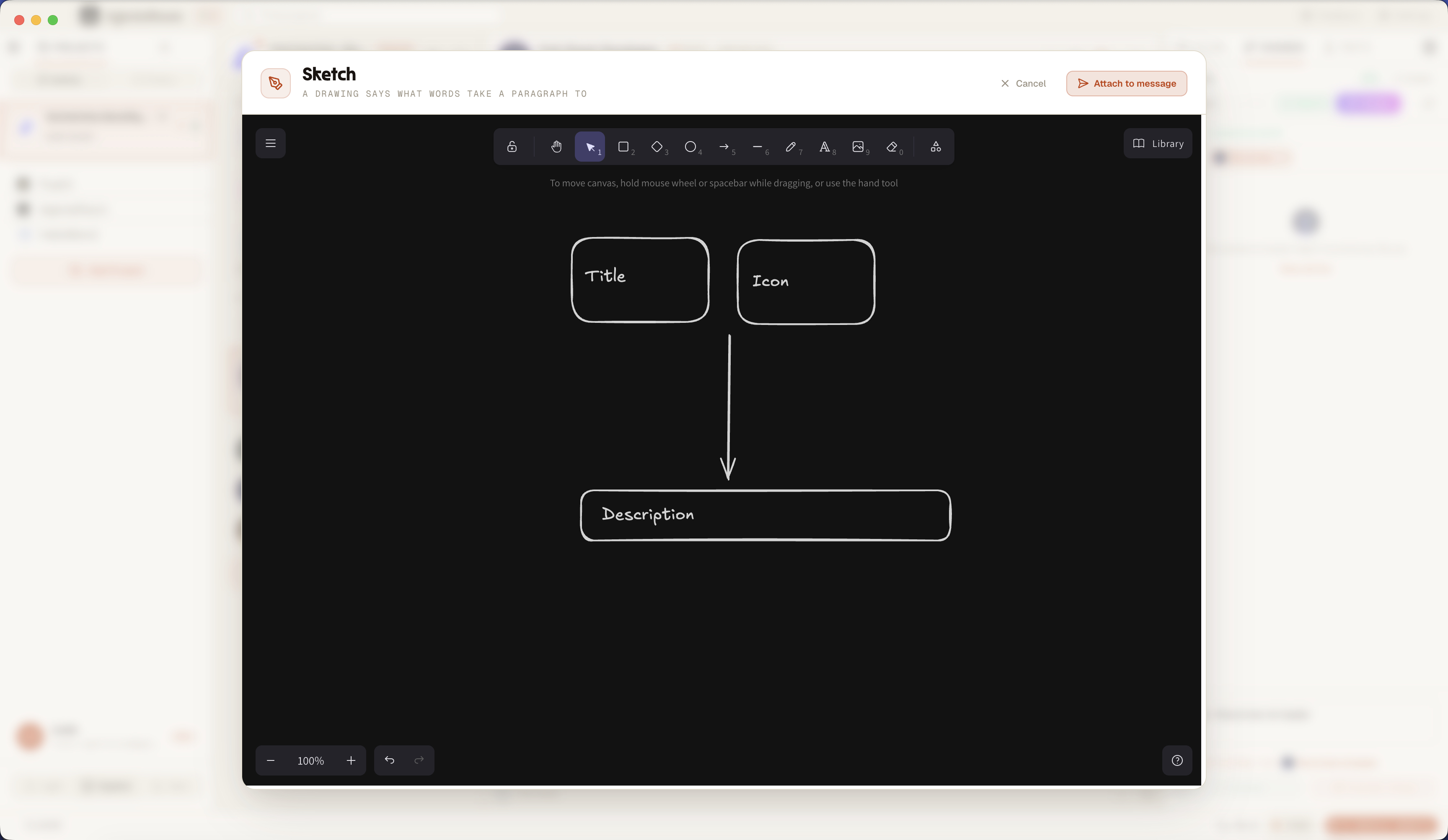
ผืนผ้าใบ Sketch เปิดจากช่องพิมพ์ : อธิบายภาพหน้าจอ, วาดรูปทรงและลูกศร, แล้วแนบการวาดไปกับข้อความที่ส่งไปยังเอเจนต์ของคุณ
ทำไม Sketch ถึงควรอยู่ในกระบวนการทำงานของเอเจนต์ของคุณ
ความแม่นยำ วงกลมบนภาพหน้าจอชี้ไปที่องค์ประกอบที่แน่นอนหนึ่งอย่าง ประโยคหนึ่งชี้ไปที่การเดา เมื่อคุณวาดปัญหา เอเจนต์จะแก้ไขสิ่งที่คุณหมายถึงจริงๆ ไม่ใช่สิ่งที่อยู่ข้างๆ ไม่มีอีกแล้ว 'ไม่, ปุ่มอีกอัน, อันที่อยู่ด้านล่างมัน'
ความเร็ว การวาดสี่เหลี่ยมรอบพื้นที่ใช้เวลาเพียงสามวินาที การอธิบายพื้นที่เดียวกันด้วยคำพูดใช้เวลาสามประโยค และประโยคเหล่านั้นยังคงคลุมเครือ Sketch เปลี่ยนการอธิบายข้อผิดพลาดทางสายตาจากการทำงานที่น่าเบื่อให้กลายเป็นการตอบสนอง
การแสดงออก บางแนวคิดเป็นรูปทรง ไม่ใช่ประโยค เลย์เอาต์, การไหล, หน้าจอ ด้วย Sketch คุณวาดแบบจำลองหรือแผนภาพโดยตรง วาดด้วยมือหรือใช้รูปทรงและลูกศร และส่งการวาดให้กับเอเจนต์เป็นสเปค
การไหล Sketch อยู่ภายในช่องพิมพ์ คุณไม่ต้องเปิดแอปวาดแยกต่างหาก คุณไม่ต้องส่งออกไฟล์ คุณไม่ต้องลากอะไรไปรอบๆ การวาดและข้อความที่คุณเขียนเดินทางไปด้วยกันในข้อความเดียว ดังนั้นเอเจนต์จึงได้รับบริบททั้งหมดในครั้งเดียว
Sketch ทำงานอย่างไร ตั้งแต่ต้นจนจบ
จากปุ่ม Sketch ในช่องพิมพ์ไปยังการวาดที่แนบมากับข้อความของเอเจนต์
เปิด Sketch จากช่องพิมพ์
ช่องพิมพ์เอเจนต์ทุกตัวมีปุ่ม Sketch คลิกมันและผืนผ้าใบสำหรับการวาดแบบเต็มหน้าจอจะเปิดขึ้น พร้อมใช้งาน โดยมีเครื่องมือสี่เหลี่ยมผืนผ้าเปิดใช้งานอยู่แล้วเพื่อให้คุณสามารถกำหนดกรอบได้ทันที
วาดบนผืนผ้าใบเปล่า หรืออธิบายภาพ
เริ่มจากผืนผ้าใบเปล่าเพื่อวาดแบบจำลอง, โครงร่างหรือแผนภาพ หรือเปิดภาพที่มีอยู่ : วางภาพหน้าจอลงในช่องพิมพ์ จากนั้นคลิกที่ดินสอในภาพขนาดย่อของมัน (หรือ อธิบายในตัวอย่างไฟล์) เพื่อวาดบนมัน
Sketch, วงกลม, ลูกศร, เน้น, พิมพ์
ผืนผ้าใบให้คุณวาดด้วยมือ ฟรีแฮนด์, สี่เหลี่ยม, วงรี, ลูกศร, เส้นและข้อความ วงกลมรอบองค์ประกอบที่เสียหาย, ชี้ลูกศรไปที่มัน, ไฮไลต์โซน, เขียนโน้ตสั้น ๆ ข้าง ๆ มัน อะไรก็ตามที่ทำให้การตอบสนองทางสายตาชัดเจน
แนบการวาดไปกับข้อความของคุณ
คลิกที่แนบไปยังข้อความ ผืนผ้าใบจะถูกส่งออกเป็น PNG และเพิ่มเป็นภาพขนาดย่อในช่องพิมพ์ข้อความ เหมือนกับไฟล์ที่ถูกลากเข้ามา เมื่อคุณทำการบันทึกภาพที่มีอยู่แล้ว เวอร์ชันที่มีการบันทึกจะแทนที่ภาพขนาดย่อเดิม ดังนั้นเอเจนต์จะไม่เห็นทั้งสองอย่าง
ส่งให้กับเอเจนต์
พิมพ์คำถามของคุณตามปกติและส่ง PNG จะถูกแนบไปกับข้อความผ่านท่อเดียวกับไฟล์อื่น ๆ การวาดและข้อความของคุณจะถึงเอเจนต์พร้อมกันในครั้งเดียว
เอเจนต์อ่านการวาด
เอเจนต์การเขียนโค้ด AI ของคุณจะได้รับภาพวาดเป็นไฟล์แนบภาพ ตราบใดที่โมเดลของมันรองรับการป้อนข้อมูลภาพ มันจะเห็นสิ่งที่คุณวงกลม, ชี้ลูกศรและไฮไลต์ และทำงานตามการตอบสนองทางสายตาแทนที่จะวิเคราะห์คำอธิบาย
สองวิธีในการใช้ Sketch
เริ่มจากศูนย์ หรือวาดบนสิ่งที่มีอยู่แล้ว
ผืนผ้าใบเปล่า : วาดแบบจำลอง
เปิดผืนผ้าใบเปล่าและวาดสิ่งที่คุณต้องการให้เอเจนต์สร้าง แบบจำลองหยาบของหน้าจอ, โครงร่างของเลย์เอาต์, โปรโตไทป์ของส่วนประกอบ, แผนภาพของการไหลของข้อมูล เส้นที่วาดด้วยมือ, กล่อง, ลูกศรและป้ายข้อความ แบบร่างที่วาดด้วยมือคือสเปคที่เอเจนต์สามารถปฏิบัติตามได้โดยไม่ต้องเขียนย่อหน้า UI สักย่อหน้าเดียว
บันทึก : วาดบนภาพหน้าจอ
โหลดภาพหน้าจอหรือภาพใด ๆ ลงในผืนผ้าใบและทำเครื่องหมาย ม้วนรอบองค์ประกอบที่ไม่ตรงกัน, วาดลูกศรที่การล้น, ไฮไลต์สีที่ผิด, เขียน 'แก้ไขสิ่งนี้' ข้าง ๆ ข้อบกพร่อง ผืนผ้าใบ Sketch จะเปิดขึ้นพร้อมกับภาพของคุณเป็นชั้นพื้นหลัง คุณวาดบนชั้นนี้ และภาพหน้าจอที่มีการบันทึกจะถูกส่งตรงไปยังเอเจนต์เป็นการตอบสนองทางสายตา
Sketch คืออะไร
Sketch คือผืนผ้าใบการวาดภาพเต็มรูปแบบที่ฝังอยู่ในแอปเดสก์ท็อป AgentsRoom เปิดจากช่องพิมพ์ข้อความของเอเจนต์ AI ใด ๆ มันไม่ใช่โปรแกรมดูภาพหน้าจอที่มีเครื่องหมายอยู่ด้านบน คุณจะได้รับเครื่องมือการวาดที่แท้จริง : ปากกาฟรีแฮนด์, สี่เหลี่ยม, วงรี, ลูกศร, เส้นและข้อความ ชุดเครื่องมือเดียวกับที่คุณคาดหวังจากพื้นผิวการวาดที่เหมาะสม
ผืนผ้าใบทำงานในสองโหมด โหมดเปล่าจะให้พื้นผิวว่างสำหรับแบบจำลอง, โครงร่างและแผนภาพ โหมดบันทึกจะโหลดภาพที่มีอยู่เป็นพื้นหลังและให้คุณวาดทับมัน คุณสามารถเข้าถึงโหมดบันทึกจากภาพขนาดย่อของภาพใด ๆ ที่แนบอยู่กับช่องพิมพ์ข้อความ หรือจากปุ่มบันทึกในตัวอย่างไฟล์
เมื่อคุณแนบการวาด Sketch จะส่งออกผืนผ้าใบเป็น PNG บนพื้นหลังสีขาวเพื่อให้ทุกการวาดอ่านได้ จากนั้นจะวางไฟล์ลงในถาดแนบของช่องพิมพ์ข้อความ จากที่นั่นการวาดจะติดตามเส้นทางปกติ : มันจะไปพร้อมกับคำถามของคุณและถูกส่งไปยังเอเจนต์เป็นภาพ Sketch ไม่มีการเพิ่มกลไกการส่งใหม่ มันเชื่อมต่อกับกลไกที่มีอยู่แล้ว
ทุกอย่างยังคงอยู่ในเครื่องของคุณ การวาดจะถูกบันทึกไว้ในเครื่องในดิสก์และไม่ได้ถูกส่งไปยังที่เก็บของคุณหรือผลักไปยังบริการของบุคคลที่สาม พวกมันถูกออกแบบให้เป็นชั่วคราว : การวาดคือบริบทสำหรับข้อความหนึ่ง ไม่ใช่ไฟล์ที่คุณต้องจัดการ Sketch เป็นท้องถิ่น, ส่วนตัว และไม่ขึ้นกับผู้ให้บริการ : มันทำงานกับเอเจนต์ใด ๆ ที่โมเดลของมันยอมรับภาพ ดังนั้นการตั้งค่า Claude Code และ Codex ทั้งสองจะได้รับการไหลของการวาดไปยังเอเจนต์เดียวกัน
สิ่งที่ผู้คนวาดด้วย Sketch
สามรูปแบบที่ทำให้การวาดกลายเป็นวิธีที่เร็วที่สุดในการพูดคุยกับเอเจนต์
รายงานข้อบกพร่องทางสายตา
จับภาพหน้าจอของ UI ที่เสียหาย วงกลมรอบองค์ประกอบ, ชี้ลูกศรไปที่การล้น, ไฮไลต์ระยะห่างที่ผิด เอเจนต์เห็นข้อบกพร่องทางสายตาแทนที่จะถอดรหัสคำอธิบายของคุณเกี่ยวกับมัน นี่คือวิธีที่เร็วที่สุดในการรายงานการถดถอยของ UI ให้กับเอเจนต์ AI
วาดแบบจำลองหรือโครงร่าง
วาดหน้าจอก่อนที่เอเจนต์จะสร้างมัน แบบร่างหยาบ, โครงร่างเลย์เอาต์, แบบจำลองความละเอียดต่ำของส่วนประกอบ ส่งการวาดให้กับเอเจนต์เป็นบรีฟ และให้มันเปลี่ยนแบบร่างของคุณเป็นโค้ด
วาดแผนภาพหรือการไหล
คำอธิบายบางอย่างเป็นแผนภาพ การไหลของข้อมูล, เครื่องจักรสถานะ, โครงสร้างของหน้า, วิธีที่สองส่วนประกอบพูดคุยกัน วาดมันด้วยกล่องและลูกศรและส่งแผนภาพไปยังเอเจนต์เป็นบริบท
การอธิบายด้วยคำ vs การวาดมัน
การตอบสนองทางสายตาเดียวกัน เอเจนต์เดียวกัน หนึ่งเส้นทางช้าและคลุมเครือ อีกเส้นทางคือการวาด
ไม่มี Sketch
- : คุณอธิบายปัญหาทางสายตาเป็นคำและหวังว่าเอเจนต์จะจินตนาการถึงสิ่งเดียวกัน
- : คุณเขียนประโยคสามประโยคเพื่อชี้ไปที่องค์ประกอบหนึ่ง และมันยังคงไม่ชัดเจน
- : ในการสร้างแบบจำลอง คุณเปิดแอปแยกต่างหาก ส่งออกไฟล์ จากนั้นลากมันเข้าไปในช่องพิมพ์
- : การเปลี่ยนบริบททำให้การไหลของคุณขาดหายและการสนทนากับเอเจนต์
- : เอเจนต์แก้ไของค์ประกอบที่ผิด คุณอธิบายใหม่ วนลูปยังคงดำเนินต่อไป
ด้วย Sketch
- : คุณวงกล้ององค์ประกอบในภาพหน้าจอและข้อเสนอแนะแบบไม่คลุมเครือ
- : การวาดภาพแทนที่ประโยคสามประโยคของคำอธิบาย ในเวลาเพียงสามวินาที
- : ผืนผ้าใบอยู่ในช่องพิมพ์ : ไม่มีแอปแยกต่างหาก ไม่มีการส่งออก ไม่มีการลากและวาง
- : คุณไม่เคยออกจากเทอร์มินัลและไม่เคยขัดจังหวะการสนทนากับเอเจนต์
- : เอเจนต์เห็นสิ่งที่คุณหมายถึงอย่างชัดเจนและแก้ไขมันในครั้งแรก
Sketch เป็นเส้นทางที่สั้นที่สุดระหว่างปัญหาทางสายตากับเอเจนต์ AI ที่เข้าใจมัน
FAQ
Sketch คืออะไรใน AgentsRoom ?
Sketch คือผืนผ้าใบสำหรับวาดที่สร้างขึ้นในช่องพิมพ์ของเอเจนต์ AI คุณเปิดมันจากช่องพิมพ์ วาดสเก็ตช์บนผืนผ้าใบเปล่าหรือทำการบันทึกภาพหน้าจอที่มีอยู่ และการวาดจะถูกส่งออกเป็น PNG และแนบไปกับข้อความที่คุณส่งไปยังเอเจนต์การเขียนโค้ด AI ของคุณ มันเปลี่ยนข้อเสนอแนะแบบภาพให้เป็นสิ่งที่คุณวาดแทนที่จะเป็นสิ่งที่คุณอธิบาย
ฉันจะส่งการวาดไปยังเอเจนต์ AI ได้อย่างไร ?
คลิกปุ่ม Sketch ในช่องพิมพ์ของเอเจนต์ วาดบนผืนผ้าใบ จากนั้นคลิกแนบไปยังข้อความ การวาดจะกลายเป็นภาพขนาดย่อ PNG ในช่องพิมพ์ เขียนคำสั่งของคุณและส่ง : สเก็ตช์จะถูกแนบไปกับข้อความและไปถึงเอเจนต์พร้อมกับข้อความของคุณ
ฉันสามารถทำการบันทึกภาพหน้าจอได้หรือไม่ ?
ใช่ ลากภาพหน้าจอลงในช่องพิมพ์ จากนั้นคลิกที่ดินสอในภาพขนาดย่อของมัน หรือเปิดการแสดงตัวอย่างไฟล์และคลิกทำการบันทึก ผืนผ้าใบ Sketch จะเปิดขึ้นโดยมีภาพหน้าจอของคุณเป็นชั้นพื้นหลังเพื่อให้คุณสามารถวาดบนมันได้ : วงกลมรอบข้อผิดพลาด เพิ่มลูกศร ไฮไลต์พื้นที่ เขียนบันทึก ภาพหน้าจอที่ทำการบันทึกจะถูกแทนที่ด้วยต้นฉบับเมื่อคุณแนบมัน
ฉันสามารถวาดอะไรด้วย Sketch ?
ผืนผ้าใบให้คุณวาดด้วยมือเสรี สี่เหลี่ยม วงรี ลูกศร เส้นและข้อความ คุณสามารถสเก็ตช์แบบจำลอง วาดโครงร่าง วางแผนแผนภาพ หรือทำเครื่องหมายภาพหน้าจอด้วยวงกลม ลูกศร และไฮไลต์ เครื่องมือสี่เหลี่ยมจะเปิดใช้งานโดยค่าเริ่มต้นเพื่อให้คุณสามารถกรอบองค์ประกอบได้ในทันทีที่ผืนผ้าใบเปิดขึ้น
เอเจนต์ AI สามารถเห็นสเก็ตช์ของฉันได้จริงหรือไม่ ?
การวาดจะถูกแนบไปกับข้อความของคุณเป็นภาพ PNG ตราบใดที่โมเดลของเอเจนต์รองรับการป้อนข้อมูลภาพ มันจะเห็นสเก็ตช์และทำงานตามนั้น Claude และโมเดลคลาส GPT-4 ที่ขับเคลื่อน Claude Code และ Codex อ่านภาพได้ ดังนั้นเอเจนต์จึงได้รับข้อเสนอแนะแบบภาพของคุณโดยตรง
เอเจนต์และผู้ให้บริการใดบ้างที่ทำงานกับ Sketch ?
Sketch แนบภาพ PNG มาตรฐาน ดังนั้นมันจึงไม่ขึ้นอยู่กับผู้ให้บริการ เอเจนต์ใด ๆ ที่โมเดลของมันรองรับการป้อนข้อมูลภาพทำงานได้ : Claude Code, Codex และ CLI อื่น ๆ ที่ AgentsRoom รองรับ ไม่มีการตั้งค่าที่เฉพาะเจาะจงกับผู้ให้บริการ
ฉันต้องการแอปวาดภาพหรือกระดานขาวแยกต่างหากหรือไม่ ?
ไม่ใช่ นั่นคือจุดประสงค์ของ Sketch. พื้นที่วาดภาพอยู่ภายใน composer. คุณไม่เปิด Excalidraw, Figma หรือโปรแกรมแ annotator ภาพหน้าจอในหน้าต่างอื่น, คุณไม่ส่งออกไฟล์, คุณไม่ลากมันกลับเข้าไป. Sketch รักษาวงจรการวาดและส่งทั้งหมดไว้ในเทอร์มินัล.
สเก็ตช์ของฉันถูกบันทึกไว้ที่ไหน ? มันเป็นส่วนตัวหรือไม่ ?
สเก็ตช์ถูกบันทึกไว้ในเครื่องของคุณเอง. พวกมันไม่ได้ถูกบันทึกในที่เก็บ git ของคุณและไม่ได้ถูกอัปโหลดไปยังบริการของบุคคลที่สาม. พวกมันเป็นชั่วคราว: สเก็ตช์คือบริบทสำหรับข้อความหนึ่งข้อความ, และสเก็ตช์เก่าจะถูกลบออกโดยอัตโนมัติ.
ฉันสามารถแก้ไขหรือทำเครื่องหมายใหม่ในสเก็ตช์ได้หรือไม่ ?
ใช่. รูปภาพใด ๆ ใน composer, รวมถึงภาพหน้าจอที่คุณได้ทำเครื่องหมายไว้แล้ว, สามารถเปิดใหม่ในพื้นที่วาดของ Sketch เพื่อวาดอีกครั้ง. เมื่อคุณแนบเวอร์ชันใหม่, มันจะแทนที่ภาพขนาดย่อก่อนหน้าเพื่อให้เอเจนต์ไม่รับภาพเดียวกันสองครั้ง.
ทำไมต้องวาดบั๊กแทนที่จะอธิบายมัน ?
เพราะคำบรรยายคือการคาดเดาและการวาดไม่ใช่. เมื่อคุณเขียนว่า 'ปุ่มมุมขวาบนไม่ตรงกัน', เอเจนต์ต้องสร้างหน้าจอในหัวของมัน. เมื่อคุณวงกลมปุ่มในภาพหน้าจอ, ไม่มีอะไรให้สร้างใหม่. ภาพหนึ่งภาพมีค่าเท่ากับพันคำ, และสำหรับการตอบกลับที่มองเห็นได้ต่อเอเจนต์ AI มันยังมีค่าหลายเทิร์นที่สูญเปล่า.
เข้ากันได้ดีกับ
การทำงานอัตโนมัติของเบราว์เซอร์
เอเจนต์ QA ของคุณขับเบราว์เซอร์จริงและจับภาพหน้าจอ. Sketch คือวิธีที่คุณทำเครื่องหมายหนึ่งในภาพหน้าจอนั้นและส่งข้อเสนอแนะแบบมีเครื่องหมายกลับไป.
Scratchpad
สมุดบันทึกสำหรับคำสั่งและบันทึกภายใน AgentsRoom. Scratchpad จัดการคำ, Sketch จัดการการวาด: ทั้งสองช่วยเสริม composer ของเอเจนต์เดียวกัน.
การตรวจสอบการเขียนโค้ด Vibe
ดูทุกไฟล์ที่เอเจนต์เปลี่ยนแปลงแบบเรียลไทม์. เมื่อการเปลี่ยนแปลงดูผิดปกติบนหน้าจอ, Sketch เป็นวิธีที่เร็วที่สุดในการชี้ไปที่มัน.
Figma สู่ AI Agents
นำการออกแบบ Figma เข้าสู่การทำงานของเอเจนต์. Sketch คือญาติที่หยาบและเร็วกว่า: โมเดลที่วาดด้วยมือโดยตรงใน composer เมื่อคุณไม่ต้องการไฟล์การออกแบบเต็มรูปแบบ.
หยุดอธิบายบั๊ก. วาดมัน.
ดาวน์โหลด AgentsRoom และใช้ Sketch: พื้นที่วาดภาพใน composer ของเอเจนต์เพื่อสเก็ตช์โมเดลและทำเครื่องหมายภาพหน้าจอ, แล้วส่งการวาดไปยังเอเจนต์การเขียนโค้ด AI ของคุณโดยไม่ต้องออกจากเทอร์มินัล.
แอปคู่หู: ตรวจสอบเอเจนต์ของคุณได้ทุกที่
นำของคุณเอง: Claude, Codex, Antigravity CLI, หรือผู้ให้บริการ AI อื่น ๆ
ส่งข้อบกพร่องและคำขอไปยังแบ็คล็อกสาธารณะของคุณโดยตรง