หยุดอ่านเทอร์มินัล.
พูดคุยกับเอเจนต์ของคุณ.
Voice Mode คือการสนทนาเสียงแบบสองทางกับ AI coding agent ที่ทำงานอยู่ แตะครั้งเดียว พูดในเทิร์นของคุณ และเอเจนต์จะตอบกลับเสียงดังในเสียงที่เป็นธรรมชาติ ไม่ต้องพิมพ์คำสั่ง ไม่ต้องเลื่อนดูผลลัพธ์ในเทอร์มินัลเพื่อหาว่าเกิดอะไรขึ้น.
เปิดโหมดไม่ต้องใช้มือและมันจะฟังระหว่างการตอบกลับ ดังนั้นคุณสามารถเดินไปในห้อง ดูการสร้าง หรือดื่มกาแฟในขณะที่คุณพูดคุยเกี่ยวกับแผน ถามว่าสถานะการรีแฟคเตอร์เป็นอย่างไร มันจะบอกคุณ บอกให้รันการทดสอบและรายงานกลับ มันทำได้แล้วพูดผลลัพธ์.
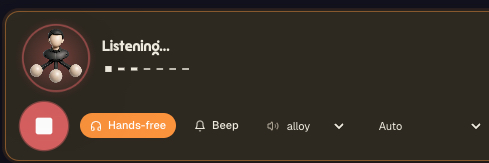
Voice Mode ในแอ็คชั่น: เอเจนต์กำลังฟัง, โหมดไม่ต้องใช้มือเปิดอยู่, เสียงตอบกลับถูกตั้งค่า, และเอเจนต์ตอบกลับเสียงดังระหว่างเทิร์นของคุณ.
Voice Mode ช่วยรับมือกับการเปลี่ยนแปลงนี้ เอเจนต์ของคุณทำงานได้นานขึ้นและทำสิ่งต่าง ๆ ได้ด้วยตัวเองมากขึ้น ทั้งแก้ไขไฟล์ รันคำสั่ง เขียนการทดสอบ และแก้ปัญหาที่ตัวเองสร้างขึ้น สิ่งที่เป็นคอขวดจึงไม่ใช่การเขียนโค้ดอีกต่อไป แต่เป็นการติดตามความคืบหน้าขณะที่เอเจนต์ทำงาน การอ่านผลลัพธ์ในเทอร์มินัลทีละบรรทัด หรือพิมพ์คำสั่งซ้ำเพื่อถามว่ากำลังเกิดอะไรขึ้น ทำให้คุณต้องกลับมาที่แป้นพิมพ์ทุกครั้ง
Voice Mode เปลี่ยนวงจรนั้นให้กลายเป็นการสนทนา คุณพูดเทิร์นของคุณออกเสียง เอเจนต์ตอบกลับเสียงดัง คุณถามคำถาม ให้การแก้ไข อนุมัติแผน ทั้งหมดด้วยเสียง และคุณได้ยินการตอบกลับพูดกลับมาในเสียงที่เป็นธรรมชาติแทนที่จะต้องแปลมันบนหน้าจอ นี่คือความแตกต่างระหว่างการดูแลกระบวนการและการพูดคุยกับเพื่อนร่วมทีม.
นี่ไม่เหมือนกับการถอดเสียง การถอดเสียงเป็นทางเดียว: คุณพูด มันถอดความคำพูดของคุณไปยังคอมโพสเซอร์ และคุณยังอ่านการตอบกลับของเอเจนต์ Voice Mode เป็นสองทาง: เสียงเข้า เสียงออก การสนทนาสด การถอดเสียงช่วยให้คุณเขียนคำสั่งได้เร็วขึ้น Voice Mode ให้คุณข้ามคีย์บอร์ดและหน้าจอทั้งหมดในขณะที่คุณทำให้เอเจนต์เคลื่อนไหว.
ทำไมต้องพูดคุยกับเอเจนต์ของคุณแทนที่จะพิมพ์และอ่าน
ติดตามความคืบหน้าได้โดยไม่ต้องใช้มือ เอเจนต์ที่มีความสามารถทำงานต่อเนื่องได้นานหลายนาทีจากคำสั่งเดียว เมื่อใช้ Voice Mode แบบไม่ต้องใช้มือ คุณจะสื่อสารกับเอเจนต์ได้ตลอดโดยไม่ต้องนั่งหน้าแป้นพิมพ์ ถามความคืบหน้า กำหนดขั้นตอนถัดไป หรือยืนยันการตัดสินใจได้ แม้ขณะยืนอยู่หน้ากระดานไวท์บอร์ดหรือดูแอปโหลดใหม่
การสนทนาที่เป็นธรรมชาติ การพิมพ์คำสั่ง รอ อ่านผลลัพธ์ พิมพ์อีกครั้งเป็นวงจรที่ไม่เป็นธรรมชาติ การพูดเทิร์นของคุณและฟังคำตอบคือการสนทนา มันเร็วกว่าในเทิร์นสั้นๆ (ใช่เร็วๆ การแก้ไขเล็กน้อย คำถามอีกหนึ่งคำถาม) และน้อยกว่าที่จะทำให้เหนื่อยเมื่ออ่านกำแพงข้อความในเทอร์มินัลสำหรับทุกการอัปเดต.
ไม่ต้องใช้ตา ไม่ต้องใช้หน้าจอ การได้ยินการตอบกลับของเอเจนต์หมายความว่าคุณไม่ต้องมองที่เทอร์มินัลเพื่อรู้ว่ามันทำอะไร มองไปที่การสร้าง การทดสอบ การออกแบบของคุณ หรือไม่มองอะไรเลย และให้การอัปเดตที่พูดบอกคุณว่าสถานการณ์เป็นอย่างไร เอเจนต์เล่าเรื่อง คุณเก็บตาของคุณไว้ที่งานจริง.
ด้วยโควตา AI ที่รวมอยู่ในแผนของคุณ Voice Mode ใช้แบ็คเอนด์เสียงของ AgentsRoom แปลงเสียงเป็นข้อความในทางเข้าและแปลงข้อความเป็นเสียงในทางออก โดยดึงจากโควตารายเดือนเดียวกันกับการพิมพ์ด้วยเสียง ทุกแผนมีโควตานี้รวมอยู่ และหากคุณใช้หมดก่อนสิ้นเดือน คุณเติมโควตาได้ หรือจะเพิ่ม OpenAI API key ของคุณเองแล้วให้ OpenAI เรียกเก็บเงินจากคุณโดยตรงก็ได้
Voice Mode ทำงานอย่างไร
เปิดมันบนเอเจนต์ที่กำลังทำงานอยู่ พูด ฟัง ทำซ้ำ วงจรที่พูดแทนที่จะพิมพ์และอ่าน.
เปิด Voice Mode บนเอเจนต์ที่กำลังทำงานอยู่
Voice Mode จะเปิดสำหรับเอเจนต์ที่กำลังทำงานอยู่ในเทอร์มินัลของมัน จากคอมโพสเซอร์ของเอเจนต์นี้ มันต้องการเซสชันสดเพราะการสนทนาคือกับเอเจนต์เฉพาะนี้ ในบริบทปัจจุบันของมัน ไม่ใช่การแชทใหม่.
แตะเพื่อพูด
แตะครั้งเดียวและพูดเทิร์นของคุณ: คำถาม คำสั่ง การแก้ไข สถานะจะเปลี่ยนเป็นการฟังพร้อมตัวบ่งชี้สด ดังนั้นคุณจะเห็นว่าไมค์กำลังจับเสียงอยู่ เลือกโหมดไม่ต้องใช้มือเพื่อให้มันฟังต่อไประหว่างเทิร์น หรือแตะเพื่อพูดเพื่อทำทีละเทิร์น.
มันถอดความและส่งไปยังเอเจนต์
เมื่อคุณเสร็จสิ้น คำพูดของคุณจะถูกถอดความและส่งไปยังเอเจนต์ที่กำลังทำงานเป็นข้อความของคุณ โดยตรงเหมือนกับที่คุณพิมพ์มัน สถานะจะเคลื่อนที่ผ่านการถอดความและการส่ง ดังนั้นคุณจะรู้เสมอว่าคุณอยู่ที่ไหนในกระบวนการ.
เอเจนต์ทำงาน
เอเจนต์จะประมวลผลเทิร์นของคุณในเซสชันของมันเอง: มันสามารถอ่านไฟล์ รันคำสั่ง แก้ไขโค้ด รันการทดสอบ หรืออะไรก็ตามที่ข้อความของคุณร้องขอ Voice Mode จะแสดงสถานะการทำงานพร้อมกับชื่อของเอเจนต์ในขณะที่มันทำงาน เหมือนกับเทิร์นปกติในเทอร์มินัล
ฟังการตอบกลับที่พูดออกมา
เมื่อเอเจนต์ตอบกลับ การตอบกลับของมันจะถูกอ่านออกเสียงด้วยเสียงที่คุณเลือก คุณจะได้ยินสถานะ ผลลัพธ์ คำถามถัดไป โดยไม่ต้องอ่านเทอร์มินัล เสียงบี๊บที่เลือกได้จะทำเครื่องหมายขอบเขตระหว่างเทิร์น เพื่อให้คุณรู้ว่าเมื่อไหร่ถึงตาของคุณอีกครั้ง
รับเทิร์นถัดไปของคุณ
ในโหมดไม่ต้องใช้มือ มันจะฟังอีกครั้งแล้ว ดังนั้นคุณแค่พูดต่อไป ในโหมดแตะเพื่อพูด คุณแตะเพื่อเริ่มเทิร์นถัดไปของคุณ การสนทนาจะดำเนินต่อไปตามที่คุณต้องการ จากนั้นคุณปิด Voice Mode และเอเจนต์จะอยู่ที่ที่คุณทิ้งไว้ในเทอร์มินัลของมัน
ไม่ต้องใช้มือ ดังนั้นคุณจึงอยู่ในวงจรโดยไม่ต้องใช้แป้นพิมพ์
จุดประสงค์ของ Voice Mode ไม่ใช่ความแปลกใหม่ มันคือการตามให้ทันกับเอเจนต์ที่รวดเร็วโดยไม่ต้องถูกผูกติดอยู่กับโต๊ะของคุณ
เอเจนต์การเขียนโค้ดสมัยใหม่ทำงานได้มากในแต่ละเทิร์น และช่องว่างระหว่างเทิร์นของคุณคือจุดที่คุณมักจะสูญเสียบริบท: คุณเดินออกไป เอเจนต์ทำงานเสร็จ และคุณกลับมาที่หน้าจอที่เต็มไปด้วยผลลัพธ์ที่คุณต้องอ่าน Voice Mode แบบไม่ต้องใช้มือจะปิดช่องว่างนั้น เอเจนต์จะบอกคุณด้วยเสียงพูดว่ามันทำอะไรไปบ้างเมื่อมันทำเสร็จ และคุณตอบกลับได้โดยไม่ต้องกลับมานั่งที่โต๊ะอีกครั้ง
โหมดไม่ต้องใช้มือจะเปิดไมโครโฟนไว้ระหว่างเทิร์น ดังนั้นการสนทนาจะไหลลื่นเหมือนการโทรศัพท์: คุณพูด มันทำงาน มันพูด คุณพูดอีกครั้ง อยากควบคุมทีละเทิร์นใช่ไหม? การแตะเพื่อพูดจะใช้เทิร์นทีละหนึ่ง ซึ่งสะดวกในห้องที่มีเสียงดังหรือเมื่อคุณต้องการแวะเข้ามาเป็นครั้งคราว
เสียงบี๊บเป็นสิ่งเล็กน้อยที่สำคัญในทางปฏิบัติ เมื่อคุณไม่ได้มองที่หน้าจอ เสียงบี๊บสั้นจะบอกคุณว่าเอเจนต์ได้พูดจบแล้วและถึงตาของคุณ ดังนั้นคุณจะไม่พูดทับมันหรือรอในความเงียบสงสัยว่ามันเสร็จแล้วหรือยัง
นี่คือสิ่งที่ทำให้ Voice Mode มีประโยชน์สำหรับการทำงานจริงและไม่ใช่แค่การสาธิต มันถูกสร้างขึ้นสำหรับช่วงเวลาที่เอเจนต์กำลังทำงานหนักและคุณต้องการควบคุม ตรวจสอบ และอนุมัติ ในขณะที่มือและตาของคุณว่างสำหรับทุกอย่างอื่น
เลือกเสียงของคุณ ติดตามการสนทนา
Voice Mode ให้คุณควบคุมสิ่งที่ทำให้การสนทนาด้วยเสียงสบายขึ้น และแสดงให้คุณเห็นอย่างชัดเจนว่าแต่ละเทิร์นอยู่ในขั้นตอนไหน
เสียงและสัญญาณ
- เสียงตอบกลับ: alloy และเสียงธรรมชาติอื่นๆ
- ไม่ต้องใช้มือ: ฟังต่อระหว่างเทิร์น
- แตะเพื่อพูด: ใช้เทิร์นทีละหนึ่ง
- สัญญาณบี๊บ: เสียงสั้นทำเครื่องหมายขอบเขตของแต่ละเทิร์น
- ภาษาอัตโนมัติ: พูดในคำของคุณเอง มันตรวจจับภาษา
- ระยะหยุดที่ยอมรับได้: เลือกว่าการหยุดคิดจะยาวได้แค่ไหนก่อนที่เทิร์นของคุณจะถูกส่ง
สถานะการสนทนา
- ฟัง: ไมโครโฟนกำลังจับเสียงในเทิร์นของคุณ
- ถอดความ: คำพูดของคุณกำลังถูกเปลี่ยนเป็นข้อความ
- ส่ง: ข้อความของคุณกำลังไปยังเอเจนต์
- ทำงาน: เอเจนต์กำลังทำงาน
- พูด: การตอบกลับของเอเจนต์กำลังถูกอ่านออกเสียง
การตรวจจับภาษาอัตโนมัติหมายความว่าคุณไม่ต้องเลือกภาษาเพื่อเริ่มพูด และสถานะที่มองเห็นได้หมายความว่าคุณจะไม่ต้องเดาว่าเอเจนต์ได้ยินคุณ ทำงาน หรือกำลังจะตอบกลับ
Voice Mode ทำอะไรจริงๆ ภายใน
Voice Mode เป็นชั้นดูเพล็กซ์เต็มรูปแบบที่อยู่บนเซสชันเอเจนต์ปกติ ในเทิร์นของคุณ มันจะบันทึกเสียงของคุณและส่งเสียงไปยังแบ็คเอนด์ของ AgentsRoom ซึ่งทำการแปลงเสียงเป็นข้อความและส่งกลับการถอดความ การถอดความนั้นจะถูกฉีดเข้าไปในเอเจนต์ที่กำลังทำงานเป็นข้อความของคุณ ดังนั้นจากมุมมองของเอเจนต์ มันก็เป็นแค่อีกเทิร์นหนึ่งในบทสนทนาที่มันกำลังมีอยู่กับคุณ
ในเทิร์นของเอเจนต์ การตอบกลับข้อความของมันจะถูกส่งกลับไปยังแบ็คเอนด์ของ AgentsRoom สำหรับการแปลงข้อความเป็นเสียงด้วยเสียงที่คุณเลือก และเสียงที่ได้จะถูกเล่นให้คุณ ฟังเสียงเป็นข้อความเข้า ข้อความเป็นเสียงออก โดยที่การทำงานจริงของเอเจนต์เกิดขึ้นระหว่างนั้น นี่คือเหตุผลที่ Voice Mode ต้องการบัญชีและเอเจนต์ที่กำลังทำงาน: แบ็คเอนด์เสียงจะเป็นตัวกลางสำหรับโมเดลเสียงและการสนทนาจะถูกผูกติดอยู่กับเซสชันสด
เพราะเอเจนต์เห็นแค่ข้อความ Voice Mode จึงเป็นกลางต่อผู้ให้บริการโดยการออกแบบ ไม่ว่าเอเจนต์จะเป็น Claude, Codex, GitHub Copilot CLI, Cursor หรือ CLI ของเอเจนต์อีก 13 ตัวที่ AgentsRoom รองรับ เทิร์นที่ถอดความแล้วของคุณจะมาถึงในรูปแบบข้อความและการตอบกลับของมันจะถูกพูดกลับมาในลักษณะเดียวกัน ไม่มีอะไรในชั้นเสียงขึ้นอยู่กับว่า CLI ใดกำลังทำงานอยู่ด้านล่าง
Voice Mode และ Voice Dictation ดึงจากโควตารายเดือนเดียวกัน เนื่องจากทั้งสองพึ่งพาแบ็คเอนด์การพูดเดียวกัน การพิมพ์ด้วยเสียงใช้โควตานี้เพื่อถอดคำพูดของคุณทางเดียว ส่วน Voice Mode ใช้โควตานี้กับการเดินทางไปกลับเต็มรูปแบบ คือการถอดความบวกคำตอบที่พูดออกมา ซึ่งไม่มีขีดจำกัดตายตัวเพราะการสนทนาดำเนินต่อไปได้ตราบใดที่คุณยังพูดอยู่ ด้วยเหตุนี้โควตาจึงวัดเป็นเวลา ไม่ใช่นับเป็นจำนวนครั้งที่เรียกใช้
ที่ที่ Voice Mode ทำงาน
การสนทนาที่พูดแบบสองทางกับเอเจนต์เดสก์ท็อปที่ทำงานอยู่ เสียงเข้าและเสียงออก
เดสก์ท็อป บนเอเจนต์สด
Voice Mode ทำงานในแอปเดสก์ท็อปบน macOS, Windows และ Linux เปิดจากคอมโพสเซอร์ของเอเจนต์ที่กำลังทำงานอยู่ มันพูดคุยกับเอเจนต์เฉพาะในเซสชันปัจจุบัน ดังนั้นการสนทนาจึงมีบริบททั้งหมดที่เอเจนต์ได้สร้างขึ้น ไม่ใช่กระดานเปล่า
เสียงเข้า
การพูดของคุณจะถูกจับโดยไมโครโฟนและถอดเสียงโดยเบื้องหลังเสียงของ AgentsRoom จากนั้นส่งไปยังเอเจนต์เป็นข้อความของคุณ โหมด hands-free จะเปิดไมโครโฟนระหว่างการพูด; โหมด tap-to-talk จะใช้ทีละเทิร์น การตรวจจับภาษาอัตโนมัติ
เสียงออก
การตอบกลับของเอเจนต์จะถูกอ่านออกเสียงด้วยการแปลงข้อความเป็นเสียงในเสียงที่คุณเลือก (alloy และอื่นๆ) เสียงบี๊บที่เลือกได้จะทำเครื่องหมายจุดสิ้นสุดของการตอบกลับที่พูดแต่ละครั้งเพื่อให้คุณรู้ว่านี่คือเทิร์นของคุณ แม้ว่าคุณจะไม่ได้มองที่หน้าจอก็ตาม
การถอดเสียงด้วยเสียง vs Voice Mode
ทั้งสองใช้เสียงของคุณ หนึ่งเขียนคำสั่งให้คุณ อีกหนึ่งสนทนา
การถอดเสียงด้วยเสียง (ทางเดียว)
- : คุณพูด มันถอดเสียงคำของคุณไปยังคอมโพสเซอร์
- : คุณยังอ่านการตอบกลับของเอเจนต์บนหน้าจอด้วยตัวเอง
- : ยอดเยี่ยมสำหรับการเขียนคำสั่งที่ยาวและแม่นยำอย่างรวดเร็ว
- : คุณยังอยู่ที่แป้นพิมพ์เพื่อส่งและอ่านผลลัพธ์
- : ทิศทางเดียว: เสียงเข้า ข้อความในร่าง คุณจัดการจากที่นั่น
Voice Mode (สองทาง)
- : คุณพูดเทิร์นของคุณ เอเจนต์ตอบกลับออกเสียง
- : คุณได้ยินการตอบกลับ ไม่จำเป็นต้องอ่านเทอร์มินัล
- : ยอดเยี่ยมสำหรับการควบคุมและตรวจสอบในขณะที่เอเจนต์ทำงาน
- : โหมด hands-free ทำให้การสนทนาดำเนินต่อไปโดยไม่ต้องใช้แป้นพิมพ์
- : ทั้งสองทิศทาง: เสียงเข้า เอเจนต์ทำงาน เสียงออก
ใช้การถอดเสียงเพื่อเขียนคำสั่งที่ยอดเยี่ยมในไม่กี่วินาที และ Voice Mode เพื่อพูดคุยกับเอเจนต์ในขณะที่มันดำเนินการคำสั่ง
เสียงของเทิร์นที่พูดเป็นอย่างไร
คุณไม่ต้องพิมพ์สิ่งนี้ คุณพูดเทิร์นของคุณออกเสียง เอเจนต์ทำงาน และมันพูดการตอบกลับกลับมา นี่คือรอบหนึ่งของการสนทนาใน Voice Mode
รอบของการสนทนา
คุณ: เราอยู่ที่ไหนในเรื่องการปรับปรุงการเข้าสู่ระบบ?
เอเจนต์: ตัวจำกัดอัตราได้ถูกติดตั้งและเส้นทางความสำเร็จไม่ได้ถูกแตะต้อง สองการทดสอบยังคงเป็นสีแดง
คุณ: แก้ไขการทดสอบที่ล้มเหลวสองรายการ จากนั้นรันชุดทั้งหมดและบอกฉันจำนวน
เอเจนต์: เสร็จแล้ว ทั้งสองผ่านตอนนี้ ชุดทั้งหมด: 142 ผ่าน 0 ล้มเหลว
คุณ: ดี ทำการคอมมิตด้วยข้อความสั้นๆ และหยุดที่นั่นFAQ
Voice Mode ใน AgentsRoom คืออะไร ?
Voice Mode คือการสนทนาเสียงสองทางกับเอเจนต์ AI ที่กำลังเขียนโค้ด คุณแตะและพูดในเทิร์นของคุณ คำพูดของคุณจะถูกถอดความและส่งไปยังเอเจนต์ เอเจนต์ทำงาน และคำตอบของมันจะถูกอ่านกลับให้คุณฟังออกเสียงตามธรรมชาติ มันทำให้คุณสามารถพูดคุยกับเอเจนต์และได้ยินคำตอบของมันแทนที่จะพิมพ์คำสั่งและอ่านผลลัพธ์ในเทอร์มินัล
Voice Mode แตกต่างจากการถอดความเสียงอย่างไร ?
การถอดความเสียงเป็นทางเดียว: คุณพูดและคำพูดของคุณจะถูกถอดความเป็นคำสั่งในคอมโพเซอร์ จากนั้นคุณอ่านคำตอบของเอเจนต์บนหน้าจอ Voice Mode เป็นสองทาง: คุณพูดในเทิร์นของคุณและเอเจนต์ตอบกลับออกเสียง เป็นการสนทนาที่พูดคุยกันสดๆ การถอดความช่วยให้คุณเขียนคำสั่งได้เร็วขึ้น; Voice Mode ทำให้คุณสามารถสนทนาแบบไม่ต้องใช้มือในขณะที่เอเจนต์ทำงาน
เอเจนต์พูดกลับจริงหรือไม่ ?
ใช่ คำตอบของเอเจนต์จะถูกแปลงเป็นเสียงด้วยการแปลงข้อความเป็นเสียงและเล่นออกเสียงดังในเสียงที่คุณเลือก คุณจะได้ยินสถานะ ผลลัพธ์ และคำถามถัดไป ดังนั้นคุณไม่จำเป็นต้องอ่านเทอร์มินัลเพื่อทราบว่าเอเจนต์ทำอะไร
โหมดไม่ต้องใช้มือคืออะไร ?
โหมดไม่ต้องใช้มือจะเปิดไมโครโฟนระหว่างเทิร์น ดังนั้นการสนทนาจะไหลเหมือนการโทรศัพท์: คุณพูด เอเจนต์ทำงาน มันพูด และมันก็ฟังสำหรับเทิร์นถัดไปของคุณอยู่แล้ว หากคุณต้องการควบคุมแต่ละเทิร์น การแตะเพื่อพูดจะใช้เทิร์นทีละหนึ่ง ซึ่งสะดวกในห้องที่มีเสียงดัง
ฉันสามารถเลือกเสียงได้ไหม ?
ใช่ คุณเลือกเสียงตอบกลับ (alloy และเสียงอื่นๆ) ที่ใช้สำหรับคำตอบที่พูดของเอเจนต์ คุณยังสามารถเปิดเสียงบี๊บที่เลือกได้ ซึ่งจะเล่นเสียงสั้นๆ ที่ขอบเขตระหว่างเทิร์นเพื่อให้คุณรู้ว่าเอเจนต์พูดเสร็จแล้วและถึงเทิร์นของคุณ
Voice Mode รองรับภาษาอะไรบ้าง ?
Voice Mode ตรวจจับภาษาที่คุณพูดโดยอัตโนมัติ ดังนั้นคุณสามารถพูดในคำของคุณเองโดยไม่ต้องเลือกภาษาเสียก่อน การถอดความจะถูกจัดการโดยแบ็คเอนด์เสียงของ AgentsRoom ซึ่งเป็นสแต็กเสียงเดียวกันที่ใช้สำหรับการถอดความ
ฉันต้องการบัญชีและเอเจนต์ที่กำลังทำงานหรือไม่ ?
ใช่ทั้งสองอย่าง Voice Mode ต้องการบัญชีที่ลงชื่อเข้าใช้เพราะแบ็คเอนด์เสียงจะเป็นตัวกลางสำหรับโมเดลการพูดและดึงจากโควตารายเดือนของแผนคุณ และต้องการเอเจนต์ เนื่องจากการสนทนาเป็นตัวขับเคลื่อนเอเจนต์นั้น
Voice Mode ใช้เครดิตหรือไม่ ?
ใช่ Voice Mode ดึงจากโควตารายเดือนเดียวกันกับการพิมพ์ด้วยเสียง การพิมพ์ด้วยเสียงใช้โควตานี้เพื่อถอดคำพูดของคุณทางเดียว ส่วน Voice Mode ใช้โควตานี้กับการเดินทางไปกลับเต็มรูปแบบ คือการถอดความบวกคำตอบที่พูดออกมา ซึ่งไม่มีขีดจำกัดตายตัวเพราะการสนทนาดำเนินต่อไปได้ตราบใดที่คุณยังพูดอยู่ หากคุณใช้หมดก่อนสิ้นเดือน คุณเติมโควตาเดือนนี้ได้ หรือจะเพิ่ม OpenAI API key ของคุณเองในแอปแล้วให้ OpenAI เรียกเก็บเงินจากคุณโดยตรงก็ได้
มีให้ใช้งานในเดโมเว็บสดหรือไม่ ?
ไม่ เดโมเว็บสาธารณะเลียนแบบแบ็คเอนด์ ดังนั้นการสนทนาเสียงเรียลไทม์จึงไม่สามารถทำงานที่นั่นได้ การคลิก Voice Mode ในเดโมจะแสดงประกาศเชิญชวนให้คุณดาวน์โหลด AgentsRoom ซึ่ง Voice Mode จะพูดคุยกับเอเจนต์จริงของคุณ
Voice Mode ทำงานกับ Claude Code, Codex และ Antigravity หรือไม่ ?
ใช่ กับทั้งสามตัว และกับ CLI ของเอเจนต์อื่นทุกตัวที่ AgentsRoom รองรับ: รวมทั้งหมด 17 ตัว รวมถึง GitHub Copilot CLI และ Cursor เอเจนต์จะเห็นเพียงข้อความ ดังนั้นเทิร์นที่คุณพูดจะมาถึงในรูปแบบข้อความและคำตอบของมันจะถูกพูดกลับในลักษณะเดียวกัน ไม่ว่าเอเจนต์ CLI ใดจะทำงานอยู่ด้านล่าง
Codex มีโหมดเสียงเป็นของตัวเองหรือไม่ ?
มี ในฝั่งของ OpenAI ChatGPT Voice ซึ่งขับเคลื่อนด้วย GPT-Live เป็นการสนทนาด้วยเสียงแบบสองทางที่คุณเปิดบนงาน Codex ในแอปเดสก์ท็อป ChatGPT หรือผ่าน Codex บน iOS เมื่อโทรศัพท์ของคุณจับคู่กับเครื่องคอมพิวเตอร์โฮสต์แล้ว: คุณพูดคุยเรื่องงานนั้น และเสียงสามารถเริ่มงาน ติดตามความคืบหน้า และส่งคำสั่งเพิ่มเติมให้งานเหล่านั้นได้ ส่วนการถอดความเสียงที่แยกต่างหากจะแปลงคำพูดเป็นข้อความคำสั่งเท่านั้น OpenAI เปิดให้ใช้ในแผน Plus, Pro, Business, Edu และ Enterprise โดยมีการสนทนาด้วยเสียงที่ใช้งานอยู่ได้ครั้งละหนึ่งรายการ (เอกสารของ OpenAI, ตุลาคม 2026) Codex CLI ก็มีเช่นกัน: ในเทอร์มินัล /voice เริ่มการสนทนาด้วยเสียงบนเธรดปัจจุบัน และ /voice settings ใช้เลือกเสียง (codex-cli 0.162.1 บน macOS, Windows และ Linux) ทั้งสองอยู่ในฝั่งของ OpenAI: ใช้สั่งงาน Codex รวมถึงงาน Chat และ Work ในแอปเดสก์ท็อป ไม่ใช่ CLI ของเอเจนต์ตัวอื่น ๆ Voice Mode ของ AgentsRoom เริ่มจากอีกด้านหนึ่ง: มันห่อหุ้มเซสชันของ CLI ของเอเจนต์ตัวใดก็ได้ที่คุณเปิด ดังนั้นการพูดคุยโต้ตอบด้วยเสียงแบบเดียวกันจึงใช้ได้กับ Claude, Codex, GitHub Copilot CLI, Cursor และ CLI ของเอเจนต์อีก 13 ตัว และการถอดความเสียงจะเติมข้อความลงในคอมโพเซอร์เมื่อคุณแค่อยากพูดคำสั่งแทนการพิมพ์
เข้ากันได้ดีด้วย
การถอดความเสียง
พี่น้องทางเดียวของ Voice Mode ถอดความคำสั่งที่ยาวและแม่นยำลงในคอมโพเซอร์ด้วยเสียง จากนั้นพูดคุยกับเอเจนต์เมื่อมันดำเนินการ
การควบคุมเอเจนต์ระยะไกล
ควบคุมเอเจนต์เดสก์ท็อปของคุณจากโทรศัพท์ของคุณ เสียงเป็นวิธีที่เป็นธรรมชาติที่สุดในการติดตามเอเจนต์ในขณะที่คุณอยู่ห่างจากแป้นพิมพ์
การซิงค์มือถือ-เดสก์ท็อป
ลิงก์ที่เข้ารหัสแบบ end-to-end ระหว่างโทรศัพท์ของคุณและเอเจนต์บนเดสก์ท็อปของคุณ เพื่อให้คุณเชื่อมต่อกับสิ่งที่กำลังทำงานบนคอมพิวเตอร์ของคุณ
สถานะเอเจนต์
ดูว่ามีใครทำงานอยู่ ใครเสร็จแล้ว และใครติดขัดได้อย่างรวดเร็ว Voice Mode ช่วยให้คุณถามเอเจนต์ที่กำลังทำงานเกี่ยวกับสถานะนั้นได้เสียงดัง
ผู้ให้บริการหลายราย
เรียกใช้ Claude, Codex, Antigravity, OpenCode, Aider, Grok Build, Mistral Vibe และ Kimi Code ข้างกัน Voice Mode สามารถสื่อสารกับพวกเขาได้ในลักษณะเดียวกัน
Scratchpad
ตัวแก้ไขที่ใหญ่ขึ้นในส่วนท้ายสำหรับบันทึกและบรีฟที่ยาวขึ้น จับคู่กับเสียงเมื่อการพูดคุยยาวเกินไปหรือแม่นยำเกินไปที่จะพูด
เจาะลึกเพิ่มเติม
โหมดเสียงใน Codex, OpenCode, Antigravity และ Claude Code: CLI ตัวไหนมีบ้าง
เราตรวจสอบ CLI ของเอเจนต์เขียนโค้ดห้าตัวและแอปสองตัวเมื่อวันที่ 13 ตุลาคม 2026 Codex CLI และ oh-my-pi สนทนาด้วยเสียงได้ Claude Code และ Antigravity CLI ทำได้แค่พิมพ์ด้วยเสียงลงในพรอมต์ ส่วน OpenCode ไม่มีอะไรในตัวเลย วิธีเริ่มใช้แต่ละตัว เสียงถูกส่งไปที่ไหน และการใช้เสียงมีต้นทุนเป็นโทเค็นเท่าไร
Remote Control ของ Claude Code ใช้โทเค็นมากขึ้นไหม แล้ว Codex มีแบบนี้หรือเปล่า
สองคำถามที่คนพิมพ์ใน Google ตั้งแต่ Anthropic ปล่อย Remote Control: การสั่งเซสชัน Claude Code จากโทรศัพท์ใช้โทเค็นมากขึ้นไหม และ Codex มีของแบบเดียวกันหรือเปล่า คำตอบสั้น ๆ: ไม่ เทิร์นก็คือเทิร์นไม่ว่าคุณจะพิมพ์จากที่ไหน และมี แต่มีอยู่แค่ครึ่งเดียว นี่คือสิ่งที่ Remote Control เป็นจริง ๆ วิธีวัดเรื่องโทเค็นด้วยตัวเองในสี่คำสั่ง สิ่งที่ codex remote-control ทำได้ในวันนี้ และรีโมทมือถือที่ไม่เคยคุยกับผู้ให้บริการเปลี่ยนการคำนวณอย่างไร
พูดคุยกับเอเจนต์ของคุณ ฟังพวกเขาตอบกลับ
ดาวน์โหลด AgentsRoom และเปิด Voice Mode บนเอเจนต์ที่กำลังทำงาน พูดตามที่คุณต้องการ ฟังการตอบกลับ และอยู่ในวงสนทนาแบบ hands-free ขณะที่เอเจนต์ทำงาน การสนทนาเสียงสองทางที่สร้างขึ้นใน IDE การเขียนโค้ด AI ของคุณ
แอปคู่หู: ตรวจสอบเอเจนต์ของคุณได้ทุกที่
นำของคุณเอง: Claude, Codex, Antigravity CLI, หรือผู้ให้บริการ AI อื่น ๆ
ส่งข้อบกพร่องและคำขอไปยังแบ็คล็อกสาธารณะของคุณโดยตรง