โมเดลที่เหมาะสมในทุกข้อความ
โดยไม่ต้องรีสตาร์ทเอเจนต์
เปิด Adaptive Mode ด้วยตัวเลือก ทุกข้อความ และ อัตโนมัติ: ก่อนที่แต่ละข้อความจะถูกส่งออกไป AgentsRoom จะเลือกโมเดลที่ถูกที่สุดที่ยังทำงานนั้นได้ดี และเอเจนต์ Claude Code หรือ Codex ของคุณจะเปลี่ยนไปใช้โมเดลนั้นโดยไม่ต้องรีสตาร์ทและไม่ต้องพิมพ์อะไรเลย การเปลี่ยนชื่อจะไปที่ Haiku ส่วนคำถามด้านสถาปัตยกรรมจะยังอยู่กับ Opus
ไม่ต้องติดตั้งอะไร: ไม่มีปลั๊กอิน ไม่มีพร็อกซีให้รัน ไม่ต้องใช้คีย์ของบุคคลที่สาม ฟีเจอร์นี้เปิดอยู่โดยค่าเริ่มต้นเมื่อติดตั้งใหม่ และคุณปิดได้ในการตั้งค่า: 500 ตัวอักษรแรกของข้อความจะถูกส่งไปยังเซิร์ฟเวอร์ของ AgentsRoom เพื่อเลือกโมเดล สำหรับ CLI อื่น ๆ ชิปเหนือช่องพิมพ์จะแนะนำโมเดล และคุณนำไปใช้ได้ในคลิกเดียว
สิ่งที่คุณเห็น
ทุกการเปลี่ยนโมเดลจะแสดงในจุดที่คุณมองอยู่แล้ว คุณจึงรู้เสมอว่าโมเดลไหนเป็นผู้ตอบ
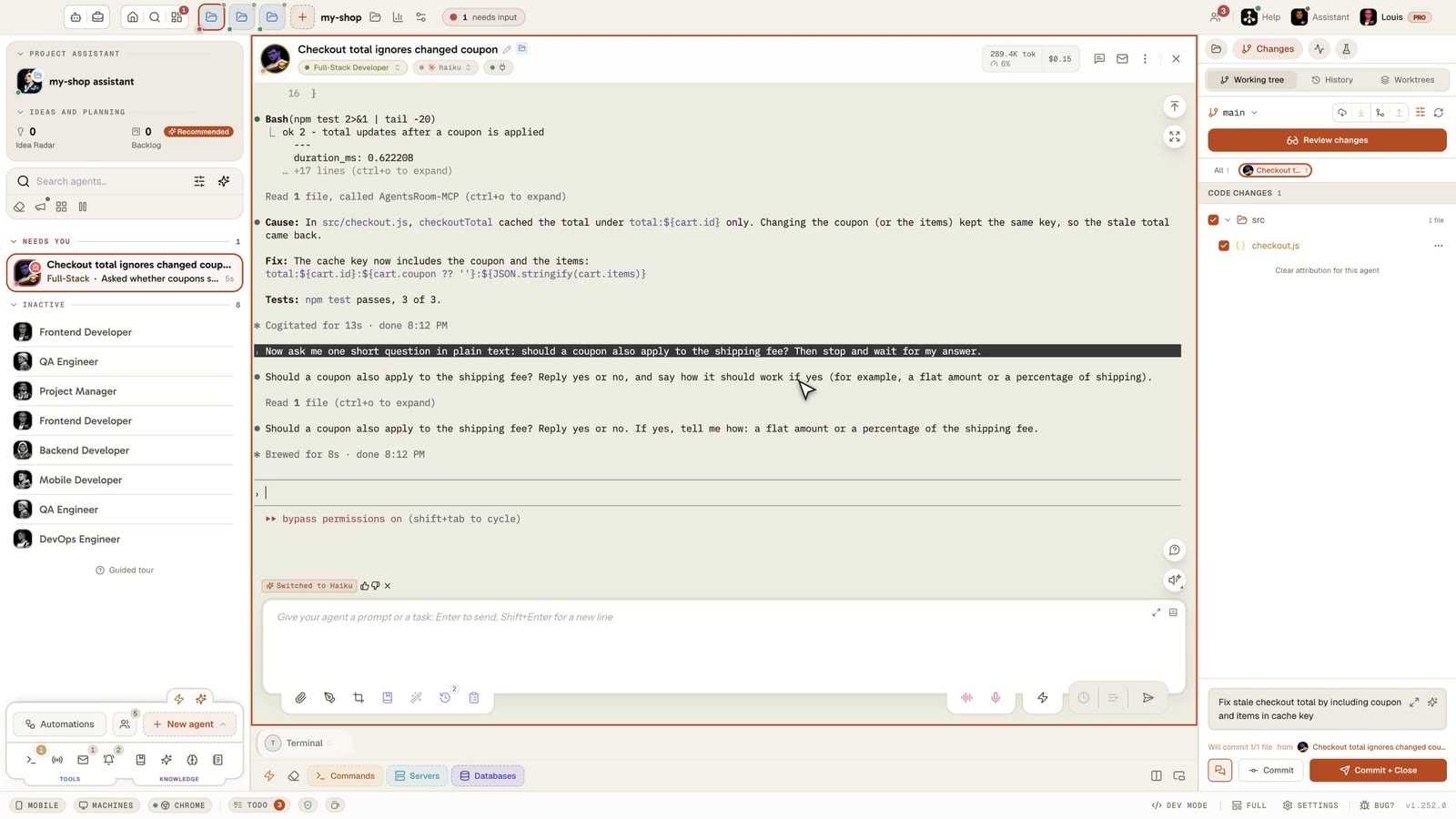
"เปลี่ยนไปใช้ Haiku แล้ว" เหนือช่องพิมพ์
ทันทีหลังจากคุณส่ง ชิปเหนือช่องพิมพ์จะบอกชื่อโมเดลที่ถูกเลือกสำหรับข้อความนี้ ระหว่างรอผลการตัดสิน ซึ่งใช้เวลาไม่เกิน 4 วินาที ชิปจะแสดงว่า "กำลังเลือกโมเดล…"
ป้ายโมเดลของเอเจนต์เปลี่ยนตาม
ป้ายโมเดลของเอเจนต์จะเคลื่อนไหวเมื่อโมเดลเปลี่ยน แค่เหลือบมองเอเจนต์ก็รู้ได้ว่าตอนนี้โมเดลไหนกำลังทำงานอยู่
ตราสัญลักษณ์ยืนยันโมเดลที่ใช้จริง
ตราเครื่องหมายถูกจะปรากฏบนชิปเมื่อ API เองรายงานว่าโมเดลไหนเป็นผู้ตอบ วางเมาส์เหนือตรานั้นเพื่ออ่าน "ยืนยันโดย API: ตอบโดย" ตามด้วยชื่อโมเดล
"ใช้ Opus ต่อ" เมื่อโมเดลปัจจุบันเหมาะสมอยู่แล้ว
ไม่ใช่ทุกข้อความที่ต้องเปลี่ยนโมเดล เมื่อโมเดลที่ใช้อยู่เป็นตัวที่เหมาะสม ชิปจะบอกเช่นนั้น และเอเจนต์จะใช้โมเดลเดิมต่อไป
ปุ่มนิ้วโป้งเพื่อให้คะแนนการเลือก
ชิปแต่ละอันมีปุ่มนิ้วโป้งขึ้นและนิ้วโป้งลง คลิกเดียวบอก AgentsRoom ว่าโมเดลเหมาะกับข้อความหรือไม่ ซึ่งช่วยให้การเลือกครั้งต่อไปดีขึ้น
เงินที่คุณประหยัดได้ในแผงการใช้งาน
แผงการใช้งานจะนับว่าในเดือนนี้มีข้อความของคุณกี่ข้อความที่ไปใช้โมเดลที่ถูกกว่า ทั้งบนเดสก์ท็อปและในแท็บการใช้งานบนโทรศัพท์
ตอนนี้ อัตโนมัติ ใช้ได้กับ Claude Code, Codex และ oh-my-pi สำหรับเอเจนต์ที่เริ่มหลังจากคุณเปิดใช้ สำหรับ CLI อื่น ๆ ชิปเดียวกันจะแนะนำโมเดล และคุณเลือกได้ว่าจะยอมรับหรือไม่
Adaptive Mode จับคู่แต่ละงานกับโมเดลที่ถูกที่สุดที่สามารถทำได้ดี: Haiku สำหรับงานเบา, Sonnet สำหรับงานที่สมดุล, Opus สำหรับงานหนัก ค่าใช้จ่ายน้อยลงต่อการทำงาน, งานมากขึ้นต่อวัน
นี่คือปัญหาทางการเงินในการใช้เอเจนต์การเขียนโค้ด AI โมเดลแต่ละตัวมีราคา และช่องว่างระหว่างโมเดลราคาถูกกับโมเดลเรือธงนั้นใหญ่ Claude Opus เป็นโมเดลที่มีความสามารถมากที่สุดและมีราคาแพงที่สุด Claude Haiku เป็นโมเดลที่ถูกที่สุด Claude Sonnet อยู่ในระดับกลาง ผู้คนส่วนใหญ่เลือกโมเดลหนึ่งตัวและทิ้งมันไว้ที่นั่น ดังนั้นพวกเขาจึงทำงานที่ยากไม่พอหรือบ่อยครั้งจ่ายมากเกินไปสำหรับงานที่ง่าย
คิดเกี่ยวกับสิ่งที่คุณขอให้เอเจนต์ทำในหนึ่งวัน แก้ไขพิมพ์ผิด เปลี่ยนชื่อพารามิเตอร์ แปลสตริง UI เขียนการทดสอบหน่วยสั้น ๆ สรุปเอกสาร ไม่มีสิ่งใดที่ต้องการโมเดลเรือธง ทำงานทั้งหมดบน Opus และคุณจะใช้จ่ายงบประมาณการใช้งานของแผนของคุณเร็วกว่าที่คุณต้องการสำหรับผลลัพธ์ที่เหมือนกัน ความสูญเสียนั้นมองไม่เห็น ซึ่งเป็นเหตุผลว่าทำไมมันจึงสะสมขึ้น
Adaptive Mode ปิดช่องว่างนั้น เมื่อคุณเขียนข้อความ มันจะอ่านร่างของคุณ ประเมินว่างานนั้นยากแค่ไหนจริงๆ และแนะนำโมเดลที่ถูกที่สุดในรายการโมเดลของผู้ให้บริการของคุณที่ยังทำงานได้ดี โดยค่าเริ่มต้นจะทำแบบนี้กับข้อความแรกของบทสนทนา เปิด ทุกข้อความ แล้วมันจะทำกับทุกข้อความ และตั้งเป็น อัตโนมัติ แล้วเอเจนต์จะสลับโมเดลก่อนที่ข้อความจะถูกส่ง โมเดลระดับสูงจะถูกสงวนไว้สำหรับงานที่คุ้มค่ากับมัน: สถาปัตยกรรม การตรวจสอบความปลอดภัย การปรับโครงสร้างโค้ดขนาดใหญ่ งานอื่นๆ ทั้งหมดจะถูกส่งไปยังโมเดลที่มีค่าใช้จ่ายเพียงเศษเสี้ยว
เซสชันจริงที่ถ่ายในแอป: เอเจนต์ Claude Code ตัวใหม่เริ่มต้นบน Opus คำขอแก้คำพิมพ์ผิดหนึ่งคำใน README ทำให้มันเปลี่ยนไปใช้ Haiku ก่อนที่ข้อความจะถูกส่งออกไป โดยไม่ต้องรีสตาร์ทและไม่ต้องพิมพ์อะไรในเทอร์มินัล จากนั้นคำถามเรื่องสถาปัตยกรรมในบทสนทนาเดียวกันก็พามันกลับไปที่ Opus ทันที
ทำไมต้องจับคู่โมเดลกับงาน
หยุดจ่ายมากเกินไปในงานง่ายๆ โมเดลเรือธงสำหรับการแก้ไขพิมพ์ผิดคือเงินที่ถูกเผา Adaptive Mode จะนำงานเบาไปยังโมเดลเบา ดังนั้นแต่ละงานเล็กน้อยจะมีค่าใช้จ่ายเพียงเศษเสี้ยวของสิ่งที่มันจะมีในระดับสูงสุด
เก็บโมเดลที่ทรงพลังไว้สำหรับปัญหาที่ยาก การปรับขนาดไม่ใช่เรื่องเกี่ยวกับการเลือกถูกเสมอไป เมื่อมีงานเป็นการออกแบบระบบหรือการตรวจสอบความปลอดภัย Adaptive Mode จะบอกให้คุณเปลี่ยน ดังนั้นงานที่ต้องการความลึกจึงได้รับมันจริงๆ
งานมากขึ้นต่อวันในแผนเดียวกัน ค่าใช้จ่ายน้อยลงต่อการทำงานหมายความว่าคุณจะถึงขีดจำกัดการใช้งานของคุณช้าลง ในระหว่างวันเต็มและกลุ่มเอเจนต์ขนาน การประหยัดจะสะสมเป็นการผลิตที่เพิ่มขึ้นจริง
ไม่มีการเสียดสีในกระบวนการทำงาน คำแนะนำจะปรากฏเป็นชิปเล็ก ๆ ข้างบนช่องพิมพ์ก่อนที่คุณจะส่ง คลิกหนึ่งครั้งเพื่อใช้มัน ไม่มีเมนูให้ค้นหา ไม่มีการเดาแบบแมนนวลเกี่ยวกับว่าโมเดลไหนเหมาะสม ไม่มีการชะลอการทำงาน
เศรษฐศาสตร์: ใช้น้อยลง ทำได้มากขึ้น
เอเจนต์เดียวกัน แผนเดียวกัน ความแตกต่างคือแต่ละงานใช้งบประมาณของคุณไปมากน้อยเพียงใด
โมเดลเดียวสำหรับทุกอย่าง
- : ทุกงานจะทำงานบนโมเดลใดก็ได้ที่คุณเลือกไว้
- : โมเดลเรือธงสำหรับการพิมพ์ผิดหรือการแปลมีค่าใช้จ่ายมากกว่าที่ควรหลายเท่า
- : งบประมาณการใช้งานของแผนคุณหมดเร็วสำหรับงานที่ไม่เคยต้องการพลังงานนี้
- : คุณจะชนกำแพงการใช้งานเร็วขึ้นในวันและเอเจนต์จะหยุดทำงาน
- : การเปลี่ยนโมเดลด้วยมือเป็นเรื่องยุ่งยาก ดังนั้นไม่มีใครทำ
Adaptive Mode เปิดอยู่
- : แต่ละงานจะถูกจับคู่กับโมเดลที่ถูกที่สุดที่สามารถทำได้ดี
- : งานเบาจะถูกส่งไปยังโมเดลเบาและมีค่าใช้จ่ายเพียงเศษเสี้ยวเท่านั้น
- : โมเดลเรือธงจะถูกเก็บไว้สำหรับการปรับปรุง การตรวจสอบ และสถาปัตยกรรม
- : งบประมาณที่น้อยกว่าสำหรับแต่ละงานหมายถึงงานมากขึ้นก่อนถึงขีดจำกัดการใช้งานใดๆ
- : คลิกเดียวใช้โมเดลที่ถูกต้อง ดังนั้นการปรับขนาดจึงเกิดขึ้นจริง
การจัดเส้นทางเองเกือบจะฟรี: โมเดลเล็กและเร็วทำการวิเคราะห์ในราคาน้อยกว่าเซ็นต์ จากนั้นก็หลีกทางให้คุณ
บอกมาว่างานคืออะไร
เอเจนต์จะเปิดขึ้นบนโมเดลที่ใช่
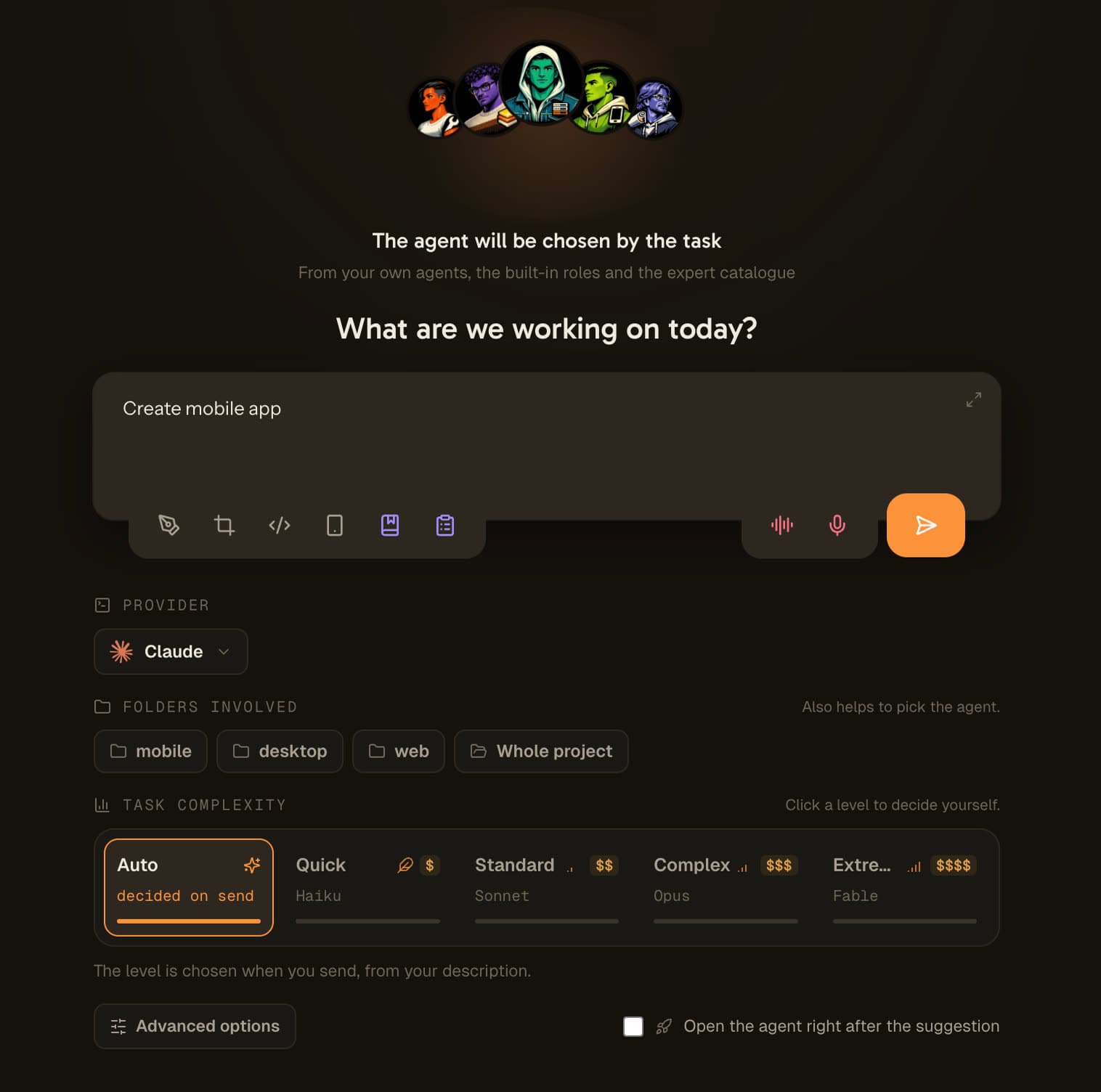
AI Suggestion ย้ายการตัดสินใจเดียวกันนี้มาไว้ก่อน ณ ช่วงเวลาเดียวที่มันไม่มีต้นทุนเลย: ก่อนที่เซสชันจะเกิดขึ้น คลิกปุ่มแนะนำบนการ์ดเอเจนต์ หรือปุ่มบนแถบที่อยู่เหนือ workspace dockเมื่อคุณยังไม่ได้เลือกเอเจนต์ แล้วแทนที่จะเป็นเทอร์มินัล คุณจะเจอช่องกรอกช่องเดียวที่ถามว่าเอเจนต์ตัวนี้กำลังจะทำอะไร คุณตอบเป็นประโยคเดียว การเรียกครั้งเดียวจะอ่านมันแล้วส่งกลับโมเดล ชื่อเซสชัน และถ้าคุณยังไม่ได้เลือกเอเจนต์ ก็บอกด้วยว่าเอเจนต์ตัวไหนควรรับงานนี้
จากนั้นเซสชันก็เปิดขึ้น ตั้งค่าไว้เรียบร้อย โดยมีประโยคของคุณเป็นข้อความแรก คุณไม่ได้วางอะไรลงไป ไม่ได้รอให้ CLI เปิดขึ้นมาก่อนแล้วค่อยแก้ และไม่ได้จ่ายราคาเรือธงเพื่อแก้คำพิมพ์ผิด
หนึ่งประโยคเข้าไป ระดับความซับซ้อนหนึ่งระดับสว่างขึ้น เอเจนต์เปิดขึ้นบนโมเดลที่ระดับนั้นชี้ไป พร้อมชื่อเซสชันที่ตั้งไว้แล้ว
ทำไมการตัดสินใจต้องเกิดก่อนเซสชันจะเปิด
คำแนะนำเดียวกัน โมเดลเดียวกัน แต่ผลลัพธ์ต่างกันคนละเรื่อง ตัวแปรเดียวคือคุณถูกถามตอนไหน
ถามหลังจากเทอร์มินัลเปิดแล้ว
- : CLI เปิดไปแล้วบนโมเดลที่ตั้งค่าไว้ ไม่ว่าจะเป็นตัวไหนก็ตาม
- : คำสั่งของคุณเขียนเสร็จแล้ว และเหลืออีกแค่ปุ่มเดียวก็จะส่ง
- : การเปลี่ยนโมเดลตอนนี้เท่ากับทิ้งเซสชันที่คุณเพิ่งเริ่มไป
- : คำแนะนำถูกอ่านว่าเป็นการขัดจังหวะ มันจึงถูกปิดทิ้ง
- : เรือธงก็ได้ทำงานเล็ก ๆ นั้นอยู่ดี และไม่มีอะไรถูกเรียนรู้
ถามก่อนที่เซสชันจะมีอยู่
- : ยังไม่มีอะไรเริ่มขึ้น จึงไม่มีอะไรต้องรื้อ
- : คุณกำลังอธิบายงานอยู่แล้ว ซึ่งเป็นข้อมูลเข้าที่การตัดสินใจนี้ต้องการพอดี
- : โมเดล ชื่อเซสชัน และเอเจนต์ ถูกกำหนดครบในการเรียกครั้งเดียว
- : เซสชันเปิดขึ้นโดยตั้งค่าไว้แล้ว พร้อมคำอธิบายของคุณเป็นข้อความแรก
- : การเลือกโมเดลที่ถูกกว่าไม่ทำให้คุณเสียอะไร มันจึงเกิดขึ้นจริง
นี่คือแนวคิดทั้งหมด ไม่ใช่คำแนะนำที่ฉลาดขึ้น แต่เป็นคำแนะนำเดิม ที่ถูกเสนอในจังหวะที่การตอบตกลงไม่มีต้นทุน
สี่ระดับ เชื่อมกับโมเดลจริงของผู้ให้บริการของคุณ
แถบความซับซ้อนคือส่วนที่มองเห็นได้ของการตัดสินใจนี้ ปล่อยไว้ที่อัตโนมัติ การวิเคราะห์จะจุดสว่างขึ้นหนึ่งระดับ ถ้าคุณคลิกระดับเอง มันจะกลายเป็นการตัดสินใจของคุณ: ไม่มีอะไรถูกส่งออกไป และเซสชันเปิดขึ้นทันที
ง่าย
01การแก้ข้อความหรือการตั้งค่าที่ไม่มีตรรกะอยู่เบื้องหลัง คำพิมพ์ผิด ป้ายกำกับ ข้อความแปลหนึ่งบรรทัด การขยับเลขเวอร์ชัน นี่คือระดับที่โมเดลเรือธงไม่ควรได้เห็นเลย และเป็นระดับที่มันได้รับบ่อยที่สุด
มาตรฐาน
02การเปลี่ยนแปลงเล็ก ๆ ที่รู้วิธีแก้อยู่แล้ว เพิ่มสถานะให้ปุ่ม ต่อคอมโพเนนต์ที่มีอยู่ เขียนเทสต์สั้น ๆ ไม่มีอะไรต้องสืบหา มีแต่งานที่ต้องลงมือทำ
ซับซ้อน
03ฟีเจอร์ที่ต้องสร้าง บั๊กที่ต้องสืบหาสาเหตุ การรีแฟกเตอร์ที่ต้องทำให้จบ เส้นทางยังไม่ชัดตั้งแต่ต้น โมเดลจึงต้องการพื้นที่ให้สำรวจก่อนจะเลือกแนวทาง
ยากที่สุด
04สถาปัตยกรรม การตรวจสอบ ปัญหาที่ยังไม่รู้สาเหตุ โมเดลเรือธงมีไว้เพื่อสิ่งนี้ และการเก็บมันไว้ใช้กับงานแบบนี้เท่านั้น คือสิ่งที่ทำให้ยังพอจ่ายไหวเวลาต้องใช้จริง
ไม่มีการเขียนชื่อโมเดลตายตัวไว้ในฟีเจอร์นี้ ทั้งสี่ระดับถูกหาจากแคตตาล็อกของผู้ให้บริการที่เอเจนต์ตัวนั้นทำงานอยู่ เรียงจากเก่งที่สุดไปหาน้อยที่สุด ถ้าผู้ให้บริการรายนั้นมีโมเดลไม่ถึงสี่ตัว ตารางจะพับขึ้นข้างบน: ถ้ามีสามตัว ทั้งซับซ้อนและยากที่สุดจะไปลงที่เรือธงทั้งคู่ ไม่มีทางกลับกัน การเลือกเล็กเกินไปทำให้เสียการรันไปทั้งรอบ ส่วนการเลือกใหญ่เกินไปเสียแค่ส่วนต่างราคาของการเรียกครั้งเดียว
AI Suggestion ทำงานอย่างไร ทีละขั้น
หกขั้นตอน สี่ในนั้นเป็นตัวเลือก และการเรียกรวมทั้งหมดครั้งเดียว
คุณขอคำแนะนำ
คลิกปุ่มประกายบนการ์ดเอเจนต์ แนะนำโมเดลจากพรอมต์ของฉัน หรือปุ่มบนแถบที่อยู่เหนือ workspace dockเพื่อให้งานเลือกเอเจนต์ให้ด้วย หน้าจอบอกความตั้งใจจะเปิดขึ้น: ใบหน้าของเอเจนต์บนพื้นหลังเคลื่อนไหว ลูกศรชี้ไปที่ช่องกรอกช่องเดียว และลิงก์ เปิดทันที อยู่ด้านล่างเผื่อคุณเปลี่ยนใจ การคลิกเอเจนต์ตามปกติยังคงเปิดมันขึ้นมาทันทีเหมือนเดิม
คุณอธิบายงานเป็นหนึ่งประโยค
ภาษาธรรมดา ในภาษาของคุณเอง ไม่ใช่คำสั่งและไม่ใช่สเปก แต่คือสิ่งที่เอเจนต์ตัวนี้กำลังจะทำ ประโยคนั้นคือข้อมูลเข้าอย่างเดียวที่จำเป็น และมันจะกลายเป็นข้อความแรกของเซสชัน
ตัวเลือก: ชี้โฟลเดอร์ที่เกี่ยวข้อง
โฟลเดอร์ของโครงการแสดงเป็นชิปรูปโฟลเดอร์เล็ก ๆ การคลิกหนึ่งอันคือการให้ขอบเขตกับเอเจนต์ และทำให้การประเมินความยากคมขึ้น เพราะบั๊กเดียวกันในแอปมือถือกับในเว็บไซต์ไม่ใช่งานเดียวกัน
ตัวเลือก: เปิดตัวเลือกขั้นสูง
พับอยู่ใต้ช่องกรอก: ลักษณะของงาน ทำให้ใคร สิ่งที่คุณคาดหวังจะได้รับ กติกาอย่างห้ามคอมมิตหรือต้องมีเทสต์ และบริบทอิสระอย่างข้อความ error ที่วางมาหรือหมายเลขทิกเก็ต ทั้งหมดเดินทางไปในการเรียกครั้งเดียวกัน และถูกวางไว้หน้าคำสั่งแรกของเอเจนต์
การเรียกครั้งเดียวเป็นผู้ตัดสิน หรือไม่เรียกเลย
ถ้าปล่อยไว้ที่อัตโนมัติ การส่งจะจุดคำขอเพียงหนึ่งครั้ง ซึ่งคืนระดับ โมเดล ชื่อเซสชัน และเมื่อไม่ได้กำหนดเอเจนต์ ก็คืนเอเจนต์มาด้วย ถ้าคุณคลิกระดับเองแทน จะไม่มีคำขอใด ๆ เซสชันจะเปิดขึ้นทันทีบนโมเดลที่ระดับนั้นชี้ไป
เซสชันเปิดขึ้น ตั้งค่าไว้แล้ว
เอเจนต์เริ่มทำงานบนโมเดลที่เลือกไว้ ภายใต้ชื่อเซสชันที่สร้างให้ โดยคำอธิบายของคุณถูกส่งเป็นข้อความแรกผ่านอาร์กิวเมนต์เปิดโปรแกรมของ CLI เอง ไม่ใช่การวางลงในเทอร์มินัลหลังจากมันเปิดขึ้นมาแล้ว
คุณไม่ต้องเลือกแม้แต่ตัวเอเจนต์
ถ้าคุณเปิดหน้าจอนี้โดยไม่ระบุเอเจนต์ คำถามจะกว้างขึ้น ลูกกลมจะแสดงเครื่องหมายคำถามล้อมด้วยใบหน้าสามใบ และประโยคที่คุณพิมพ์จะเป็นตัวตัดสินว่าใครรับงานนี้: เอเจนต์ที่อยู่ในห้องของคุณอยู่แล้ว หนึ่งในสิบสี่บทบาทในตัว หรือหนึ่งในผู้เชี่ยวชาญราว 260 คนในแคตตาล็อก
ตอนนี้โครงการที่สร้างใหม่ก็ให้สิ่งนี้เหมือนกัน มันไม่สร้างเอเจนต์ full-stack ขึ้นมาเงียบ ๆ เพียงเพราะต้องสร้างอะไรสักอย่างอีกต่อไป มันถามว่าคุณกำลังทำอะไรอยู่ แล้วเลือกเอเจนต์ที่คำตอบนั้นเรียกหา
เอเจนต์ โมเดล และชื่อเซสชัน กลับมาจากการเรียกครั้งเดียวกัน เพราะการต่อคำขอสามครั้งจะทำให้ความหน่วงของหน้าจอนี้เพิ่มเป็นสามเท่า ทั้งที่คุณค่าทั้งหมดของมันคือการเร็วกว่าการเปิดเทอร์มินัลแล้วค่อยไปแก้โมเดลทีหลัง
หนึ่งคำถามหลังเซสชันเปิด
เมื่อเอเจนต์เริ่มทำงานแล้ว แถบบาง ๆ จะถามครั้งเดียวว่าโมเดลที่แนะนำใช่ตัวที่ถูกไหม สามคำตอบ: ช่วยได้ เบาไป หนักไป
สามไม่ใช่สอง เพราะคำตอบว่ามันผิดนั้นเอาไปใช้ต่อไม่ได้ สิ่งที่ใช้ได้คือทิศทางของความผิดพลาด เบาไปกับหนักไปคือการแก้คนละทาง และมีแต่ทิศทางเท่านั้นที่บอกนโยบายการเลือกขนาดได้ว่าควรขยับไปทางไหน
แถบนี้ไม่เคยขวางอะไรทั้งสิ้น ถามครั้งเดียวต่อหนึ่งเซสชัน และคำตอบจะถูกส่งก็ต่อเมื่อคุณเปิดการแชร์ข้อมูลการใช้งานไว้
เป็นปุ่มโดยค่าเริ่มต้น อัตโนมัติในจุดที่คุ้มค่า
หน้าจอนี้จะไม่มาขวางระหว่างคุณกับเทอร์มินัลเลย เว้นแต่คุณจะขอเอง การคลิกเอเจนต์จะเปิดมันขึ้นมาเหมือนก่อนมีฟีเจอร์นี้ทุกประการ คำแนะนำอยู่ห่างไปแค่ปุ่มเดียว และโหมดอัตโนมัติจะเปิดหรือไม่ก็แล้วแต่คุณ
เปิดทันที
ใต้ช่องกรอก ลิงก์ เปิดทันที จะเปิดเซสชันแบบเดียวกับที่มันจะเปิดถ้าไม่มีฟีเจอร์นี้ ไม่มีการเรียก ไม่มีการวิเคราะห์ ไม่มีความล่าช้า
กำหนดระดับเอง
การคลิกระดับบนแถบทำให้มันกลายเป็นการตัดสินใจของคุณ ไม่มีคำขอใดถูกส่งออกไปเลย และเซสชันเปิดขึ้นทันทีบนโมเดลที่ตรงกัน
อัตโนมัติสำหรับเอเจนต์นี้ โปรเจกต์นี้ หรือทุกที่
อยากให้หน้าจอนี้ขึ้นทุกครั้งที่เปิดเอเจนต์ใช่ไหม? เปิด AI Suggestion ในการตั้งค่า โดยค่าเริ่มต้นมันปิดอยู่ และจะตัดสินที่ระดับเอเจนต์ก่อน แล้วจึงโปรเจกต์ แล้วจึงแอปพลิเคชัน คุณจึงเปิดไว้เฉพาะเอเจนต์ที่คุ้มค่า และปล่อยให้ตัวอื่นเปิดขึ้นทันทีได้
ปิดจากตรงที่คุณอยู่
เมื่อหน้าจอเปิดขึ้นเอง ป๊อปโอเวอร์ ทำไมต้องมีหน้านี้? จะมีสวิตช์ปิดทั้งสามตัว: เอเจนต์นี้ โปรเจกต์นี้ ทุกที่ คุณปิดมันได้ในจังหวะที่มันกวนใจ ไม่ต้องไล่หาในเมนูอีกสามชั้น
เอเจนต์อัตโนมัติไม่เห็นหน้าจอนี้เลย: บอท QA ทิกเก็ตใน backlog งานตามกำหนดเวลา ม็อกอัป ขั้นตอนของทีม และเอเจนต์ชั่วคราว ต่างมีบรีฟของตัวเองอยู่แล้ว และไม่มีใครนั่งอยู่ตรงหน้าพวกมัน
วิธีการทำงานของ Adaptive Mode ทีละขั้นตอน
โดยค่าเริ่มต้นจะทำงานครั้งเดียว ก่อนข้อความแรกของคุณ มีตัวเลือกสองอย่างที่ทำให้มันทำงานกับทุกข้อความ และสลับโมเดลให้คุณ
คุณเริ่มพิมพ์คำถามของคุณ
เปิดการสนทนาใหม่กับเอเจนต์ใดก็ได้และเขียนสิ่งที่คุณต้องการให้ทำ โดยค่าเริ่มต้น Adaptive Mode จะดูเฉพาะการสนทนาใหม่เท่านั้น ดังนั้นมันจึงไม่ขัดจังหวะเซสชันที่กำลังดำเนินอยู่ เว้นแต่คุณจะเปิด ทุกข้อความ
มันอ่านงานและวิเคราะห์มัน
เมื่อร่างของคุณมีความสำคัญพอสมควรและคุณหยุดชั่วขณะ Adaptive Mode จะส่งส่วนแรกของร่างของคุณไปยังโมเดลการจัดเส้นทางเล็กและเร็วที่คำนวณความต้องการของงาน
มีข้อเสนอโมเดลปรากฏขึ้น
ชิปจะปรากฏขึ้นเหนือคอมโพเซอร์: 'เปลี่ยนเป็น Haiku', 'เปลี่ยนเป็น Sonnet' หรือ 'เปลี่ยนเป็น Opus' ขึ้นอยู่กับว่าอันไหนเหมาะสมที่สุด หากโมเดลปัจจุบันของคุณเป็นตัวเลือกที่ดีที่สุด มันจะแจ้งให้คุณทราบแทน
คุณใช้มันในคลิกเดียว
คลิกที่ชิปและโมเดลจะถูกนำไปใช้ หากเซสชันกำลังดำเนินอยู่ Adaptive Mode จะเปลี่ยนแบบสด โมเดลที่เลือกจะถูกบันทึกไว้ในเอเจนต์ ดังนั้นการเริ่มต้นครั้งถัดไปจะเริ่มต้นด้วยโมเดลที่ถูกต้อง
หรือคำนวณใหม่ หรือปฏิเสธ
ปรับคำถามของคุณ? กดรีเฟรชเพื่อคำนวณคำแนะนำใหม่สำหรับร่างใหม่ หากคุณพอใจกับโมเดลปัจจุบันของคุณ? ปฏิเสธชิปและส่ง คุณยังคงควบคุมทุกการเรียก
ทุกข้อความ และ อัตโนมัติ หากคุณต้องการ
โดยค่าเริ่มต้นจะแนะนำครั้งเดียวต่อการสนทนา แล้วก็เงียบไป เปิด ทุกข้อความ แล้วข้อความถัดๆ ไปจะถูกวิเคราะห์ด้วย โมเดลจึงเปลี่ยนได้จากข้อความหนึ่งไปอีกข้อความหนึ่ง บน Claude Code, Codex และ oh-my-pi ตั้ง เมื่อพบโมเดลที่เหมาะกว่า เป็น อัตโนมัติ แล้วเอเจนต์จะสลับโมเดลก่อนที่ข้อความของคุณจะถูกส่ง จากนั้นแสดง เปลี่ยนไปใช้ Haiku แล้ว (หรือ Sonnet หรือ Opus) พร้อมปุ่มยกนิ้วให้คะแนนการเลือก และป้ายเครื่องหมายถูกเมื่อ API ยืนยันว่าโมเดลไหนเป็นผู้ตอบ
การจัดเส้นทางโมเดลที่ไม่ขึ้นกับผู้ให้บริการ
Adaptive Mode อ่านรายการโมเดลของผู้ให้บริการที่คุณกำลังใช้และแนะนำจากแคตตาล็อกนั้น มันไม่ได้ผูกพันกับผู้ขายคนใดคนหนึ่ง
Claude
เส้นทางข้าม Haiku, Sonnet และ Opus. Haiku สำหรับการแก้ไขด่วน, การเปลี่ยนชื่อ, การแปล, การทดสอบสั้น ๆ และการสรุป. Sonnet สำหรับการตรวจสอบ pull-request, endpoint ใหม่, การดีบักที่ซับซ้อนและการปรับปรุงโค้ด. Opus สำหรับสถาปัตยกรรมระบบ, การตรวจสอบความปลอดภัย, การปรับปรุงโค้ดขนาดใหญ่ที่มีอยู่และการทำงานด้านประสิทธิภาพอย่างลึกซึ้ง.
Codex
เส้นทางข้ามกลุ่มผลิตภัณฑ์ Codex, ตั้งแต่โมเดลขนาดเล็กที่รวดเร็วและราคาถูกสำหรับข้อบกพร่องเล็ก ๆ และคำถามด่วน, ไปจนถึงโมเดลมาตรฐานที่สมดุลสำหรับฟีเจอร์และการทดสอบแบบ end-to-end, จนถึงโมเดลเรือธงสำหรับการออกแบบระบบที่ซับซ้อนและการตรวจสอบโค้ดอย่างลึกซึ้ง.
Antigravity
เส้นทางระหว่างโมเดล Antigravity ที่รวดเร็วสำหรับการแก้ไขเล็ก ๆ, การแปลและการสรุป, และโมเดล Antigravity ที่มีความสามารถสำหรับการดำเนินการฟีเจอร์, การดีบักและการวิเคราะห์ที่ลึกซึ้ง.
ผู้ให้บริการอื่น ๆ
สำหรับผู้ให้บริการใด ๆ, Adaptive Mode จะกลับไปใช้กฎง่าย ๆ: โมเดลที่ถูกที่สุดสำหรับงานเบา, โมเดลที่สมดุลสำหรับงานปกติ, โมเดลที่มีความสามารถมากที่สุดสำหรับงานที่ยาก. เพิ่มผู้ให้บริการและมันจะทำการจัดเส้นทางภายในโมเดลของผู้ให้บริการนั้น.
Adaptive Mode คืออะไรใน AgentsRoom?
Adaptive Mode เลือกโมเดลอย่างไร?
นี่ช่วยประหยัดเงินได้อย่างไร?
โมเดลไหนที่มันสามารถแนะนำได้?
มันเปลี่ยนโมเดลโดยอัตโนมัติหรือไม่?
เมื่อไหร่ข้อเสนอแนะจะปรากฏ?
ฉันสามารถคำนวณข้อเสนอแนะใหม่ได้หรือไม่?
คำสั่งของฉันเป็นความลับหรือไม่?
Adaptive Mode ทำงานร่วมกับ Codex และ Antigravity ไม่ใช่แค่ Claude ใช่ไหม?
ฉันจะเปิดหรือปิด Adaptive Mode ได้อย่างไร?
Adaptive Mode เปลี่ยนโมเดลได้ทุกข้อความเหมือนเราเตอร์ Jev ไหม?
ฉันเลือกได้ไหมว่า Adaptive Mode จะเลือกโมเดลใดได้บ้าง หรือบังคับใช้บริบท 1M ได้ไหม?
AI Suggestion ใน AgentsRoom คืออะไร?
ถ้าฉันรู้อยู่แล้วว่างานนี้ยากแค่ไหนล่ะ?
ถ้าการเรียกล้มเหลว หรือฉันออฟไลน์ จะเกิดอะไรขึ้น?
มันเลือกเอเจนต์ให้ด้วยนอกจากโมเดลไหม?
เข้ากันได้ดีกับ
CLI Doctor
เมื่อ Claude Code, Codex หรือ CLI ของเอเจนต์ตัวใดก็ตามตายตั้งแต่เปิดใช้งาน AgentsRoom จะอ่านข้อผิดพลาด คำสั่งที่รันจริง และที่มาของทุกแฟล็กที่ใช้เปิด แล้วอธิบายว่าอะไรพังและต้องแก้อย่างไร
คำแนะนำเอเจนต์
ไม่แน่ใจว่าจะใช้เอเจนต์ AI ตัวไหน? อธิบายงานของคุณด้วยภาษาธรรมดาและ AgentsRoom จะแนะนำเอเจนต์ที่เหมาะสม: จากห้องของคุณ, 14 บทบาทในตัวที่มีอยู่หรือผู้เชี่ยวชาญในแคตตาล็อกกว่า 260 คน, พร้อมเหตุผลในบรรทัดเดียว การคลิกครั้งเดียวมอบหมายงานนั้น
โมเดล AI ที่เทียบเท่ากัน
โมเดลไหนของ Codex, Gemini หรือ Grok ที่เทียบเท่ากับ Claude Opus, Sonnet หรือ Haiku? ตารางสดของทุก CLI เอเจนต์เขียนโค้ด แยกทีละระดับ พร้อมโมเดลที่นักพัฒนาเปิดใช้มากที่สุด
Adaptive Mode vs Jev สำหรับ Claude Code
กำลังดู jev-router หรือ jev-route อยู่ใช่ไหม? การเลือกโมเดลทีละข้อความใน AgentsRoom เทียบกันแล้วเป็นอย่างไร และเราเตอร์ Jev เหนือกว่าตรงไหน
Adaptive Mode vs Jev สำหรับ Codex
ใช้ jev-codex อยู่ใช่ไหม? AgentsRoom เลือกโมเดลให้แต่ละข้อความของ Codex โดยไม่ต้องติดตั้งอะไรได้อย่างไร และอะไรเปลี่ยนไปเมื่อโมเดลถูกสลับ
การใช้โทเค็น Claude Code
ดูการใช้โทเค็นและค่าใช้จ่ายต่อเซสชันแบบเรียลไทม์ จับคู่กับ Adaptive Mode: กำหนดเส้นทางอย่างชาญฉลาด จากนั้นดูการประหยัดที่เกิดขึ้น
การมอบหมายเอเจนต์
เอเจนต์พัฒนาส่งการทดสอบให้กับเอเจนต์ QA ที่ถูกกว่าผ่าน MCP แนวคิดเดียวกับ Adaptive Mode ที่นำไปใช้กับเอเจนต์ทั้งหมด
ผู้ให้บริการหลายราย
รัน Claude, Codex และ CLI อื่น ๆ เคียงข้างกัน โดยทุกโมเดลมีป้ายบอกตัวเทียบเท่าในผู้ให้บริการที่คุณคุ้นเคยที่สุด
สถิติของโครงการ
เวลา, คำสั่ง, โทเค็น และค่าใช้จ่ายต่อโครงการและต่อเอเจนต์ มุมมองแดชบอร์ดของงบประมาณที่ Adaptive Mode ช่วยให้คุณปกป้องได้
การติดตามสถานะเอเจนต์
สถานะสดสำหรับทุกเอเจนต์ในทุกโครงการ ดังนั้นคุณจะรู้เสมอว่าใครกำลังทำงานและใครต้องการคุณ
กู้คืนเซสชัน
ออกจากระบบและกลับมาพร้อมกับทุกเอเจนต์, เทอร์มินัล และการเลือกโมเดลที่ตรงตามที่คุณทิ้งไว้
เจาะลึกเพิ่มเติม
วิธีลดค่าใช้จ่ายโทเค็น Claude Code โดยไม่ทำให้ช้าลง
Claude Code คิดค่าบริการตามโทเค็น และส่วนใหญ่ของค่าใช้จ่ายนั้นมองไม่เห็น: บริบทที่บวม โมเดลที่ไม่ถูกต้อง PDF ดิบ และเอเจนต์ที่อ่านไฟล์เดียวกันซ้ำ นี่คือที่ที่เงินจริงๆ ไปและวิธีการลดมันด้วยนิสัยและเครื่องมือที่ช่วยให้ค่าใช้จ่ายของคุณต่ำโดยไม่ทำให้คุณช้าลง
วิธีตรวจสอบการใช้โทเค็น Claude Code: 4 วิธีในการดูว่าเอเจนต์ของคุณใช้จ่ายอะไร
สี่วิธีในการตรวจสอบการใช้โทเค็น Claude Code: คำสั่ง /cost, บันทึกการสนทนา, CLI ccusage, และมิเตอร์สดต่อเซสชัน ดูว่าเอเจนต์แต่ละตัวใช้จ่ายอะไรบ้างอย่างชัดเจน
เอเจนต์ AI ตัวไหนที่คุณควรเลือกสำหรับโปรเจกต์ของคุณ?
เอเจนต์ด้านหน้าในการเขียนสำเนาการตลาดของคุณคือความล้มเหลวที่เงียบสงบ วิธีการจับคู่ทุกงานกับเอเจนต์ AI ที่เหมาะสม: บทบาท, ผู้เชี่ยวชาญในแคตตาล็อก, เอเจนต์ที่กำหนดเอง, และสิ่งที่ต้องทำเมื่อคุณไม่แน่ใจว่าใครควรทำงานนี้.
































หยุดจ่ายเกินสำหรับพลังโมเดล AI ที่คุณไม่ต้องการ
ดาวน์โหลด AgentsRoom และให้ Adaptive Mode เลือกโมเดลที่คุ้มค่าที่สุดสำหรับทุกงาน โมเดลเบาสำหรับงานเบา, โมเดลเรือธงสำหรับปัญหาที่ยาก, ใช้งบประมาณน้อยลงต่อภารกิจ, ส่งงานมากขึ้นต่อวัน
แอปคู่หู: ตรวจสอบเอเจนต์ของคุณได้ทุกที่
นำของคุณเอง: Claude, Codex, Antigravity CLI, หรือผู้ให้บริการ AI อื่น ๆ
ส่งข้อบกพร่องและคำขอไปยังแบ็คล็อกสาธารณะของคุณโดยตรง
เอเจนต์ที่อ่านได้เหมือนบทสนทนา
เอเจนต์แต่ละตัวมีบทบาท มีใบหน้า และมีเธรดที่คุณอ่านได้เหมือนแอปแชต