พื้นที่สำหรับคำสั่งของคุณ
คำสั่งของเอเจนต์ AI
หยุดการร่างคำสั่งโดยตรงในเทอร์มินัล หรือในหน้าต่าง Notes หรือ Obsidian แยกต่างหาก composer ของ AgentsRoom อยู่ใต้เอเจนต์ทุกตัว และปุ่ม "ขยาย" เปลี่ยนมันให้เป็นแผง "เขียนข้อความ" เต็มรูปแบบ เขียน อ่านซ้ำ แก้ไข ปรับปรุงคำสั่งที่ยาวและมีโครงสร้าง จากนั้นส่งทั้งหมดไปยังเอเจนต์นั้นด้วยการกดแป้นเดียว
เอเจนต์แต่ละตัวเก็บร่างของตัวเอง และมันยังอยู่ที่นั่นเมื่อคุณกลับมา แม้หลังจากที่คุณออกจากแอปหรือรีสตาร์ทคอมพิวเตอร์ของคุณ กด Cmd/Ctrl+Enter เพื่อส่ง บันทึกร่างที่ดีเป็นคำสั่งที่สามารถนำกลับมาใช้ใหม่ได้ในคลิกเดียว ตัวแก้ไขคำสั่งจริงที่สร้างขึ้นในแอป
AgentsRoom Scratchpad : ตัวแก้ไขคำสั่งของ composer ของเอเจนต์ พร้อมโหมดยึดติดและแผง "เขียนข้อความ" แบบขยาย และการกดแป้นเดียวเพื่อส่ง
Scratchpad คือด้านที่ใช้ร่างของ composer ใน AgentsRoom ซึ่งเป็นพื้นที่ข้อความที่อยู่ใต้เทอร์มินัลของเอเจนต์แต่ละตัว เมื่อยึดติดอยู่ มันให้พื้นที่พอสำหรับหนึ่งย่อหน้า คลิก "ขยาย" แล้วมันจะเปิดแผง "เขียนข้อความ" ที่เกือบเต็มหน้าจอ สำหรับคำสั่งที่ยาวกว่าซึ่งคุณปรับโครงสร้างสี่หรือห้าครั้งก่อนส่ง composer เก็บทุกอย่างที่คุณกำลังเขียนไว้ คุณจึงไม่มีวันเสียร่างที่ทิ้งค้างไว้ครึ่งทาง
มันถูกออกแบบมาสำหรับปัญหาง่ายๆ อย่างหนึ่ง : การเขียนคำสั่งที่ดี มีโครงสร้าง และมีหลายย่อหน้าสำหรับเอเจนต์การเขียนโค้ด AI ของคุณโดยไม่ต้องพิมพ์มันตรงเข้าไปในเทอร์มินัล ซึ่งทุกการกดปุ่มคืนสามารถทำให้คำสั่งถูกส่งออกไปเร็วเกินไป ที่ซึ่งการกลับไปแก้ไขบรรทัดนั้นเจ็บปวด และที่ซึ่งข้อความของคุณหายไปในทันทีเมื่อหน้าต่างปิด และโดยไม่ต้องเปิด Notes, Obsidian หรือ VS Code ข้างๆ เพียงเพื่อคัดลอกและวางเข้าไปในเชลล์
แทนที่จะเป็นเช่นนั้น composer มอบพื้นที่การเขียนที่เหมาะสมให้คุณภายในแอป อยู่ใต้เอเจนต์ที่มันส่งไปหาโดยตรง สิ่งที่คุณพิมพ์จะปลอดภัย และการกดแป้นเดียวจะส่งคำสั่งทั้งหมดไปยังเอเจนต์นั้น ไม่มีคำสั่งที่ถูกดำเนินการไม่ครบ ไม่มีการวางที่ขาดหาย ไม่มีร่างที่หายไป
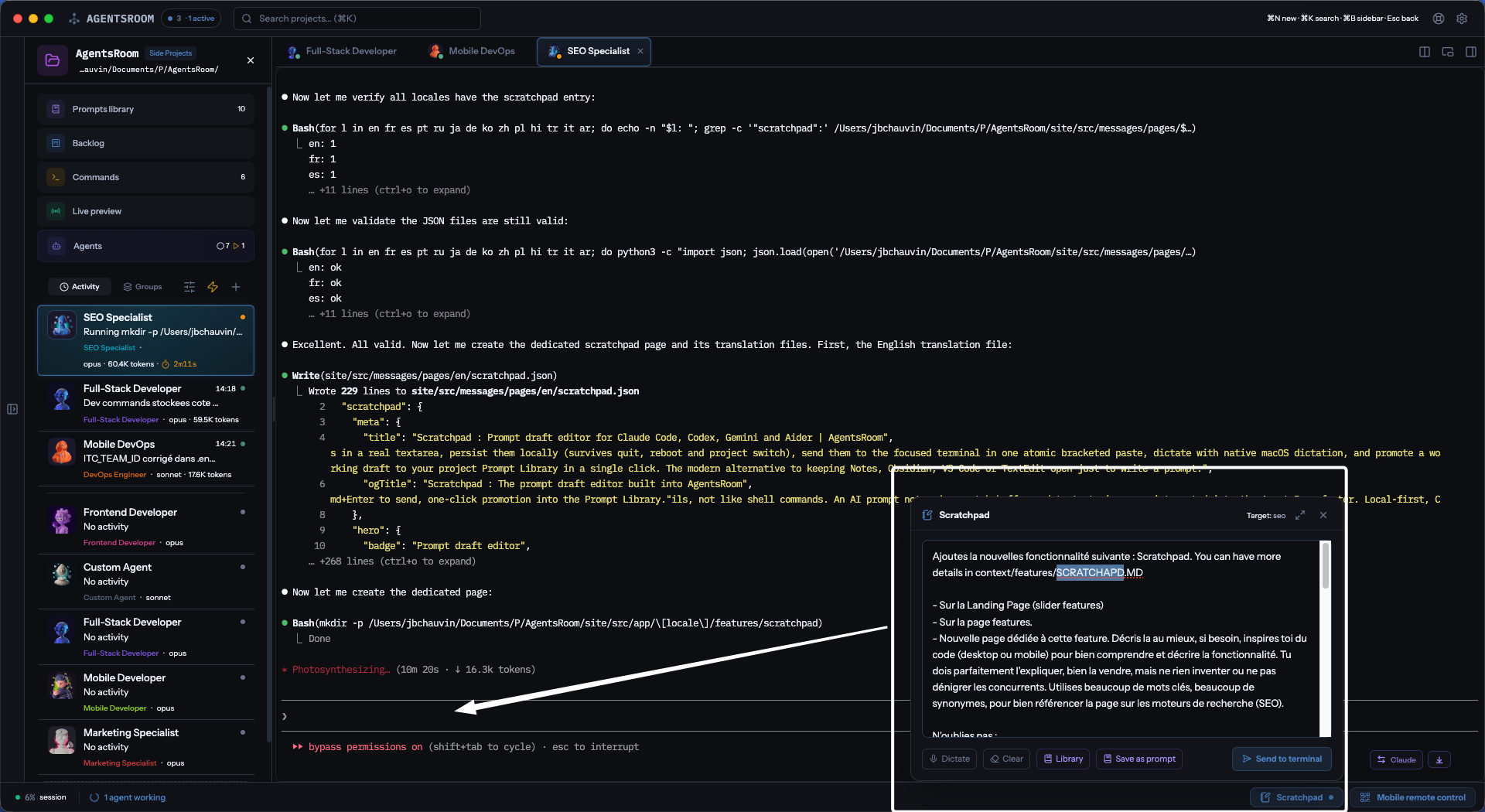
AgentsRoom Scratchpad : ตัวแก้ไขคำสั่งของ composer ของเอเจนต์ อยู่ห่างออกไปแค่ปุ่ม "ขยาย"
ตัวแก้ไขจริง ไม่ใช่การป้อนข้อมูลบรรทัดเดียว
composer เป็นพื้นที่ข้อความที่เหมาะสม ไม่ใช่การป้อนข้อมูลบรรทัดเดียว เมื่อยึดติดอยู่ มันให้พื้นที่แนวตั้งมากมายสำหรับย่อหน้าหลาย ๆ ย่อหน้า เมื่อขยาย แผง "เขียนข้อความ" จะเติมเต็มหน้าต่างเพื่อให้คุณสามารถเขียนคำสั่ง 500 คำ สเปคที่ละเอียด หรือแผนที่มีโครงสร้างโดยไม่ต้องขมวดคิ้ว สถานะขยายจะถูกจดจำไว้ ดังนั้นตัวแก้ไขจะเปิดในแบบที่คุณชอบทุกครั้ง
ร่างของคุณจะถูกบันทึกโดยอัตโนมัติขณะที่คุณพิมพ์ แยกตามเอเจนต์ ยุบแผงลง สลับไปยังเอเจนต์อื่น เปลี่ยนโปรเจกต์ ออกจากแอป รีสตาร์ทคอมพิวเตอร์ของคุณ กลับมาในวันพรุ่งนี้ : คำสั่งของเอเจนต์แต่ละตัวยังอยู่ตรงที่คุณทิ้งไว้พอดี สิ่งนี้สำคัญมาก คำสั่งที่ดีมักจะไม่ใช่การยิงครั้งเดียว คุณเขียนร่างแรก คุณก้าวออกไป คุณกลับมา คุณสังเกตเห็นชิ้นส่วนที่ขาดหายไป คุณแก้ไขมัน คุณส่ง composer เป็นบัฟเฟอร์ที่ช่วยให้คุณทำงานในลักษณะนั้น
การส่งนั้นง่ายและคาดเดาได้ composer แต่ละตัวเป็นของเอเจนต์ตัวเดียวและส่งไปยังเอเจนต์ตัวนั้น จึงไม่มีเป้าหมายให้เลือกและไม่มีอะไรให้เดา หากเอเจนต์กำลังอยู่ระหว่างรอบการทำงาน ข้อความจะถูกเข้าคิวแทนที่จะถูกทิ้ง ไม่มีตัวเลือกที่ซ่อนอยู่ ไม่มีเซอร์ไพรส์
คำสั่งมาถึงอย่างสะอาด ไม่มีการดำเนินการก่อนเวลา ไม่มีบรรทัดที่ขาดหาย ไม่มีตัวอักษรที่หายไป ข้อความของคุณจะลงจอดในเอเจนต์อย่างที่คุณเขียนไว้ แม้ว่าจะมีห้าหมายเลขและรวมถึงบรรทัดว่าง แท็บ หรืออักขระพิเศษ ดังนั้นคุณจึงสามารถหยุดกังวลและมุ่งเน้นไปที่เนื้อหาของคำสั่ง ไม่ใช่ที่อยู่
ทุกสิ่งที่คุณต้องการในการเขียนคำสั่ง AI ที่ยอดเยี่ยม
ตัวแก้ไขที่มุ่งเน้น ร่างหนึ่งชุดต่อเอเจนต์หนึ่งตัว สะพานไปยังห้องสมุดคำสั่งของคุณ ผู้ส่งที่เน้นคีย์บอร์ด ทั้งหมดอยู่ใน composer ที่คุณพิมพ์อยู่แล้ว
พื้นที่ข้อความจริง ไม่ใช่เทอร์มินัล
มีพื้นที่มากมายสำหรับคำสั่งที่ยาว การลบที่เหมาะสม เคอร์เซอร์ การเลือก การคัดลอกและวาง การแก้ไขหลายบรรทัด คุณเขียนคำสั่งเหมือนที่คุณเขียนอีเมล : ด้วยความระมัดระวัง
หนึ่งร่างต่อหนึ่งเอเจนต์ ไม่มีวันหาย
ทุกสิ่งที่คุณพิมพ์จะถูกบันทึกบนเครื่องของคุณโดยอัตโนมัติ ผูกกับเอเจนต์ที่คุณกำลังเขียนถึง มันรอดชีวิตจากการออกจากแอป การรีสตาร์ทคอมพิวเตอร์ การสลับเอเจนต์ และการเปลี่ยนโปรเจกต์ กลับมาในวันพรุ่งนี้ : คำสั่งของคุณยังอยู่ที่นั่น
โหมดยึดติดและโหมดขยาย
โหมดยึดติดสำหรับย่อหน้าอย่างรวดเร็ว กด "ขยาย" เพื่อได้แผง "เขียนข้อความ" ที่เกือบเต็มหน้าจอสำหรับคำสั่ง 500 คำ คลิกเดียวเพื่อสลับ และสถานะจะถูกจดจำระหว่างเซสชัน
การส่งมอบที่สะอาดและสมบูรณ์
คำสั่งของคุณถูกส่งไปยังเอเจนต์เป็นบล็อกเดียว ทุกการขึ้นบรรทัดใหม่ แท็บ และอักขระพิเศษจะถูกเก็บรักษาไว้ ไม่มีการดำเนินการก่อนเวลา ไม่มีการวางบางส่วน ไม่มีความประหลาดใจ
Cmd/Ctrl+Enter เพื่อส่ง
เน้นที่แป้นพิมพ์ กด Cmd/Ctrl+Enter ในแผง "เขียนข้อความ" แบบขยาย และคำสั่งทั้งหมดจะถูกส่งตรงไปยังเทอร์มินัลของเอเจนต์นั้น ไม่มีเมาส์ ไม่มีเมนู ไม่มีความยุ่งยาก
ส่งไปยังเอเจนต์ของตัวเอง
เอเจนต์ทุกตัวมี composer ของตัวเอง และมันส่งไปยังเอเจนต์ตัวนั้น ไม่มีตัวเลือก ไม่มีความคลุมเครือ และข้อความที่เขียนขณะเอเจนต์กำลังอยู่ระหว่างรอบการทำงานจะถูกเข้าคิวแทนที่จะสูญหาย
การยืนยันการส่งแบบภาพ
ตัวบ่งชี้สีเขียวที่ส่งจะกระพริบอย่างรวดเร็วหลังจากการส่ง จากนั้นปุ่มจะกลับสู่ปกติ ไม่มีข้อสงสัยว่าคำสั่งได้ถึงเอเจนต์จริงๆ
ร่างยังคงอยู่หลังจากส่ง
หลังจากส่ง คุณยังควบคุมบัฟเฟอร์ได้ : แก้ไข ส่งใหม่ เปลี่ยนรูปแบบ ทำซ้ำ ปุ่ม "ล้าง" จะลบร่างทิ้งเมื่อคุณตัดสินใจว่าเสร็จแล้ว
บันทึกเสียง ในตัว
คลิก "บันทึกเสียง" แล้วพูด ไมโครโฟนอยู่ใน composer เอง : เสียงที่บันทึกจะถูกถอดความและข้อความจะลงไปในร่างของคุณที่ตำแหน่งเคอร์เซอร์ พร้อมให้อ่านซ้ำ ไม่มีการตั้งค่าระบบให้ตั้ง ไม่มีแอปที่สอง
บันทึกเป็นคำสั่งที่ใช้ซ้ำได้
ร่างที่ดีจะกลายเป็นคำสั่งที่ใช้ซ้ำได้ในคลิกเดียว ปุ่ม "บันทึก" จะเปิดห้องสมุดคำสั่งที่มีข้อมูลกรอกไว้ล่วงหน้า พร้อมสำหรับการตั้งชื่อและจัดเก็บ ทีมของคุณจะได้รับมันพร้อมกับโครงการ
ห้องสมุดคำสั่ง อยู่แค่คลิกเดียว
คลิก "คำแนะนำ" : ห้องสมุดคำสั่งของโครงการจะเปิดโดยไม่แตะต้องร่างของคุณ เลือกส่วนที่ต้องการ ปิด กลับมา งานของคุณยังอยู่ครบถ้วน พร้อมสำหรับการเติมเต็มและส่ง
อยู่ในเครื่องของคุณ
ร่างถูกเก็บไว้บนเครื่องของคุณเองโดยเจตนา ไม่มีอะไรออกจากเครื่องของคุณ หากคุณต้องการแชร์คำสั่งข้ามเครื่องหรือทีมงาน ให้บันทึกเป็นคำสั่งที่ใช้ซ้ำได้ในห้องสมุด
เก็บไว้เฉพาะปุ่มที่คุณใช้
ทุกการกระทำใน composer ไม่ว่าจะเป็น "บันทึกเสียง", "คำแนะนำ", "บันทึก", "ร่าง", "ภาพหน้าจอ" สามารถซ่อนได้จากการตั้งค่า ทั้งหมดเปิดใช้งานโดยค่าเริ่มต้นเพื่อให้คุณค้นพบมัน ไม่มีอันไหนที่บังคับ
คำสั่งของคุณมาถึงครบถ้วน ทุกครั้ง
หากคุณเคยวางคำสั่งยาวๆ ลงในเทอร์มินัลและดูมันทำงานครึ่งทาง คุณจะรู้ปัญหา บรรทัดว่างระหว่างสองย่อหน้ากลายเป็นการกด Enter ก่อนเวลา และคำสั่งของคุณจะแบ่งออกเป็นสองคำสั่งที่แยกกัน ซึ่งไม่มีอันไหนที่มีความหมาย
composer แก้ปัญหานี้ ข้อความของคุณถูกส่งไปยังเอเจนต์เป็นบล็อกเดียว ตามที่คุณเขียนไว้ ย่อหน้าของคุณยังคงเป็นย่อหน้า บรรทัดว่างของคุณยังคงเป็นบรรทัดว่าง ไม่มีอะไรทำงานเร็วเกินไป ความแตกต่างระหว่างการเขียนคำสั่งที่ดีและการต่อสู้กับเทอร์มินัล
คำสั่งของคุณไม่มีวันสูญหาย
ทุกอักขระที่คุณพิมพ์จะถูกบันทึกลงในเครื่องของคุณขณะที่คุณพิมพ์ ภายใต้เอเจนต์ที่คุณกำลังเขียนถึง composer จะหยิบขึ้นมาจากจุดที่คุณหยุดไว้พอดี ไม่ว่าจะเกิดอะไรขึ้นระหว่างนั้น
นี่เป็นเรื่องตั้งใจ คำสั่งที่ดีใช้เวลา คุณเริ่มมัน คุณเดินออกไป คุณกลับมา คุณตอบเอเจนต์อีกตัวเป็นเวลาสิบนาที คุณสลับไปยังโครงการอื่นเป็นเวลาสามสิบนาที คุณกลับมา คุณออกจากแอปในเวลา 19.00 น. คุณเปิดมันอีกครั้งในเวลา 9.00 น. ร่างของคุณจะอยู่ที่นั่นเสมอ แผนที่เขียนครึ่งหนึ่งของคุณจะอยู่ที่นั่นเสมอ บรีฟห้าย่อหน้าของคุณจะอยู่ที่นั่นเสมอ
ถอดเสียงคำสั่งของคุณออกเสียง
ไมโครโฟนเป็นส่วนหนึ่งของ composer คลิก "บันทึกเสียง" พูด แล้วคลิกอีกครั้งเพื่อหยุด : เสียงที่บันทึกจะถูกถอดความและแทรกลงในร่างของคุณที่ตำแหน่งเคอร์เซอร์ ไม่มีอะไรถูกส่งโดยอัตโนมัติ คุณจึงอ่านข้อความซ้ำ แก้คำเดียวที่ออกมาผิด แล้วกด Enter เมื่อคุณพร้อม
ไม่มีการตั้งค่าระบบที่ต้องเตรียมไว้ก่อน และไม่มีแอปที่สองที่ต้องเปิด คิดออกเสียงขณะเดินไปที่โต๊ะของคุณ พูดคำสั่งขณะเดินไปมาในครัว เปลี่ยนความคิดที่ยุ่งเหยิงให้เป็นบรีฟหลายประโยคที่สะอาดสำหรับเอเจนต์ของคุณโดยไม่ต้องสัมผัสคีย์บอร์ด
สะพานสู่ห้องสมุด Prompt ของคุณ
ปุ่มสองปุ่มเชื่อม composer กับห้องสมุดคำสั่งของโปรเจกต์คุณ ปุ่ม "บันทึก" จะผลักดันร่างปัจจุบันของคุณเข้าสู่ห้องสมุดในฐานะเทมเพลตที่มีชื่อและนำกลับมาใช้ใหม่ได้ ตอนนี้มันสามารถเดินทางไปกับโปรเจกต์ของคุณ แบ่งปันกับทีมของคุณ และนำกลับมาใช้ใหม่เมื่อคุณต้องการคำสั่งเดิมอีกครั้ง
ปุ่ม "คำแนะนำ" เปิดห้องสมุดคำสั่งเต็มรูปแบบโดยไม่ต้องแตะต้องร่างของคุณ เรียกดูคำสั่งที่คุณบันทึกไว้ คัดลอกส่วนที่ต้องการ ดูว่าอะไรทำงานได้ดีเมื่อสัปดาห์ที่แล้ว จากนั้นปิด : composer ยังคงอยู่ที่นั่นพร้อมกับคำสั่งที่คุณกำลังทำอยู่ตามที่คุณทิ้งไว้พอดี การกลับไปกลับมาที่สะอาดระหว่างบัฟเฟอร์และห้องสมุด คลิกหนึ่งครั้งในแต่ละทาง
สองตัวเลือกที่ไม่ดีที่นักพัฒนามักใช้ในอดีต
ตัวเลือก A: พิมพ์ prompt โดยตรงในเทอร์มินัล ไม่มีการอ่านซ้ำที่เหมาะสม ไม่มีการแก้ไขที่สะดวก สถานะเป็นศูนย์หากหน้าต่างปิด เทอร์มินัลเป็นบรรทัดคำสั่งแบบโต้ตอบ พวกเขาไม่ได้ออกแบบมาเพื่อเขียนบรีฟที่มีโครงสร้าง 500 คำสำหรับเอเจนต์การเขียนโค้ด
ตัวเลือก B: เปิด Notes, Obsidian หรือ VS Code ข้างๆ ร่างที่นั่น จากนั้นคัดลอกและวางลงในเทอร์มินัล การไหลถูกขัดจังหวะ บริบทแยกออก หน้าต่างทับซ้อนกัน และการวางลงใน shell มักจะขัดข้อง ดูดตัวอักษรหรือกระตุ้นการดำเนินการบางส่วนอยู่ดี
ไม่มีตัวเลือกใดเป็นทางออกที่แท้จริง ทั้งคู่เป็นการแก้ขัด composer แทนที่ทั้งสอง : ตัวแก้ไขเดียว ในแอปที่ถูกต้อง อยู่ใต้เอเจนต์ที่ถูกต้อง ที่จดจำสิ่งที่คุณเขียน นั่นคือทั้งหมด และนั่นก็เพียงพอ
มันทำงานอย่างไร
ขยาย composer
เอเจนต์ทุกตัวมี composer อยู่ใต้เทอร์มินัลของมัน คลิก "ขยาย" แล้วมันจะเปิดเป็นแผง "เขียนข้อความ" ที่เกือบเต็มหน้าจอ พร้อมกับร่างที่คุณมีอยู่แล้ว
ร่าง prompt ของคุณ
พิมพ์คำสั่งของคุณในตัวแก้ไข อยู่ในโหมดยึดติดสำหรับหนึ่งย่อหน้า หรือทำงานในแผง "เขียนข้อความ" แบบขยายสำหรับคำสั่งที่ยาวกว่า สถานะขยายจะถูกจดจำ
อ่านซ้ำ แก้ไข ทำซ้ำ
โปรแกรมแก้ไขมีทุกอย่างที่คุณคาดหวัง: การแก้ไขหลายบรรทัด เคอร์เซอร์ การเลือก คัดลอก-วาง ยกเลิก ปรับโครงสร้าง prompt ของคุณได้ตามต้องการ ไม่มีอะไรสูญหายไปเลย
พูดหากคุณต้องการ
คลิก "บันทึกเสียง" แล้วพูด เสียงที่บันทึกจะถูกถอดความและลงเป็นข้อความในร่างของคุณที่ตำแหน่งเคอร์เซอร์ พร้อมให้อ่านซ้ำและแก้ไขก่อนที่คุณจะส่ง
ส่งด้วย Cmd/Ctrl+Enter
กด Cmd/Ctrl+Enter หรือคลิก "ส่ง" คำสั่งทั้งหมดจะถูกส่งตรงไปยังเทอร์มินัลของเอเจนต์นั้นเป็นบล็อกเดียว หากเอเจนต์กำลังอยู่ระหว่างรอบการทำงาน มันจะถูกเข้าคิวแทนที่จะถูกทิ้ง
บันทึกหรือทำซ้ำ
หลังจากส่ง ร่างของคุณจะเก็บไว้หรือล้างทิ้งก็ได้ตามใจคุณ คุณจึงสามารถแก้ไขและส่งใหม่ได้หากจำเป็น หรือคลิก "บันทึก" เพื่อเลื่อนมันขึ้นไปอยู่ในห้องสมุดคำสั่งในฐานะเทมเพลตที่นำกลับมาใช้ใหม่ได้
โปรแกรมแก้ไข prompt ที่มีชื่อหลายชื่อ
Scratchpad เป็นเครื่องมือประเภทหนึ่งที่ผู้คนได้คิดค้นขึ้นมาเองเป็นเวลาหลายปี นี่คือคำศัพท์ที่มันแทนที่ ทั้งหมดอยู่ในประสบการณ์ที่รวมกันสำหรับเอเจนต์การเขียนโค้ด AI ของคุณ
FAQ
AgentsRoom Scratchpad คืออะไร ?
มันคือตัวแก้ไขคำสั่งของ composer ใน AgentsRoom ซึ่งเป็นพื้นที่ข้อความใต้เทอร์มินัลของเอเจนต์ทุกตัว คุณใช้มันเพื่อร่างคำสั่งที่ยาวและมีโครงสร้างสำหรับเอเจนต์การเขียนโค้ด AI ของคุณ โดยไม่ต้องพิมพ์โดยตรงในเทอร์มินัลหรือเปิดหน้าต่าง Notes แยกต่างหาก คลิก "ขยาย" เพื่อได้แผง "เขียนข้อความ" ที่เกือบเต็มหน้าจอ ร่างของคุณจะถูกบันทึกโดยอัตโนมัติแยกตามเอเจนต์ และการกดแป้นเดียวจะส่งคำสั่งทั้งหมด
ทำไมไม่พิมพ์ prompt โดยตรงในเทอร์มินัล ?
เทอร์มินัลไม่ได้ออกแบบมาสำหรับการเขียนคำสั่งที่มีโครงสร้างและหลายย่อหน้า การอ่านซ้ำทำได้ยาก การแก้ไขบรรทัดก่อนหน้านี้เป็นเรื่องเจ็บปวด บรรทัดว่างสามารถทำให้เกิดการดำเนินการก่อนเวลาอันควร และข้อความจะหายไปในทันทีที่หน้าต่างปิด composer ให้คุณมีตัวแก้ไขที่เหมาะสมพร้อมการบันทึกอัตโนมัติ ดังนั้นคุณจึงสามารถเขียนคำสั่งที่จริงจังโดยไม่มีความยุ่งยากเหล่านั้น
prompt ของฉันจะถูกส่งครบถ้วนแม้จะมีบรรทัดว่างหรืออักขระพิเศษหรือไม่ ?
ใช่ ข้อความของคุณจะถูกส่งไปยังเอเจนต์เป็นบล็อกเดียวตามที่คุณเขียนไว้ ย่อหน้าจะยังคงเป็นย่อหน้า บรรทัดว่างจะยังคงเป็นบรรทัดว่าง แท็บและอักขระพิเศษจะถูกเก็บรักษาไว้ ไม่มีอะไรทำงานเร็วเกินไป ไม่มีอะไรถูกกลืนหายไป ไม่มีอะไรแตก
ร่างของฉันถูกเก็บไว้ที่ไหน ? มันอยู่ในคลาวด์หรือไม่ ?
ร่างของคุณจะอยู่บนเครื่องของคุณเอง จัดเก็บแยกตามเอเจนต์ ไม่มีอะไรออกจากเครื่องของคุณ ร่างใน composer ถูกเก็บไว้ในเครื่องโดยเจตนา หากคุณต้องการแชร์คำสั่งข้ามเครื่องหรือกับเพื่อนร่วมทีม ให้บันทึกเป็นคำสั่งที่นำกลับมาใช้ใหม่ได้ใน Prompt Library ซึ่งจะติดตามไปกับโปรเจกต์ของคุณ
composer ส่งไปยังเอเจนต์ไหน ?
เอเจนต์ที่มันสังกัดอยู่ เทอร์มินัลของเอเจนต์ทุกตัวมี composer และร่างของตัวเอง จึงไม่มีเป้าหมายให้เลือก : สิ่งที่คุณเขียนใต้เอเจนต์ตัวไหนก็ไปที่เอเจนต์ตัวนั้น Claude, Codex, GitHub Copilot CLI, Cursor และ CLI ของเอเจนต์อีก 13 ตัวทำงานแบบเดียวกัน และข้อความที่เขียนขณะเอเจนต์กำลังอยู่ระหว่างรอบการทำงานจะถูกเข้าคิวแทนที่จะถูกทิ้ง
ความแตกต่างระหว่าง Scratchpad และ Prompt Library คืออะไร ?
ร่างใน composer คือคำสั่งที่คุณกำลังเขียนอยู่ตอนนี้สำหรับเอเจนต์ตัวเดียว : หนึ่งร่างต่อหนึ่งเอเจนต์ อยู่ในเครื่องของคุณ Prompt Library คือคอลเลกชันถาวรของคำสั่งที่นำกลับมาใช้ใหม่ได้ซึ่งจัดระเบียบในโฟลเดอร์ แบ่งปันกับทีมของคุณผ่านโปรเจกต์ของคุณ ปุ่ม "บันทึก" จะเลื่อนร่างที่ใช้งานอยู่ขึ้นไปในห้องสมุด ทั้งสองทำงานร่วมกัน : composer สำหรับการเขียน ห้องสมุดสำหรับการนำกลับมาใช้ใหม่
การพูดจริงทำงานหรือไม่ ?
ใช่ และมันอยู่ในตัวอยู่แล้ว คลิก "บันทึกเสียง" พูด แล้วคลิกอีกครั้งเพื่อหยุด : เสียงที่บันทึกจะถูกถอดความและแทรกลงในร่างของคุณที่ตำแหน่งเคอร์เซอร์ ไม่มีอะไรถูกส่งโดยอัตโนมัติ คุณจึงอ่านซ้ำก่อนกด Enter ไม่มีการตั้งค่าระบบปฏิบัติการที่ต้องเตรียมไว้ก่อน ไม่ว่าจะบนแพลตฟอร์มใดในสามแพลตฟอร์ม
ฉันสามารถซ่อนปุ่มใน composer ที่ฉันไม่ได้ใช้ได้ไหม ?
ได้ การกระทำใน composer แต่ละอย่าง ไม่ว่าจะเป็น "บันทึกเสียง", "คำแนะนำ", "บันทึก", "ร่าง", "ภาพหน้าจอ" มีสวิตช์ของตัวเองในการตั้งค่าของ AgentsRoom ทั้งหมดเปิดใช้งานโดยค่าเริ่มต้นเพื่อให้คุณค้นพบมัน และไม่มีอันไหนที่บังคับ
การส่ง prompt จะลบร่างหรือไม่ ?
ไม่ หลังจากส่งสำเร็จ ข้อความยังเป็นของคุณ : คุณสามารถแก้ไข ส่งเวอร์ชันที่แก้ไขใหม่ ปรับแล้วส่งอีกครั้ง หรือล้างทิ้งอย่างชัดเจนด้วยปุ่ม "ล้าง"
นี่เป็นทางเลือกแทน Notes, Obsidian หรือ VS Code สำหรับ prompt หรือไม่ ?
ใช่ สำหรับการเขียนคำสั่ง การเปิดแอปที่สองเพียงเพื่อร่างคำสั่งแล้วคัดลอกไปวางในเทอร์มินัล เป็นการทำงานแบบเก่า composer แทนที่สิ่งนั้น : ตัวแก้ไขเดียว ในแอปที่ถูกต้อง เชื่อมต่อกับเอเจนต์ที่ถูกต้อง พร้อมการบันทึกอัตโนมัติ คุณยังใช้ Notes หรือ Obsidian สำหรับทุกอย่างอื่น คุณแค่หยุดเปิดพวกมันเพื่อเขียนคำสั่ง
นี่คือโฟลเดอร์ scratchpad ที่ Claude Code พูดถึงในเซสชันของมันหรือไม่ ?
ไม่ใช่ คำเดียวกันแต่คนละอย่าง AgentsRoom Scratchpad คือตัวแก้ไขคำสั่งใน composer ส่วน scratchpad ของ Claude Code คือโฟลเดอร์ชั่วคราวที่ CLI สร้างขึ้นสำหรับแต่ละเซสชันและระบุชื่อไว้ในพรอมต์ระบบ: บน macOS และ Linux อยู่ที่ /tmp/claude-<uid ของคุณ>/<พาธโปรเจกต์ที่เปลี่ยนสแลชเป็นขีด>/<id เซสชัน>/scratchpad (macOS แสดงไว้ใต้ /private/tmp) บน Windows คือ %TEMP%\claude\<โปรเจกต์>\<id เซสชัน>\scratchpad ไม่มีอะไรใน CLI แสดงมันออกมา; วิธีที่เร็วที่สุดในการหาคือขอให้เอเจนต์พิมพ์พาธ scratchpad ของมันออกมา หรือลิสต์ /tmp/claude-$(id -u)/ มันอยู่ใต้ไดเรกทอรีชั่วคราว ดังนั้นการล้างไฟล์ชั่วคราวหรือการรีบูตอาจลบมันได้: อะไรที่ควรเก็บไว้ให้ย้ายเข้าโปรเจกต์หรือโฟลเดอร์ที่คุณเลือกเอง ใน AgentsRoom เมนู File > Open File (Cmd/Ctrl+O) เปิดไฟล์ใดก็ได้จากโฟลเดอร์นั้นในหน้าแสดงตัวอย่าง โดยมีเครื่องหมายว่า "นอกโปรเจกต์"
คุณอาจจะชอบ
คิวข้อความ
จัดเรียงข้อความหลายข้อความเหนือคอมโพเซอร์และส่งไปยังเอเจนต์ของคุณตามลำดับที่คุณเลือกทีละข้อความ
ห้องสมุดคำสั่ง
บันทึกคำสั่งที่ดีที่สุดของคุณเป็นแม่แบบที่นำกลับมาใช้ใหม่ได้ จัดระเบียบในโฟลเดอร์ แชร์กับทีมของคุณผ่านโครงการของคุณ
การออกแบบคำสั่งสำหรับการเขียนโค้ด AI
คู่มือปฏิบัติในการเขียนคำสั่งที่สร้างโค้ด โครงสร้าง บริบท ข้อจำกัด: รูปแบบที่ทำงานได้จริงกับเอเจนต์ AI
เทอร์มินัลสำหรับนักพัฒนา
เรียกใช้และดูคำสั่งพัฒนาท้องถิ่นของคุณได้ทันทีใน AgentsRoom และควบคุมจากโทรศัพท์ของคุณเมื่อคุณต้องการออกห่าง
ตรวจสอบการเปลี่ยนแปลง
เรียกดูการเปลี่ยนแปลงไฟล์ทุกไฟล์จากเอเจนต์ AI ของคุณ เปรียบเทียบแบบเคียงข้างกันพร้อมการเน้นไวยากรณ์ คอมมิทเมื่อคุณพร้อม
เจาะลึกเพิ่มเติม
Claude Code เก็บ scratchpad ไว้ที่ไหน และทำไมมันถึงหายไป
ทุกเซสชันของ Claude Code ประกาศไดเรกทอรี scratchpad แล้วไม่พูดถึงมันอีกเลย นี่คือพาธที่แน่นอนบน macOS, Linux และ Windows สิ่งที่อยู่ข้าง ๆ มัน ทำไมการรีบูตหรือการล้างไฟล์ชั่วคราวถึงลบมันทิ้ง อะไรที่ตั้งค่าได้และตั้งค่าไม่ได้ และกฎข้อเดียวที่เราให้กับเอเจนต์เจ็ดตัวที่เขียนลงไปในนั้นทุกคืน
แปลง PDF เป็น Markdown เพื่อประหยัด LLM Tokens: คู่มือ MarkItDown
การส่ง PDF ตรงไปยัง Claude หรือ LLM ใด ๆ จะเผาผลาญ tokens อย่างเงียบ ๆ: ทุกหน้าจะถูกแปลงเป็นภาพด้วยเช่นกัน แปลงไฟล์เป็น Markdown ก่อนด้วย MarkItDown เครื่องมือโอเพนซอร์สฟรีจากไมโครซอฟท์ และลดค่าใช้จ่าย tokens ของคุณได้ถึง 80% คู่มือเต็มรูปแบบพร้อม CLI, Python, และการตั้งค่า MCP.
วิธีการสื่อสารกับ AI Agents ของคุณ: Claude, Codex, Antigravity, Grok Build
โค้ดไม่ใช่ปัญหาหลักอีกต่อไป แต่การสื่อสารคือ นี่คือวิธีการพูดคุยกับ AI agents ของคุณ Claude, Codex, Antigravity และ Grok Build เพื่อให้ส่งมอบได้เร็วขึ้น แม่นยำขึ้น และใช้โทเคนให้น้อยลง
เขียนคำสั่งของคุณให้สมกับที่พวกเขาควรจะเป็น
ดาวน์โหลด AgentsRoom เปิดโครงการใดก็ได้ คลิก "ขยาย" บน composer ของเอเจนต์ตัวไหนก็ได้ แล้วเริ่มร่างคำสั่งในแบบที่เอเจนต์ของคุณสมควรได้รับ ฟรีสำหรับโครงการสูงสุด 2 โครงการ
แอปคู่หู: ตรวจสอบเอเจนต์ของคุณได้ทุกที่
นำของคุณเอง: Claude, Codex, Antigravity CLI, หรือผู้ให้บริการ AI อื่น ๆ
ส่งข้อบกพร่องและคำขอไปยังแบ็คล็อกสาธารณะของคุณโดยตรง