AI agent ทุกตัวบนหน้าจอ,
ข้างกัน ในหน้าต่างเดียว
มุมมองแบบแบ่งของ AgentsRoom จัดพื้นที่ทำงานของคุณให้เป็นพาเนลหลายพาเนลเพื่อให้คุณสามารถเห็นเซสชัน AI agent หลายตัวพร้อมกัน เอเจนต์ Claude Code ที่ทำงานอยู่ด้านหลังในพาเนลหนึ่ง เอเจนต์ Codex ที่ทำงานอยู่ด้านหน้าในอีกพาเนลหนึ่ง และเอเจนต์ QA ของ Antigravity ในพาเนลที่สาม: ทุกอย่างมองเห็นได้ในครั้งเดียว
ลากเอเจนต์จากรายการเอเจนต์ไปยังเทอร์มินัลบนหน้าจอ วางมันที่ขอบ และหน้าจอจะแบ่งออกเป็นคอลัมน์หรือแถว สลับรูปแบบทั้งหมดระหว่างแนวนอนและแนวตั้งในคลิกเดียว สีแยกตามบทบาทในทุกพาเนล สถานะสด ไฮไลต์พาเนลที่มุ่งเน้น มองเห็นได้ทั้งหมดในฝูงของเอเจนต์ขนานของคุณ
เซสชันจริงที่ถ่ายในแอป: เอเจนต์ AI เขียนโค้ดสามตัวทำงานในโปรเจกต์ร้านค้าเล็ก ๆ เดียวกัน แต่หน้าจอแสดงเทอร์มินัลได้ทีละหนึ่งตัว เอเจนต์ตัวที่สองถูกลากจากรายการเอเจนต์ไปที่ขอบขวา แล้วหน้าจอก็แบ่งเป็นสองคอลัมน์ ทำแบบเดียวกันกับตัวที่สามก็ได้สามคอลัมน์ แต่ละพาเนลได้รับงานของตัวเอง ทั้งสามทำงานพร้อมกัน และจุดสถานะของแต่ละตัวเปลี่ยนจากสีส้มเป็นสีเขียวเมื่อทำเสร็จ
ลากเอเจนต์ไปยังขอบ: ขวาสำหรับการแบ่งคอลัมน์ ด้านล่างสำหรับการแบ่งแถวที่ซ้อนกัน สลับแนวนอนและแนวตั้งในคลิกเดียว
การทำงานแบบหลายเอเจนต์ขนานมีจุดบอด: การมองเห็น คุณเปิดใช้งานเอเจนต์ AI สาม ห้า สิบตัว แต่เทอร์มินัลแบบคลาสสิกแสดงให้คุณเห็นเพียงหนึ่งตัวในแต่ละครั้ง คุณใช้เวลาทั้งวันคลิกจากแท็บไปแท็บเพื่อตรวจสอบว่าใครกำลังดำเนินการอยู่ ใครเสร็จแล้ว ใครติดอยู่ มุมมองแบบแบ่งของ AgentsRoom แก้ไขปัญหานั้นโดยการแสดงเซสชันเอเจนต์หลายตัวพร้อมกัน ข้างกัน ในหน้าต่างเดียว
แนวคิดคือผู้จัดการหน้าต่างแบบจัดเรียง แต่สร้างขึ้นสำหรับเอเจนต์ AI คุณจับเอเจนต์ในรายการเอเจนต์ ลากไปยังพาเนลบนหน้าจอ และขึ้นอยู่กับขอบที่คุณวางมัน หน้าจอจะแบ่งออกเป็นคอลัมน์ (ซ้าย/ขวา) หรือแถวที่ซ้อนกัน (บน/ล่าง) พาเนลที่อยู่บนหน้าจออยู่แล้วก็ย้ายได้แบบเดียวกัน โดยจับที่ป้ายในส่วนหัวของมัน มันคือการเคลื่อนไหวที่แน่นอนจาก iTerm2 ยกเว้นว่าที่นี่แต่ละพาเนลไม่ใช่เชลล์ที่ไม่ระบุชื่อ: มันคือเอเจนต์ที่มีบทบาท สี อวาตาร์ และสถานะสดของมัน
ในการปฏิบัติ: คุณวางเอเจนต์แบ็คเอนด์และเอเจนต์ฟรอนต์เอนด์ข้างกันเพื่อดูความก้าวหน้าในขนาน คุณเพิ่มพาเนลที่สามสำหรับเอเจนต์ QA และคุณเฝ้าดูทั้งสามขณะทำงาน ไม่ต้องสลับแท็บอีกต่อไป ไม่ต้องตรวจสอบแบบตาบอดอีกต่อไป มุมมองทั้งหมด ตลอดเวลา
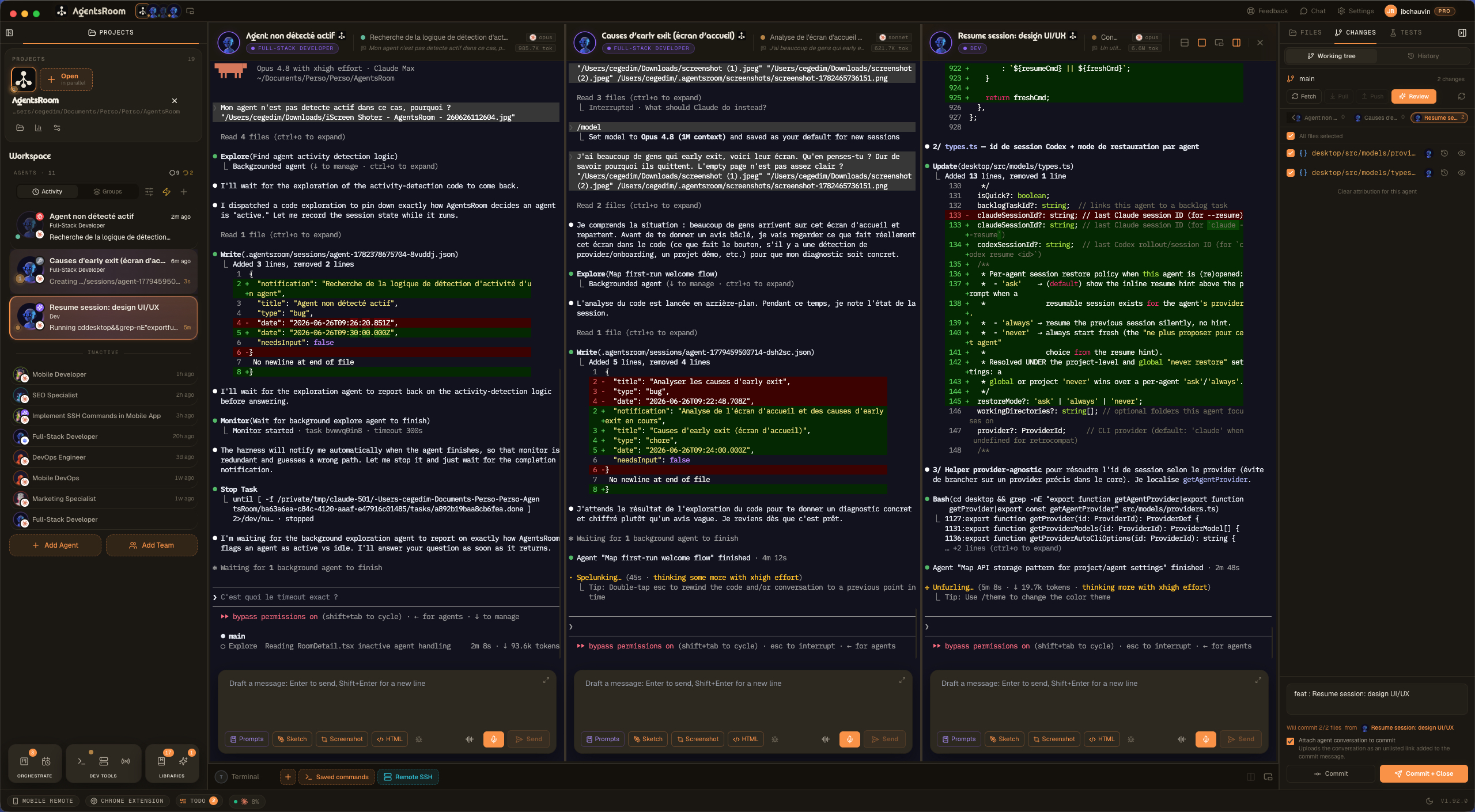
AgentsRoom แบ่งมุมมองในสภาพจริง: เอเจนต์ AI หลายตัวข้างกัน, แต่ละตัวในพาเนลของตัวเอง, พร้อมสีและสถานะบทบาทของมัน คุณติดตามเซสชันขนานหลายเซสชันได้ในครั้งเดียว
ทำไมการแบ่งมุมมองที่รับรู้เอเจนต์จึงเปลี่ยนทุกอย่าง
เมื่อคุณดูเอเจนต์ตัวเดียว เทอร์มินัลใดก็ได้ก็ใช้ได้ เมื่อคุณขับเคลื่อนห้าตัวในขนาน ปัญหาคือไม่ใช่การเปิดใช้งานพวกมัน แต่คือการดูพวกมัน: รู้ว่าในแต่ละวินาที ตัวไหนกำลังทำงาน ตัวไหนเสร็จแล้ว ตัวไหนรอคุณอยู่ เทอร์มินัลมุมมองเดียวบังคับให้คุณคลิกเพื่อตรวจสอบ มุมมองแบ่งจะแสดงให้เห็น
การจัดเรียงพื้นที่ทำงานทำงานได้ตามนั้น ทุกเอเจนต์จะได้รับพาเนลของตัวเอง รักษาสีบทบาทของมันไว้ และแสดงจุดสถานะที่เคลื่อนไหว พาเนลที่ใช้งานอยู่จะได้รับวงแหวนโฟกัสในสีบทบาท พาเนลที่ไม่ใช้งานจะถูกลดความสว่างลงเล็กน้อย คุณสามารถมองเห็นเอเจนต์ที่กำลังทำงาน, ตัวที่เสร็จแล้ว และตัวที่ติดขัดได้โดยไม่ต้องอ่านบรรทัดเดียว
การแบ่งเป็น N ทาง: คุณไม่ถูกจำกัดที่สองพาเนล จัดเรียงเป็นสอง, สาม, สี่พาเนลขึ้นอยู่กับพื้นที่หน้าจอของคุณและจำนวนเอเจนต์ของคุณ การจัดเรียงทั้งหมดจะแบ่งปันการจัดแนวเดียว (คอลัมน์หรือแถว) ที่คุณพลิกด้วยการคลิก: คอลัมน์เพื่อเปรียบเทียบผลลัพธ์ข้ามความกว้าง, แถวซ้อนเพื่อติดตามการสนทนายาวลงความสูง บนจอมอนิเตอร์ขนาดใหญ่ เอเจนต์สามหรือสี่ตัวนั่งอยู่ข้างกันอย่างสบาย
และการจัดเรียงนั้นคงอยู่ AgentsRoom จะจดจำกลุ่มพาเนลและการจัดแนวของพวกมันต่อโปรเจกต์ ปิดแอปในตอนกลางคืน เปิดใหม่ในวันถัดไป: การแบ่งของคุณจะถูกกู้คืนอย่างแม่นยำ เอเจนต์ที่หายไปจะถูกกรองออกอย่างสะอาด คุณจะกลับมาที่จุดที่คุณหยุดไว้ มุมมองแบ่งไม่ใช่แค่สำหรับเอเจนต์: เทอร์มินัลคำสั่งพัฒนา (เซิร์ฟเวอร์, สร้าง, ทดสอบ) จะแบ่งแบบเดียวกัน โดยคลิกขวา Split Horizontal / Split Vertical
การปักหมุดคือสิ่งที่เปลี่ยนการแบ่งหน้าจอให้กลายเป็นพื้นที่ทำงานจริง ๆ ถ้าไม่มีมัน การคลิกเอเจนต์ที่ไม่ได้อยู่บนหน้าจอจะสลับเลย์เอาต์ทั้งชุดไปเป็นของเอเจนต์ตัวนั้น คู่ที่คุณเพิ่งจัดวางไว้จึงกระจัดกระจายทันทีที่คุณไปอ่านอย่างอื่น ปักหมุดพาเนลไว้ แล้วมันจะรักษาตำแหน่งของตัวเองไว้: เอเจนต์ที่คุณไล่ดูจะเข้าไปอยู่ในพาเนลข้างเคียงทีละตัว ปักหมุดสักสองหรือสามพาเนล พาเนลที่ปักหมุดก็จะกลายเป็นโครงที่อยู่นิ่งของหน้าจอ เหลือพาเนลว่างเพียงพาเนลเดียวที่หมุนเวียนแสดงเอเจนต์ที่เหลือของคุณ คุณปักหมุดได้จากส่วนหัวของพาเนล หรือคลิกขวาที่เอเจนต์ตัวไหนก็ได้ในแถบด้านข้าง และเลย์เอาต์จะกลับมาพร้อมหมุดเดิมในครั้งถัดไปที่คุณเปิดโปรเจกต์
สองทิศทาง คลิกเดียวเพื่อสลับ
มุมมองแบบแบ่งทำงานได้ทั้งสองทาง คอลัมน์ข้างกันเพื่อเปรียบเทียบผลลัพธ์ของเทอร์มินัลข้ามความกว้าง แถวที่ซ้อนกันเพื่อติดตามการสนทนาที่ยาวนานลงไปในความสูง สลับรูปแบบโดยไม่สูญเสียอะไรเลย
ทุกอย่างที่มุมมองแบ่งหลายพาเนลทำ
การจัดเรียงที่สร้างขึ้นเพื่อความชัดเจน: ดูเอเจนต์หลายตัวในครั้งเดียว อ่านสถานะของพวกเขาได้ในครั้งเดียว จัดระเบียบหน้าจออย่างที่คุณต้องการ
การแบ่งแบบลากและวาง
ลากเอเจนต์จากรายการเอเจนต์ไปยังขอบของพาเนลบนหน้าจอ หรือย้ายพาเนลที่แสดงอยู่แล้วโดยจับที่ป้ายในส่วนหัวของมัน การเคลื่อนไหวนี้เกิดขึ้นทันที ไม่มีเมนูและไม่มีทางลัดให้จำ
พาเนลที่ปักหมุด
ปักหมุดเอเจนต์ตัวหนึ่ง แล้วพาเนลของมันจะไม่ขยับอีกต่อไป เอเจนต์ตัวอื่นทุกตัวที่คุณเปิดจะไปลงในพาเนลข้าง ๆ ดังนั้นเซสชันอ้างอิงของคุณ เอเจนต์ Architect หรือเอเจนต์ที่คอยรันเทสต์ จะอยู่ในสายตาคุณได้ทั้งวัน
การปล่อยที่ขอบแบบ iTerm2
ขอบที่กำหนดจะตัดสินการแบ่ง: ซ้ายหรือขวาสำหรับคอลัมน์, บนหรือล่างสำหรับแถวซ้อน ขอบที่กำหนดจะถูกเน้นระหว่างการลาก
แนวนอนและแนวตั้ง
พาเนลข้างกันในคอลัมน์หรือซ้อนกันในแถว พลิกการจัดเรียงทั้งหมดด้วยการคลิกเดียวผ่านปุ่มการจัดแนวในแถบเครื่องมือ
การแบ่ง N ทาง
สองพาเนล, สาม, สี่: จัดเรียงให้มากที่สุดเท่าที่หน้าจอและเอเจนต์ของคุณอนุญาต ไม่มีขีดจำกัดที่ตั้งไว้ล่วงหน้า ขนาดจอมอนิเตอร์ของคุณคือขีดจำกัดที่แท้จริง
สถานะต่อพาเนล
แต่ละพาเนลจะรักษาสีบทบาท, อวตาร และจุดสถานะที่เคลื่อนไหวของเอเจนต์ไว้ กำลังทำงาน, เสร็จ, รอการป้อนข้อมูล: มองเห็นได้ในทุกพาเนล
พาเนลที่ใช้งานอยู่ถูกเน้น
พาเนลที่โฟกัสจะได้รับวงแหวนในสีบทบาทของมัน ส่วนอื่นๆ จะถูกลดความสว่างลงเล็กน้อย คุณจะรู้เสมอว่าคุณกำลังพิมพ์ที่ไหน
การจัดเรียงถูกกู้คืน
กลุ่มพาเนลและการจัดแนวของพวกมันจะถูกบันทึกต่อโปรเจกต์และกู้คืนเมื่อเปิดใหม่ ไม่มีการตั้งค่าให้ทำซ้ำทุกเช้า
กลุ่มพื้นหลัง
คลิกเอเจนต์ที่แตกต่าง: พาเนลของมันจะแสดง และการแบ่งก่อนหน้าของคุณยังคงอยู่ในพื้นหลัง กลับมาและมันยังอยู่ครบถ้วน
ทำงานกับเทอร์มินัลพัฒนาด้วย
เซิร์ฟเวอร์, สร้าง, ทดสอบ: เทอร์มินัลคำสั่งของคุณแบ่งเหมือนเอเจนต์ โดยคลิกขวา Split Horizontal หรือ Split Vertical
มันทำงานอย่างไรในแต่ละวัน
เปิดใช้งานเอเจนต์หลายตัวในโปรเจกต์
เปิดโปรเจกต์ เพิ่มเอเจนต์ของคุณพร้อมบทบาท (DevOps, Frontend, QA, Architect) ในตอนแรก เทอร์มินัลเอเจนต์เดียวจะเติมเต็มมุมมอง
ลากเอเจนต์ไปยังขอบ
จับเอเจนต์ตัวที่สองที่การ์ดของมันในรายการเอเจนต์ทางด้านซ้าย แล้วลากไปที่ขอบด้านขวาของเทอร์มินัล ครึ่งขวาจะไฮไลต์เพื่อแสดงว่าจะลงจอดที่ไหน
ปล่อยเพื่อแบ่งเป็นคอลัมน์
ปล่อย: หน้าจอจะแบ่งเป็นสองพาเนลข้างเคียง เอเจนต์สองคนของคุณตอนนี้ดำเนินการพร้อมกันอยู่ตรงหน้าคุณ แต่ละคนในคอลัมน์ของตัวเอง
เพิ่มพาเนลที่สาม
ลากเอเจนต์ที่สามไปยังขอบเพื่อเพิ่มคอลัมน์ หรือเปลี่ยนทิศทางเพื่อจัดเรียงพาเนลเป็นแถว เอเจนต์สามคน มุมมองเดียว
พลิกแนวนอนหรือแนวตั้งในคลิกเดียว
ปุ่มการจัดแนวในแถบเครื่องมือพลิกเลย์เอาต์ทั้งหมดจากคอลัมน์เป็นแถวซ้อนและกลับมา เลือกสิ่งที่เหมาะกับสิ่งที่คุณกำลังเปรียบเทียบ
รับการแบ่งของคุณกลับมาเมื่อเริ่มใหม่
ปิด AgentsRoom แล้วเปิดใหม่: พาเนลของคุณ กลุ่มของพวกเขา และการจัดแนวของพวกเขาจะถูกกู้คืนตามโปรเจกต์ คุณจะกลับมาที่จุดที่คุณอยู่
iTerm2, tmux หรือ Zellij แบ่ง: ความแตกต่างคืออะไร?
การแบ่งหน้าจอมีอยู่ในเทอร์มินัลมานานแล้ว แต่จะจัดเรียงเชลล์ที่ไม่ระบุชื่อ AgentsRoom split view จัดเรียง AI agents พร้อมทุกสิ่งที่มาพร้อมกับพวกเขา
iTerm2, Warp, Ghostty, Kitty, WezTerm
ยอดเยี่ยมในการแบ่งเชลล์ แต่พาเนลยังคงเป็นเทอร์มินัลที่ไม่มีบทบาท ไม่มีสี ไม่มีสถานะ เมื่อมีพาเนลห้าตัวคุณจะสูญเสียการติดตามว่าอันไหนคืออันไหน
tmux, Zellij, screen
Multiplexers ที่ทรงพลังพร้อมพาเนล เลย์เอาต์ และทางลัด ยกเว้นว่าคุณต้องการการกำหนดค่าและหน่วยความจำกล้ามเนื้อ และเอเจนต์ของคุณยังไม่มีอวตารและสถานะที่มองเห็นได้
AgentsRoom Split View
แต่ละพาเนลคือเอเจนต์: บทบาท สี อวตาร สถานะที่เคลื่อนไหว วงแหวนโฟกัส การแบ่งแบบลากและวาง การจัดแนวคลิกเดียว เลย์เอาต์กู้คืนตามโปรเจกต์ แบ่งหน้าจอที่สร้างขึ้นสำหรับหลายเอเจนต์
Split view ไม่ใช่แค่เครื่องมือเทอร์มินัลอีกชิ้นหนึ่ง มันคือชิ้นส่วนที่ทำให้การทำงานแบบหลายเอเจนต์ขนานกันมีความชัดเจนอย่างแท้จริง: หลายเซสชันบนหน้าจอ แต่ละเซสชันสามารถระบุได้ในพริบตา ไม่สูญเสียเส้นด้าย
FAQ
ฉันจะแบ่งหน้าจอระหว่างเอเจนต์สองคนได้อย่างไร?
ลากการ์ดของเอเจนต์ตัวที่สองจากรายการเอเจนต์ (คอลัมน์ด้านซ้าย) ไปยังเทอร์มินัลบนหน้าจอและปล่อยที่ขอบ ขอบซ้ายหรือขวา: หน้าจอจะแบ่งเป็นคอลัมน์ข้างเคียง ขอบบนหรือล่าง: พาเนลจะซ้อนกันเป็นแถว การเคลื่อนไหวนี้เหมือนกับใน iTerm2 และครึ่งที่ตั้งเป้าหมายจะไฮไลต์ระหว่างการลากเพื่อแสดงว่าพาเนลจะลงจอดที่ไหน เมื่อมีเอเจนต์หลายตัวอยู่บนหน้าจอแล้ว คุณยังย้ายพาเนลได้โดยจับที่ป้ายในส่วนหัวของมัน แล้วปล่อยที่ขอบของพาเนลอื่น
ฉันสามารถแสดงพาเนลได้กี่อันในครั้งเดียว?
ไม่มีขีดจำกัดที่ตั้งไว้ล่วงหน้า การแบ่งเป็น N-way: สอง สาม สี่พาเนลและมากกว่านั้น ขีดจำกัดที่แท้จริงคือขนาดหน้าจอของคุณและจำนวนเอเจนต์ในโปรเจกต์ บนจอมอนิเตอร์ขนาดใหญ่ เอเจนต์สามหรือสี่คนจะนั่งอยู่ข้างกันอย่างสบาย
ฉันสามารถแบ่งทั้งแนวนอนและแนวตั้งได้ไหม?
ใช่ ทั้งหมดนี้มีการจัดแนวเดียวที่คุณพลิกด้วยการคลิก: คอลัมน์ข้างเคียง (การแบ่งแนวนอน) หรือแถวซ้อน (การแบ่งแนวตั้ง) ขอบที่คุณปล่อยพาเนลในระหว่างการลากจะกำหนดการจัดแนวด้วย ปุ่มการจัดแนวในแถบเครื่องมือพลิกเลย์เอาต์ทั้งหมดระหว่างสองโหมด
การจัดเลย์เอาต์พาเนลของฉันจะถูกเก็บไว้เมื่อฉันเริ่มใหม่หรือไม่?
ใช่ AgentsRoom จะบันทึกกลุ่มพาเนลและการจัดแนวของพวกเขาตามโปรเจกต์ และกู้คืนเมื่อเปิดใหม่ เอเจนต์ที่ไม่มีอยู่จะถูกกรองออกอย่างสะอาด ดังนั้นคุณจะได้รับการแบ่งที่สอดคล้องกันกลับมา ตรงจุดที่คุณทิ้งไว้
ถ้าฉันคลิกเอเจนต์ที่แตกต่าง ฉันจะสูญเสียการแบ่งของฉันหรือไม่?
ไม่ การคลิกเอเจนต์ที่ไม่อยู่ในการแบ่งจะแสดงพาเนลของมัน แต่กลุ่มการแบ่งของคุณยังคงมีชีวิตอยู่ในพื้นหลัง กลับมาที่เอเจนต์ใดเอเจนต์หนึ่งและการแบ่งจะปรากฏขึ้นอีกครั้งอย่างสมบูรณ์ พร้อมการเลื่อนกลับและบริบทที่ถูกเก็บรักษา
โหมดแบ่งหน้าจอทำงานกับเทอร์มินัลคำสั่งพัฒนาได้หรือไม่?
ใช่ เทอร์มินัลคำสั่งของคุณ (เซิร์ฟเวอร์พัฒนา, การสร้าง, การทดสอบ, ตัวติดตาม) จะแบ่งออกเหมือนกับเอเจนต์ AI การคลิกขวาที่เทอร์มินัลจะมีตัวเลือกแบ่งแนวนอนและแบ่งแนวตั้ง โดยมีการโต้ตอบและการเก็บรักษาเหมือนกัน
ฉันสามารถผสมเอเจนต์จากผู้ให้บริการที่แตกต่างกันในโหมดแบ่งได้หรือไม่?
ใช่ เพราะแต่ละพาเนลเป็นเซสชันที่เป็นอิสระ คุณสามารถมีเอเจนต์ Claude Code, เอเจนต์ Codex CLI และเอเจนต์ Antigravity CLI อยู่ข้างกันในโหมดแบ่งเดียวกัน โดยแต่ละตัวมีบทบาทและสีของตัวเอง โหมดแบ่งไม่ขึ้นกับผู้ให้บริการ
โหมดแบ่งมีให้บริการในแอปมือถือหรือไม่?
โหมดแบ่งหลายพาเนลที่สามารถลากและวางได้เป็นฟีเจอร์ของแอปเดสก์ท็อป ซึ่งคุณมีพื้นที่หน้าจอเพียงพอในการแสดงหลายพาเนล ในมือถือ คุณจะติดตามเอเจนต์ของคุณทีละตัวพร้อมสถานะสดและสลับระหว่างพวกเขา โดยซิงค์แบบเรียลไทม์กับเดสก์ท็อปผ่านการส่งข้อมูลที่เข้ารหัส
การปักหมุดต่างจากการแบ่งหน้าจอเฉย ๆ อย่างไร?
การแบ่งหน้าจอแสดงเอเจนต์หลายตัวพร้อมกันก็จริง แต่มันยังผูกอยู่กับเอเจนต์ที่คุณโฟกัสไว้: คลิกเอเจนต์ที่ไม่ได้อยู่บนหน้าจอ แอปก็จะสลับไปใช้เลย์เอาต์ของเอเจนต์ตัวนั้น การแบ่งที่คุณจัดไว้จึงหายไป การปักหมุดตัดสายสัมพันธ์นั้นทิ้ง พาเนลที่ปักหมุดไว้จะไม่มีวันถูกคลิกครั้งถัดไปนำไปใช้ซ้ำ มันจึงอยู่ตรงที่เดิมเป๊ะ ในขณะที่เอเจนต์ที่คุณเปิดจะเข้าไปอยู่ในพาเนลรอบ ๆ ปักหมุดกี่พาเนลก็ได้ตามใจ: ทุกพาเนลที่ปักหมุดจะรักษาตำแหน่งของมันไว้ ส่วนพาเนลว่างจะตามคุณไป หมุดถูกบันทึกแยกตามโปรเจกต์และกู้คืนเมื่อคุณเปิดแอปใหม่
Claude Code มีโหมดแบ่งหน้าจอเป็นของตัวเองไหม?
ไม่มีในเทอร์มินัล แต่แอปเดสก์ท็อปมี ในเทอร์มินัล Claude Code คือเซสชันเดียว: พรอมต์เดียว การสนทนาเดียว คอลัมน์เอาต์พุตเดียว และไม่มีอะไรใน CLI ที่แบ่งหน้าจอ คนจึงแบ่งเทอร์มินัลรอบ ๆ มันแทน (พาเนล tmux หรือ Zellij, เทอร์มินัลแบบแบ่งของ VS Code หรือ Cursor, พาเนล iTerm2 หรือ Ghostty) แท็บ Code ของแอปเดสก์ท็อป Claude ทำงานต่างออกไป: Cmd+คลิก (Ctrl+คลิกบน Windows) ที่เซสชันในแถบด้านข้างของแอปจะเปิดเซสชันนั้นในพาเนลที่สองข้างเซสชันที่คุณเปิดอยู่ และพาเนลแชท, diff, เทอร์มินัล, เบราว์เซอร์ และไฟล์ สามารถลากไปจัดเป็นเลย์เอาต์ที่คุณต้องการได้ การแบ่งนี้แสดงเซสชัน Claude Code สองเซสชันพร้อมกัน และแสดงได้เฉพาะ Claude Code เท่านั้น มุมมองแบบแบ่งของ AgentsRoom จัดเรียงเอเจนต์เป็นช่อง ๆ ได้มากเท่าที่หน้าจอของคุณรองรับ จาก CLI ใดก็ได้ (Claude Code, Codex, Antigravity และตัวอื่น ๆ ในกริดเดียวกัน) แต่ละพาเนลมีชื่อของเอเจนต์ สีบทบาท และสถานะสดของมัน มีพาเนลที่ปักหมุดซึ่งรักษาตำแหน่งของตัวเองไว้ และเลย์เอาต์จะถูกกู้คืนตามโปรเจกต์เมื่อคุณเปิดแอปใหม่
โหมดแบ่ง เป็นส่วนหนึ่งของห้องควบคุมหลายเอเจนต์
โหมดแบ่งคือเลเยอร์การแสดงผลของห้องควบคุมหลายโปรเจกต์และหลายเอเจนต์ของ AgentsRoom แถบด้านข้างให้ภาพรวมของโปรเจกต์และเอเจนต์ทั้งหมดของคุณ; โหมดแบ่งจะซูมเข้าไปในโปรเจกต์หนึ่งและวางเอเจนต์หลายตัวข้างกัน
และถ้าคุณยังแบ่งเซิร์ฟเวอร์พัฒนาและคำสั่งของคุณ ดูที่เทอร์มินัลพัฒนา AgentsRoom: พาเนลเดียวกัน, การลากและวางเดียวกัน, พร้อมหน้าต่างที่ถอดออกได้และการเรียกคำสั่งระยะไกลจากมือถือ
เจาะลึกเพิ่มเติม
มีเทอร์มินัลมากเกินไป มีเอเจนต์ AI มากเกินไป: หนี้ทางปัญญาที่ทำให้คุณช้าลง (และวิธีการออกจากมัน)
การจัดการเทอร์มินัลเอเจนต์ AI สิบตัวสร้างหนี้ทางปัญญา เอกสาร และการเงินที่ทำให้คุณเสียเวลาและโทเค็น นี่คือวิธีการควบคุมกลับคืนมา
Git worktrees: ฐานสำหรับการรัน AI agents หลายตัวโดยไม่มีความขัดแย้ง
เอเจนต์ของคุณเขียนทับกันเมื่อทำงานพร้อมกัน Git worktrees แก้ไขปัญหานี้ในสองคำสั่ง นี่คือวิธีการใช้งาน
แสดงเอเจนต์ AI ทุกตัวบนหน้าจอ
ดาวน์โหลด AgentsRoom และจัดเรียงพื้นที่ทำงานของคุณให้เป็นพาเนลจำนวนมากตามจำนวนเอเจนต์ที่คุณมี ดูหลายเซสชันพร้อมกัน ข้างกัน โดยไม่เคยสูญเสียเส้นทาง ฟรีสำหรับโปรเจกต์สูงสุด 2 โปรเจกต์
แอปคู่หู: ตรวจสอบเอเจนต์ของคุณได้ทุกที่
นำของคุณเอง: Claude, Codex, Antigravity CLI, หรือผู้ให้บริการ AI อื่น ๆ
ส่งข้อบกพร่องและคำขอไปยังแบ็คล็อกสาธารณะของคุณโดยตรง