เอเจนต์สำหรับงานที่ไม่ใช่โค้ด
ชื่อ ภารกิจ และไม่ต้องมีที่เก็บโค้ด
พื้นที่ทำงานคือโปรเจกต์ที่คุณเปิดจากชื่อ ภารกิจ และเอเจนต์ โดยไม่ต้องชี้ไปที่ไดเรกทอรีใด AgentsRoom สร้างโฟลเดอร์ให้ แล้ว Claude Code, Codex หรือ CLI ของเอเจนต์ที่คุณเลือกจะเริ่มทำงานในโฟลเดอร์นั้นโดยมีภารกิจอยู่ในบรีฟแล้ว
จัดการเคสซัพพอร์ต เตรียมทริป ค้นคว้าผลิตภัณฑ์ หรือทำม็อกอัป เอเจนต์ยังมีหน่วยความจำและทักษะของตัวเอง backlog และทีมทำงานเหมือนในโปรเจกต์ทั่วไป และไม่มีอะไรถามหาที่เก็บ git จากคุณ
~/AgentsRoom/ส่วนตัว/วางแผนทริปครั้งหน้า
- ภารกิจอยู่ในบรีฟของเอเจนต์ทุกตัว
- หน่วยความจำของเอเจนต์และทักษะที่ปักหมุด
- Backlog, ทีม, คำสั่ง dev
- ไม่ต้องมีที่เก็บ git
พื้นที่ทำงานเริ่มจากคำตอบสามข้อ แอปสร้างโฟลเดอร์ให้ และเอเจนต์ทุกตัวของพื้นที่ทำงานจะอ่านภารกิจเมื่อเซสชันของมันเริ่ม
CLI ของเอเจนต์อย่าง Claude Code ไม่จำเป็นต้องมีที่เก็บโค้ด มันอ่านไฟล์ เขียนไฟล์ และรันคำสั่งในโฟลเดอร์ที่คุณเริ่มมัน ซึ่งตรงกับสิ่งที่งานค้นคว้า งานเขียน งานซัพพอร์ต หรืองานวางแผนต้องการพอดี สิ่งที่มันขาดสำหรับงานแบบนี้คือที่ทาง: โฟลเดอร์ที่มีไว้สำหรับงานนั้น บรีฟที่คุณไม่ต้องพิมพ์ใหม่ทุกเช้า และเอเจนต์ที่จำสิ่งที่เรียนรู้ไว้ครั้งก่อนได้
พื้นที่ทำงานให้ที่ทางนั้น คุณตั้งชื่อและภารกิจ เลือกเอเจนต์ แล้ว AgentsRoom จะสร้างโฟลเดอร์นอกที่เก็บโค้ดใด ๆ จากนั้นมันก็เป็นโปรเจกต์เหมือนโปรเจกต์อื่น: อยู่ในแถบด้านข้างของคุณ เอเจนต์ของมันเริ่มพร้อมภารกิจในบรีฟ และหน่วยความจำ ทักษะ backlog ทีม และคำสั่ง dev ของ AgentsRoom ใช้กับมันได้ทั้งหมด ส่วนที่เกี่ยวกับโค้ด (แท็บการเปลี่ยนแปลง ป้ายสาขา Cloud Agents) แค่ไม่แสดงขึ้นมา เพราะไม่มีที่เก็บ git
เอเจนต์คือหัวใจสำคัญ ตัวเลือกจะแสดงเอเจนต์ที่บันทึกไว้ของคุณก่อน โดยคัดลอกมาทั้งหมดพร้อมชื่อ persona โมเดล ทักษะที่ปักหมุด และอวาตาร์ พื้นที่ทำงานที่เปิดสำหรับเคสของลูกค้ารายหนึ่งจึงเริ่มด้วยเอเจนต์ที่รู้จักลูกค้ารายนั้นอยู่แล้ว ไม่ใช่ผู้เชี่ยวชาญที่ว่างเปล่า
สิ่งที่พื้นที่ทำงานมอบให้เอเจนต์ของคุณ
ภารกิจแทนที่เก็บโค้ด
ภารกิจคือบรีฟถาวรของพื้นที่ทำงาน ด้วยคำพูดของคุณเอง มันถูกใส่ในพรอมต์เริ่มต้นของเอเจนต์ทุกตัวในพื้นที่ทำงาน ไม่ว่าจะรันบน CLI ใด คุณจึงไม่ต้องพิมพ์บริบทซ้ำอีก คุณเปลี่ยนมันได้ภายหลังใน "การตั้งค่าโครงการ", "ทั่วไป", "ภารกิจ"
เอเจนต์ของคุณเอง พร้อมหน่วยความจำ
เลือกเอเจนต์ที่บันทึกไว้ตัวหนึ่ง แล้วมันจะมาพร้อมสมุดบันทึกและทักษะที่ปักหมุด: มีบรรทัดใต้ตัวเลือกบอกไว้ หน่วยความจำของเอเจนต์ผูกกับชื่อของมัน ชื่อจึงถูกคัดลอกมาด้วย คุณยังเริ่มจากบทบาทธรรมดาก็ได้
โฟลเดอร์ถูกสร้างให้คุณ
AgentsRoom สร้างไดเรกทอรีไว้ใต้โฟลเดอร์รากของโฟลเดอร์ในแถบด้านข้างที่คุณจัดมันไว้ และแสดงพาธแบบสดขณะที่คุณพิมพ์ชื่อ ถ้าไม่ได้ตั้งค่าไว้ จะเป็นโฟลเดอร์ AgentsRoom ในโฮมไดเรกทอรีของคุณ โดยมีโฟลเดอร์ย่อยหนึ่งโฟลเดอร์ต่อหนึ่งโฟลเดอร์ในแถบด้านข้าง
ทุกอย่างที่โปรเจกต์มี
หน่วยความจำโปรเจกต์ หน่วยความจำที่แชร์ของโฟลเดอร์ในแถบด้านข้าง ทักษะ backlog ทีมเอเจนต์ งานที่กำหนดเวลา คำสั่ง dev และแอปมือถือ ใช้กับพื้นที่ทำงานได้โดยไม่มีอะไรเปลี่ยน ไม่มีโปรเจกต์ชนิดพิเศษให้ต้องเรียนรู้: พื้นที่ทำงานคือโปรเจกต์ที่มีภารกิจ
เอเจนต์เปิดให้คุณได้
บอกเอเจนต์ว่า "เปิดโฟลเดอร์งานสำหรับเคสนี้" แล้วมันจะเรียก workspace_create จาก AgentsRoom MCP ซึ่งใช้เส้นทางการสร้างเดียวกันกับหน้าต่างทุกประการ ถ้าเป็นความคิดของมันเอง มันจะถามก่อน เพราะพื้นที่ทำงานจะเพิ่มรายการถาวรในแถบด้านข้างของคุณ
จากโทรศัพท์ก็ได้
ปุ่ม + ของแท็บ "โครงการ" ในแอปมือถือมีตัวเลือก "สร้างพื้นที่ทำงาน" พร้อมช่องข้อมูลสี่ช่องเหมือนกัน โฟลเดอร์จะถูกสร้างบนเดสก์ท็อปที่โทรศัพท์ของคุณเชื่อมต่ออยู่ และโทรศัพท์จะเปิดโปรเจกต์ใหม่ทันทีที่มันปรากฏ
สร้างพื้นที่ทำงานในห้าขั้นตอน
จากหน้าแรกของโปรเจกต์ในแอปเดสก์ท็อป
- 1
คลิก "สร้างพื้นที่ทำงาน"
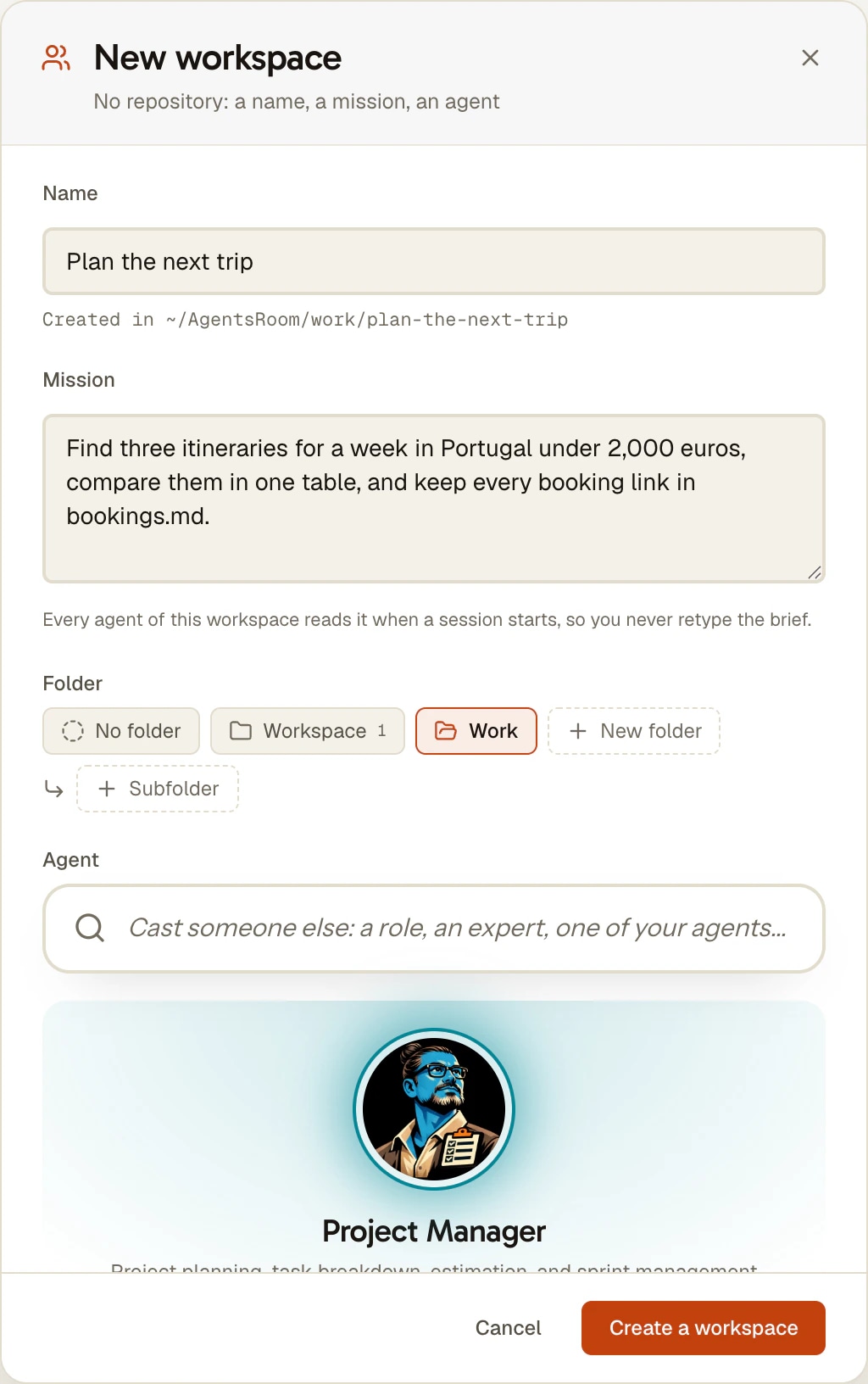
ในหน้าแรกของโปรเจกต์ ไทล์ + ของทุกโฟลเดอร์มีตัวเลือก "เปิดโครงการ" สำหรับโฟลเดอร์ที่คุณมีอยู่แล้ว และ "สร้างพื้นที่ทำงาน" หน้าต่างที่เปิดขึ้นคือ "พื้นที่ทำงานใหม่": ไม่ต้องมีที่เก็บโค้ด มีแค่ชื่อ ภารกิจ และเอเจนต์
- 2
ตั้งชื่อ
พิมพ์ชื่อ เช่น วางแผนทริปครั้งหน้า บรรทัด "สร้างใน" จะแสดงว่าโฟลเดอร์จะถูกสร้างที่ไหน และพื้นที่ทำงานสองแห่งจะไม่ใช้ไดเรกทอรีร่วมกัน: ชื่อที่ซ้ำจะได้ตัวเลขต่อท้าย
- 3
เขียนภารกิจ
บอกสิ่งที่คุณอยากมอบให้เอเจนต์ แบบเดียวกับที่คุณบรีฟเพื่อนร่วมงาน: เป้าหมาย แหล่งข้อมูลที่ต้องอ่าน และผลลัพธ์ควรออกมาเป็นแบบไหน เอเจนต์ทุกตัวของพื้นที่ทำงานจะอ่านมันเมื่อเซสชันเริ่ม
- 4
เลือกเอเจนต์
"เอเจนต์ของคุณ" มาก่อน ตามด้วย "บทบาท" เอเจนต์ที่บันทึกไว้จะนำหน่วยความจำและทักษะที่ปักหมุดของตัวเองมาด้วย รวมถึง CLI ของเอเจนต์ที่มันรันอยู่: Claude Code, Codex, Antigravity CLI หรือ CLI อื่นใดที่ AgentsRoom รองรับ
- 5
จัดเก็บแล้วสร้าง
เลือกโฟลเดอร์ในแถบด้านข้างที่มันควรอยู่ หรือ "ไม่มีโฟลเดอร์" แล้วคลิก "สร้างพื้นที่ทำงาน" พื้นที่ทำงานจะเปิดขึ้นพร้อมเอเจนต์ที่พร้อมอยู่ในรายการ และภารกิจจะแสดงเหนือห้องที่ยังว่าง ใต้หัวข้อ "ภารกิจ"
ผู้คนเปิดพื้นที่ทำงานไว้ทำอะไร
สี่กรณีที่ฟีเจอร์นี้สร้างขึ้นมาเพื่อรองรับ
เคสซัพพอร์ต
หนึ่งพื้นที่ทำงานต่อหนึ่งเคส: ภารกิจระบุชื่อลูกค้าและอาการ เอเจนต์อ่านล็อกและตั๋วที่คุณวางไว้ในโฟลเดอร์ แล้วร่างคำตอบ เมื่อปิดเคสแล้ว โฟลเดอร์ยังเก็บร่องรอยทั้งหมดไว้
ทริปที่ต้องเตรียม
เอเจนต์เปรียบเทียบแผนการเดินทาง เก็บไฟล์การจองและงบประมาณที่อัปเดตอยู่เสมอ และทำต่อจากจุดที่ค้างไว้ในวันถัดไป เพราะภารกิจและหน่วยความจำของมันยังอยู่
การค้นคว้าผลิตภัณฑ์
พื้นที่ทำงานสำหรับคำถามเดียว มีโน้ต แหล่งข้อมูล และฉบับร่างอยู่ในโฟลเดอร์เดียว และมี backlog สำหรับแบ่งการค้นคว้าเป็นงานย่อยที่มอบให้เอเจนต์หลายตัวได้
ม็อกอัปที่ต้องสร้าง
เริ่มโดยไม่มีที่เก็บโค้ด ให้เอเจนต์สร้างไฟล์ และในวันที่มันกลายเป็นโค้ดจริง ให้รัน git init ในโฟลเดอร์: แท็บการเปลี่ยนแปลงและเครื่องมือ git อื่น ๆ จะปรากฏขึ้นเอง
สิ่งที่พื้นที่ทำงานไม่ใช่
มันไม่ใช่หน้าต่างแชต เอเจนต์คือ CLI ของเอเจนต์ตัวเดียวกับที่คุณรันในเทอร์มินัล ทำงานกับไฟล์จริงในโฟลเดอร์จริง ด้วยสิทธิ์ที่คุณให้ไว้ สิ่งที่เปลี่ยนคือโฟลเดอร์ บรีฟ และเอเจนต์ถูกเตรียมไว้สำหรับงานนั้น แทนที่จะเป็นสำหรับโค้ดเบส
มันก็ไม่ใช่โหมดแยกของผลิตภัณฑ์เช่นกัน ไม่มีประเภทพื้นที่ทำงาน ไม่มีป้าย และไม่มีตัวกรอง: หลังสร้างแล้วไม่มีอะไรแยกมันออกจากโปรเจกต์ที่มีที่เก็บโค้ด ซึ่งตั้งใจออกแบบไว้แบบนั้น โปรเจกต์ใดก็ได้ รวมถึงโปรเจกต์ที่มีที่เก็บโค้ด สามารถมีภารกิจได้
สำหรับโค้ดที่คุณมีอยู่แล้ว ให้เปิดโฟลเดอร์นั้นเป็นโปรเจกต์แทน สำหรับโปรเจกต์เดียวที่ครอบคลุมหลายโฟลเดอร์ที่มีอยู่ ให้ใช้โฟลเดอร์ที่ลิงก์ พื้นที่ทำงานมีไว้สำหรับงานที่ยังไม่มีโฟลเดอร์
ข้อจำกัดที่ควรรู้
- พื้นที่ทำงานนับรวมในขีดจำกัดจำนวนโปรเจกต์ของแผนคุณเหมือนโปรเจกต์อื่น ๆ
- ภารกิจถูกเขียนไว้กับโปรเจกต์บนคอมพิวเตอร์เครื่องนี้ มันไม่ตามบัญชีของคุณไปยังคอมพิวเตอร์เครื่องอื่น
- การรัน Cloud Agents ต้องมีที่เก็บ git จึงถูกปฏิเสธในพื้นที่ทำงานที่ไม่มี รัน git init ในโฟลเดอร์แล้วจะใช้ได้
- ไม่มีแท็บการเปลี่ยนแปลง ไม่มีป้ายสาขา และไม่มีเครื่องมือคอมมิต จนกว่าโฟลเดอร์จะมีที่เก็บ git
- ตำแหน่งที่พื้นที่ทำงานถูกสร้างเป็นการตั้งค่าของคอมพิวเตอร์แต่ละเครื่อง: "การตั้งค่าโฟลเดอร์", "พื้นที่ทำงาน", "โฟลเดอร์ราก"
- การสร้างพื้นที่ทำงานจากโทรศัพท์ต้องให้เดสก์ท็อปเชื่อมต่ออยู่ เพราะโฟลเดอร์อยู่บนคอมพิวเตอร์เครื่องนั้น
คำถามที่พบบ่อย
ใช้ Claude Code กับงานที่ไม่ใช่การเขียนโค้ดได้ไหม
ได้ Claude Code ทำงานกับไฟล์และคำสั่งในโฟลเดอร์ใดก็ตามที่มันเริ่มทำงาน และไม่มีส่วนไหนที่ต้องใช้ที่เก็บ git หรือซอร์สโค้ด: งานค้นคว้า งานเขียน การตอบซัพพอร์ต และการวางแผนใช้ได้ทั้งหมด ใน AgentsRoom คุณให้ที่ทางกับงานนี้ด้วยพื้นที่ทำงาน: ชื่อ ภารกิจ และเอเจนต์ แล้วแอปจะสร้างโฟลเดอร์ให้ Codex, Antigravity CLI และ CLI ของเอเจนต์อื่น ๆ ที่ AgentsRoom รันก็เช่นเดียวกัน: ภารกิจไปถึงทุกตัว
ต้องมีที่เก็บ git เพื่อใช้ AgentsRoom หรือไม่
ไม่ต้อง พื้นที่ทำงานไม่มีที่เก็บโค้ดเลย และโฟลเดอร์ใดก็ตามที่ไม่มี git ก็เปิดเป็นโปรเจกต์ได้ มีเพียงส่วนที่เกี่ยวกับ git ที่ต้องรอให้มี: แท็บการเปลี่ยนแปลง ป้ายสาขา และการรัน Cloud Agents รัน git init ในโฟลเดอร์แล้วส่วนเหล่านี้จะปรากฏขึ้นเอง
ภารกิจของพื้นที่ทำงานคืออะไร
บรีฟถาวรของโปรเจกต์ ด้วยคำพูดของคุณเอง: มีไว้ทำอะไร ต้องอ่านอะไร และผลลัพธ์ควรออกมาเป็นแบบไหน มันถูกเพิ่มลงในพรอมต์เริ่มต้นของเอเจนต์ทุกตัวในโปรเจกต์เมื่อเซสชันเริ่ม แบบคำต่อคำ ไม่ว่าเอเจนต์จะถูกเริ่มจากเดสก์ท็อปหรือโทรศัพท์ เปลี่ยนได้ใน "การตั้งค่าโครงการ", "ทั่วไป", "ภารกิจ" โปรเจกต์ที่มีที่เก็บโค้ดก็มีภารกิจได้เช่นกัน
พื้นที่ทำงานใหม่เริ่มต้นด้วยเอเจนต์ตัวไหน
ตัวที่คุณเลือกในหน้าต่าง เอเจนต์ที่บันทึกไว้ของคุณจะแสดงก่อนและถูกคัดลอกมาทั้งหมด: ชื่อ persona โมเดล CLI ทักษะที่ปักหมุด และอวาตาร์ ชื่อสำคัญเพราะสมุดบันทึกหน่วยความจำของเอเจนต์ผูกกับชื่อ เอเจนต์จึงมาพร้อมสิ่งที่มันเรียนรู้แล้ว คุณยังเริ่มจากบทบาทธรรมดาอย่าง Brainstormer หรือ PM ก็ได้
ไฟล์ของพื้นที่ทำงานอยู่ที่ไหน
อยู่ในโฟลเดอร์ที่แสดงใต้ "สร้างใน" ตอนที่คุณตั้งชื่อ ซึ่งอยู่ใต้โฟลเดอร์รากของโฟลเดอร์ในแถบด้านข้างที่คุณจัดมันไว้ ตั้งค่ารากนั้นได้ใน "การตั้งค่าโฟลเดอร์", "พื้นที่ทำงาน", "โฟลเดอร์ราก" ถ้าเว้นว่างไว้ AgentsRoom จะใช้โฟลเดอร์ AgentsRoom ในโฮมไดเรกทอรีของคุณ โดยมีโฟลเดอร์ย่อยหนึ่งโฟลเดอร์ต่อหนึ่งโฟลเดอร์ในแถบด้านข้าง
เอเจนต์สร้างพื้นที่ทำงานให้ฉันได้ไหม
ได้ ด้วย workspace_create จาก AgentsRoom MCP: ชื่อ ภารกิจ และจะระบุโฟลเดอร์ในแถบด้านข้างกับบทบาทด้วยก็ได้ ถ้าคุณขอ เอเจนต์จะลงมือทำ ถ้าเป็นความคิดของมันเอง มันจะถามคุณก่อน เพราะพื้นที่ทำงานจะเพิ่มรายการถาวรในแถบด้านข้างของคุณ ถ้าไม่ระบุบทบาท พื้นที่ทำงานใหม่จะเริ่มด้วยเอเจนต์บทบาทเดียวกับตัวที่เปิดมัน
สร้างพื้นที่ทำงานจากโทรศัพท์ได้ไหม
ได้ ในแอปมือถือ แตะ + ที่ส่วนหัวของแท็บ "โครงการ" แล้วแตะ "สร้างพื้นที่ทำงาน" จากนั้นกรอกชื่อ ภารกิจ โฟลเดอร์ และเอเจนต์ โทรศัพท์ต้องเชื่อมต่อกับเดสก์ท็อปที่จะเก็บโฟลเดอร์ ถ้าไม่ได้เชื่อมต่อ รายการนี้จะยังมองเห็นได้แต่ใช้งานไม่ได้
ทำไมพื้นที่ทำงานของฉันไม่มีแท็บการเปลี่ยนแปลง
เพราะโฟลเดอร์ไม่มีที่เก็บ git เหมือนกับโฟลเดอร์ใดก็ตามที่ไม่มี git แท็บการเปลี่ยนแปลง ป้ายสาขา และเครื่องมือคอมมิตมีไว้สำหรับการควบคุมเวอร์ชัน รัน git init ในโฟลเดอร์ของพื้นที่ทำงานแล้วสิ่งเหล่านี้จะกลับมา
คุณอาจสนใจสิ่งเหล่านี้ด้วย
โปรเจกต์เมมโมรี่
ให้หน่วยความจำระยะยาวแก่เอเจนต์เขียนโค้ด AI ของคุณ การตัดสินใจ สถาปัตยกรรม และข้อผิดพลาดจะคงอยู่ข้ามเซสชันและแชร์กับทุกคนในโปรเจกต์ ฟรี ไม่มีขีดจำกัด
ปรับแต่ง Agents
เลือกจาก 14 บทบาทเอเจนต์ที่มีอยู่แล้ว เพิ่มเอเจนต์เฉพาะจาก The Agency หรือสร้าง AI Coding Agent แบบกำหนดเองของคุณด้วยระบบ prompt ของตัวเอง จากนั้นแบ่งปันเอเจนต์ของคุณกับทีมผ่านการแชท และเผยแพร่ให้กับชุมชนเพื่อให้ทุกคนพัฒนาขึ้นไปด้วยกัน
โฟลเดอร์ที่ลิงก์
เพิ่มโฟลเดอร์และที่เก็บโค้ดอื่นเข้าไปในโปรเจกต์ AgentsRoom โดยไม่ต้องย้าย เอเจนต์ทุกตัวที่คุณเริ่มจะได้รับโฟลเดอร์เหล่านั้นผ่าน --add-dir บน Claude Code, Codex และ CLI อื่นอีกสี่ตัว และแท็บการเปลี่ยนแปลงคอมมิตแต่ละรีโพได้
หลายโครงการ · หลายเอเจนต์ · พร้อมกัน
AgentsRoom รัน Claude, Codex, GitHub Copilot CLI, Cursor และ CLI ของเอเจนต์อีก 13 ตัว AI เอเจนต์หลายตัวพร้อมกันในหลายโครงการทั้งหมดในหน้าต่างเดียว มีบทบาทที่มีสีโค้ด, สถานะสด, เคาน์เตอร์ต่อโครงการ, การแจ้งเตือนบนเดสก์ท็อปและมือถือแบบเนทีฟ ตัวเลือกภาพที่แทนที่แท็บเทอร์มินัล 12 แท็บและความยุ่งเหยิงของเซสชัน Claude Code ที่กระจัดกระจายอยู่ใน iTerm2, Warp และ tmux.
ให้พื้นที่ทำงานกับงานถัดไปของคุณ
ดาวน์โหลด AgentsRoom คลิก "สร้างพื้นที่ทำงาน" แล้วมอบภารกิจให้เอเจนต์ที่รู้งานนั้นอยู่แล้ว
แอปคู่หู: ตรวจสอบเอเจนต์ของคุณได้ทุกที่
นำของคุณเอง: Claude, Codex, Antigravity CLI, หรือผู้ให้บริการ AI อื่น ๆ
ส่งข้อบกพร่องและคำขอไปยังแบ็คล็อกสาธารณะของคุณโดยตรง