ตรวจสอบการเปลี่ยนแปลงทุกอย่างที่ AI ของคุณทำ
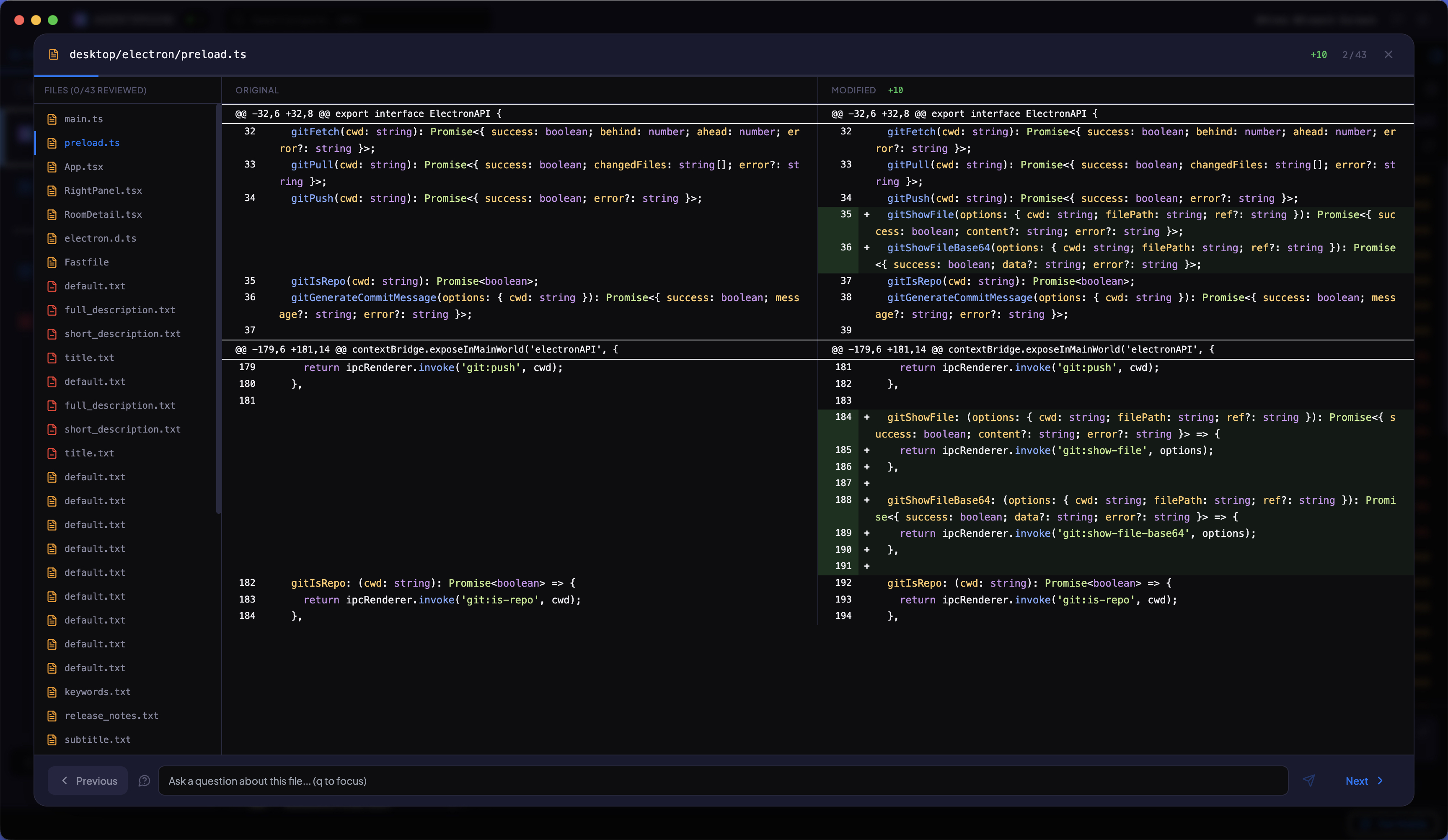
ตัวดูความแตกต่างแบบเต็มหน้าจาสร้างขึ้นใน AgentsRoom. ดูว่าเกิดอะไรขึ้น, ถามคำถามเกี่ยวกับโค้ด, และทำการคอมมิตเมื่อคุณพอใจ. ไฟล์ต่อไฟล์, พร้อมการเน้นไวยากรณ์และความแตกต่างระดับคำ.
สิ่งที่รวมอยู่ในโหมดการตรวจสอบ
เครื่องมือทุกอย่างที่คุณต้องการเพื่อตรวจสอบการเปลี่ยนแปลงที่สร้างโดย AI ก่อนที่จะคอมมิตไปยังที่เก็บของคุณ.
ตัวดูความแตกต่างแบบข้างเคียง
ดูโค้ดเก่าและใหม่ข้างกันพร้อมการเน้นไวยากรณ์ผ่าน highlight.js. ความแตกต่างระดับคำใช้ LCS อัลกอริธึมเพื่อแสดงให้เห็นว่าโทเคนใดเปลี่ยนแปลงภายในแต่ละบรรทัด.
รายการไฟล์ที่มีสี
แถบด้านซ้ายแสดงรายการไฟล์ที่แก้ไขทุกไฟล์. สีเขียวสำหรับไฟล์ที่เพิ่ม, สีแดงสำหรับไฟล์ที่ลบ, สีส้มสำหรับไฟล์ที่แก้ไข. คลิกไฟล์ใด ๆ เพื่อกระโดดไปยังความแตกต่างของมัน. ติดตามความก้าวหน้าของคุณด้วยแถบการตรวจสอบ.
การนำทางด้วยแป้นพิมพ์
นำทางระหว่างไฟล์ด้วยปุ่มลูกศร (ซ้าย/ขวา) หรือ j/k. ทำเครื่องหมายไฟล์ว่าได้ตรวจสอบแล้วด้วยไอคอนตา. เสียงตอบรับจะเล่นเสียงติ๊กเบา ๆ เมื่อทำการนำทางและเสียงระฆังที่ไฟล์สุดท้าย.
แสดงความคิดเห็นได้ทุกบรรทัด
คลิก "แสดงความคิดเห็นบรรทัดนี้" ตรงไหนก็ได้ในความแตกต่าง แล้วเขียนสิ่งที่ควรเปลี่ยน. ความคิดเห็นของคุณจะสะสมไปเรื่อย ๆ ระหว่างที่ตรวจสอบ จากนั้น "ส่งความคิดเห็น" จะเข้าคิวส่งให้เอเจนต์เป็นข้อความเดียว เพื่อให้มันรับไปทำเมื่อรอบปัจจุบันจบลง.
การติดตามความก้าวหน้า
แถบความก้าวแสดงจำนวนไฟล์ที่คุณได้ตรวจสอบจากทั้งหมด. ทำเครื่องหมายไฟล์ที่ตรวจสอบแล้วเมื่อคุณไป. หน้าจอการเสร็จสิ้นจะแสดงเฉพาะเมื่อทุกไฟล์ได้รับการตรวจสอบ.
ทำการคอมมิตเมื่อพร้อม
เมื่อไฟล์ทั้งหมดได้รับการตรวจสอบ, หน้าจอการเสร็จสิ้นจะแสดงกล่องข้อความคอมมิต. สร้างข้อความคอมมิตด้วย AI หรือเขียนของคุณเอง. คลิกคอมมิต, รับข้อเสนอความสำเร็จหรือข้อผิดพลาด, และโมดัลจะปิดอัตโนมัติ.
มันทำงานอย่างไร
สี่ขั้นตอนจากผลลัพธ์ของเอเจนต์ไปยังโค้ดที่คอมมิต.
เอเจนต์เสร็จสิ้นงาน
เอเจนต์ Claude หนึ่งหรือมากกว่าทำงานเสร็จและแก้ไขไฟล์ในโปรเจกต์ของคุณ. AgentsRoom ตรวจจับไฟล์ที่เปลี่ยนแปลงโดยอัตโนมัติ.
เปิดโหมดการตรวจสอบ
คลิกปุ่มตรวจสอบเพื่อเปิดโมดัลแบบเต็มหน้าจอ. รายการไฟล์จะโหลดในแถบด้านข้างพร้อมตัวบ่งชี้สถานะที่มีสีสำหรับแต่ละไฟล์ที่เปลี่ยนแปลง.
ตรวจสอบไฟล์ทีละไฟล์
นำทางผ่านไฟล์โดยใช้ทางลัดแป้นพิมพ์หรือแถบด้านข้าง. ตรวจสอบความแตกต่าง, แสดงความคิดเห็นในบรรทัดใดก็ได้ที่ต้องการ, และทำเครื่องหมายไฟล์แต่ละไฟล์ว่าได้ตรวจสอบแล้ว.
ทำการคอมมิตการเปลี่ยนแปลงทั้งหมด
เมื่อไฟล์ทุกไฟล์ถูกทำเครื่องหมายว่าได้รับการตรวจสอบ หน้าจอการเสร็จสิ้นจะปรากฏขึ้น เขียนหรือสร้างข้อความการคอมมิต จากนั้นทำการคอมมิต โมดัลจะปิดโดยอัตโนมัติเมื่อสำเร็จ
คำถามที่พบบ่อย
โหมดการตรวจสอบใช้รูปแบบการเปรียบเทียบแบบใด?
โหมดการตรวจสอบจะแสดงการเปรียบเทียบแบบข้างเคียงพร้อมการเน้นไวยากรณ์ที่จัดเตรียมโดย highlight.js ภายในแต่ละบรรทัดที่เปลี่ยนแปลง ความแตกต่างในระดับคำจะถูกคำนวณโดยใช้อัลกอริธึมลำดับที่ยาวที่สุด (LCS) ดังนั้นคุณจึงสามารถเห็นได้อย่างชัดเจนว่าโทเค็นใดถูกเพิ่ม ลบ หรือแก้ไข
ฉันสามารถถามคำถามเกี่ยวกับโค้ดระหว่างการตรวจสอบได้หรือไม่?
ใช่ ขณะดูไฟล์ใด ๆ ให้พิมพ์คำถามในช่องป้อนข้อมูลแล้วกด Enter การตรวจสอบจะหยุดชั่วคราวในขณะที่เอเจนต์ประมวลผลคำถามของคุณ เมื่อคุณได้รับคำตอบแล้ว คุณสามารถดำเนินการตรวจสอบต่อได้
การไหลของการคอมมิตทำงานอย่างไร?
หลังจากทำเครื่องหมายไฟล์ทั้งหมดว่าได้รับการตรวจสอบ หน้าจอการเสร็จสิ้นจะปรากฏขึ้นพร้อมกับช่องข้อความการคอมมิต คุณสามารถเขียนข้อความของคุณเองหรือคลิกปุ่มประกายเพื่อสร้างข้อความด้วย AI คลิก "คอมมิตการเปลี่ยนแปลงทั้งหมด" เพื่อทำให้เสร็จสิ้น คุณจะได้รับข้อเสนอแนะแบบสำเร็จหรือข้อผิดพลาด และโมดัลจะปิดโดยอัตโนมัติเมื่อสำเร็จ
มีทางลัดคีย์บอร์ดอะไรบ้าง?
ใช้ปุ่มลูกศรซ้าย/ขวาหรือ j/k เพื่อเลื่อนดูไฟล์ต่าง ๆ เสียงตอบรับจะเล่นเสียงติ๊กเมื่อคุณย้ายระหว่างไฟล์และเสียงระฆังเมื่อคุณถึงไฟล์สุดท้ายในรายการ
ฉันต้องตรวจสอบไฟล์ทุกไฟล์ก่อนที่จะคอมมิตหรือไม่?
ใช่ หน้าจอการคอมมิตจะปรากฏขึ้นเฉพาะหลังจากที่ไฟล์ทุกไฟล์ถูกทำเครื่องหมายว่าได้รับการตรวจสอบแล้ว ซึ่งจะช่วยให้แน่ใจว่าคุณได้ตรวจสอบการเปลี่ยนแปลงทั้งหมดก่อนที่จะคอมมิตไปยังที่เก็บของคุณ
เจาะลึกเพิ่มเติม
คุณยังควรตรวจสอบโค้ดของเอเจนต์ AI ของคุณอยู่หรือไม่?
เอเจนต์ของคุณเขียนโค้ดได้ดีกว่าครึ่งหนึ่งของการดึงคำขอที่คุณเคยรวมเข้าด้วยกัน ดังนั้นคุณยังอ่านทุกบรรทัดอยู่หรือไม่? กรณีที่ซื่อสัตย์สำหรับทั้งสองด้าน สัญญาณ 10 ประการที่บอกว่าเอเจนต์ทำผิดพลาด และการตรวจสอบแต่ละการเปลี่ยนแปลงนั้นสมควรได้รับมากแค่ไหน
Claude ใส่ลายน้ำในทุกสิ่งที่มันเขียนแล้ว แต่โค้ดของคุณแทบไม่ได้รับผลกระทบ
ตอนนี้ Anthropic ใส่ลายน้ำในผลลัพธ์ของ Claude แล้ว มาดูกันว่าอะไรถูกมาร์กจริง ทำไมโค้ดที่ AI สร้างส่วนใหญ่รอดพ้นไปได้ ใครตรวจจับมันได้บ้าง และทำไม SEO ของคุณไม่ขยับ
ตรวจสอบการเปลี่ยนแปลงโค้ด AI ด้วยความมั่นใจ
ดาวน์โหลด AgentsRoom และตรวจสอบไฟล์ทุกไฟล์ที่เอเจนต์ของคุณแก้ไขก่อนที่จะถึงที่เก็บของคุณ ฟรีสำหรับโครงการสูงสุด 2 โครงการ
แอปคู่หู: ตรวจสอบเอเจนต์ของคุณได้ทุกที่
นำของคุณเอง: Claude, Codex, Antigravity CLI, หรือผู้ให้บริการ AI อื่น ๆ
ส่งข้อบกพร่องและคำขอไปยังแบ็คล็อกสาธารณะของคุณโดยตรง