เก็บบันทึกของคุณไว้ใน Obsidian
เอเจนต์ของคุณก็อ่านและเขียนได้ด้วย
เชื่อมโยงโฟลเดอร์หนึ่งใน vault ของ Obsidian กับโปรเจกต์ สิ่งที่คุณเขียนใน Obsidian จะกลายเป็นหน่วยความจำที่เอเจนต์เขียนโค้ด AI ของคุณอ่านก่อนเริ่มงาน และสิ่งที่เอเจนต์เรียนรู้จะกลับมาที่ vault เป็น Markdown โดย [[links]] ยังอยู่ครบ
ไม่ต้องติดตั้งปลั๊กอินใน Obsidian ไม่ต้องสมัครสมาชิก Obsidian Sync ไม่ต้องรันเอเจนต์ภายใน vault AgentsRoom เฝ้าดูโฟลเดอร์บนดิสก์ขณะที่แอปเดสก์ท็อปทำงานและเชื่อมต่ออินเทอร์เน็ต และบันทึกชุดเดียวกันจะไปถึง Claude Code, Codex, GitHub Copilot CLI หรือ CLI ของเอเจนต์ตัวอื่นที่คุณเปิดบนโปรเจกต์
เซสชันจริงที่ถ่ายในแอป: ซิงค์กับ Obsidian ในหน่วยความจำของโปรเจกต์ เชื่อมโยงโฟลเดอร์หนึ่งใน vault ของ Obsidian แบบสองทาง บันทึกสองรายการจาก vault เข้ามาอยู่ในหน่วยความจำพร้อมคำอธิบายและแท็ก เอเจนต์ที่ได้รับคำขอให้สร้างฟังก์ชันแสดงราคาจะตรวจดูหน่วยความจำก่อน แล้วทำตามกฎเรื่องราคาที่เขียนไว้ใน Obsidian เมื่อถูกขอให้บันทึกสิ่งที่เรียนรู้ เอเจนต์จะเพิ่มส่วนใหม่ลงในบันทึกเดิม ซึ่งจะกลับไปที่โฟลเดอร์ของ vault เป็น Markdown โดยลิงก์ยังอยู่ครบ
บันทึกที่แก้ไขใน Obsidian จะไปถึงหน่วยความจำ บันทึกที่เอเจนต์จัดเก็บจะไปอยู่ใน vault การแก้ไขบันทึกเดียวกันสองครั้งจะรอคุณตัดสินใจ
นักพัฒนาจำนวนมากเก็บความคิดของตัวเองไว้ใน Obsidian อยู่แล้ว: บันทึกสถาปัตยกรรม การตัดสินใจ คู่มือการปฏิบัติงาน และเหตุผลที่โมดูลหนึ่งถูกสร้างขึ้นแบบนั้น Claude Code และ CLI ของเอเจนต์ตัวอื่นเริ่มทุกเซสชันโดยไม่มีสิ่งเหล่านี้เลย เว้นแต่คุณจะวางเข้าไปเองหรือรันเอเจนต์ภายใน vault
AgentsRoom ให้หน่วยความจำแก่ทุกโปรเจกต์อยู่แล้ว เอเจนต์ของโปรเจกต์จะอ่านหน่วยความจำนี้ก่อนลงมือสำรวจโค้ด และเขียนเพิ่มระหว่างทำงาน ซิงค์กับ Obsidian เชื่อมสองส่วนนี้เข้าด้วยกัน คุณเลือกโฟลเดอร์หนึ่งใน vault แล้วบันทึก Markdown ในโฟลเดอร์นั้นจะกลายเป็นบันทึกในหน่วยความจำของโปรเจกต์นั้น ในทิศทางกลับกัน บันทึกที่เอเจนต์จัดเก็บจะถูกเขียนกลับลงในโฟลเดอร์ พร้อมข้อมูลกำกับส่วนต้น (frontmatter) และ [[wiki-links]] Obsidian จึงยังเป็นเครื่องมือแก้ไขและกราฟของคุณเหมือนเดิม
นี่คือการซิงค์ ไม่ใช่การนำเข้าครั้งเดียว และจะไม่ตัดสินความเห็นที่ไม่ตรงกันแทนคุณเลย เมื่อบันทึกเดียวกันเปลี่ยนทั้งสองฝั่งระหว่างการซิงค์สองรอบ หรือถูกลบในฝั่งหนึ่ง ทั้งสองเวอร์ชันจะถูกเก็บไว้และบันทึกนั้นจะรอจนกว่าคุณจะเลือก บันทึกอื่นทั้งหมดยังซิงค์ต่อไปตามปกติ
สิ่งที่ซิงค์กับ Obsidian ทำได้
หนึ่งโฟลเดอร์ใน vault ของคุณ หนึ่งโปรเจกต์ บันทึกชุดเดียวกันสำหรับเอเจนต์ทุกตัว
สองทาง
การแก้ไขใน Obsidian จะอัปเดตหน่วยความจำของโปรเจกต์ บันทึกที่เอเจนต์สร้างหรือเปลี่ยนจะถูกเขียนลงในโฟลเดอร์เป็น Markdown และบันทึกที่มีอยู่แล้วในหน่วยความจำก็จะถูกส่งออกไปที่นั่นด้วย
หรือจาก vault ไปยังหน่วยความจำเท่านั้น
อยากให้ไม่มีอะไรแตะต้อง vault ของคุณใช่ไหม? โหมดนี้อ่านโฟลเดอร์อย่างเดียว เอเจนต์ยังอ่านบันทึกของคุณได้ แต่สิ่งที่เอเจนต์เขียนจะไม่มีวันไปอยู่ใน Obsidian
ข้อขัดแย้งจะรอคุณ
ไม่มีการให้ผู้เขียนคนล่าสุดชนะ การแก้ไขบันทึกเดียวกันสองครั้ง หรือการแก้ไขที่ชนกับการลบ จะหยุดเฉพาะบันทึกนั้นและแสดงทั้งสองเวอร์ชัน คือเวอร์ชันจาก Obsidian และเวอร์ชันจากหน่วยความจำ คุณเลือกเองว่าจะเก็บเวอร์ชันไหน
ลิงก์และคุณสมบัติยังอยู่ครบ
ลิงก์ [[note#heading|alias]] เนื้อหา Markdown และคุณสมบัติ YAML ที่คุณเพิ่มไว้จะคงอยู่ตามเดิม บันทึกที่เอเจนต์เขียนจะมีคำอธิบายและแท็กอยู่ในข้อมูลกำกับส่วนต้น (frontmatter)
CLI ของเอเจนต์ทุกตัว
บันทึกเหล่านี้กลายเป็นบันทึกหน่วยความจำธรรมดา ซึ่ง Claude, Codex, GitHub Copilot CLI, Cursor และ CLI ของเอเจนต์อีก 10 ตัวที่ AgentsRoom รองรับ อ่านผ่านเครื่องมือหน่วยความจำชุดเดียวกัน
คอมพิวเตอร์หลายเครื่อง
การเชื่อมโยงผูกกับบัญชีของคุณ บนคอมพิวเตอร์อีกเครื่อง โปรเจกต์จะแสดงการเชื่อมโยงนี้และขอให้คุณระบุตำแหน่งโฟลเดอร์ใน vault ที่ตรงกันบนเครื่องนั้น การยกเลิกการเชื่อมโยงจะหยุดการซิงค์บนคอมพิวเตอร์ทุกเครื่อง

มันทำงานอย่างไร
สี่ขั้นตอน สามขั้นตอนแรกทำครั้งเดียวต่อโปรเจกต์
- 1
เปิดหน่วยความจำของโปรเจกต์
ในโปรเจกต์ เปิด “หน่วยความจำของโปรเจกต์” จากด็อก (ไอคอนรูปสมอง) ในแถบเครื่องมือของหน่วยความจำ คลิก “ซิงค์กับ Obsidian”
- 2
เลือกโฟลเดอร์ใน vault
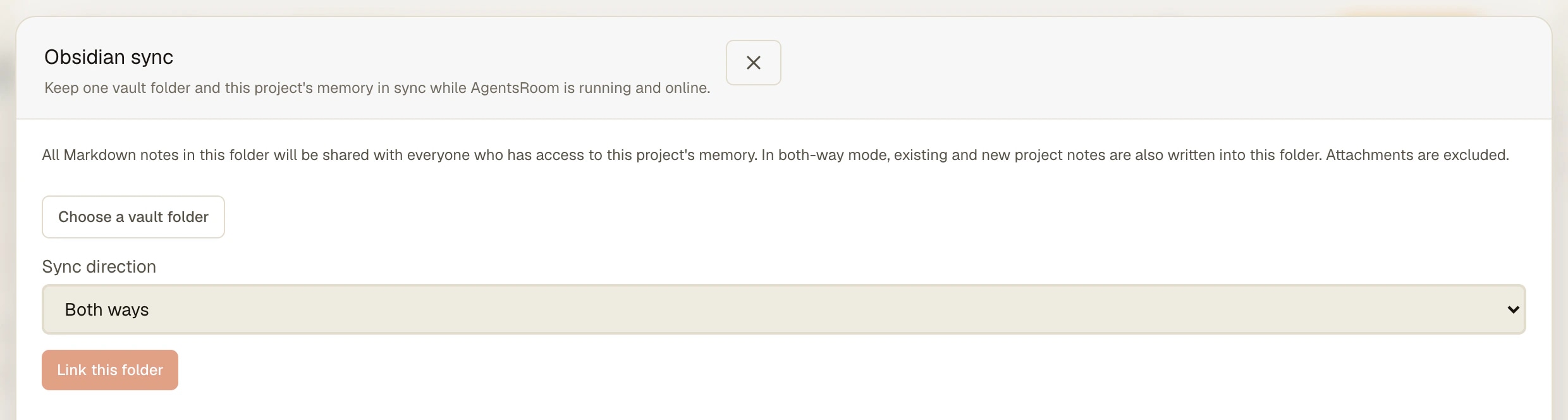
คลิก “เลือกโฟลเดอร์ใน vault” แล้วเลือก vault ของคุณหรือโฟลเดอร์ย่อยข้างใน โฟลเดอร์ของโปรเจกต์ที่มีบันทึกไม่กี่ร้อยรายการเหมาะกว่าทั้ง vault: บันทึกทุกรายการในโฟลเดอร์นั้นจะถูกแชร์กับโปรเจกต์
- 3
เลือกทิศทางแล้วเชื่อมโยง
ใต้ “ทิศทางการซิงค์” เลือก “สองทาง” หรือ “จาก vault ไปยังหน่วยความจำเท่านั้น” อ่านข้อความแจ้งเรื่องการแชร์ แล้วคลิก “เชื่อมโยงโฟลเดอร์นี้” การซิงค์รอบแรกจะเริ่มทันที
- 4
เขียนเอง และให้เอเจนต์เขียนด้วย
แก้ไขใน Obsidian ต่อไปตามปกติ AgentsRoom ตรวจพบไฟล์ที่บันทึกแล้วภายในไม่กี่วินาที และตรวจสอบหน่วยความจำทุก 30 วินาที โดยไม่ต้องเปิดแผงไว้ “ซิงค์ตอนนี้” บังคับให้ซิงค์หนึ่งรอบ ส่วน “ข้อขัดแย้งที่ต้องแก้ไข” แสดงรายการบันทึกที่รอให้คุณเลือก
สิ่งที่ Obsidian และ CLI ของเอเจนต์ทำได้เองอยู่แล้ว
คุณไม่จำเป็นต้องใช้ AgentsRoom เพื่อให้เอเจนต์ทำงานกับบันทึกของคุณ วิธีที่ง่ายที่สุดคือเปิด Claude Code หรือ Codex ภายในโฟลเดอร์ของ vault: บันทึกเป็นไฟล์ Markdown และเอเจนต์จะอ่านและแก้ไขไฟล์เหล่านั้นเหมือนโค้ด ปลั๊กอินจากชุมชนไปได้ไกลกว่านั้นและนำเอเจนต์เข้ามาใน Obsidian โดยตรง ตัวอย่างเช่น Claudian เปิด Claude Code, Codex, OpenCode และเอเจนต์อื่นๆ ในแถบด้านข้าง โดยใช้ vault เป็นไดเรกทอรีทำงาน
ยังมีตัวเชื่อมสำหรับเอเจนต์ที่ทำงานอยู่ที่อื่นด้วย เซิร์ฟเวอร์ MCP อย่าง mcp-obsidian เปิดให้เข้าถึง vault ผ่านปลั๊กอินชุมชน Local REST API ซึ่งหมายความว่า Obsidian ต้องเปิดอยู่ ตั้งแต่เวอร์ชัน 1.12 Obsidian มีบรรทัดคำสั่งของตัวเอง (Settings, General, Command line interface) พร้อมคำสั่งอย่าง read, search, create และ append ซึ่งก็สื่อสารกับแอปที่กำลังเปิดอยู่เช่นกัน
ซิงค์กับ Obsidian ตอบโจทย์ที่ต่างออกไป เอเจนต์ของคุณทำงานในที่เก็บโค้ด ไม่ใช่ใน vault และคุณต้องการให้บันทึกที่สำคัญกับโปรเจกต์นั้นเป็นส่วนหนึ่งของสิ่งที่เอเจนต์ทุกตัวอ่านก่อนเริ่มงาน บนคอมพิวเตอร์ทุกเครื่องและสำหรับเพื่อนร่วมทีมทุกคนในโปรเจกต์ การซิงค์อ่านและเขียนไฟล์บนดิสก์ Obsidian จึงไม่ต้องเปิดอยู่ และจะเก็บข้อขัดแย้งไว้ให้คุณแทนที่จะปล่อยให้ผู้เขียนคนล่าสุดชนะ ฟีเจอร์นี้ใช้ร่วมกับวิธีใดก็ได้ข้างต้น
สิ่งที่ควรรู้
- การซิงค์ทำงานขณะที่แอปเดสก์ท็อป AgentsRoom ทำงานและเชื่อมต่ออินเทอร์เน็ต การแก้ไขใน Obsidian ระหว่างที่แอปปิดอยู่จะถูกนำเข้าในการซิงค์รอบถัดไป
- บันทึก Markdown ทุกไฟล์ในโฟลเดอร์ที่เชื่อมโยงจะแชร์กับทุกคนที่เข้าถึงหน่วยความจำของโปรเจกต์ได้ และหน่วยความจำนี้ถูกเก็บไว้บนเซิร์ฟเวอร์ของ AgentsRoom ให้เชื่อมโยงโฟลเดอร์ของโปรเจกต์ ไม่ใช่ vault ที่เต็มไปด้วยบันทึกส่วนตัว และอย่าใส่ข้อมูลลับไว้ในนั้น
- สูงสุด 2,000 บันทึก 1 MB ต่อบันทึก และรวมทั้งหมด 16 MB โฟลเดอร์ย่อยลึกได้ไม่เกินแปดระดับ ไฟล์แนบ โฟลเดอร์ที่ซ่อนอยู่ และลิงก์สัญลักษณ์จะไม่ถูกรวม
- หนึ่งโฟลเดอร์ใน vault ต่อหนึ่งโปรเจกต์ โฟลเดอร์ต้องไม่ทับซ้อนกับโฟลเดอร์ที่เชื่อมโยงกับโปรเจกต์อื่น
- เมื่อเอเจนต์เปลี่ยนชื่อหรือย้ายบันทึกในหน่วยความจำ ไฟล์จะยังอยู่ที่พาธเดิมใน vault ลิงก์ของคุณจึงไม่เสีย บันทึกที่ถูกเปลี่ยนชื่อและแก้ไขใน Obsidian ระหว่างการซิงค์สองรอบ อาจกลับมาเป็นบันทึกใหม่หนึ่งรายการพร้อมการลบที่ต้องยืนยัน: ไม่มีอะไรถูกลบโดยที่คุณไม่ได้เลือก
- การเชื่อมโยงโฟลเดอร์และการแก้ไขข้อขัดแย้งทำบนเดสก์ท็อป เอเจนต์ที่คุณควบคุมจากแอปมือถืออ่านบันทึกชุดเดียวกัน
คำถามที่พบบ่อย
Claude Code อ่าน vault ของ Obsidian ของฉันได้ไหม?
ได้ เฉพาะบันทึกในโฟลเดอร์ที่คุณเชื่อมโยง บันทึกเหล่านั้นจะกลายเป็นบันทึกในหน่วยความจำของโปรเจกต์ และเอเจนต์ทุกตัวที่คุณเปิดบนโปรเจกต์ รวมถึง Claude Code จะได้รับคำสั่งให้ตรวจสอบหน่วยความจำนั้นก่อนสำรวจโค้ด เอเจนต์ไม่ต้องรันภายใน vault และ Obsidian ไม่ต้องเปิดอยู่
เอเจนต์ของฉันจะเขียนลงใน vault ของฉันไหม?
เฉพาะเมื่อคุณเลือก “สองทาง” เท่านั้น ในกรณีนั้น บันทึกที่เอเจนต์สร้างหรือเปลี่ยนจะถูกเขียนลงในโฟลเดอร์ที่เชื่อมโยงเป็น Markdown พร้อมคำอธิบายและแท็กในข้อมูลกำกับส่วนต้น (frontmatter) และ [[links]] ยังอยู่ครบ หากเลือก “จาก vault ไปยังหน่วยความจำเท่านั้น” จะไม่มีอะไรถูกเขียนลงใน vault เลย
จะเกิดอะไรขึ้นถ้าฉันแก้ไขบันทึกใน Obsidian ขณะที่เอเจนต์กำลังเปลี่ยนบันทึกนั้น?
บันทึกนั้นจะหยุดและแสดงทั้งสองเวอร์ชัน คือเวอร์ชันจาก Obsidian และเวอร์ชันจากหน่วยความจำของโปรเจกต์ จนกว่าคุณจะเลือกหนึ่งเวอร์ชัน การลบในฝั่งหนึ่งก็รอให้คุณเลือกเช่นกัน บันทึกอื่นยังซิงค์ต่อไป หากเวอร์ชันใดเปลี่ยนอีกครั้งก่อนที่คุณจะตัดสินใจ คุณจะต้องตรวจสอบข้อขัดแย้งที่อัปเดตแล้วก่อน
ฉันต้องใช้ปลั๊กอิน Obsidian, Obsidian Sync หรือ Local REST API ไหม?
ไม่ต้อง AgentsRoom อ่านและเขียนไฟล์ Markdown ของโฟลเดอร์บนดิสก์โดยตรง ไม่มีอะไรถูกติดตั้งใน Obsidian แอป Obsidian ไม่จำเป็นต้องเปิดอยู่ และการซิงค์ไม่ได้ใช้ Obsidian Sync แต่ต้องให้แอปเดสก์ท็อป AgentsRoom ทำงานและเชื่อมต่ออินเทอร์เน็ต
CLI ของเอเจนต์ตัวไหนใช้บันทึกจาก vault ของฉันได้บ้าง?
CLI ของเอเจนต์ทั้ง 14 ตัวที่ AgentsRoom รองรับ (Claude, Codex, GitHub Copilot CLI, Cursor และอีก 10 ตัว) บันทึกจาก vault เป็นบันทึกหน่วยความจำธรรมดา อ่านผ่านเครื่องมือหน่วยความจำชุดเดียวกับบันทึกที่เอเจนต์เขียนเอง
ใครเห็นบันทึกในโฟลเดอร์ที่เชื่อมโยงได้บ้าง?
ทุกคนที่เข้าถึงหน่วยความจำของโปรเจกต์ได้ ซึ่งหน่วยความจำนี้แชร์กับทุกคนที่ทำงานในโปรเจกต์และเก็บไว้บนเซิร์ฟเวอร์ของ AgentsRoom นี่คือเหตุผลที่คุณต้องเลือกโฟลเดอร์เองอย่างชัดเจน และแผงจะเตือนคุณก่อนเชื่อมโยง ให้เชื่อมโยงโฟลเดอร์ที่เป็นของโปรเจกต์ ไม่ใช่ทั้ง vault และอย่าใส่รหัสผ่านหรือคีย์ไว้ในนั้นเด็ดขาด
ใช้งานบนคอมพิวเตอร์หลายเครื่องได้ไหม?
ได้ การเชื่อมโยงถูกบันทึกไว้ในบัญชีของคุณ บนคอมพิวเตอร์เครื่องที่สอง โปรเจกต์จะแสดงการเชื่อมโยงนี้และขอให้คุณระบุตำแหน่งโฟลเดอร์ใน vault ที่ตรงกันบนเครื่องนั้น เพราะพาธแตกต่างกันในแต่ละเครื่อง การยกเลิกการเชื่อมโยงจะหยุดการซิงค์ทุกที่ และบันทึกกับไฟล์จะยังอยู่ที่เดิม
ต่างจาก “นำเข้าจาก Obsidian” อย่างไร?
“นำเข้าจาก Obsidian” คัดลอกบันทึกเข้าไปในหน่วยความจำเพียงครั้งเดียว และคุณเลือกเองว่าจะนำบันทึกไหนเข้ามา “ซิงค์กับ Obsidian” ทำให้โฟลเดอร์หนึ่งกับหน่วยความจำตรงกันอยู่เสมอนับจากนั้น ทั้งแบบสองทางหรือจาก vault เท่านั้น และจัดการข้อขัดแย้งให้ด้วย ปุ่มทั้งสองอยู่ในแถบเครื่องมือของหน่วยความจำของโปรเจกต์
เจาะลึกเพิ่มเติม
คุณอาจสนใจสิ่งเหล่านี้ด้วย
โปรเจกต์เมมโมรี่
ให้หน่วยความจำระยะยาวแก่เอเจนต์เขียนโค้ด AI ของคุณ การตัดสินใจ สถาปัตยกรรม และข้อผิดพลาดจะคงอยู่ข้ามเซสชันและแชร์กับทุกคนในโปรเจกต์ ฟรี ไม่มีขีดจำกัด
ทางเลือก Obsidian
กำลังมองหาทางเลือก Obsidian สำหรับหน่วยความจำของเอเจนต์ AI? เปรียบเทียบ AgentsRoom และ Obsidian: หมายเหตุที่เขียนโดยเอเจนต์, การแชร์ทีมรวมอยู่ด้วย, เครื่องมือ MCP, แผนความรู้.
โฟลเดอร์ที่ลิงก์
เพิ่มโฟลเดอร์และที่เก็บโค้ดอื่นเข้าไปในโปรเจกต์ AgentsRoom โดยไม่ต้องย้าย เอเจนต์ทุกตัวที่คุณเริ่มจะได้รับโฟลเดอร์เหล่านั้นผ่าน --add-dir บน Claude Code, Codex และ CLI อื่นอีกสี่ตัว และแท็บการเปลี่ยนแปลงคอมมิตแต่ละรีโพได้
ผู้ให้บริการหลายราย
AgentsRoom รองรับผู้ให้บริการ AI การเขียนโค้ด 14 ราย: Claude, Codex, GitHub Copilot CLI, OpenCode, Antigravity CLI, Aider, Grok Build, Mistral Vibe, Kimi Code, Amp, oh-my-pi, Freebuff, Devin และ Cursor กำหนดผู้ให้บริการที่แตกต่างกันต่อเอเจนต์ สลับผู้ให้บริการระหว่างการสนทนา และรักษาบริบททั้งหมดด้วยการส่งต่ออัตโนมัติ เครื่องมือ AI การเขียนโค้ดหลายผู้ให้บริการที่ดีที่สุด
มอบบันทึกที่คุณมีอยู่แล้วให้เอเจนต์ของคุณ
เชื่อมโยงโฟลเดอร์ใน vault กับโปรเจกต์ แล้วให้ Claude Code, Codex และ CLI ของเอเจนต์ทุกตัวเริ่มจากสิ่งที่คุณจดไว้แล้ว
แอปคู่หู: ตรวจสอบเอเจนต์ของคุณได้ทุกที่
นำของคุณเอง: Claude, Codex, Antigravity CLI, หรือผู้ให้บริการ AI อื่น ๆ
ส่งข้อบกพร่องและคำขอไปยังแบ็คล็อกสาธารณะของคุณโดยตรง