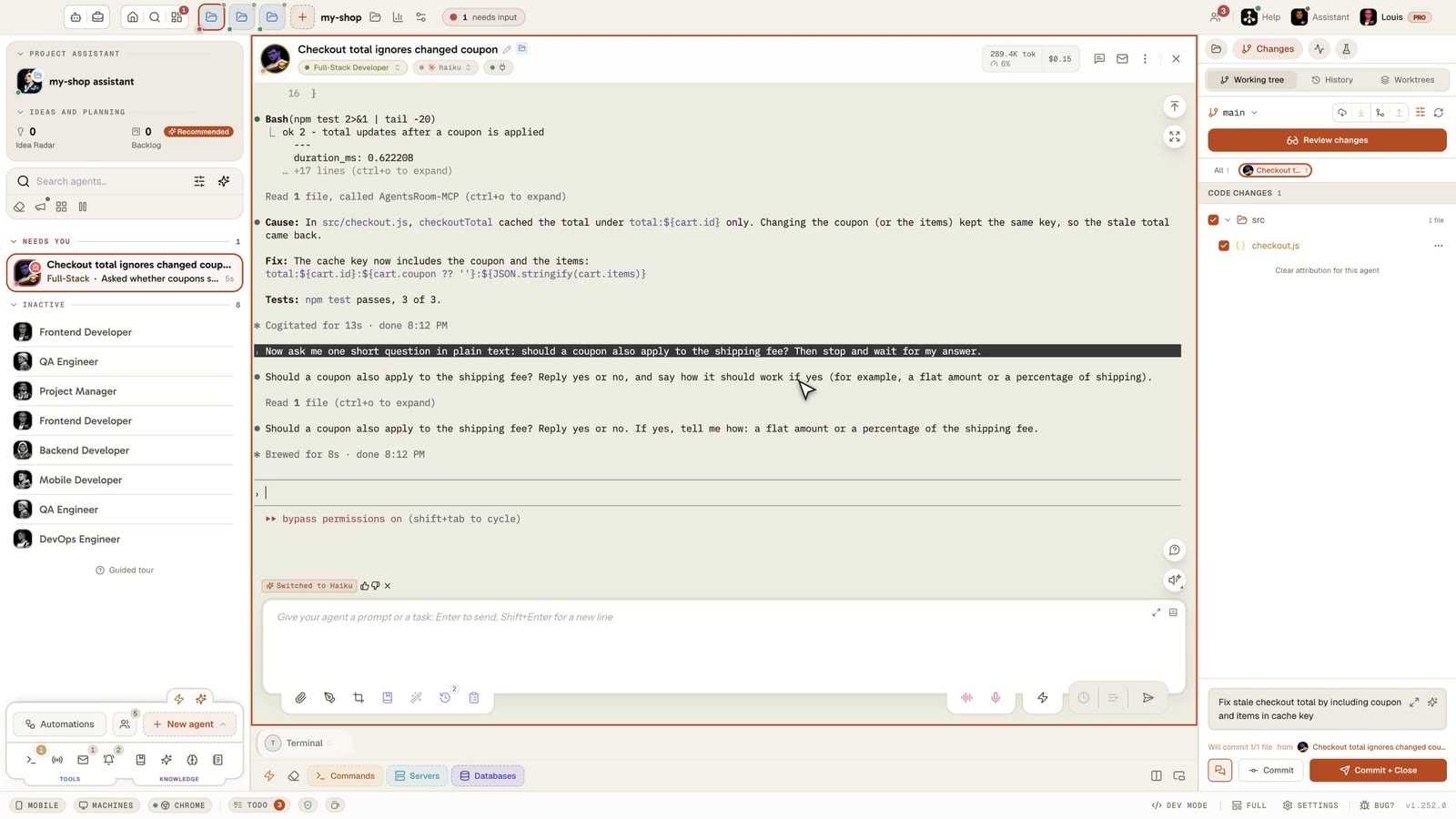
ขีดจำกัดรายสัปดาห์ของคุณอยู่ที่ 75% แล้ว
ตอนนี้คุณรู้แล้ว ไม่ว่าจะอยู่ที่ไหน
AgentsRoom อ่านแถบโควตาที่ AI coding CLI แต่ละตัวเผยแพร่ ทั้ง Claude Code, Codex, Grok Build, GitHub Copilot CLI, Kimi Code, Cursor, Antigravity, OpenCode Go, Z.AI Coding Plan, Command Code และ Muse Code แล้วส่งการแจ้งเตือนถึงคุณเมื่อแถบใดแถบหนึ่งข้ามเกณฑ์ บนคอมพิวเตอร์ บนโทรศัพท์ หรือทั้งสองอย่าง
เปิดเป็นค่าเริ่มต้นที่ 50%, 75% แล้ว 90% ของทุกแถบ สำหรับทุกบัญชีที่คุณลงชื่อเข้าใช้ไว้ คลิกขวาที่กระดิ่งข้างแถบใดก็ได้เพื่อกำหนดเกณฑ์ของแถบนั้นเอง หรือปิดเสียงมัน
สัปดาห์ปัจจุบัน (ทุกโมเดล) อยู่ที่ 76% (ตั้งแจ้งเตือนไว้ที่ 75%) รีเซ็ต 24 ก.ย. 04:00
หนึ่งกระดิ่งต่อหนึ่งแถบโควตา การแจ้งเตือนบอกว่าผู้ให้บริการไหน บัญชีไหน หน้าต่างไหน และรีเซ็ตเมื่อไร
ทุกแพ็กเกจของ Claude, Codex, Grok, Kimi, Cursor, Antigravity, OpenCode Go และ Z.AI Coding Plan วัดเป็นหน้าต่าง: หน้าต่างแบบเลื่อนที่นับเป็นชั่วโมง หน้าต่างที่ยาวกว่าซึ่งนับเป็นวัน บางครั้งก็มีหนึ่งหน้าต่างต่อโมเดลหรือต่อกลุ่มขีดจำกัด CLI จะแสดงเปอร์เซ็นต์ให้เมื่อคุณถาม และบอกเสียงดังเมื่อถึง 100% ระหว่างสองจุดนั้น ไม่มีอะไรเลย คุณมารู้ว่าใช้ไป 90% ของสัปดาห์ตั้งแต่วันอังคาร ตอนที่เอเจนต์หยุดในวันพุธ
AgentsRoom แสดงแถบเหล่านั้นทั้งหมดไว้ที่เดียวอยู่แล้ว คือแผงการใช้งานที่ส่วนท้ายของแอป สำหรับทุกผู้ให้บริการและทุกบัญชีที่คุณลงชื่อเข้าใช้ไว้ การแจ้งเตือนการใช้งานเติมชิ้นที่ขาดไป: กระดิ่งข้างแต่ละแถบ และการแจ้งเตือนเมื่อแถบข้ามเกณฑ์ที่คุณเลือก
ค่าเริ่มต้นคือ 50%, 75% แล้ว 90% เปิดใช้ตั้งแต่เปิดแอปครั้งแรก มีสามเกณฑ์เพื่อให้เกณฑ์ถัดไปไม่ใช่เรื่องเซอร์ไพรส์ และเกณฑ์สุดท้ายคือการเตือนครั้งสุดท้าย ไม่มีเกณฑ์ที่ 100% เพราะถึงตอนนั้น CLI บอกเองอยู่แล้ว และกฎโควตาสามารถรับช่วงต่อจากตรงนั้นได้ถ้าคุณมีบัญชีที่สอง
หนึ่งคำถามต่อหนึ่งหน้า
หน้าต่างโควตาเดียวกันทำให้เกิดคำถามที่ต่างกัน แต่ละหน้าตอบหนึ่งข้อ และหน้านี้ตอบข้อแรก
ฉันกำลังจะหมดโควตาหรือเปล่า
หน้านี้ เกณฑ์ถูกข้าม การแจ้งเตือนถูกส่ง ก่อนถึงขีดจำกัด
ฉันถูกบล็อกแล้ว ทำยังไงต่อ
กฎโควตา ที่เขียนไว้ในแผงการใช้งานเดียวกัน: เมื่อแถบถึงเกณฑ์ที่คุณตั้งไว้ เอเจนต์ที่กำลังทำงานจะย้ายไปยังบัญชีอื่น และการสนทนาเดิมจะดำเนินต่อ หน้าสลับบัญชีอัตโนมัติอธิบายการส่งต่องานไว้
สลับบัญชีอัตโนมัติเซสชัน โปรเจกต์ หรือเอเจนต์นี้ใช้ไปเท่าไร
มิเตอร์การใช้โทเค็น อินพุต เอาต์พุต แคช และโปรเจกต์หรือเอเจนต์ไหนใช้ส่วนไหนของหน้าต่าง
การใช้โทเค็น Claude Codeเอเจนต์ทำเสร็จหรือยัง
การแจ้งเตือนเอเจนต์ ป้ายที่ยังไม่ได้อ่าน การแจ้งเตือนบนเดสก์ท็อป และพุชเมื่อเอเจนต์จบเทิร์นหรือต้องการคุณ
การแจ้งเตือนเอเจนต์หนึ่งเซสชันกินสัปดาห์ของฉันไปเท่าไร
โรบินฮู้ด ตัวติดตามเซสชันเทียบกับขีดจำกัดรายสัปดาห์ ซึ่งวัดจากการสมัครสมาชิกจริงว่าหนึ่งเซสชันเต็ม 5 ชั่วโมงกินสัปดาห์ไปเท่าไร แยกตามผู้ให้บริการและแพ็กเกจ และชี้ให้เห็นวันที่ผู้ให้บริการเปลี่ยนขีดจำกัด
ติดตามเซสชันเทียบกับขีดจำกัดรายสัปดาห์วิธีการทำงาน
สี่ขั้นตอน ไม่มีขั้นไหนต้องให้คุณเปิดแผงเลย
AgentsRoom อ่านแถบเหล่านี้อยู่แล้ว
แผงการใช้งานดึงข้อมูลที่แต่ละ CLI เผยแพร่: หน้าต่างเซสชันและรายสัปดาห์ของ Claude Code รวมถึงหนึ่งหน้าต่างต่อโมเดล หน้าต่าง 5 ชั่วโมง หน้าต่างรายสัปดาห์ และแต่ละกลุ่มขีดจำกัดของ Codex หน้าต่างรายสัปดาห์หรือรายเดือนของ Grok Build รอบการเรียกเก็บเงินของ Cursor (การใช้งานที่รวมในแพ็กเกจ พร้อมกลุ่ม Auto และ API) หน้าต่าง 5 ชั่วโมงและรายสัปดาห์ของแต่ละกลุ่มโมเดลของ Antigravity (Gemini แล้ว Claude และ GPT) หน้าต่าง 5 ชั่วโมง 7 วัน และรายเดือนของ Kimi Code หน้าต่าง 5 ชั่วโมง รายสัปดาห์ และรายเดือนของ OpenCode Go หน้าต่าง 5 ชั่วโมงและรายสัปดาห์ของ Z.AI Coding Plan หน้าต่าง 5 ชั่วโมงและรายสัปดาห์ พร้อมเครดิตแพ็กเกจรายเดือนของ Command Code หน้าต่างปัจจุบันและหน้าต่างรายสัปดาห์ของ Muse Code GitHub Copilot CLI แสดงโควตาพรีเมียมรายเดือนของบัญชีที่ใช้งานอยู่ใน CLI หากมีหลายแพ็กเกจบนผู้ให้บริการเดียวกัน แต่ละบัญชีจะมีแถบของตัวเอง
ทุกแถบเริ่มด้วยค่าเริ่มต้น
50%, 75% แล้ว 90% เปิดใช้กับทุกแถบตั้งแต่เปิดแอปครั้งแรก รายการค่าเริ่มต้นเป็นช่องข้อความในการตั้งค่า คุณจึงเปลี่ยนเป็น 25, 60, 95 หรือค่าเดียวก็ได้ และทุกแถบที่ไม่มีเกณฑ์ของตัวเองจะใช้ตามนั้น
การข้ามเกณฑ์ส่งการแจ้งเตือนหนึ่งครั้ง
เมื่อแถบข้ามเกณฑ์ AgentsRoom จะแสดงการ์ดในแอป ส่งการแจ้งเตือนบนเดสก์ท็อป พุชไปที่โทรศัพท์ของคุณ หรือรวมกันทั้งสามอย่าง ขึ้นอยู่กับสวิตช์ในการตั้งค่า หัวเรื่องระบุผู้ให้บริการ และระบุบัญชีทันทีที่ผู้ให้บริการนั้นมีมากกว่าหนึ่งบัญชี เนื้อหาระบุแถบ เปอร์เซ็นต์ เกณฑ์ที่ทำงาน และเวลาที่หน้าต่างจะรีเซ็ต
จากนั้นก็เงียบจนกว่าจะรีเซ็ต
เกณฑ์หนึ่งถูกประกาศครั้งเดียวต่อหน้าต่าง แถบถูกรีเฟรชทุกไม่กี่นาที และ 80% ทุกครั้งที่รีเฟรชคือแบนเนอร์เดียว ไม่ใช่ทุกสิบนาที และไม่มีเพิ่มอีกอันเมื่อแอปเริ่มใหม่ เมื่อผู้ให้บริการเผยแพร่เวลารีเซ็ตใหม่ เกณฑ์จะถูกตั้งใหม่สำหรับหน้าต่างถัดไป ถ้าแถบนั้นเคยขึ้นไปถึง 90% ขึ้นไป การรีเซ็ตเองก็จะถูกประกาศด้วย: คุณกลับมาเขียนโค้ดได้แล้ว
กระดิ่งข้างแต่ละแถบ
สามสถานะที่อ่านออกในพริบตา สองท่าทางเพื่อเปลี่ยนมัน
แถบใช้เกณฑ์เริ่มต้นจากการตั้งค่า
แถบมีเกณฑ์ของตัวเอง และยังคงอยู่แม้ค่าเริ่มต้นจะเปลี่ยน
แถบถูกปิดเสียง หรือการแจ้งเตือนการใช้งานถูกปิดทั้งหมด การปิดเสียงถูกจดจำแยกต่างหาก แถบที่ปิดเสียงจึงไม่ตื่นขึ้นมาในวันที่ค่าเริ่มต้นเปลี่ยน
คลิกซ้าย: ปิดหรือเปิดเสียง
สิ่งที่คนทำกับกระดิ่งบ่อยที่สุดคือทำให้มันเงียบ นั่นจึงเป็นคลิกนี้ คลิกอีกครั้งเพื่อให้แถบกลับไปใช้เกณฑ์ของมันอีกครั้ง
คลิกขวา: เลือกเกณฑ์
เมนูชื่อ แจ้งเตือนฉันเมื่อรายการนี้ถึง พร้อม 25, 50, 75, 90 และ 100% ให้ติ๊ก บวกกับค่าที่ตั้งไว้แล้ว จากตรงนั้นคุณยังกลับไปใช้ค่าเริ่มต้น ปิดเสียงรายการ หรือเปิดการตั้งค่าได้ด้วย กดค้างและคีย์บอร์ดก็ใช้ได้เช่นกัน
การตั้งค่า ใต้หัวข้อการแจ้งเตือน
บล็อกเดียวในการตั้งค่า ชื่อ การแจ้งเตือนการใช้งาน รวมทุกอย่างที่ไม่ได้เป็นรายแถบ
สวิตช์หลัก เมื่อปิด กระดิ่งทุกอันจะแสดงเป็นขีดฆ่าและไม่มีอะไรถูกส่ง
ชิปสำหรับติ๊กเลือก: 25, 50, 75, 90 และ 100% โดยต้องเปิดไว้อย่างน้อยหนึ่งค่า สิ่งที่ทุกแถบที่ไม่มีเกณฑ์ของตัวเองใช้ตาม
แบนเนอร์เนทีฟบน macOS, Windows และ Linux ในที่เดียวกับที่การแจ้งเตือนเอเจนต์ปรากฏ
หัวเรื่องและเนื้อหาเดียวกับแบนเนอร์บนเดสก์ท็อป ส่งไปยังแอปมือถือ AgentsRoom บน iOS และ Android
บล็อกนี้นับว่ามีกี่แถบที่มีเกณฑ์ของตัวเอง และปุ่มเดียวพาทั้งหมดกลับไปใช้ค่าเริ่มต้น
คิกออฟโควตา: การนับถอยหลังเริ่มก่อนที่คุณจะลงมือ
แผงการใช้งานเดียวกันยังส่งข้อความแรกแทนคุณได้ล่วงหน้าด้วย: การนับถอยหลังของเซสชัน 5 ชั่วโมงเริ่มเมื่อมีข้อความนั้น เซสชันจึงรีเซ็ตเร็วขึ้น
เลือกเวลาที่ขีดจำกัด 5 ชั่วโมงของคุณเริ่มนับกฎที่ผูกกับสิ่งที่แถบเป็น ไม่ใช่ข้อความที่แถบเขียนไว้
ป้ายที่คุณเห็นบนแถบ สัปดาห์ปัจจุบัน (ทุกโมเดล) เป็นข้อความสำหรับแสดงผล: คำแปลของแอปจากบัคเก็ตที่มีโครงสร้างในกรณีของ Claude หรือถ้อยคำของ CLI เองในกรณีของแผงที่ดึงข้อมูลมา ทั้งสองอย่างเปลี่ยนได้ในรีลีสถัดไปของ CLI กฎที่เก็บไว้กับป้ายนั้นจะกลับไปใช้ค่าเริ่มต้นแบบเงียบๆ ในวันที่ CLI เปลี่ยนชื่อแถบ
เกณฑ์ที่คุณเลือกจึงผูกกับสิ่งที่แถบเป็น: ผู้ให้บริการ บัญชี หน้าต่างเวลา และขอบเขต ซึ่งคือโมเดลหรือกลุ่มขีดจำกัด การเปลี่ยนชื่อป้ายไม่เปลี่ยนอะไรเลย โมเดลใหม่คือแถบใหม่ที่มีกฎของตัวเอง ซึ่งเป็นสิ่งที่คุณต้องการอยู่แล้ว
บนโทรศัพท์ของคุณ แตะครั้งเดียวก็ถึงแถบ
เมื่อเปิด ส่งไปที่โทรศัพท์ของฉันด้วย การแจ้งเตือนจะไปถึงแอปมือถือ AgentsRoom พร้อมหัวเรื่องและเนื้อหาเดียวกับแบนเนอร์บนเดสก์ท็อป แตะแล้วแอปจะเปิดตรงไปที่แท็บการใช้งานในกิจกรรม ซึ่งแสดงแถบชุดเดียวกับแผงบนเดสก์ท็อป คุณจึงเห็นภาพรวมทั้งหมด ไม่ใช่แค่รายการที่แจ้งเตือน
กระดิ่งและเกณฑ์ตั้งค่าบนเดสก์ท็อป โทรศัพท์รับและแสดงเท่านั้น ไม่ได้เปลี่ยนกฎ
รองรับ CLI ไหนและแถบไหนบ้าง
ฉันต้องเปิดใช้เองไหม
พอเกิน 75% แล้ว ฉันจะได้รับการแจ้งเตือนทุกครั้งที่รีเฟรชไหม
ถ้าแถบกระโดดจาก 40% ไป 80% ระหว่างการรีเฟรชสองครั้งล่ะ
ใช้เกณฑ์ที่ไม่มีในเมนูได้ไหม
อันนี้สลับบัญชีให้เมื่อถึงขีดจำกัดไหม
ฉันมีแพ็กเกจ Claude สองใบ การแจ้งเตือนหมายถึงใบไหน
จะเกิดอะไรขึ้นเมื่อ CLI เปลี่ยนชื่อแถบ
ตั้งเกณฑ์จากโทรศัพท์ได้ไหม
การแจ้งเตือนทำงานไหมเมื่อ AgentsRoom ไม่ได้เปิดอยู่
มันเป็นอีเมล ข้อความ Slack หรือ webhook หรือเปล่า
กฎโควตาคืออะไร และนอกจากแจ้งเตือนฉันแล้วทำอะไรได้อีก
มันแจ้งฉันด้วยไหมเมื่อโควตาที่ฉันใช้หมดไปแล้วกลับมา
AgentsRoom เริ่มหน้าต่าง 5 ชั่วโมงของ Claude ให้ฉันก่อนที่ฉันจะเริ่มทำงานได้ไหม
คิกออฟเปิดเอเจนต์ไหม และมันใช้โควตาไหม
ภาพหน้าจอ
ภาพจริงจากแอป เพิ่มเติมตามการพัฒนาของฟีเจอร์นี้
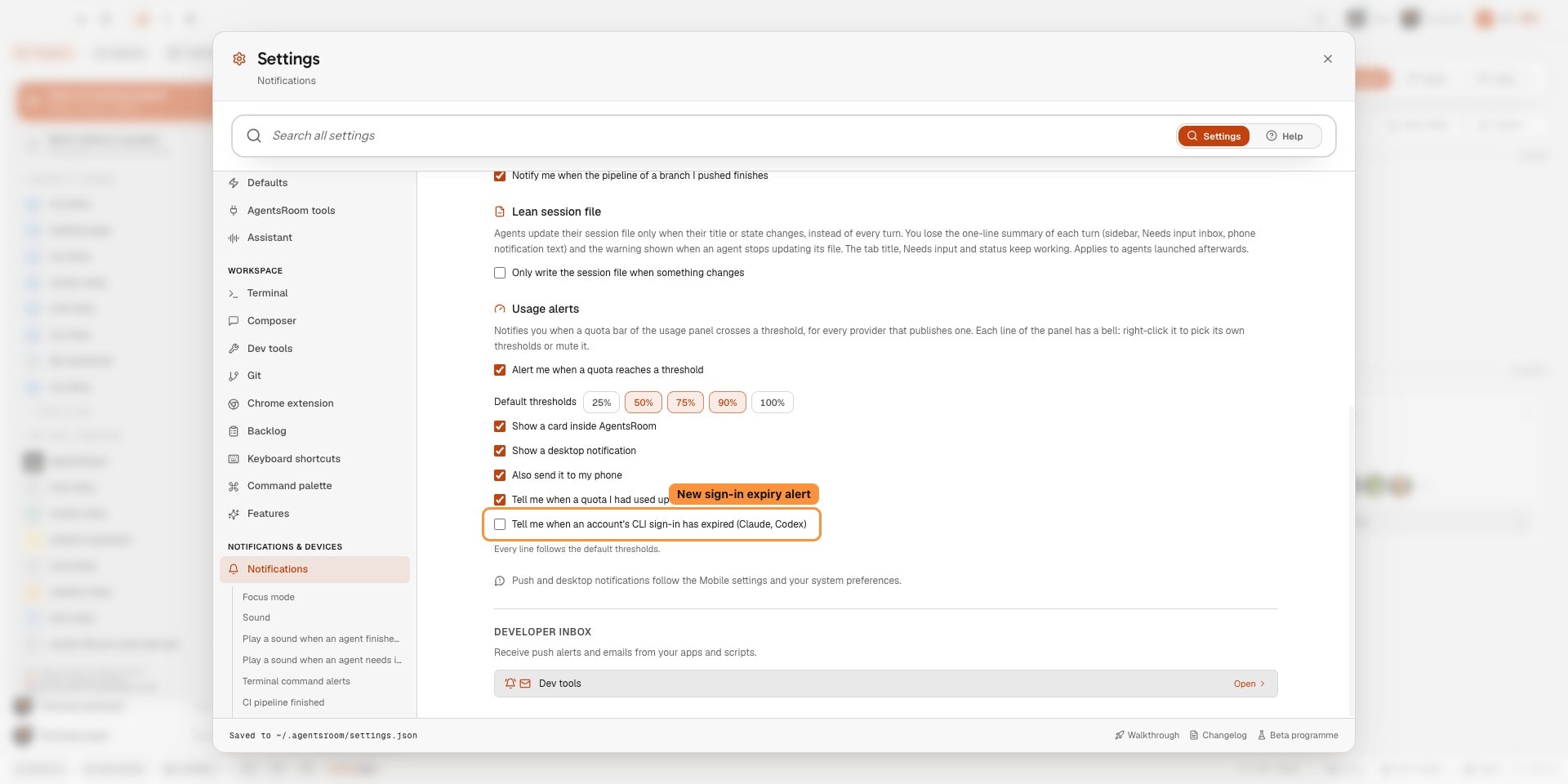
รับการแจ้งเตือนเมื่อการลงชื่อเข้าใช้ CLI ของบัญชี Claude หรือ Codex หมดอายุ
คุณอาจชอบสิ่งนี้ด้วย
สลับบัญชีอัตโนมัติ
ตัวกำแพงเอง: เมื่อบัญชีหมดโควตากลางงาน การสนทนาเดิมจะดำเนินต่อด้วยบัญชีอื่นที่คุณลงชื่อเข้าใช้ไว้
Claude และ Codex ร่วมกัน
เมื่อเกณฑ์ควรลงมือทำแทนการแจ้งเตือน: เปลี่ยนไปใช้ Codex เปลี่ยนโมเดล บล็อกการเปิดใช้ หรือสลับ Claude และ Codex แบบตั๋วเว้นตั๋ว
การใช้โทเค็น Claude Code
แต่ละเซสชันใช้ไปเท่าไร และโปรเจกต์หรือเอเจนต์ไหนใช้ส่วนไหนของหน้าต่าง แถบที่การแจ้งเตือนอ่านอยู่ในแผงเดียวกัน
การแจ้งเตือนเอเจนต์
ช่องทางเดียวกันสำหรับเหตุการณ์อื่น: เอเจนต์ที่จบเทิร์นหรือกำลังรอคุณ
หลายบัญชี Claude
หลายแพ็กเกจเคียงข้างกัน แต่ละใบมีแถบ กระดิ่ง และเกณฑ์ของตัวเอง
คิวข้อความ
เรียงพรอมต์ไว้แล้วตั้งให้ส่งหนึ่งอันเมื่อหน้าต่างรีเซ็ต เครดิตที่คุณจ่ายไปจะได้ถูกใช้
คู่หูมือถือ
แอปที่รับพุชและแสดงแถบชุดเดียวกันบนแท็บการใช้งานในกิจกรรม
เจาะลึกเพิ่มเติม
โทเค็นใน Claude ของฉันเหลืออยู่เท่าไหร่ สองหน้าจอที่ควรเปิดดู
แพ็กเกจสมาชิก Claude ของคุณไม่ได้คิดเป็นโทเค็น จึงไม่มีหน้าจอไหนแสดงยอดโทเค็นคงเหลือ นี่คือสิ่งที่ระบบวัดจริง สองหน้าจอที่แสดงค่านั้นจริง ๆ และเหตุผลที่โควตาลดลงแม้ในเวลาที่คุณไม่ได้พิมพ์อะไรเลย และการเปลี่ยนแปลงช่วงเวลารายสัปดาห์ในเดือนกันยายน 2026 ส่งผลต่อสัปดาห์ของคุณอย่างไร
Claude Code ล็อกอินได้ทีละบัญชีเดียว นี่คือวิธีรันหลายบัญชีพร้อมกัน
คู่มือจากหน้างานจริงสำหรับการรันบัญชีงานและบัญชีส่วนตัวบนเครื่องเดียวกัน: ตัวแปรสภาพแวดล้อมตัวเดียวที่ตัดสินว่าบัญชีไหนกำลังใช้งานอยู่ ทำไมวิธีผ่าน shell ถึงพังทันทีที่คุณเปิดเทอร์มินัลเกินสองหน้าต่าง และวิธีปักหมุดหนึ่งบัญชีต่อโปรเจกต์
วิธีตรวจสอบการใช้โทเค็น Claude Code: 4 วิธีในการดูว่าเอเจนต์ของคุณใช้จ่ายอะไร
สี่วิธีในการตรวจสอบการใช้โทเค็น Claude Code: คำสั่ง /cost, บันทึกการสนทนา, CLI ccusage, และมิเตอร์สดต่อเซสชัน ดูว่าเอเจนต์แต่ละตัวใช้จ่ายอะไรบ้างอย่างชัดเจน
































เลิกมารู้ตอน 100%
ดาวน์โหลด AgentsRoom ลงชื่อเข้าใช้ CLI ของคุณ แล้วกระดิ่งก็เปิดอยู่แล้ว ครั้งหน้าที่สัปดาห์ร้อนแรง คุณจะรู้ตั้งแต่ 75%
แอปคู่หู: ตรวจสอบเอเจนต์ของคุณได้ทุกที่
นำของคุณเอง: Claude, Codex, Antigravity CLI, หรือผู้ให้บริการ AI อื่น ๆ
ส่งข้อบกพร่องและคำขอไปยังแบ็คล็อกสาธารณะของคุณโดยตรง
เอเจนต์ที่อ่านได้เหมือนบทสนทนา
เอเจนต์แต่ละตัวมีบทบาท มีใบหน้า และมีเธรดที่คุณอ่านได้เหมือนแอปแชต