โทรศัพท์ของคุณ,
รีโมทสำหรับเอเจนต์ของคุณ
ป้อนพรอมต์ด้วยเสียง แนบรูปภาพ เมื่อแชร์ภาพหน้าจอจากแอปอื่น ให้เลือกโปรเจกต์ แล้วเลือกเอเจนต์หรือ backlog โปรเจกต์ปัจจุบันถูกเลือกไว้ให้แล้ว
ป้อนข้อความด้วยเสียงและแนบไฟล์ใน Companion พร้อมแชร์รูปภาพจากเมนูแชร์ของ iOS และ Android เลือกโปรเจกต์และปลายทางจากโทรศัพท์
ข้อความที่ป้อนด้วยเสียงและไฟล์ที่เลือกจะไปยังช่องพิมพ์ข้อความที่เลือกอยู่ สำหรับรูปภาพที่แชร์ คุณเลือกโปรเจกต์และเอเจนต์หรือ backlog ของโปรเจกต์ได้
ใช้หน้าจอ Companion (แท็บกิจกรรม แล้วเลือก Companion) เพื่อป้อนพรอมต์ด้วยเสียงและแนบไฟล์ให้เอเจนต์ที่เลือกอยู่บนคอมพิวเตอร์ หากต้องการแชร์ภาพหน้าจอจากแอปอื่น ให้เลือก AgentsRoom ในเมนูแชร์ของระบบ แล้วเลือกโปรเจกต์และเอเจนต์หรือ backlog ของโปรเจกต์
ข้อความที่ป้อนด้วยเสียงและไฟล์ที่เลือกจะไปยังช่องพิมพ์ข้อความของเอเจนต์ที่เลือกอยู่เพื่อให้คุณตรวจสอบ รูปภาพที่แชร์จะเปิดหน้าจอเลือกโปรเจกต์ซ้อนเหนือการสนทนาใดก็ตาม: ยืนยันโปรเจกต์ปัจจุบันหรือเลือกโปรเจกต์อื่น แล้วเลือกเอเจนต์หรือบันทึกงานลงใน backlog ของโปรเจกต์
ข้อความที่ส่งให้เอเจนต์และไฟล์แนบใช้รีเลย์ที่เข้ารหัสแบบ end-to-end เดียวกับส่วนอื่นของ AgentsRoom ผ่าน WiFi หรือเครือข่ายมือถือ รูปภาพที่บันทึกลงใน backlog ใช้พื้นที่จัดเก็บของบัญชีคุณและไม่ต้องมีคอมพิวเตอร์ที่เชื่อมต่ออยู่
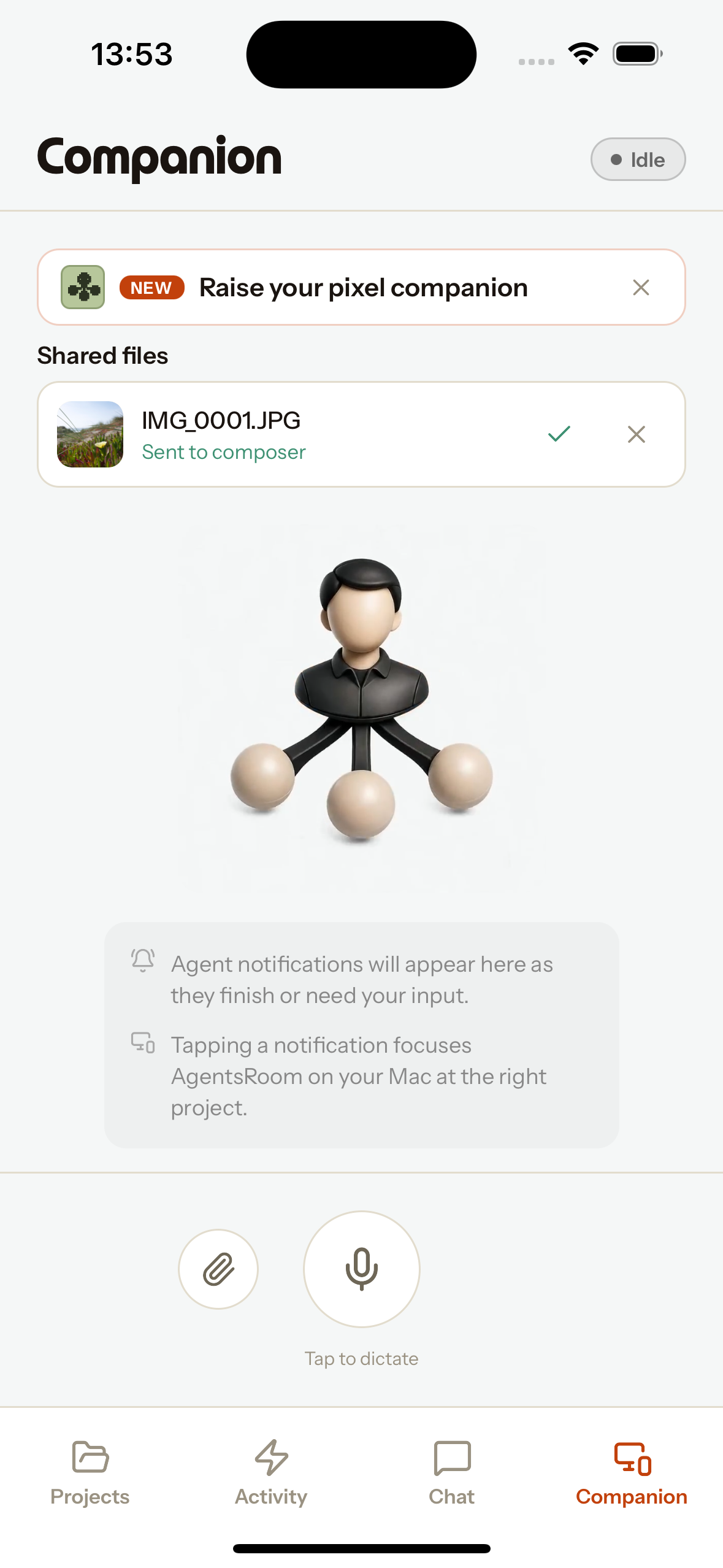
หน้าจอ Companion: สั่งการด้วยไมโครโฟน, แนบด้วยคลิปกระดาษ, และดูไฟล์ที่แชร์ไปถึงคอมโพสเซอร์.
สามวิธีในการเข้าถึงเอเจนต์ของคุณ
เลือกวิธีที่เร็วที่สุดในขณะนั้น เสียง, ไฟล์, หรือแผ่นแชร์ของระบบ.
พูดเพื่อบันทึกเสียง
แตะครั้งเดียวเพื่อเริ่มต้น แตะอีกครั้งเพื่อหยุด ไมโครโฟนของโทรศัพท์จะบันทึกเสียง ออดิโอจะถูกถอดความ และข้อความจะถูกส่งไปยังช่องพิมพ์ของเอเจนต์ที่คุณกำลังโฟกัส ไม่มีไมโครโฟนในเครื่องพัฒนาของคุณ? ใช้ไมโครโฟนในกระเป๋าของคุณแทน
แนบภาพถ่ายหรือไฟล์
คลิปกระดาษที่อยู่ถัดจากไมโครโฟนจะเปิดห้องสมุดภาพถ่ายหรือการเลือกไฟล์ ไฟล์จะถูกส่งไปยังช่องพิมพ์ของเอเจนต์ในฐานะการแนบ เหมือนกับภาพหน้าจอที่วางบนเดสก์ท็อป รูปภาพจะถูกปรับขนาดและบีบอัดก่อนเพื่อให้ส่งได้รวดเร็ว
แชร์จากแอปใดก็ได้
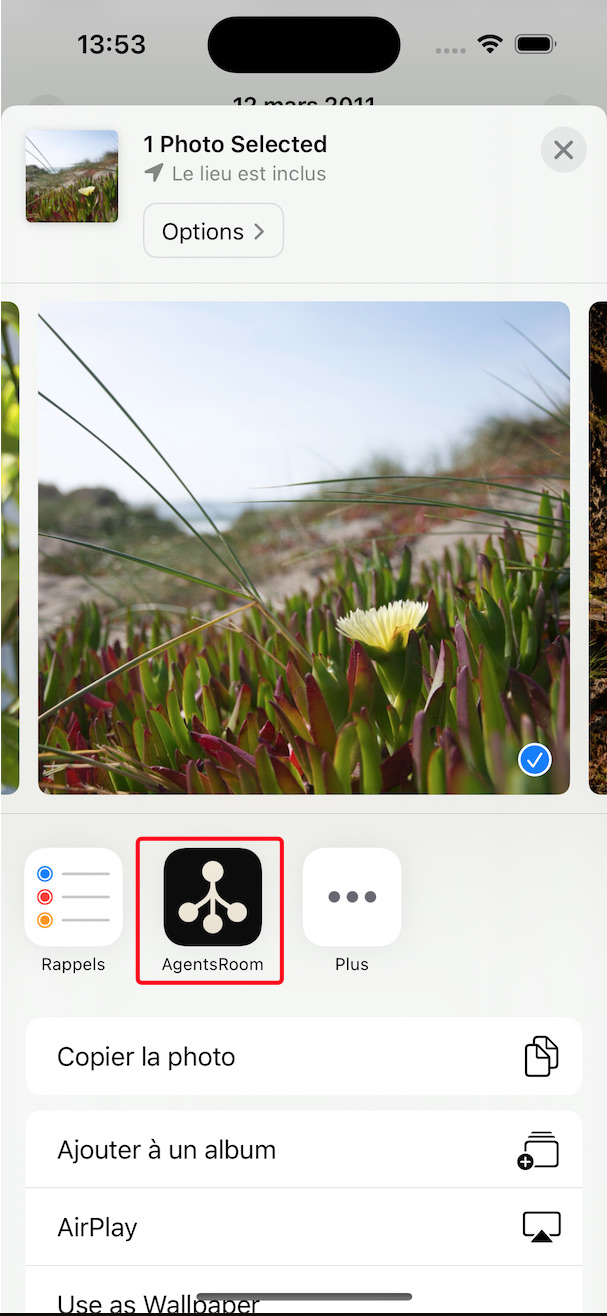
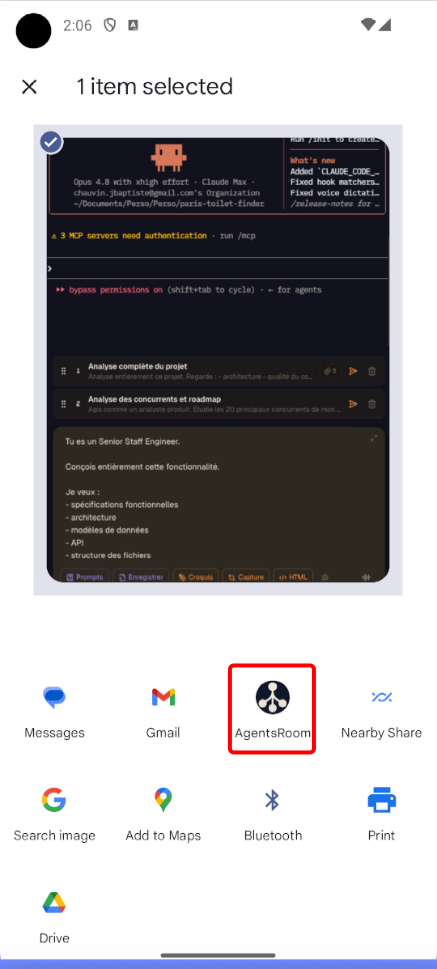
AgentsRoom ปรากฏในเมนูแชร์ของ iOS และ Android รูปภาพที่แชร์จะเปิดหน้าจอเลือกโปรเจกต์ โดยเลือกโปรเจกต์ปัจจุบันไว้แล้ว เลือกเอเจนต์ ซึ่งจะเริ่มทำงานหากปิดอยู่ หรือบันทึกรูปภาพไว้ในงานของ backlog เพิ่มคำสั่งหากต้องการ แล้วส่ง
สร้างขึ้นสำหรับวิธีการทำงานของคุณจริงๆ
การบันทึกเสียงจะไปที่ช่องพิมพ์ ไม่ใช่เทอร์มินัลดิบ นั่นคือจุดประสงค์ทั้งหมด: คุณพูด ถอดความจะปรากฏในช่องป้อนข้อมูล และคุณอ่านซ้ำและปรับแต่งก่อนที่จะส่ง ไม่มีคำสั่งที่ยังไม่เสร็จที่ถูกส่งไปยังพรอมต์โดยบังเอิญ
การแนบไฟล์จะใช้เส้นทางเดียวกันกับภาพหน้าจอบนเดสก์ท็อป รูปภาพจะถูกเขียนลงในโปรเจกต์และแนบไปยังช่องพิมพ์ของเอเจนต์ที่คุณกำลังโฟกัสในฐานะชิปการแนบจริง พร้อมที่จะส่งไปกับข้อความถัดไปของคุณ โดยเฉพาะสำหรับการพัฒนาบนมือถือ นี่คือวิธีการรายงานข้อผิดพลาด: ถ่ายภาพหน้าจอบนโทรศัพท์ แชร์มัน เสร็จเรียบร้อย
ภาพหน้าจอที่แชร์จะเปิดหน้าจอแยกซ้อนเหนือการสนทนาใดก็ตามที่เปิดอยู่ในแอป โปรเจกต์ปัจจุบันถูกเลือกไว้แล้ว ยืนยันหรือค้นหาโปรเจกต์อื่น เลือกเอเจนต์หรือ backlog เพิ่มคำสั่ง แล้วส่ง
ข้อความที่ป้อนด้วยเสียงและไฟล์ที่เลือกจะส่งไปยังเอเจนต์ที่เลือกอยู่บนคอมพิวเตอร์ รูปภาพที่แชร์ใช้โปรเจกต์และปลายทางที่คุณเลือกเอง เอเจนต์จะเริ่มทำงานหากปิดอยู่ ส่วนงานใน backlog จะเก็บรูปภาพไว้ในบัญชีของคุณเพื่อจัดการภายหลัง
ส่วนขยายการแชร์คืออะไร และทำไมมันถึงสำคัญที่นี่
ส่วนขยายการแชร์คือวิธีการที่แอปเชื่อมต่อกับแผ่นแชร์ของระบบ ซึ่งเป็นเมนูที่คุณได้รับเมื่อคุณแตะแชร์บน iOS หรือ Android เมื่อติดตั้งแล้ว AgentsRoom จะปรากฏในเมนูนั้นถัดจากข้อความ อีเมล และอื่นๆ คุณไม่ต้องเปิดแอปก่อน: คุณแชร์ไปยังมัน
แตะ AgentsRoom ในเมนูแชร์ รูปภาพที่แชร์จะเปิดหน้าจอเลือกโปรเจกต์ แล้วให้เลือกเอเจนต์หรือ backlog ของโปรเจกต์ ไฟล์ประเภทอื่นยังใช้คิว Companion และช่องพิมพ์ข้อความที่เลือกอยู่บนคอมพิวเตอร์
สิ่งที่ Mobile Companion มอบให้คุณ
ข้อความที่ป้อนด้วยเสียงและไฟล์สำหรับช่องพิมพ์ข้อความที่เลือกอยู่ รูปภาพที่แชร์สำหรับโปรเจกต์และปลายทางที่คุณเลือก
การบันทึกเสียง
แตะเพื่อพูด ไมโครโฟนของโทรศัพท์จะบันทึกเสียง ถอดความจะไปที่ช่องพิมพ์ของเอเจนต์เดสก์ท็อปพร้อมวิเคราะห์เสียงสดขณะคุณพูด
แนบไฟล์และภาพถ่าย
เลือกภาพถ่ายหรือไฟล์ใดๆ จากโทรศัพท์และวางลงในช่องพิมพ์ของเอเจนต์ในฐานะการแนบ โดยไม่ต้องใช้เดสก์ท็อปในการดึงมัน
ส่วนขยายการแชร์สำหรับ iOS และ Android
แชร์ภาพหน้าจอจากแอปใดก็ได้บน iOS หรือ Android แล้วเลือกโปรเจกต์และเอเจนต์หรือ backlog ของโปรเจกต์
โปรเจกต์ที่ถูกต้อง เอเจนต์ที่ถูกต้อง
เดสก์ท็อปจะระบุว่าเอเจนต์ที่กำลังโฟกัสและโปรเจกต์ที่เปิดอยู่ ดังนั้นการบันทึกเสียงและไฟล์จะไปที่ช่องป้อนข้อมูลที่แน่นอนที่คุณกำลังทำงานอยู่
การจัดการภาพอัจฉริยะ
ภาพจะถูกปรับขนาดและบีบอัดเป็น JPEG ก่อนที่จะส่ง ดังนั้นภาพถ่ายจากโทรศัพท์จึงส่งได้รวดเร็ว แม้ในเครือข่ายมือถือ
เข้ารหัสแบบ end-to-end
ข้อความที่ส่งให้เอเจนต์และไฟล์แนบใช้รีเลย์ที่เข้ารหัส รูปภาพใน backlog จะเก็บไว้กับงานในบัญชีของคุณ
คิวแชร์ออฟไลน์
ไฟล์ประเภทอื่นที่แชร์จะรออยู่ในคิว Companion รูปภาพที่แชร์จะยังอยู่ในหน้าจอเลือกปลายทางหากส่งไม่สำเร็จ พร้อมให้ลองอีกครั้ง
iOS และ Android
Companion, การถอดเสียง และส่วนขยายการแชร์ทำงานได้ทั้งบน iPhone และ Android ร่วมกับ macOS, Windows หรือ Linux
ไม่ต้องใช้ไมโครโฟนเดสก์ท็อป
ถอดเสียงด้วยไมโครโฟนในกระเป๋าของคุณ สะดวกในเครื่องที่ไม่มีไมโครโฟน หรือเมื่อคุณต้องการพูดมากกว่าพิมพ์
มันทำงานอย่างไร
เชื่อมต่อโทรศัพท์ของคุณกับเดสก์ท็อป
ลงชื่อเข้าใช้บัญชีเดียวกันทั้งสองเครื่อง โทรศัพท์และเดสก์ท็อปจะสื่อสารผ่านการส่งข้อมูลที่เข้ารหัสของ AgentsRoom ดังนั้นคุณไม่จำเป็นต้องอยู่บน WiFi เดียวกัน
เปิดหน้าจอ Companion
เปิดหน้าจอ Companion จากกิจกรรมเพื่อป้อนข้อความด้วยเสียงและแนบไฟล์ การแชร์รูปภาพจากแอปอื่นจะเปิดหน้าจอเลือกโปรเจกต์โดยตรง ซ้อนเหนือการสนทนาใดก็ตาม
ถอดเสียง แนบ หรือแชร์
แตะที่ไมโครโฟนเพื่อถอดเสียงคำสั่ง แตะที่คลิปกระดาษเพื่อแนบภาพหรือไฟล์ หรือแชร์ภาพหน้าจอไปยัง AgentsRoom จากแอปใดก็ได้บนโทรศัพท์
เลือกปลายทางสำหรับรูปภาพที่แชร์
ยืนยันโปรเจกต์ปัจจุบันหรือเลือกโปรเจกต์อื่น แล้วเลือกเอเจนต์หรือ backlog ของโปรเจกต์ ข้อความที่ป้อนด้วยเสียงและไฟล์ที่เลือกยังไปยังช่องพิมพ์ข้อความที่เลือกอยู่บนคอมพิวเตอร์เหมือนเดิม
ตรวจสอบและส่ง
เพิ่มคำสั่งให้รูปภาพที่แชร์ แล้วส่งจากโทรศัพท์ เอเจนต์ที่ปิดอยู่จะเริ่มทำงานโดยอัตโนมัติ สำหรับ backlog ให้ใส่ชื่องานแล้วบันทึกงานพร้อมรูปภาพ
คอมพิวเตอร์ปิดอยู่? ใช้ backlog
การส่งให้เอเจนต์ต้องมีคอมพิวเตอร์ การบันทึกรูปภาพลงใน backlog ต้องมีเพียงการเชื่อมต่อกับบัญชีของคุณ หากอัปโหลดไม่สำเร็จ รูปภาพจะยังอยู่ให้ลองอีกครั้ง
ทำไมสิ่งนี้ถึงเกิดขึ้นน้อย
เครื่องมือการเขียนโค้ด AI ส่วนใหญ่จะอยู่บนเดสก์ท็อปเท่านั้น AgentsRoom เชื่อมโยงโทรศัพท์และ IDE ของคุณเข้าด้วยกันแบบเรียลไทม์
เครื่องมือการเขียนโค้ด AI เฉพาะเดสก์ท็อป
โปรแกรมแก้ไขและ CLI ของเอเจนต์ส่วนใหญ่จะอยู่ในเครื่อง เพื่อที่จะนำภาพหน้าจอโทรศัพท์เข้าสู่เอเจนต์ คุณต้องคัดลอกจากโทรศัพท์ ย้ายไปยังคอมพิวเตอร์ของคุณ แล้ววางลง โทรศัพท์ไม่ใช่ส่วนหนึ่งของวงจร
AgentsRoom Mobile Companion
ป้อนข้อความด้วยเสียงหรือแนบไฟล์จากโทรศัพท์ไปยังช่องพิมพ์ข้อความที่เลือกอยู่บนคอมพิวเตอร์ เมื่อแชร์ภาพหน้าจอ คุณเลือกโปรเจกต์ แล้วเลือกเอเจนต์หรืองานใน backlog ได้จากเมนูแชร์ของ iOS หรือ Android โดยตรง
พูดคุยกับเอเจนต์จากโทรศัพท์ หรือส่งภาพหน้าจอไปยังโปรเจกต์และปลายทางที่ถูกต้อง
FAQ
AgentsRoom Mobile Companion คืออะไร?
หน้าจอ Companion ให้คุณป้อนพรอมต์ด้วยเสียงและแนบไฟล์ให้เอเจนต์ที่เลือกอยู่บนคอมพิวเตอร์ การแชร์รูปภาพจากแอปใดก็ได้บน iOS หรือ Android จะเปิดหน้าจอแยกเพื่อเลือกโปรเจกต์และเอเจนต์หรือ backlog ของโปรเจกต์
การแชร์ส่วนขยายคืออะไร?
AgentsRoom จะอยู่ในเมนูแชร์ของระบบ iOS และ Android แชร์รูปภาพแล้วเลือกโปรเจกต์และเอเจนต์หรือ backlog ของโปรเจกต์ ไฟล์ประเภทอื่นยังใช้คิว Companion คุณไม่จำเป็นต้องเปิด AgentsRoom ก่อน
คำสั่งที่ฉันสั่งไปจะไปที่ไหน?
ไปที่คอมโพสเซอร์ของเอเจนต์ที่คุณโฟกัสบนเดสก์ท็อป ในโปรเจกต์ที่ถูกต้อง ไม่ใช่เทอร์มินัลดิบ คุณสามารถอ่านและแก้ไขมันก่อนที่จะส่ง ดังนั้นจึงไม่มีอะไรที่ถูกส่งโดยบังเอิญ
ฉันสามารถส่งภาพหน้าจอจากโทรศัพท์ไปยังเอเจนต์ AI ได้หรือไม่?
ได้ แชร์ภาพหน้าจอไปยัง AgentsRoom ยืนยันหรือเปลี่ยนโปรเจกต์ที่เลือก แล้วเลือกเอเจนต์หรือ backlog เอเจนต์ที่ปิดอยู่จะเริ่มทำงานโดยอัตโนมัติ ปุ่มคลิปหนีบกระดาษใน Companion ยังแนบรูปภาพไปยังช่องพิมพ์ข้อความที่เลือกอยู่บนคอมพิวเตอร์เหมือนเดิม
มันทำงานบน iOS และ Android ทั้งคู่หรือไม่?
ใช่ การสั่งการด้วยเสียง การแนบไฟล์ และการแชร์ส่วนขยายทั้งหมดทำงานบน iPhone และ Android ที่เชื่อมต่อกับเดสก์ท็อป macOS, Windows หรือ Linux
จะเกิดอะไรขึ้นถ้าฉันแชร์ไฟล์ในขณะที่ออฟไลน์?
การส่งให้เอเจนต์ต้องมีคอมพิวเตอร์ที่เชื่อมต่ออยู่ คุณสามารถบันทึกรูปภาพที่แชร์ไว้ในงานของ backlog ได้เมื่อเชื่อมต่อกับบัญชี แม้คอมพิวเตอร์จะปิดอยู่ หากส่งไม่สำเร็จ หน้าจอแชร์จะเก็บรูปภาพไว้ให้ลองอีกครั้ง ไฟล์ประเภทอื่นที่แชร์ยังรออยู่ในคิว Companion
ฉันต้องอยู่บน WiFi เดียวกับคอมพิวเตอร์ของฉันหรือไม่?
ไม่จำเป็น ข้อความที่ส่งให้เอเจนต์และไฟล์แนบใช้รีเลย์ที่เข้ารหัสแบบ end-to-end และใช้งานผ่านเครือข่ายมือถือได้ รูปภาพใน backlog จะเก็บไว้กับงานในบัญชีของคุณเช่นเดียวกับไฟล์แนบอื่นใน backlog
มันทำงานกับ Claude Code และ Codex หรือไม่?
ได้ ภาพหน้าจอที่แชร์ใช้วิธีส่งไฟล์แนบและข้อความแบบเดียวกับช่องพิมพ์ข้อความบนคอมพิวเตอร์ สำหรับเอเจนต์และผู้ให้บริการที่คุณเลือก ข้อความที่ป้อนด้วยเสียงและไฟล์ที่เลือกยังส่งไปยังเอเจนต์ที่เลือกอยู่บนคอมพิวเตอร์เหมือนเดิม
ฉันคัดลอกสิ่งที่เอเจนต์แสดงผลออกมาจากโทรศัพท์ได้ไหม?
ได้ ตั้งแต่เวอร์ชัน 1.203.0 การกดค้างบนผลลัพธ์ของเทอร์มินัลจะเปิดการเลือกข้อความพร้อมปุ่ม “คัดลอกทั้งหมด” และคำตอบของเอเจนต์แต่ละข้อในมุมมองบทสนทนามีปุ่มคัดลอกของตัวเอง คำสั่ง พาธ หรือคำตอบทั้งหมดจึงส่งตรงเข้าไปยังแอปอื่นบนโทรศัพท์ได้ การคัดลอกไม่เคยส่งอะไรไปยังเอเจนต์
ส่วนหนึ่งของการทำงานร่วมกันระหว่างโทรศัพท์และเดสก์ท็อป
Mobile Companion นั่งอยู่เคียงข้างประสบการณ์มือถือ AgentsRoom อื่น ๆ: การซิงค์แบบสองทางแบบสดกับเดสก์ท็อป การสั่งการด้วยเสียงในคอมโพสเซอร์ และการส่งภาพหน้าจอไปยังเอเจนต์บนเดสก์ท็อป ร่วมกันทำให้โทรศัพท์เป็นการป้อนข้อมูลที่แท้จริงสำหรับเอเจนต์ของคุณ และเมื่อคำสั่งไม่ได้มีไว้สำหรับเอเจนต์ที่คุณเปิดอยู่ แต่สำหรับทั้งบัญชีของคุณ ผู้ช่วยส่วนตัวของคุณจะรับมันจาก Siri ปุ่มแอ็คชั่น วิดเจ็ต หรือแท็บผู้ช่วย
ใส่เอเจนต์ของคุณในกระเป๋าของคุณ
ดาวน์โหลด AgentsRoom และเปลี่ยนโทรศัพท์ของคุณให้เป็นรีโมทสำหรับเอเจนต์ AI ที่เขียนโค้ดของคุณ
แอปคู่หู: ตรวจสอบเอเจนต์ของคุณได้ทุกที่
นำของคุณเอง: Claude, Codex, Antigravity CLI, หรือผู้ให้บริการ AI อื่น ๆ
ส่งข้อบกพร่องและคำขอไปยังแบ็คล็อกสาธารณะของคุณโดยตรง