issue ใน Linear ของคุณ
ทำโดยเอเจนต์ที่คุณเลือก
งานอยู่ใน Linear อยู่แล้ว: issue ที่มอบหมายให้คุณ ในเวิร์กสเปซเดียว หรือในเวิร์กสเปซของลูกค้าสามราย สิ่งที่คุณต้องการคือเอเจนต์หนึ่งตัวต่อแต่ละ issue บนเครื่องของคุณเอง ใน CLI ที่เหมาะกับงาน
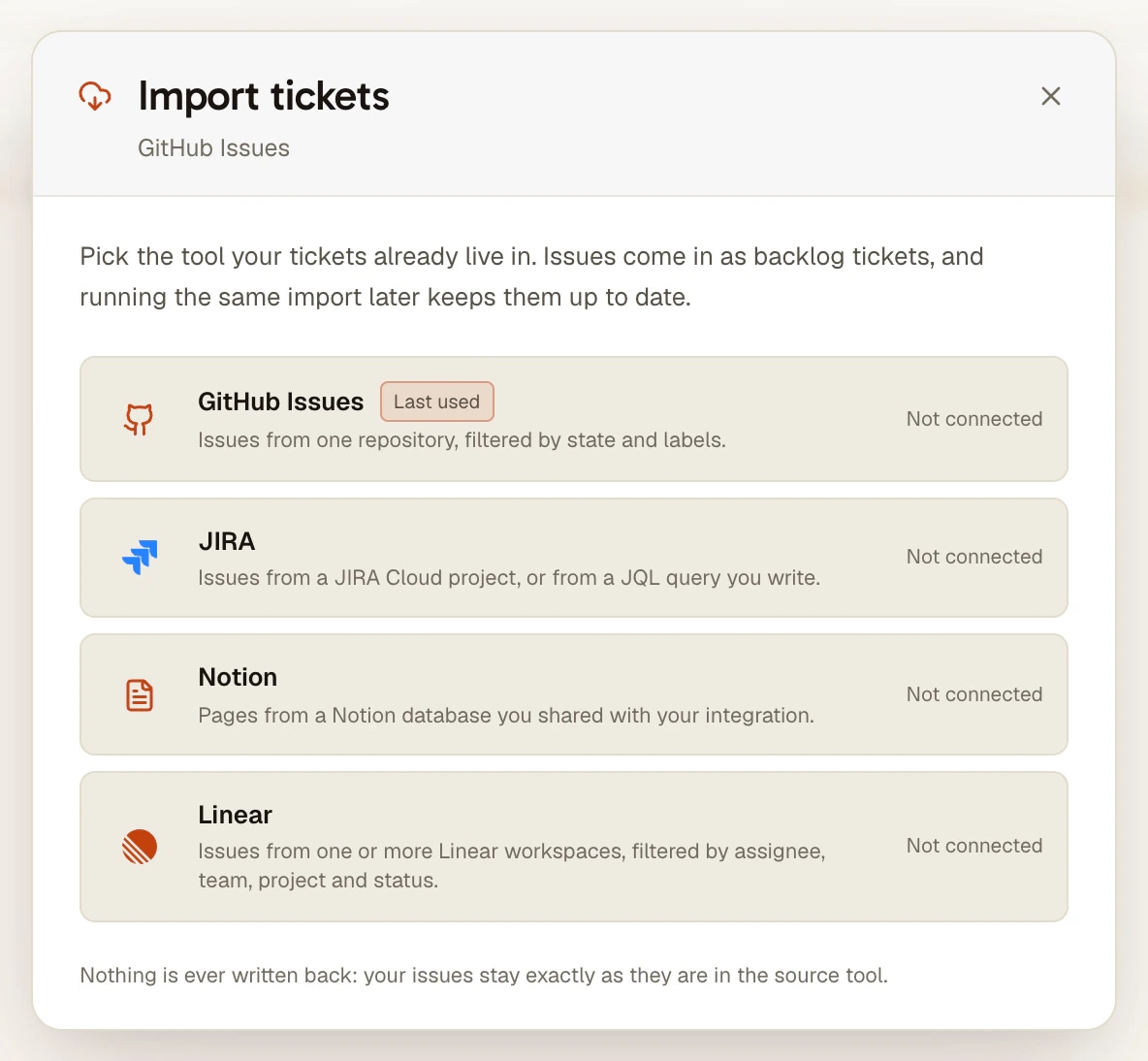
AgentsRoom นำเข้า issue เหล่านั้นสู่ backlog ของโปรเจกต์ พร้อมคำอธิบาย บริบท และไฟล์แนบ แต่ละ issue กลายเป็นตั๋วที่คุณส่งให้ Claude Code, Codex, GitHub Copilot CLI, Cursor หรือ CLI ของเอเจนต์ตัวอื่น หนึ่งเอเจนต์ต่อหนึ่งตั๋ว การนำเข้าทำได้แค่อ่าน: ไม่มีอะไรถูกเขียนกลับไปยัง Linear เลย
เวิร์กสเปซ Linear สองแห่ง issue ที่มอบหมายให้คุณ หนึ่งเอเจนต์ต่อหนึ่งตั๋ว: การนำเข้าอ่าน Linear และไม่เขียนอะไรลงไปเลย
Linear คือที่ที่หลายทีมตัดสินใจว่าจะสร้างอะไร Claude Code, Codex และ CLI ของเอเจนต์ตัวอื่น ๆ คือที่ที่งานเหล่านั้นถูกสร้างขึ้นจริงมากขึ้นเรื่อย ๆ ระหว่างสองฝั่งมีช่องว่าง: คัดลอก issue ใส่ prompt ด้วยมือ ภาพหน้าจอหายไประหว่างทาง และลืมว่าเอเจนต์ตัวไหนทำ issue ไหนอยู่
การนำเข้า Linear ปิดช่องว่างนั้นจากฝั่งของคุณ คุณเชื่อมต่อเวิร์กสเปซด้วยคีย์ API ส่วนตัว เลือก issue (ค่าเริ่มต้นคือที่มอบหมายให้คุณ จากนั้นตามทีม โปรเจกต์ และสถานะ) ดูตัวอย่างแล้วนำเข้า issue จะเข้ามาอยู่ในคอลัมน์ TODO ของ backlog ของโปรเจกต์เป็นตั๋วธรรมดา และคุณเริ่มเอเจนต์บนแต่ละใบได้เหมือนตั๋วอื่น ๆ
นี่ไม่ใช่การซิงค์สองทาง และไม่ได้พยายามจะเป็นแบบนั้น AgentsRoom ส่งเฉพาะคำขอแบบอ่านไปยัง Linear ถ้าคุณอยากให้เอเจนต์แสดงความคิดเห็นใน issue หรือย้ายไปเป็น Done นั่นคือหน้าที่ของเซิร์ฟเวอร์ MCP ของ Linear เอง และทั้งสองทำงานร่วมกันได้ ตามที่อธิบายไว้ด้านล่าง
การนำเข้า Linear ทำอะไรได้บ้าง
แหล่งที่มาอีกแห่งสำหรับ backlog ข้าง GitHub Issues, JIRA Cloud และ Notion
หลายเวิร์กสเปซ
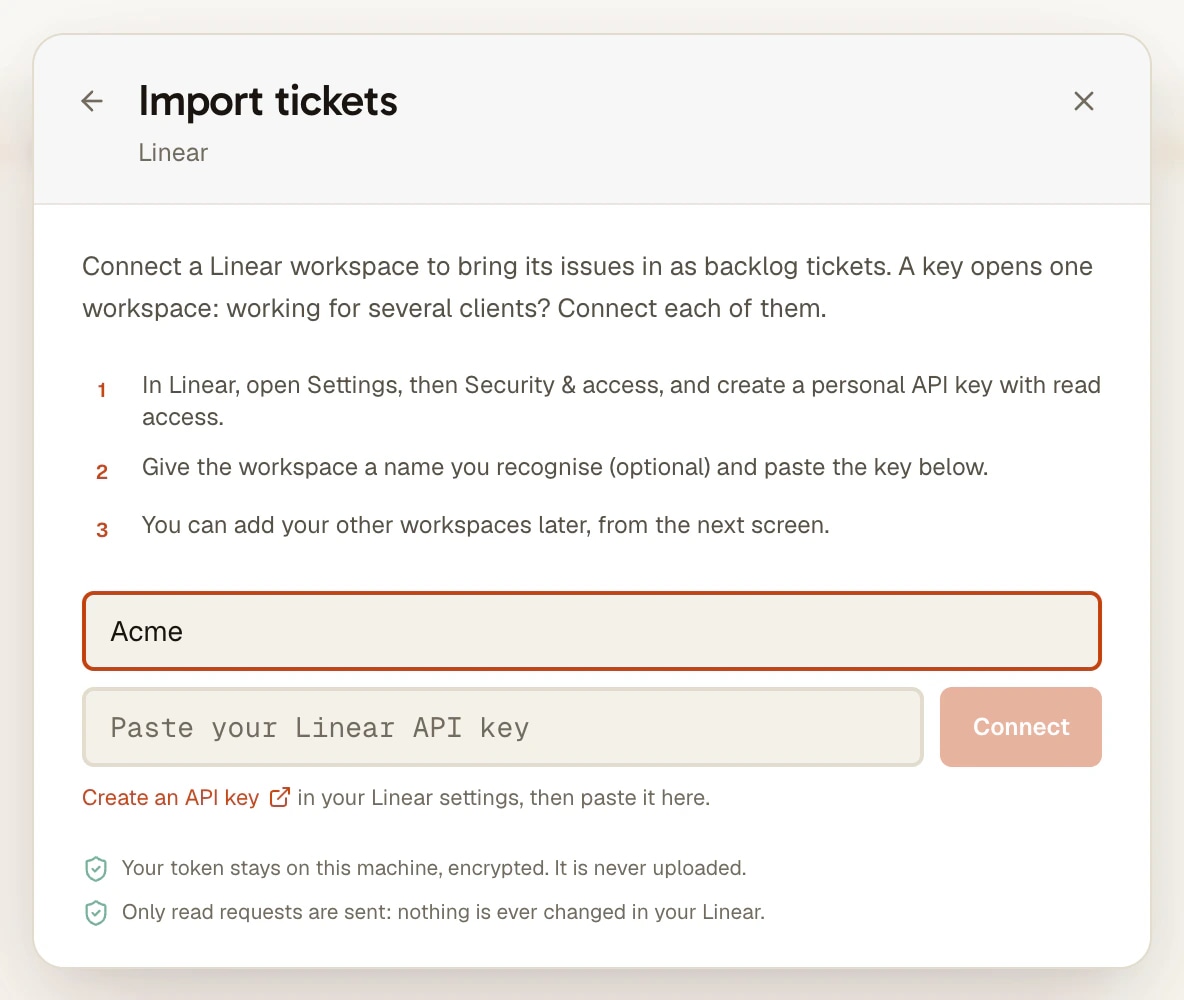
คีย์ API ส่วนตัวหนึ่งคีย์เปิดเวิร์กสเปซ Linear ได้หนึ่งแห่ง ทำงานให้ลูกค้าหลายราย? เชื่อมต่อแต่ละเวิร์กสเปซด้วยคีย์ของตัวเองและชื่อที่คุณจำได้ (Acme, Globex) แล้วเลือกเวิร์กสเปซบนหน้าจอนำเข้า แต่ละโปรเจกต์จะจำเวิร์กสเปซที่การนำเข้าของมันใช้
มอบหมายให้ฉัน แล้วค่อยส่วนที่เหลือ
“มอบหมายให้ฉัน” ถูกเลือกไว้เป็นค่าเริ่มต้น จำกัดให้แคบลงได้ตามทีม ตามโปรเจกต์ (หรือ “ไม่มีโปรเจกต์”) ตามประเภทสถานะ (ต้องทำ, กำลังดำเนินการ, เสร็จแล้ว...) และตามสถานะ ซึ่งก็คือคอลัมน์ที่ทีมของคุณตั้งชื่อเอง เช่น In Review กลุ่มที่ว่างไว้หมายถึงทั้งหมด
issue เดียว ด้วยรหัสอ้างอิง
ต้องการแค่ issue ที่เพิ่งได้รับมอบหมาย? วาง ENG-123 หรือลิงก์ linear.app ด้วยปุ่มนำเข้าของคอลัมน์ TODO มันจะเข้ามาเองที่ด้านบนของคอลัมน์ โดยไม่แตะการนำเข้าที่บันทึกไว้
issue และบริบทของมัน
ตั๋วได้รับคำอธิบาย Markdown ของ issue ตามด้วยบล็อกบริบทสำหรับเอเจนต์: ลำดับความสำคัญ ค่าประมาณการ สถานะ ทีม โปรเจกต์ cycle issue แม่ และรายการ sub-issue รูปภาพและไฟล์ที่อัปโหลดไว้ใน issue จะถูกดาวน์โหลดและแนบมาด้วย เอเจนต์จึงเห็นมันเช่นกัน
นำเข้าอีกครั้ง โดยไม่มีรายการซ้ำ
รันการนำเข้าซ้ำเมื่อไรก็ได้: ตั๋วที่นำเข้าแล้วจะถูกอัปเดต ไม่ถูกคัดลอกซ้ำ เอเจนต์ที่คุณมอบหมาย โน้ตของคุณ ลำดับบนบอร์ด และลิงก์ระหว่างตั๋วจะไม่ถูกเขียนทับ และตั๋วที่กำลังทำอยู่ที่นี่จะไม่ถูกย้ายกลับไปที่ TODO
อ่านอย่างเดียว คีย์อยู่บนเครื่องของคุณ
มีเพียงคำขอแบบอ่านที่ไปถึง Linear: ไม่มีการเปลี่ยนสถานะ ไม่มีความคิดเห็น ไม่มีการปิด issue คีย์ API ถูกเข้ารหัสอยู่บนคอมพิวเตอร์ของคุณและไม่เคยไปถึงเซิร์ฟเวอร์ของเรา มีเพียง query ของการนำเข้าที่ตามโปรเจกต์ไปยังเครื่องอื่นของคุณ
มันทำงานอย่างไร
สี่ขั้นตอน สองขั้นตอนแรกทำครั้งเดียวต่อเวิร์กสเปซ
- 1
สร้างคีย์ใน Linear
ใน Linear เปิด Settings แล้วไปที่ Security & access และสร้างคีย์ API ส่วนตัวที่มีสิทธิ์อ่าน
- 2
เชื่อมต่อเวิร์กสเปซ
ใน backlog ของโปรเจกต์ คลิก “นำเข้าทิกเก็ต” แล้วเลือก Linear ตั้งชื่อเวิร์กสเปซ (ไม่บังคับ) แล้ววางคีย์ เวิร์กสเปซอื่นของคุณเพิ่มทีหลังได้ด้วย “เพิ่มเวิร์กสเปซ”
- 3
เลือกและดูตัวอย่าง
เลือกเวิร์กสเปซ คง “มอบหมายให้ฉัน” ไว้หรือเปลี่ยนทีม โปรเจกต์ และสถานะ แล้วคลิก “ดูตัวอย่าง” ติ๊ก issue ที่ต้องการแล้วนำเข้า ได้สูงสุด 300 รายการต่อครั้ง
- 4
ส่งตั๋วแต่ละใบให้เอเจนต์
ตอนนี้ issue เป็นตั๋วใน TODO แล้ว แต่ละใบมีลิงก์กลับไปยัง Linear มอบหมายเอเจนต์และโมเดล ติ๊ก “เขียนโค้ดใน worktree แยกสำหรับงานนี้” ถ้าคุณอยากให้มันอยู่บน branch ของตัวเอง แล้วลากตั๋วไปที่ In Progress ภายหลัง “นำเข้าอีกครั้ง” จะทำให้บอร์ดตรงกับ Linear อีกครั้ง
สิ่งที่ Linear และ CLI ของเอเจนต์ทำได้เองอยู่แล้ว
Linear มีเซิร์ฟเวอร์ MCP อย่างเป็นทางการที่ https://mcp.linear.app/mcp Linear ระบุคำสั่ง claude mcp add --transport http linear-server https://mcp.linear.app/mcp สำหรับ Claude Code ตามด้วย /mcp เพื่อลงชื่อเข้าใช้ ส่วน OpenAI ระบุ codex mcp add linear --url https://mcp.linear.app/mcp สำหรับ Codex ตามด้วย codex mcp login linear จากนั้นเอเจนต์จะได้เครื่องมือสำหรับค้นหา สร้าง และอัปเดต issue โปรเจกต์ และความคิดเห็นจากในเซสชันของมัน มีที่อยู่แบบอ่านอย่างเดียวด้วย คือ /mcp/readonly
OpenAI ยังมี Codex for Linear: คุณมอบหมาย issue ให้ Codex หรือแท็ก @Codex ในความคิดเห็น แล้ว Codex จะทำงานกับ issue นั้นในแชทบนคลาวด์ บนสภาพแวดล้อมคลาวด์ Codex ของคุณที่เชื่อมต่อกับ GitHub จากนั้นโพสต์ความคืบหน้ากลับไปที่ issue ต้องใช้แพ็กเกจ ChatGPT แบบเสียเงิน และมันรันบนเครื่องของ OpenAI ไม่ใช่บนเครื่องของคุณ
การนำเข้าของ AgentsRoom ตอบโจทย์อีกแบบ: issue อยู่บนบอร์ด ข้างตั๋วอื่น ๆ ของคุณ โดยมีเอเจนต์หนึ่งตัวต่อ issue บนเครื่องของคุณเองและใน CLI ที่คุณเลือก รวมถึง CLI ที่ไม่มีการเชื่อมต่อกับ Linear เลย ทั้งสองอย่างไม่ได้แยกขาดจากกัน: นำเข้า issue เพื่อวางแผนและเริ่มงาน และให้เซิร์ฟเวอร์ MCP ของ Linear กับเอเจนต์เมื่อมันต้องแสดงความคิดเห็นหรือปิด issue ของตัวเอง
สิ่งที่ควรรู้
- ทางเดียวเท่านั้น: ไม่มีอะไรกลับไปยัง Linear แม้ตั๋วจะถูกส่งมอบที่นี่แล้วก็ตาม ย้ายหรือปิด issue ใน Linear ด้วยตัวเอง หรือให้เซิร์ฟเวอร์ MCP ของ Linear กับเอเจนต์
- คีย์อยู่บนคอมพิวเตอร์ที่ใช้เชื่อมต่อ บนเครื่องอื่น ปุ่มของบอร์ดจะแสดง “เชื่อมต่อใหม่” พร้อมป้าย “ไม่ได้เชื่อมต่อ Linear (Acme)” จนกว่าคุณจะวางคีย์ที่เครื่องนั้นด้วย
- สูงสุด 300 issue ต่อการนำเข้าหนึ่งครั้ง และสูงสุด 10 ไฟล์ที่อัปโหลดต่อ issue
- sub-issue จะแสดงอยู่ในบริบทของ issue แม่ ไม่ถูกนำเข้าเป็นตั๋วแยก นำเข้ามันทีละรายการเมื่อเอเจนต์ต้องทำงานกับแต่ละรายการ
- การเชื่อมต่อเวิร์กสเปซและการตั้งค่าการนำเข้าทำบนเดสก์ท็อป จากโทรศัพท์ คุณนำเข้าอีกครั้งหรือนำ issue เดียวเข้ามาด้วยรหัสอ้างอิงได้ ทั้งสองอย่างรันบนคอมพิวเตอร์ของคุณ ซึ่งต้องเปิดอยู่
- คีย์ API ส่วนตัวหนึ่งคีย์เปิดได้หนึ่งเวิร์กสเปซ: เวิร์กสเปซของลูกค้าแต่ละรายต้องใช้คีย์ของตัวเอง
คำถามที่พบบ่อย
นี่คือสิ่งเดียวกับเซิร์ฟเวอร์ MCP ของ Linear หรือไม่?
ไม่ใช่ เซิร์ฟเวอร์ MCP ของ Linear ให้เครื่องมือแก่เอเจนต์หนึ่งตัวเพื่ออ่านและแก้ไข Linear จากในเซสชันของมัน บน CLI ที่รองรับ MCP การนำเข้าของ AgentsRoom นำ issue เข้ามาไว้ใน backlog ของโปรเจกต์ก่อนที่เอเจนต์ตัวใดจะเริ่ม คุณจึงวางแผนได้ ส่งแต่ละ issue ให้เอเจนต์คนละตัว และติดตามบนบอร์ด คุณใช้ทั้งสองอย่างได้: การนำเข้าเพื่อจัดระเบียบงาน และเซิร์ฟเวอร์ MCP สำหรับเอเจนต์ที่ต้องแสดงความคิดเห็นหรือปิด issue ของตัวเอง
AgentsRoom อัปเดต issue ใน Linear เมื่อเอเจนต์ทำเสร็จหรือไม่?
ไม่ การนำเข้าส่งเฉพาะคำขอแบบอ่าน: ไม่มีการเปลี่ยนสถานะ ไม่มีความคิดเห็น ไม่มีการปิด issue เมื่อตั๋วถูกส่งมอบที่นี่ คุณย้าย issue ใน Linear ด้วยตัวเอง หรือให้เอเจนต์ทำผ่านเซิร์ฟเวอร์ MCP ของ Linear
นำเข้าจากหลายเวิร์กสเปซ Linear ได้หรือไม่?
ได้ คีย์ API ส่วนตัวหนึ่งคีย์เปิดได้หนึ่งเวิร์กสเปซ ดังนั้นให้เชื่อมต่อแต่ละเวิร์กสเปซด้วยคีย์ของตัวเองและตั้งชื่อให้มัน หน้าจอนำเข้ามีตัวเลือก “เวิร์กสเปซ” แต่ละโปรเจกต์จะจำเวิร์กสเปซที่การนำเข้าของมันใช้ และ issue ที่วางเป็นลิงก์ linear.app จะหาเวิร์กสเปซของตัวเองได้เอง
นำเข้าเฉพาะ issue ที่เพิ่งได้รับมอบหมายได้หรือไม่?
ได้ ใช้ปุ่มนำเข้าของคอลัมน์ TODO แล้ววางรหัสอ้างอิง (ENG-123) หรือลิงก์ของมัน มันจะเข้ามาที่ด้านบนของ TODO โดยไม่เปลี่ยนการนำเข้าที่บันทึกไว้ ถ้าใช้รหัสอ้างอิงอย่างเดียวและเชื่อมต่อไว้หลายเวิร์กสเปซ ให้เลือกเวิร์กสเปซ หรือปล่อยเป็น “เวิร์กสเปซที่เชื่อมต่อใดก็ได้”: รหัสอ้างอิงที่พบในสองเวิร์กสเปซจะถูกปฏิเสธ และระบบจะขอลิงก์แทน
คีย์ API ของ Linear ออกจากคอมพิวเตอร์ของฉันหรือไม่?
ไม่ มันถูกเก็บแบบเข้ารหัสบนคอมพิวเตอร์ที่ใช้เชื่อมต่อ และไม่เคยไปถึงเซิร์ฟเวอร์ของเรา มีเพียง query ของการนำเข้า (เวิร์กสเปซและตัวกรอง) ที่ถูกบันทึกไว้ในบัญชีของคุณ เพื่อให้การนำเข้าตามโปรเจกต์ไปยังเครื่องอื่นของคุณ ซึ่งคุณจะต้องวางคีย์อีกครั้งที่นั่น
CLI ของเอเจนต์ตัวไหนทำงานกับ issue ที่นำเข้าได้บ้าง?
CLI ของเอเจนต์ทั้ง 14 ตัวที่ AgentsRoom รองรับ (Claude, Codex, GitHub Copilot CLI, Cursor และอีก 10 ตัว) issue ที่นำเข้าคือตั๋วธรรมดา: มันรันบนเอเจนต์และโมเดลที่คุณมอบหมาย ใน checkout ที่ใช้ร่วมกันหรือใน git worktree ของตัวเอง
ใช้คู่กับ Codex for Linear ได้หรือไม่?
ได้ ทั้งสองไม่รบกวนกัน Codex for Linear ทำงานกับ issue ในแชทบนคลาวด์ของ Codex บนเครื่องของ OpenAI และโพสต์กลับไปที่ issue การนำเข้าวาง issue เดียวกันไว้ใน backlog ของคุณ ซึ่งเอเจนต์จะรันบนคอมพิวเตอร์ของคุณ เลือกอย่างใดอย่างหนึ่งต่อ issue เพื่อไม่ให้เอเจนต์สองตัวทำงานเดียวกัน
คุณอาจสนใจสิ่งเหล่านี้ด้วย
การจัดการงาน
กระดาน kanban แบบภาพเพื่อจัดการ AI agents ด้วยการลากและวาง สร้างงานใน TODO ลากไปที่ In Progress เพื่อเริ่มต้น Claude agent โดยอัตโนมัติ และติดตามความก้าวหน้าผ่านคอลัมน์ Pending และ Done การพัฒนาที่ขับเคลื่อนด้วย Backlog สำหรับการเขียนโค้ด AI แบบขนาน
Git worktree
ให้เอเจนต์ AI หรือตั๋วแต่ละใบมี git worktree ของตัวเอง พร้อม build ได้ทันที (ติดตั้งการพึ่งพาแล้ว คัดลอก .env แล้ว) จากนั้นรีวิว คอมมิต และผสานได้จากหน้าต่างเดียว
ทริกเกอร์: โหมด webhook
เริ่มเอเจนต์การเขียนโค้ด AI จาก webhook แทนที่จะเป็นนาฬิกา วาง URL สาธารณะเพียงอันเดียวลงใน GitHub, GitLab, Slack, Linear, Sentry หรือบริการใดก็ได้ที่ส่ง POST JSON ได้ แล้ว AgentsRoom จะเริ่มเอเจนต์ในวินาทีที่เหตุการณ์มาถึง: pull request ถูกเปิด build ล้มเหลว issue ถูกสร้าง การแจ้งเตือนดังขึ้น ลายเซ็นถูกตรวจสอบ มีตัวกรอง payload ที่จะใส่หรือไม่ก็ได้ มีขีดจำกัดเหตุการณ์ทะลัก และ payload จะกลายเป็นตัวแปรในคำสั่ง เอเจนต์ที่คอยวนถามเสียโทเค็นทุกรอบ ส่วนทริกเกอร์ webhook ไม่เสียอะไรเลยจนกว่าจะมีอะไรเกิดขึ้น
ผู้ให้บริการหลายราย
AgentsRoom รองรับผู้ให้บริการ AI การเขียนโค้ด 14 ราย: Claude, Codex, GitHub Copilot CLI, OpenCode, Antigravity CLI, Aider, Grok Build, Mistral Vibe, Kimi Code, Amp, oh-my-pi, Freebuff, Devin และ Cursor กำหนดผู้ให้บริการที่แตกต่างกันต่อเอเจนต์ สลับผู้ให้บริการระหว่างการสนทนา และรักษาบริบททั้งหมดด้วยการส่งต่ออัตโนมัติ เครื่องมือ AI การเขียนโค้ดหลายผู้ให้บริการที่ดีที่สุด
Remote backlog สาธารณะ · AI ที่ขับเคลื่อนด้วยข้อเสนอแนะ
แชร์ backlog โครงการของคุณกับลูกค้าและผู้ใช้ รวบรวมข้อบกพร่อง คำขอฟีเจอร์และข้อเสนอแนะ โหวตในตั๋ว และเชื่อมต่อทั้งหมดไปยัง AI coding agents ของคุณ สาธารณะหรือส่วนตัว ฝัง widget ส่วนขยาย Chrome มุมมองแผนที่ถนน AgentsRoom เปลี่ยน backlog ของคุณให้เป็นเครื่องยนต์การดำเนินการที่ขับเคลื่อนด้วยข้อเสนอแนะสำหรับ Claude, Codex, GitHub Copilot CLI, Cursor และ CLI ของเอเจนต์อีก 10 ตัว.
นำ issue ใน Linear ไปให้เอเจนต์ของคุณ
ดาวน์โหลด AgentsRoom เปิดที่เก็บโค้ดของคุณเป็นโปรเจกต์ แล้วคลิก “นำเข้าทิกเก็ต” ใน backlog ของมัน และเลือก Linear
แอปคู่หู: ตรวจสอบเอเจนต์ของคุณได้ทุกที่
นำของคุณเอง: Claude, Codex, Antigravity CLI, หรือผู้ให้บริการ AI อื่น ๆ
ส่งข้อบกพร่องและคำขอไปยังแบ็คล็อกสาธารณะของคุณโดยตรง