มุมมองแชทสำหรับ Claude Code,
Codex และ CLI อีกห้าตัว
ปุ่มเดียวเปลี่ยนแผงของเอเจนต์ให้เป็นแชท: ข้อความของคุณอยู่ทางขวา คำตอบของเอเจนต์ลงชื่อด้วยชื่อของมัน การเรียกใช้เครื่องมือถูกพับรวมเป็นบรรทัดเดียว CLI ยังคงทำงานอยู่เบื้องหลัง และคลิกอีกครั้งก็กลับไปที่เทอร์มินัล
AgentsRoom อ่านทรานสคริปต์ที่ CLI เขียนไว้บนดิสก์ เธรดจึงเป็นเซสชันจริง ไม่ใช่สำเนาที่พิมพ์ลงในหน้าต่างแชท ใช้ได้กับ Claude Code, Codex, Grok Build, Mistral Vibe, oh-my-pi, Pi และ Antigravity CLI บน macOS, Windows, Linux และโทรศัพท์ของคุณ
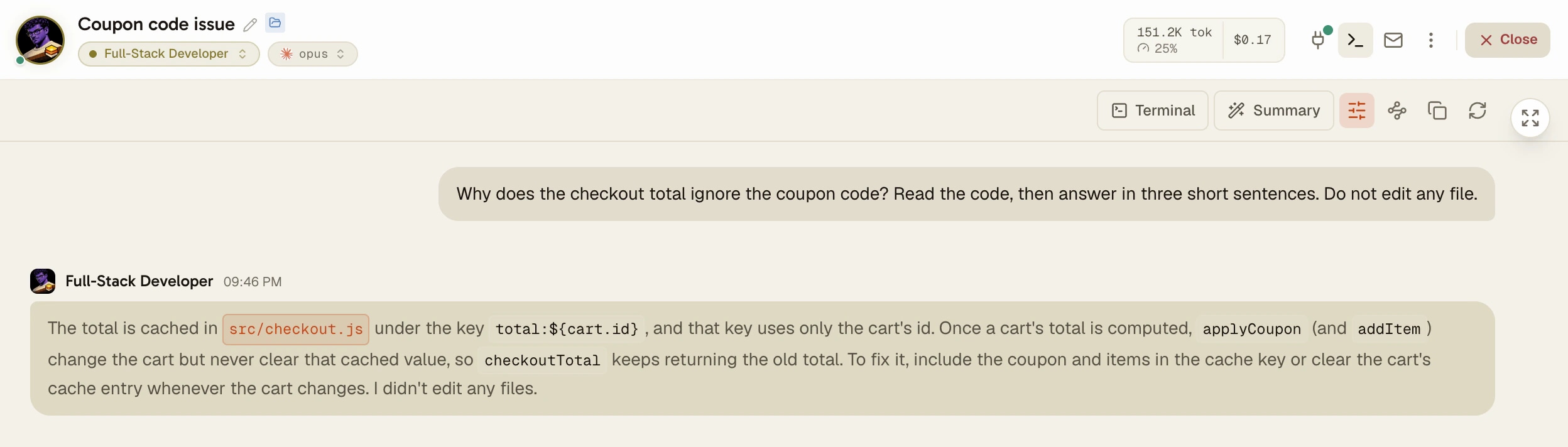
ทำไมยอดรวมตอนชำระเงินถึงไม่คิดคูปอง?
ส่วนลดถูกคิดหลังภาษี ย้ายไปไว้ก่อนขั้นตอนคิดภาษีแล้ว และเพิ่มเทสต์หนึ่งตัว
เทอร์มินัลและบทสนทนาแสดงเซสชันเดียวกัน การสลับไปมาไม่แตะต้อง CLI เลย
CLI ของเอเจนต์เขียนโค้ดคุยกับคุณในเทอร์มินัล ซึ่งไม่มีปัญหาตอนที่คุณเฝ้าดูมันทำงาน แต่ยากเมื่อคุณกลับมาดูเซสชันยาวๆ: คำตอบที่คุณต้องการอยู่ขึ้นไปสามหน้าจอ ปนอยู่กับการอ่านไฟล์ diff และเอาต์พุตของเชลล์ และอินเทอร์เฟซแบบเต็มจออาจวาดทับมันไปแล้ว
CLI ทุกตัวเก็บเซสชันไว้ที่ไหนสักแห่งบนดิสก์ Claude Code เขียนไฟล์ JSONL หนึ่งไฟล์ต่อเซสชันไว้ใต้ ~/.claude/projects/ ส่วน Codex เขียนหนึ่งไฟล์ต่อเซสชันไว้ใต้ ~/.codex/sessions/ AgentsRoom อ่านไฟล์นั้นแล้ววาดออกมาเป็นบทสนทนา ในแผงเดียวกับเทอร์มินัล
คุณเลือกหน้าตาที่ต้องการได้ทุกเมื่อ CLI ไม่รู้ตัวเลย: มันยังคงทำงานในเทอร์มินัลจริงของมัน พร้อมคำสั่งและพรอมต์ของมันเอง และบทสนทนาก็ตามไปทีละเทิร์น
สิ่งที่มุมมองบทสนทนาแสดง
สองเสียง แยกออกจากกันได้ง่าย
ข้อความของคุณอยู่ในบับเบิลสีกลางๆ ทางขวา คำตอบแต่ละข้อของเอเจนต์ลงชื่อด้วยหน้า ชื่อ และเวลาของเอเจนต์ ในสีของบทบาทนั้น และ markdown จะถูกแสดงผล
การเรียกใช้เครื่องมือถูกพับ หรือซ่อนไว้
การอ่านไฟล์และคำสั่งที่เกิดขึ้นติดๆ กันจะรวมเป็นบรรทัดเดียว เช่น การเรียกใช้เครื่องมือ 3 ครั้ง เปิดออกเพื่อดูแต่ละการเรียกแบบเต็ม ตั้งแต่เดือนตุลาคม 2026 การเรียกใช้เครื่องมือจะถูกซ่อนเป็นค่าเริ่มต้น คลิกครั้งเดียวก็แสดงกลับมา
คำตอบปรากฏขึ้นขณะที่กำลังเขียน
กับ Claude Code, Codex และ Antigravity CLI คำตอบจะแสดงในเธรดเร็วเท่ากับในเทอร์มินัล แล้วเปลี่ยนเป็นเวอร์ชันที่จัดรูปแบบแล้วเมื่อ CLI บันทึกมัน
คำถามและสิทธิ์เป็นการ์ด
เมื่อ Claude Code ถามคำถามที่มีตัวเลือก คุณคลิกเลือกได้ในเธรด คำขอสิทธิ์ของ Claude Code หรือ Codex จะกลายเป็นการ์ดที่มีปุ่ม “อนุญาต” และ “ปฏิเสธ” โดยไม่ต้องกลับไปที่เทอร์มินัล
เธรดเดียวกันบนโทรศัพท์ของคุณ
แอป iOS และ Android แสดงบทสนทนาเดียวกัน ซึ่งอ่านบนเดสก์ท็อปของคุณและส่งมาแบบเข้ารหัส end-to-end พร้อมปุ่ม “คัดลอกคำตอบ” ใต้คำตอบทุกข้อของเอเจนต์
ลงมือทำกับสิ่งที่คุณอ่าน
เลือกข้อความบางส่วนเพื่อสรุป อธิบาย อ้างอิงใน composer หรือส่งให้เอเจนต์อื่นหรือไปยัง backlog “ฟัง” จะอ่านคำตอบออกเสียง “คัดลอกการสนทนา” จะคัดลอกทั้งเธรด
วิธีใช้งาน
ห้าขั้นตอน ไม่ต้องตั้งค่าอะไร
- 1
เปิดเอเจนต์
เริ่มหรือเปิดเอเจนต์บน Claude Code, Codex, Grok Build, Mistral Vibe, oh-my-pi, Pi หรือ Antigravity CLI แผงของมันจะเปิดที่เทอร์มินัลตามปกติ
- 2
คลิก “บทสนทนา”
ปุ่ม “บทสนทนา” อยู่ที่ส่วนหัวของแผง ทางขวา แผงจะสลับไปที่เธรด โดยเลื่อนไปที่เทิร์นล่าสุด ปุ่มจะเปลี่ยนเป็น “เทอร์มินัล”
- 3
อ่าน พับ คัดลอก
เลื่อนย้อนดูเซสชัน “แสดงการเรียกใช้เครื่องมือ” จะแสดงการเรียกกลับมาสำหรับแผงนี้ คลิกที่บรรทัดของเครื่องมือเพื่อดูแบบเต็ม และ “คัดลอกการสนทนา” จะคัดลอกทั้งหมด
- 4
คุยกับเอเจนต์ต่อ
พิมพ์ใน composer ตามปกติ: ทุกข้อความที่คุณส่งจะพาเธรดกลับไปที่ด้านล่าง เมื่อ CLI ต้องใช้หน้าจอของตัวเอง (ตัวเลือกโมเดล หรือกล่องโต้ตอบแผนงาน) แผงจะสลับกลับไปที่เทอร์มินัล แล้วกลับมาเอง
- 5
ตั้งเป็นค่าเริ่มต้น
การตั้งค่า > เทอร์มินัล > มุมมองบทสนทนา: อัตโนมัติ, เสมอ หรือไม่เลย ตั้งแยกตามโปรเจกต์ได้ด้วย “การเรียกใช้เครื่องมือในมุมมองบทสนทนา” แสดงหรือซ่อนได้ทุกที่ ตามโปรเจกต์ หรือตามเอเจนต์
สิ่งที่ CLI มีให้อยู่แล้ว และสิ่งที่มุมมองนี้เพิ่มเข้ามา
Claude Code มีตัวดูทรานสคริปต์ของตัวเอง: Ctrl+O สลับเปิดมุมมองแบบละเอียดของเซสชันภายในเทอร์มินัล พร้อมการเรียกใช้เครื่องมือแต่ละครั้ง เวลา และโมเดลของทุกคำตอบ /export เขียนบทสนทนาปัจจุบันเป็นข้อความธรรมดา /resume เปิดตัวเลือกเซสชันที่ผ่านมา และแต่ละเซสชันคือไฟล์ JSONL ใต้ ~/.claude/projects/ (ตรวจสอบบน Claude Code 2.1.310, ตุลาคม 2026)
Codex CLI เก็บทุกเซสชันเป็นไฟล์ JSONL ใต้ ~/.codex/sessions/ และ codex resume เปิดตัวเลือกเซสชันที่บันทึกไว้ ซึ่งแสดงตัวอย่างทรานสคริปต์ได้ (ตรวจสอบบน codex-cli 0.164.0) ทั้งสองยังเป็นหน้าจอเทอร์มินัล: แสดงเซสชันในที่ที่เอเจนต์ทำงาน ทีละ CLI
มุมมองบทสนทนาไม่ได้มาแทนคำสั่งเหล่านั้น มันอ่านไฟล์เดียวกัน สิ่งที่เพิ่มเข้ามาคือเธรดที่อ่านง่ายข้างๆ เทอร์มินัลสด เลย์เอาต์เดียวกันสำหรับ CLI เจ็ดตัว การ์ดที่คลิกได้ และเธรดบนโทรศัพท์ของคุณ สำหรับเซสชันที่คุณเริ่มในเทอร์มินัลธรรมดา AgentsRoom แสดงรายการและกลับมาทำต่อได้ก่อน แล้วคุณค่อยอ่านที่นี่
ใช้ได้กับ CLI ตัวไหนบ้าง
มุมมองนี้มีเฉพาะในกรณีที่ AgentsRoom อ่านทรานสคริปต์ของ CLI กลับมาได้ บน CLI อื่นๆ แผงจะอยู่ที่เทอร์มินัล
มุมมองบทสนทนา
Claude Code, Codex, Grok Build, Mistral Vibe, oh-my-pi, Pi และ Antigravity CLI
คำตอบขณะกำลังเขียน
Claude Code, Codex และ Antigravity CLI ตัวอื่นๆ จะแสดงคำตอบเมื่อ CLI บันทึกแล้ว
การ์ดที่คลิกได้
การ์ดคำถาม: Claude Code ปุ่ม “อนุญาต” และ “ปฏิเสธ” บนคำขอสิทธิ์: Claude Code และ Codex
ข้อจำกัด
- ไม่มีทรานสคริปต์ ก็ไม่มีมุมมอง: GitHub Copilot CLI, OpenCode, Cursor, Aider, Kimi Code, Amp, Freebuff, Devin, Command Code และ Muse Code จะอยู่ที่เทอร์มินัล
- มุมมองนี้อ่านสิ่งที่ CLI บันทึกไว้ การให้เหตุผลที่ CLI ไม่ได้เก็บไว้จะถูกระบุว่า “CLI ไม่ได้บันทึกการให้เหตุผล” และกล่องโต้ตอบแบบเต็มจอบางอย่างจะไม่ปรากฏในเธรดเลย
- คำตอบสดเป็นข้อความธรรมดาจนกว่าเวอร์ชันที่บันทึกแล้วจะมาแทนที่ และต้องเปิดแผงของเอเจนต์ไว้ใน AgentsRoom บนเดสก์ท็อป
- Mistral Vibe และ Antigravity CLI จะเติมเธรดเมื่อบันทึกเทิร์นแรกแล้ว ภายในไม่กี่วินาที
- เอเจนต์ oh-my-pi หรือ Antigravity ที่เริ่มบนโฮสต์ SSH ระยะไกลจะไม่มีมุมมองนี้: ไฟล์เซสชันของมันอยู่บนโฮสต์
- บนโทรศัพท์ บทสนทนามีไว้สำหรับอ่านและตอบการ์ด: คุณส่งข้อความจากหน้าจอเทอร์มินัล
คำถามที่พบบ่อย
Claude Code มีมุมมองแชทไหม?
ตัว Claude Code เองเป็นแอปเทอร์มินัล ตัวดูทรานสคริปต์ Ctrl+O ของมันให้มุมมองแบบละเอียดของเซสชัน แต่ก็ยังอยู่ในเทอร์มินัล AgentsRoom เพิ่มมุมมองบทสนทนาให้เอเจนต์ Claude Code ทุกตัว: ปุ่มเดียวที่ส่วนหัวของแผงจะเปลี่ยนเซสชันเป็นแชท โดยอ่านจากทรานสคริปต์ JSONL ที่ Claude Code เขียนไว้ใต้ ~/.claude/projects/ และคลิกอีกครั้งก็กลับไปที่เทอร์มินัล Claude Code ทำงานต่อไปตลอดเวลา
ฉันจะดูประวัติบทสนทนา Claude Code ของฉันได้อย่างไร?
ในเทอร์มินัล: /resume เปิดตัวเลือกเซสชันที่ผ่านมา Ctrl+O แสดงทรานสคริปต์แบบละเอียดของเซสชันปัจจุบัน และ /export เขียนออกมาเป็นข้อความธรรมดา บนดิสก์ แต่ละเซสชันคือไฟล์ JSONL ใต้ ~/.claude/projects/ ในโฟลเดอร์ที่ตั้งชื่อตามพาธของโปรเจกต์ ใน AgentsRoom ให้เปิดเอเจนต์แล้วคลิก “บทสนทนา”: เธรดทั้งหมดอยู่ที่นั่น พร้อมเครื่องหมายวันเมื่อเธรดยาวหลายวัน เซสชันที่คุณเริ่มในเทอร์มินัลธรรมดาสามารถแสดงรายการและกลับมาทำต่อในเอเจนต์ได้ก่อน แล้วอ่านด้วยวิธีเดียวกัน
มุมมองบทสนทนาใช้กับ Codex ได้ไหม?
ได้ AgentsRoom อ่านไฟล์เซสชันที่ Codex เขียนไว้ใต้ ~/.codex/sessions/ และตั้งแต่เดือนตุลาคม 2026 คำตอบจะปรากฏในเธรดขณะที่ Codex กำลังเขียน มุมมองนี้ยังใช้ได้กับ Grok Build, Mistral Vibe, oh-my-pi, Pi และ Antigravity CLI ส่วน GitHub Copilot CLI, OpenCode, Cursor และ CLI อื่นๆ ไม่ได้เขียนทรานสคริปต์ที่ AgentsRoom อ่านได้ แผงของพวกมันจึงอยู่ที่เทอร์มินัล
การสลับไปที่บทสนทนาขัดจังหวะเอเจนต์หรือไม่?
ไม่ CLI ยังคงทำงานในเทอร์มินัลจริงของมันอยู่เบื้องหลัง สิ่งที่เปลี่ยนมีเพียงสิ่งที่คุณเห็น ข้อความที่คุณพิมพ์ใน composer จะไปที่ CLI ตัวเดิม ไม่ว่าหน้าตาไหนจะแสดงอยู่บนหน้าจอ
ฉันซ่อนการเรียกใช้เครื่องมือและอ่านเฉพาะคำตอบได้ไหม?
ได้ และเป็นค่าเริ่มต้นตั้งแต่เดือนตุลาคม 2026 “แสดงการเรียกใช้เครื่องมือ” ในแถบเครื่องมือของมุมมองจะแสดงกลับมาสำหรับแผงนี้ หากต้องการตั้งแบบถาวร ให้ตั้งค่า “การเรียกใช้เครื่องมือในมุมมองบทสนทนา” ใน การตั้งค่า > เทอร์มินัล ในการตั้งค่าโปรเจกต์ หรือใน “แก้ไขเอเจนต์”: ขอบเขตที่แคบที่สุดจะมีผล
ฉันตอบเอเจนต์จากมุมมองบทสนทนาได้ไหม?
ได้ คุณพิมพ์ใน composer ต่อไปตามปกติ เมื่อ Claude Code ถามคำถามที่มีตัวเลือก การ์ดในเธรดจะรับการคลิกของคุณและส่งไปให้ CLI เมื่อ Claude Code หรือ Codex ขอสิทธิ์รันคำสั่งหรือแก้ไขไฟล์ การ์ดจะมีตัวเลือก “อนุญาต” “ปฏิเสธ” และ “ตัวเลือกเพิ่มเติมในเทอร์มินัล”
ฉันอ่านบทสนทนาของเอเจนต์บนโทรศัพท์ได้ไหม?
ได้ ในคอนโซลเอเจนต์ของแอป iOS หรือ Android “แสดงการสนทนา” จะสลับไปที่เธรดเดียวกัน ซึ่งเดสก์ท็อปของคุณอ่านและส่งมาแบบเข้ารหัส end-to-end “คัดลอกคำตอบ” จะคัดลอกคำตอบทั้งข้อ พร้อมวางในแอปอื่น และคุณตอบการ์ดคำถามได้ขณะที่คอนโซลของเอเจนต์เปิดอยู่บนเดสก์ท็อป
ทำไมมุมมองบทสนทนาจึงว่างเปล่า?
อาจเป็นเพราะเอเจนต์รัน CLI ที่ไม่เขียนทรานสคริปต์ที่อ่านได้ (GitHub Copilot CLI, OpenCode, Cursor และตัวอื่นๆ ที่อยู่นอกเจ็ดตัวที่ระบุไว้ข้างต้น) หรือ CLI ยังไม่ได้บันทึกเทิร์นแรก: Mistral Vibe และ Antigravity CLI ต้องใช้เวลาไม่กี่วินาที เอเจนต์ oh-my-pi หรือ Antigravity ที่เริ่มบนโฮสต์ SSH ระยะไกลจะไม่มีมุมมองนี้ เพราะไฟล์เซสชันของมันอยู่บนโฮสต์
เจาะลึกเพิ่มเติม
Claude Code เร็วแค่ไหน? วัดโทเค็นต่อวินาทีจาก 20,000 เทิร์น
Claude Code ไม่เคยแสดงความเร็วเอาต์พุตของตัวเอง แต่ทรานสคริปต์ของทุกเซสชันมีข้อมูลพอให้คำนวณได้ เราใช้สคริปต์ 40 บรรทัดกับเซสชันของเราเอง 319 เซสชัน 20,408 เทิร์น และโทเค็นเอาต์พุต 12 ล้านโทเค็น: Opus 5 สตรีมที่ค่ามัธยฐาน 63 โทเค็นต่อวินาที Opus 5.5 ที่ 95 Sonnet 5 ที่ 77 และคำตอบสั้นช้ากว่าคำตอบยาวเสมอ วิธีการ สคริปต์ ตัวเลข และสิ่งที่โหมดเร็ว (fast mode) เปลี่ยนไป
วิธีการสื่อสารกับ AI Agents ของคุณ: Claude, Codex, Antigravity, Grok Build
โค้ดไม่ใช่ปัญหาหลักอีกต่อไป แต่การสื่อสารคือ นี่คือวิธีการพูดคุยกับ AI agents ของคุณ Claude, Codex, Antigravity และ Grok Build เพื่อให้ส่งมอบได้เร็วขึ้น แม่นยำขึ้น และใช้โทเคนให้น้อยลง
คุณอาจชอบ
เริ่มจากเทอร์มินัล
ใช้ Claude Code, Codex หรือ Antigravity ในเทอร์มินัลอยู่แล้วใช่ไหม? เปิดโฟลเดอร์นั้นใน AgentsRoom แล้วบทสนทนาล่าสุดของคุณจะแสดงเป็นรายการ คลิกครั้งเดียวก็ทำต่อบทสนทนาใดก็ได้ในเอเจนต์ พร้อมประวัติทั้งหมด ใช้ฟรีบน macOS, Windows และ Linux
คำถามแบบมีโครงสร้าง
เอเจนต์เขียนโค้ด AI ของคุณถามผ่านการ์ดที่มีตัวเลือกให้คลิก เหนือช่องพิมพ์ข้อความของมันพอดี แล้วรอคำตอบจากคุณ Codex, Claude Code, Cursor, Copilot CLI
อ่านออกเสียง
Read Aloud คือเครื่องอ่านออกเสียงแบบ text to speech ที่ติดตั้งมาในตัว AgentsRoom ฟังไฟล์ markdown ข้อความที่เลือกในเทอร์มินัล หรือคำตอบล่าสุดของ AI agent ด้วยเสียงสังเคราะห์ที่เป็นธรรมชาติ พร้อมแถบความคืบหน้า ปุ่มหยุดชั่วคราว และตัวเลือกฟังบทสรุปแบบเสียง สร้างมาเพื่อภาวะดิสเล็กเซีย อาการล้าสายตา และ changelog ยาว ๆ
Claude Code GUI
AgentsRoom เพิ่ม GUI ที่มองเห็นได้ให้กับ Claude Code ดูเอเจนต์ของคุณเป็นการ์ด กำหนดบทบาท ตรวจสอบเทอร์มินัลแบบเรียลไทม์ และจัดการหลายโครงการจากแอปเดสก์ท็อปแบบเนทีฟ
อ่านเอเจนต์ของคุณ ไม่ต้องถอดรหัส
ดาวน์โหลด AgentsRoom เปิดเอเจนต์ แล้วคลิก “บทสนทนา”
แอปคู่หู: ตรวจสอบเอเจนต์ของคุณได้ทุกที่
นำของคุณเอง: Claude, Codex, Antigravity CLI, หรือผู้ให้บริการ AI อื่น ๆ
ส่งข้อบกพร่องและคำขอไปยังแบ็คล็อกสาธารณะของคุณโดยตรง