ตั้งระดับการให้เหตุผลครั้งเดียว
เอเจนต์ทุกตัวของ CLI นั้นเริ่มด้วยระดับนี้
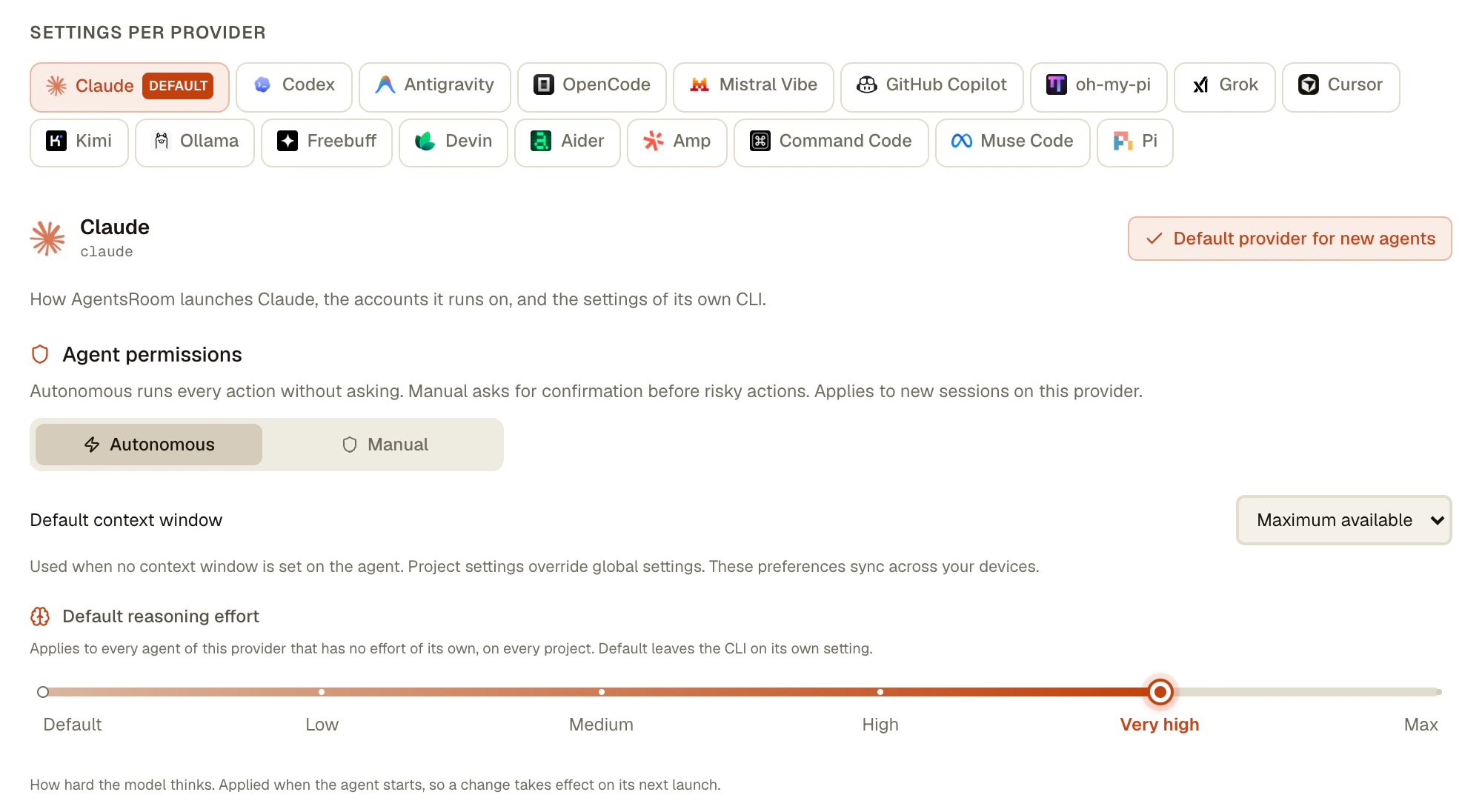
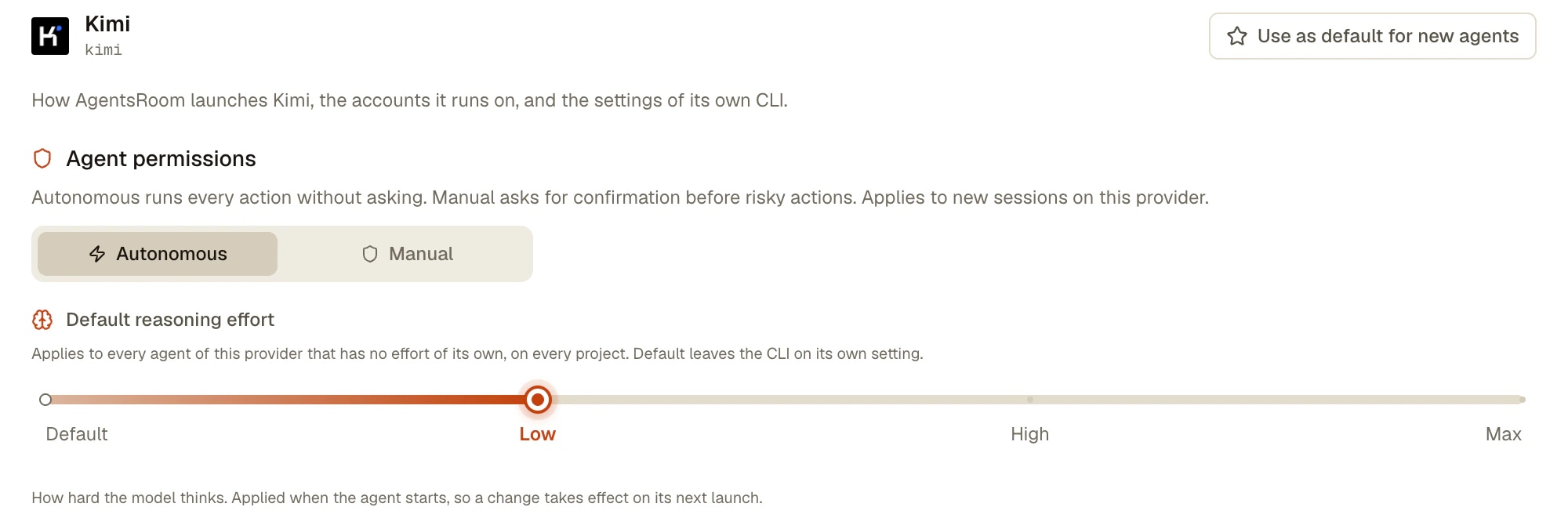
Claude Code ที่ xhigh, Codex ที่ high, Kimi Code ที่ low เพื่อคุมค่าใช้จ่าย: เลือกระดับการให้เหตุผลเริ่มต้นให้แต่ละ CLI ใน การตั้งค่า > ผู้ให้บริการ AI แล้วเอเจนต์ทุกตัวที่ไม่มีระดับของตัวเองจะเปิดใช้งานที่ระดับนั้น
มี CLI เก้าตัวที่มีตัวปรับระดับการให้เหตุผลใน AgentsRoom: Claude Code, Codex, Grok Build, Antigravity CLI, Kimi Code, Command Code, Muse Code, oh-my-pi และ Pi โปรเจกต์หนึ่งใช้ค่าเริ่มต้นของตัวเองได้ เอเจนต์หรือตั๋วกำหนดระดับของตัวเองได้ และ AgentsRoom ส่งแฟล็กที่ถูกต้องให้แต่ละ CLI
claude --effort xhigh-c model_reasoning_effort=highKIMI_MODEL_THINKING_EFFORT=low- เอเจนต์หรือตั๋ว
- โปรเจกต์
- การตั้งค่า
- ค่าเริ่มต้นของ CLI
หนึ่งค่าเริ่มต้นต่อ CLI ใช้กับเอเจนต์ทุกตัวที่ไม่มีระดับของตัวเอง ระดับแรกที่พบจะถูกใช้
ระดับการให้เหตุผลคือการกำหนดว่าโมเดลคิดวิเคราะห์ลึกแค่ไหนก่อนตอบ ระดับที่สูงขึ้นมักให้แผนที่ดีกว่าสำหรับปัญหายาก และใช้เวลากับโควตาของคุณมากขึ้นในทุกรอบ แต่ละ CLI มีตัวปรับของตัวเอง: Claude Code รับ --effort ตอนเปิดใช้งาน, Codex อ่าน model_reasoning_effort, Kimi Code อ่านตัวแปรสภาพแวดล้อม, Grok Build และ Muse Code รับ --reasoning-effort
การตั้งทีละเอเจนต์ใช้ได้จนกว่าคุณจะรันเอเจนต์ยี่สิบตัวในห้าโปรเจกต์ ระดับการให้เหตุผลเริ่มต้นมีไว้สำหรับกรณีนี้: หนึ่งระดับต่อ CLI ใน การตั้งค่า > ผู้ให้บริการ AI ใช้กับเอเจนต์ทุกตัวของ CLI นั้นที่ไม่มีระดับของตัวเอง ในทุกโปรเจกต์ โปรเจกต์หนึ่งแทนที่ค่านี้ได้ใน การตั้งค่าโปรเจกต์ > ผู้ให้บริการ AI
ระดับนี้ไม่เคยถูกเขียนลงในเอเจนต์ เปลี่ยนค่าเริ่มต้นแล้วเอเจนต์ทุกตัวที่อาศัยค่านี้จะเริ่มที่ระดับใหม่เมื่อเปิดใช้งานครั้งถัดไป ส่วนเอเจนต์ ตั๋ว หรือการแทนที่ค่าตอนเปิดใช้งานที่กำหนดระดับของตัวเองไว้จะคงระดับนั้น การตั้งค่านี้มาจากผู้ใช้คนหนึ่งที่อยากให้เอเจนต์ Kimi ทั้งหมดของเขาใช้ low เพื่อคุมค่าใช้จ่าย โดยไม่ต้องแก้ไขทีละตัว
ระดับเริ่มต้นทำอะไรได้บ้าง
หนึ่งระดับต่อ CLI
การตั้งค่า > ผู้ให้บริการ AI > แท็บของ CLI > ระดับการให้เหตุผลเริ่มต้น Claude Code, Codex และตัวอื่น ๆ ต่างมีค่าเริ่มต้นของตัวเอง เพราะระดับและค่าใช้จ่ายของแต่ละตัวต่างกัน
โปรเจกต์ตั้งต่างออกไปได้
การตั้งค่าโปรเจกต์ > ผู้ให้บริการ AI มีหนึ่งแถวต่อ CLI ที่มีตัวปรับนี้ ค่าเริ่มต้น จะตามการตั้งค่าส่วนกลาง ส่วนระดับที่เลือกที่นี่ใช้กับเอเจนต์ของโปรเจกต์นี้เท่านั้น
เอเจนต์รับค่าสืบทอด ไม่เก็บอะไรไว้
เอเจนต์ที่ไม่มีระดับของตัวเองจะอ่านค่าเริ่มต้นตอนเริ่มทำงาน หน้าต่าง เพิ่มเอเจนต์ และ แก้ไขเอเจนต์ แสดงระดับที่สืบทอดมาบนชิป ค่าเริ่มต้น
ระดับที่กำหนดไว้ยังชนะเสมอ
ระดับของเอเจนต์เอง ตั๋ว backlog ขั้นตอนของทีม งานที่กำหนดเวลา หรือการแทนที่ค่าตอนเปิดใช้งานแบบชั่วคราว จะคงระดับของตัวเองไว้ --effort ที่คุณพิมพ์ไว้ในออปชันของ CLI เองก็ชนะเช่นกัน: AgentsRoom จะไม่เพิ่มตัวที่สอง
จำกัดตามโมเดล
ระดับที่โมเดลที่เปิดใช้งานไม่มีให้จะไม่ถูกบังคับใช้: เอเจนต์จะเริ่มด้วยค่าเริ่มต้นของ CLI เอง โมเดล HighSpeed ของ Kimi Code ไม่มีตัวปรับระดับการให้เหตุผลเลย
เอเจนต์ก็ตั้งค่าได้
ค่าเริ่มต้นชุดเดียวกันนี้อ่านและเขียนได้ผ่าน MCP ด้วย settings_set และคีย์ reasoningEffortDefaults สำหรับทุกโปรเจกต์หรือโปรเจกต์เดียว เอเจนต์ผู้ช่วยจึงปรับให้คุณได้
วิธีตั้งระดับการให้เหตุผลเริ่มต้น
สี่ขั้นตอน เหมือนกันบน macOS, Windows และ Linux
- 1
เปิด การตั้งค่า > ผู้ให้บริการ AI
จากปุ่มข้างไอคอนเฟืองการตั้งค่าที่แถบด้านล่าง หรือจากหน้าต่างการตั้งค่า เลือกแท็บของ CLI เช่น Claude Code หรือ Codex
- 2
เลือก ระดับการให้เหตุผลเริ่มต้น ของ CLI นั้น
ช่องนี้แสดงเฉพาะระดับที่ CLI นั้นรับได้: ต่ำ, กลาง, สูง, สูงมาก และ สูงสุด สำหรับ Claude Code และเพิ่ม อัลตรา บนโมเดล Codex ที่มีให้ ค่าเริ่มต้น จะปล่อยให้ CLI ใช้การตั้งค่าของตัวเอง
- 3
แทนที่ค่าสำหรับโปรเจกต์เดียวหากจำเป็น
การตั้งค่าโปรเจกต์ > ผู้ให้บริการ AI มีหนึ่งแถวต่อ CLI ปล่อยไว้ที่ ค่าเริ่มต้น เพื่อตามการตั้งค่าส่วนกลาง หรือเลือกระดับสำหรับโปรเจกต์นี้เท่านั้น
- 4
เริ่มหรือรีสตาร์ทเอเจนต์ของคุณ
ระดับจะถูกใช้ตอนเอเจนต์เริ่มทำงาน เอเจนต์ที่กำลังทำงานอยู่จึงได้ระดับใหม่เมื่อเปิดใช้งานครั้งถัดไป เอเจนต์ที่เริ่มจากโทรศัพท์ทำงานบนคอมพิวเตอร์และรับค่าเริ่มต้นนี้เช่นกัน
สิ่งที่ AgentsRoom ส่งให้แต่ละ CLI
อ่านจากโค้ดของ AgentsRoom เมื่อวันที่ 27 ตุลาคม 2026 ระดับคือค่าที่แต่ละ CLI รับได้ แอปแสดงเป็น ต่ำ, กลาง, สูง, สูงมาก, สูงสุด และ อัลตรา
| CLI | ระดับ | ระดับไปถึง CLI อย่างไร |
|---|---|---|
| Claude Code | low, medium, high, xhigh, max | claude --effort <level> |
| Codex | low, medium, high, xhigh, maxultra บนโมเดลที่มีให้ | codex -c model_reasoning_effort=<level> |
| Grok Build | low, medium, high, xhigh, max | grok --reasoning-effort <level> |
| Antigravity CLI | low, medium, high, max | --effort <level> |
| Kimi Code | low, high, maxไม่มีบนโมเดล HighSpeed | KIMI_MODEL_THINKING_EFFORT=<level> |
| Command Code | low, medium, high, xhigh, max | --effort <level> |
| Muse Code | low, medium, high, xhigh, max, ultra | muse --reasoning-effort <level> |
| oh-my-pi | low, medium, high, xhigh, max | --thinking <level> |
| Pi | low, medium, high, xhigh, max | --thinking <level> |
CLI อื่นที่ AgentsRoom รัน (GitHub Copilot CLI, Cursor, OpenCode, Aider, Mistral Vibe, Amp, Freebuff และ Devin) ไม่มีตัวปรับระดับการให้เหตุผลใน AgentsRoom: CLI เหล่านี้ทำงานตามพฤติกรรมของตัวเอง และช่องนี้จะไม่แสดงสำหรับ CLI เหล่านี้
ข้อจำกัด
- ค่าเริ่มต้นจะถูกอ่านตอนเอเจนต์เริ่มทำงาน การเปลี่ยนค่าไม่กระทบเอเจนต์ที่กำลังทำงานอยู่: ระดับใหม่มีผลเมื่อเปิดใช้งานครั้งถัดไป
- CLI แปดตัวไม่มีตัวปรับระดับการให้เหตุผลใน AgentsRoom (GitHub Copilot CLI, Cursor, OpenCode, Aider, Mistral Vibe, Amp, Freebuff และ Devin) จึงไม่มีค่าเริ่มต้นให้ตั้งสำหรับ CLI เหล่านี้
- ค่าเริ่มต้นตั้งบนคอมพิวเตอร์: โทรศัพท์ไม่มีหน้าการตั้งค่า ผู้ให้บริการ AI แต่เอเจนต์ที่เริ่มจากโทรศัพท์ยังคงรับค่าเหล่านี้ เพราะทำงานบนคอมพิวเตอร์
- ระดับที่โมเดลไม่มีจะถูกตัดทิ้ง ไม่ได้ถูกเลื่อนไปยังระดับที่ใกล้ที่สุด: เอเจนต์จะทำงานด้วยค่าเริ่มต้นของ CLI เอง
- ระดับการให้เหตุผลเป็นตัวปรับของ CLI เอง ไม่ใช่งบโทเค็นที่ AgentsRoom บังคับใช้ ระดับหนึ่งใช้เวลาและโควตาเท่าใดขึ้นอยู่กับ CLI โมเดล และงาน
คำถามที่พบบ่อย
จะตั้งระดับการให้เหตุผลเริ่มต้นสำหรับ Claude Code ได้อย่างไร?
ใน AgentsRoom เปิด การตั้งค่า > ผู้ให้บริการ AI > Claude Code แล้วเลือก ระดับการให้เหตุผลเริ่มต้น: เอเจนต์ Claude Code ทุกตัวที่ไม่มีระดับของตัวเองจะเปิดใช้งานด้วย claude --effort และระดับนั้น (low, medium, high, xhigh หรือ max) โดยตัว Claude Code เองรับ --effort ตอนเปิดใช้งาน และคำสั่ง /effort ภายในเซสชัน AgentsRoom ใช้แฟล็กตอนเปิดใช้งาน ระดับจึงเหมือนกันในทุกเอเจนต์ที่ AgentsRoom เริ่ม
จะตั้งระดับการให้เหตุผลสำหรับ Codex ได้อย่างไร?
Codex อ่าน model_reasoning_effort จากการกำหนดค่าของตัวเอง AgentsRoom ส่งค่านี้ตอนเปิดใช้งานในรูป -c model_reasoning_effort ตามด้วยระดับ (เช่น -c model_reasoning_effort=high) โดยนำมาจากระดับของเอเจนต์เอง ค่าเริ่มต้นของโปรเจกต์ หรือค่าเริ่มต้นส่วนกลาง ตามลำดับนั้น ระดับมีตั้งแต่ low ถึง max และ ultra บนโมเดล Codex ที่มีให้ ระดับที่โมเดลไม่มีจะไม่ถูกส่งไป
อะไรมาก่อน: ระดับของเอเจนต์ ค่าเริ่มต้นของโปรเจกต์ หรือค่าเริ่มต้นส่วนกลาง?
ระดับของเอเจนต์เองมาก่อน (ตั๋ว backlog ขั้นตอนของทีม งานที่กำหนดเวลา หรือการแทนที่ค่าตอนเปิดใช้งานแบบชั่วคราว นับเป็นระดับของเอเจนต์) จากนั้นค่าเริ่มต้นของโปรเจกต์ จากนั้นค่าเริ่มต้นส่วนกลาง แล้วจึงเป็นค่าเริ่มต้นของ CLI เอง ระดับแรกที่พบคือระดับที่ถูกใช้
การเปลี่ยนค่าเริ่มต้นจะรีสตาร์ทเอเจนต์ที่กำลังทำงานอยู่หรือไม่?
ไม่ ระดับจะถูกอ่านตอนเอเจนต์เริ่มทำงาน เอเจนต์ที่กำลังทำงานจะคงระดับเดิมไว้จนกว่าจะเปิดใช้งานครั้งถัดไป จากนั้นจะรับค่าเริ่มต้นใหม่หากไม่มีระดับของตัวเอง
CLI ใดบ้างที่รองรับระดับการให้เหตุผลเริ่มต้น?
เก้าตัว คือตัวที่มีตัวปรับระดับการให้เหตุผล: Claude Code, Codex, Grok Build, Antigravity CLI, Kimi Code, Command Code, Muse Code, oh-my-pi และ Pi ช่องนี้แสดงเฉพาะสำหรับ CLI เหล่านี้ พร้อมระดับที่แต่ละตัวรับได้: Kimi Code มี low, high และ max ส่วน Antigravity CLI มี low, medium, high และ max
ฉันดูได้ไหมว่านักพัฒนาคนอื่นใช้ระดับการให้เหตุผลแบบไหน?
ได้ ที่หน้าการใช้งาน LLM สาธารณะของ agentsroom.dev: หน้านี้แยกเอเจนต์ที่ผู้ใช้ AgentsRoom เปิดใช้ตาม CLI โมเดล และระดับการให้เหตุผล รีเฟรชทุกสิบนาที นับเฉพาะผู้ใช้ที่เปิด "แชร์ข้อมูลการใช้งาน" ไว้ และไม่มีการบันทึกพรอมต์ โปรเจกต์ หรือไฟล์ใด ๆ
การลดระดับการให้เหตุผลช่วยประหยัดโควตา Claude หรือ Codex ของฉันไหม?
โดยทั่วไปใช่ เพราะโมเดลเขียนโทเค็นการให้เหตุผลน้อยลงในแต่ละรอบ แต่ไม่มีตัวเลขตายตัว: การประหยัดขึ้นอยู่กับ CLI โมเดล และงาน ผู้ใช้ที่ขอการตั้งค่านี้ตั้งเอเจนต์ Kimi ทั้งหมดของเขาไว้ที่ low ด้วยเหตุผลนี้ หากต้องการดูผลกับเซสชันของคุณเอง ตัวนับโทเค็นและแถบการใช้งานของ AgentsRoom จะแสดงว่าแต่ละเซสชันใช้ไปเท่าไร
เข้ากันได้ดีด้วย
Adaptive Mode: โมเดลหนึ่งตัวสำหรับแต่ละข้อความ
Adaptive Mode อ่านคำสั่งของคุณและแนะนำโมเดล AI ที่คุ้มค่าที่สุดสำหรับงานก่อนที่คุณจะส่งมัน โมเดลเบาอย่าง Claude Haiku สำหรับการแก้ไขและการแปลอย่างรวดเร็ว โมเดลเรือธงอย่าง Claude Opus สำหรับการปรับโครงสร้างและสถาปัตยกรรมขนาดใหญ่ ใช้จ่ายน้อยลงต่อการทำงาน ทำงานได้มากขึ้นต่อวัน ทำงานร่วมกับ Claude, Codex และ Antigravity.
ผู้ให้บริการหลายราย
AgentsRoom รองรับผู้ให้บริการ AI การเขียนโค้ด 17 ราย: Claude, Codex, GitHub Copilot CLI, OpenCode, Antigravity CLI, Aider, Grok Build, Mistral Vibe, Kimi Code, Amp, oh-my-pi, Freebuff, Devin, Cursor, Command Code, Muse Code และ Pi กำหนดผู้ให้บริการที่แตกต่างกันต่อเอเจนต์ สลับผู้ให้บริการระหว่างการสนทนา และรักษาบริบททั้งหมดด้วยการส่งต่ออัตโนมัติ เครื่องมือ AI การเขียนโค้ดหลายผู้ให้บริการที่ดีที่สุด
การใช้โทเค็น: ต่อเซสชัน: สด
มิเตอร์โทเค็นสดในทุกเซสชันของ Claude Code ใน AgentsRoom แจ้งเตือนการใช้เกินปกติด้วยสีแดง, อัตราการเข้าถึงแคช, ข้อมูลการป้อนข้อมูล, ผลลัพธ์และการแยกแคชทั้งหมด 100% ในเครื่อง. ฟรีสำหรับ macOS, Windows และ Linux.
การแจ้งเตือนการใช้งาน
การแจ้งเตือนบนเดสก์ท็อปหรือพุชไปที่โทรศัพท์ของคุณ เมื่อแถบโควตาของ Claude Code, Codex, Grok, GitHub Copilot CLI, Kimi, Cursor, Antigravity, OpenCode Go, Z.AI Coding Plan, Command Code หรือ Muse Code ข้าม 50%, 75% แล้ว 90% หรือเกณฑ์ที่คุณเลือกเองต่อแถบ เตือนครั้งเดียวต่อหน้าต่าง ส่งก่อนถึงขีดจำกัด
เลือกระดับครั้งเดียว เอเจนต์ทุกตัวทำตาม
ฟรีบน macOS, Windows และ Linux
แอปคู่หู: ตรวจสอบเอเจนต์ของคุณได้ทุกที่
นำของคุณเอง: Claude, Codex, Antigravity CLI, หรือผู้ให้บริการ AI อื่น ๆ
ส่งข้อบกพร่องและคำขอไปยังแบ็คล็อกสาธารณะของคุณโดยตรง