รายการงาน Azure DevOps ของคุณ
ทำโดยเอเจนต์ที่คุณเลือก
สปรินต์อยู่ใน Azure Boards user story และบั๊กที่มอบหมายให้คุณอยู่ที่นั่น พร้อมขั้นตอนการทำให้เกิดซ้ำ เกณฑ์การยอมรับ และภาพหน้าจอ สิ่งที่คุณต้องการคือเอเจนต์หนึ่งตัวต่อแต่ละรายการ บนเครื่องของคุณเอง ใน CLI ที่เหมาะกับงาน
AgentsRoom นำเข้ารายการงานเหล่านั้นสู่ backlog ของโปรเจกต์ พร้อมคำอธิบาย ขั้นตอนการทำให้เกิดซ้ำ เกณฑ์การยอมรับ และไฟล์แนบ แต่ละรายการกลายเป็นตั๋วที่คุณส่งให้ Claude Code, Codex, GitHub Copilot CLI, Cursor หรือ CLI ของเอเจนต์ตัวอื่น หนึ่งเอเจนต์ต่อหนึ่งตั๋ว การนำเข้าทำได้แค่อ่าน: ไม่มีอะไรถูกเขียนกลับไปยัง Azure DevOps เลย
โปรเจกต์ Azure DevOps สองโปรเจกต์ query WIQL หนึ่งชุด หนึ่งเอเจนต์ต่อหนึ่งตั๋ว: การนำเข้าอ่าน Azure DevOps และไม่เขียนอะไรลงไปเลย
Azure Boards คือที่ที่หลายทีมที่ใช้เทคโนโลยีของ Microsoft วางแผนงาน: backlog สปรินต์ และบั๊กที่เพิ่งเข้ามาเมื่อเช้านี้ Claude Code, Codex และ CLI ของเอเจนต์ตัวอื่น ๆ คือที่ที่งานเหล่านั้นถูกทำจริงมากขึ้นเรื่อย ๆ ระหว่างสองฝั่ง วิธีที่ใช้กันทั่วไปคือคัดลอกและวาง: ชื่อเรื่องใส่ prompt ตามด้วยขั้นตอนการทำให้เกิดซ้ำ ส่วนภาพหน้าจอหายไประหว่างทาง
การนำเข้า Azure DevOps ทำขั้นตอนนั้นแทนคุณ คุณเชื่อมต่อองค์กรของคุณด้วยโทเค็นการเข้าถึงส่วนบุคคล เลือกโปรเจกต์หรือเขียน query WIQL ดูตัวอย่างรายการงานแล้วนำเข้า รายการงานจะเข้ามาอยู่ในคอลัมน์ TODO ของ backlog ของโปรเจกต์เป็นตั๋วธรรมดา โดยคำอธิบาย ขั้นตอนการทำให้เกิดซ้ำ และเกณฑ์การยอมรับถูกแปลงเป็น Markdown และไฟล์แนบถูกดาวน์โหลดมาแล้ว และคุณเริ่มเอเจนต์บนแต่ละรายการได้เหมือนตั๋วอื่น ๆ
นี่ไม่ใช่การซิงค์สองทาง AgentsRoom ส่งเฉพาะคำขอแบบอ่านไปยัง Azure DevOps: ไม่มีการเปลี่ยนสถานะ ไม่มีความคิดเห็น ไม่มีการแก้ฟิลด์ใด ถ้าคุณอยากให้เอเจนต์แสดงความคิดเห็นในรายการงานหรือปิดมัน นั่นคือหน้าที่ของเซิร์ฟเวอร์ MCP สำหรับ Azure DevOps ของ Microsoft เอง และทั้งสองทำงานร่วมกันได้ ตามที่อธิบายไว้ด้านล่าง
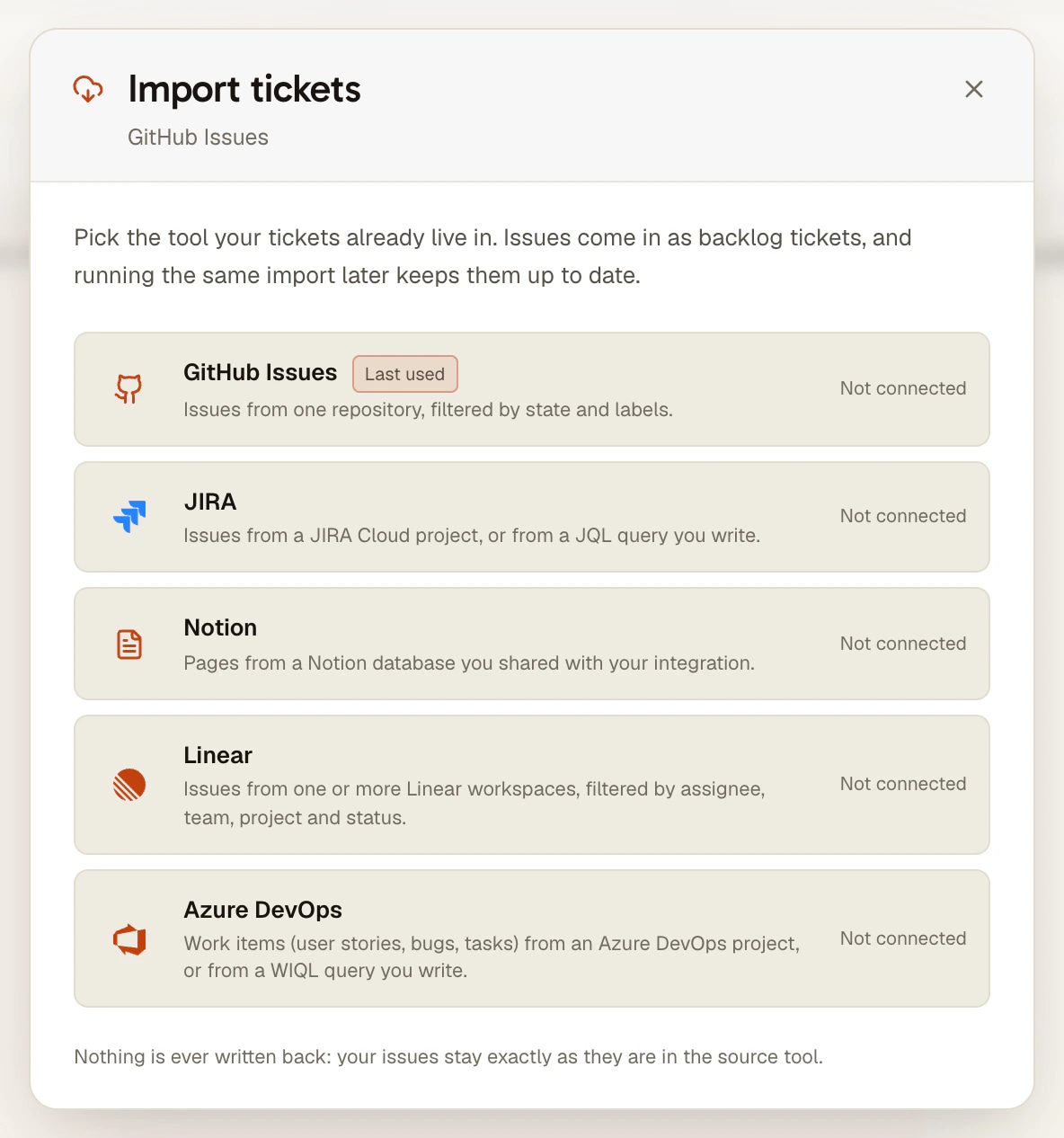
การนำเข้า Azure DevOps ทำอะไรได้บ้าง
แหล่งที่มาอีกแห่งสำหรับ backlog ข้าง Jira, Linear, GitHub Issues และ Notion
โปรเจกต์หนึ่ง หรือ WIQL ของคุณเอง
เลือกโปรเจกต์ของคุณจากรายการ ซึ่งมีช่องค้นหาเมื่อมีเป็นสิบ ๆ โปรเจกต์ แล้ว query จะถูกเขียนให้อัตโนมัติ: ทุกอย่างที่ยังเปิดอยู่ในโปรเจกต์นั้น โดยรายการที่เปลี่ยนล่าสุดอยู่ก่อน หรือเขียน WIQL เอง: พาธพื้นที่ (area path) รอบการทำงาน (iteration) แท็ก หรือ AND [System.AssignedTo] = @Me เพื่อเก็บไว้เฉพาะรายการงานของคุณ
รายการงานเดียว ด้วยหมายเลขของมัน
ต้องการแค่บั๊กที่เพิ่งได้รับมอบหมาย? วาง 1234, #1234, AB#1234 หรือลิงก์ของรายการงานด้วยปุ่มนำเข้าของคอลัมน์ TODO มันจะเข้ามาเองที่ด้านบนของคอลัมน์ โดยไม่แตะการนำเข้าที่บันทึกไว้
รวมขั้นตอนการทำให้เกิดซ้ำและเกณฑ์การยอมรับ
Azure DevOps เก็บสเปกไว้ในฟิลด์ HTML หลายฟิลด์ การนำเข้าแปลงคำอธิบาย ขั้นตอนการทำให้เกิดซ้ำ และเกณฑ์การยอมรับเป็น Markdown แล้วเพิ่มบล็อกบริบทสั้น ๆ: ประเภท สถานะ พื้นที่ รอบการทำงาน ลำดับความสำคัญ story point และรายการแม่ เอเจนต์จึงอ่านสเปกตามที่ทีมเขียนไว้
ไฟล์แนบที่เอเจนต์เปิดได้
ไฟล์ที่แนบไว้กับรายการงาน และรูปภาพที่วางไว้ในข้อความของมัน ต้องล็อกอิน Azure DevOps ก่อนจึงจะเปิดได้ ลิงก์จึงไม่มีประโยชน์สำหรับเอเจนต์ การนำเข้าดาวน์โหลดไฟล์เหล่านั้นมาไว้บนคอมพิวเตอร์ของคุณและแนบไว้กับตั๋ว สูงสุด 10 ไฟล์ต่อรายการงาน
ประเภทและสถานะที่สมเหตุสมผล
Bug, User Story, Product Backlog Item, Feature, Epic, Task: ประเภทในตัวของกระบวนการ Basic, Agile, Scrum และ CMMI จะถูกจับคู่กับประเภทของตั๋ว และประเภทของรายการงานจะถูกเก็บไว้เป็นแท็ก สถานะเสร็จแล้วอ่านจากหมวดหมู่ของสถานะ ไม่ใช่จากชื่อ รายการงานที่ปิดแล้วในกระบวนการของคุณจึงเข้ามาในสถานะเสร็จแล้ว ไม่ว่าสถานะนั้นจะชื่อ Closed, Done หรือชื่อที่ทีมคุณตั้งเอง
อ่านอย่างเดียว โทเค็นอยู่บนเครื่องของคุณ
โทเค็นต้องการสิทธิ์อ่านเพียงสองรายการ ไม่มีอะไรมากกว่านั้น มันถูกเข้ารหัสอยู่บนคอมพิวเตอร์ของคุณและไม่เคยไปถึงเซิร์ฟเวอร์ของเรา มีเพียง query ที่ตามโปรเจกต์ไปยังเครื่องอื่นของคุณ ซึ่งคุณจะต้องวางโทเค็นอีกครั้งที่นั่น
มันทำงานอย่างไร
สี่ขั้นตอน สองขั้นตอนแรกทำครั้งเดียวต่อเครื่อง
- 1
สร้างโทเค็นการเข้าถึงส่วนบุคคล
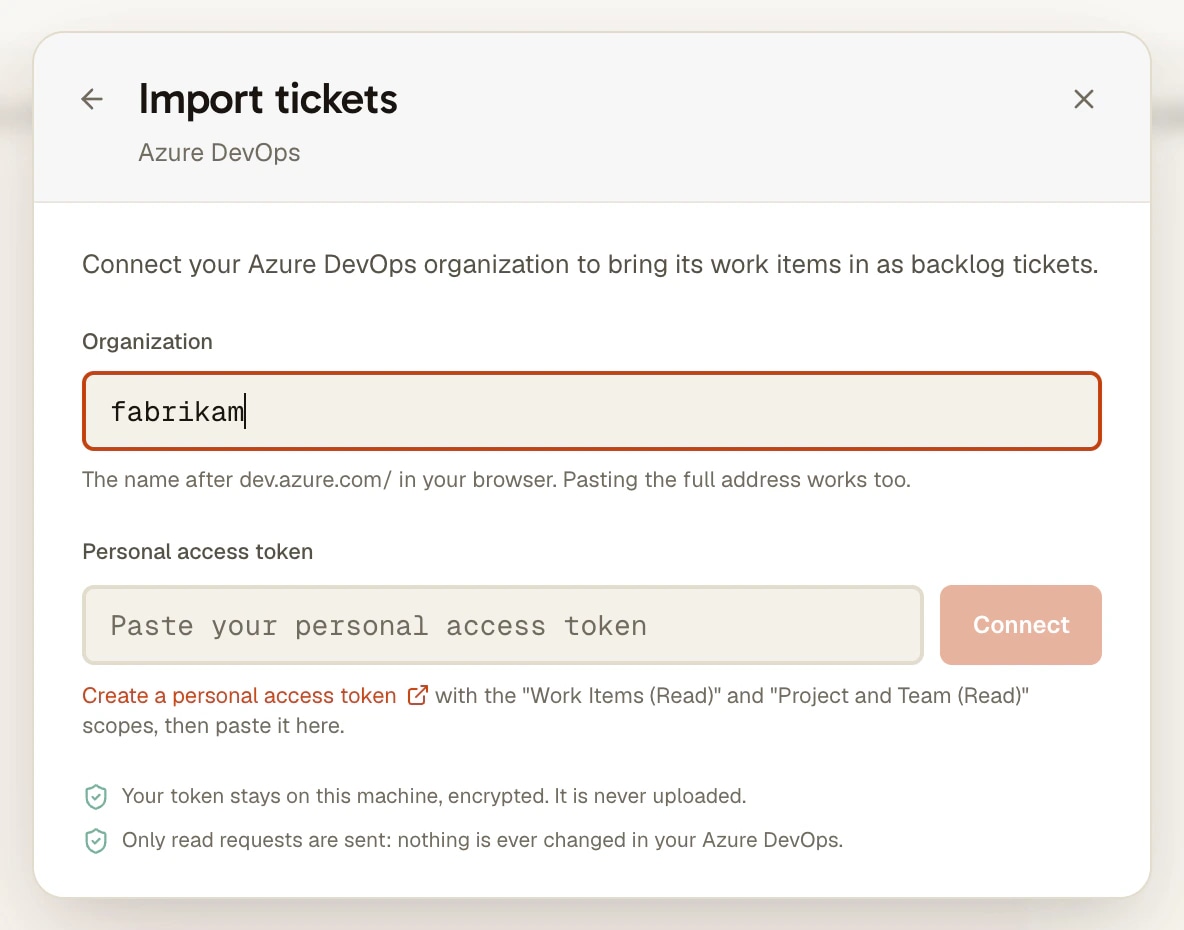
ใน Azure DevOps เปิด User settings แล้วไปที่ Personal access tokens และสร้างโทเค็นสำหรับองค์กรของคุณที่มีสิทธิ์สองรายการ: Work Items (Read) และ Project and Team (Read) ไม่จำเป็นต้องมีสิทธิ์ใดที่เขียนได้
- 2
เชื่อมต่อองค์กรของคุณ
ใน backlog ของโปรเจกต์ คลิก “นำเข้าทิกเก็ต” แล้วเลือก Azure DevOps กรอกชื่อองค์กร (ส่วนที่อยู่หลัง dev.azure.com/ หรือวางที่อยู่เต็มก็ได้) และโทเค็น
- 3
เลือกและดูตัวอย่าง
เลือกโปรเจกต์หรือเขียน query WIQL แล้วคลิก “ดูตัวอย่าง” ค้นหาในรายการตามหมายเลขหรือชื่อ ติ๊กรายการงานที่ต้องการแล้วนำเข้า ได้สูงสุด 500 รายการต่อครั้ง
- 4
ส่งตั๋วแต่ละใบให้เอเจนต์
ตอนนี้รายการงานเป็นตั๋วใน TODO แล้ว แต่ละใบมีลิงก์กลับไปยัง Azure DevOps มอบหมายเอเจนต์และโมเดล ติ๊ก “เขียนโค้ดใน worktree แยกสำหรับงานนี้” ถ้าคุณอยากให้มันอยู่บน branch ของตัวเอง แล้วลากตั๋วไปที่ In Progress ภายหลัง “นำเข้าอีกครั้ง” จะทำให้บอร์ดตรงกันอีกครั้ง
สิ่งที่ Microsoft และ CLI ของเอเจนต์ทำได้เองอยู่แล้ว
Microsoft มีเซิร์ฟเวอร์ MCP สำหรับ Azure DevOps (microsoft/azure-devops-mcp บน GitHub) สำหรับเซิร์ฟเวอร์แบบโลคัล เอกสารของ Microsoft ระบุคำสั่ง claude mcp add --transport stdio azure-devops -- npx -y @azure-devops/mcp contoso สำหรับ Claude Code และ codex mcp add azure-devops -- npx -y @azure-devops/mcp contoso สำหรับ Codex โดย contoso คือชื่อองค์กรของคุณ ตามค่าเริ่มต้น เบราว์เซอร์จะเปิดขึ้นเพื่อให้คุณลงชื่อเข้าใช้ด้วยบัญชี Microsoft จากนั้นเอเจนต์จะได้เครื่องมือสำหรับรายการงาน ที่เก็บโค้ด ไปป์ไลน์ วิกิ และแผนการทดสอบ จากในเซสชันของมัน
Microsoft ยังให้บริการเซิร์ฟเวอร์นี้ในเวอร์ชันโฮสต์ ซึ่งเปิดให้ใช้งานทั่วไปตั้งแต่วันที่ 5 สิงหาคม 2026 ประกาศของ Microsoft ระบุว่า Claude Code, Claude Desktop, ChatGPT และ Cursor ยังเชื่อมต่อกับมันไม่ได้ เพราะต้องมีการลงทะเบียน OAuth ที่ Microsoft Entra ยังไม่มีให้ในตอนนี้ ผู้ใช้เหล่านี้จึงยังใช้เซิร์ฟเวอร์แบบโลคัลต่อไป Azure Boards ยังส่งรายการงานไปให้เอเจนต์เขียนโค้ดของ GitHub Copilot ได้ด้วยปุ่ม Copilot ของรายการงาน ซึ่งเปิดให้ใช้งานทั่วไปตั้งแต่ธันวาคม 2025: โค้ดต้องอยู่ในที่เก็บโค้ด GitHub และเอเจนต์จะตอบกลับด้วย pull request ฉบับร่างบน GitHub ไม่ใช่ด้วยเซสชันบนคอมพิวเตอร์ของคุณ
การนำเข้าของ AgentsRoom ตอบโจทย์อีกแบบ: รายการงานอยู่บนบอร์ด ข้างตั๋วอื่น ๆ ของคุณ โดยมีเอเจนต์หนึ่งตัวต่อรายการงาน บนเครื่องของคุณเองและใน CLI ที่คุณเลือก รวมถึง CLI ที่ไม่มีการเชื่อมต่อกับ Azure DevOps เลย และไม่ว่าโค้ดจะอยู่ใน Azure Repos, GitHub หรือที่อื่น ทั้งสองอย่างไม่ได้แยกขาดจากกัน: นำเข้ารายการงานเพื่อวางแผนและเริ่มงาน และให้เซิร์ฟเวอร์ MCP ของ Microsoft กับเอเจนต์เมื่อมันควรแสดงความคิดเห็นหรือปิดรายการงานของตัวเอง
สิ่งที่ควรรู้
- รองรับเฉพาะ Azure DevOps Services (dev.azure.com) ไม่รองรับ Azure DevOps Server ที่ติดตั้งบนเซิร์ฟเวอร์ของคุณเอง
- หนึ่งองค์กรต่อคอมพิวเตอร์หนึ่งเครื่อง ถ้าต้องการนำเข้าจากองค์กรที่สอง ให้เชื่อมต่อองค์กรนั้นแทนองค์กรแรก
- ทางเดียวเท่านั้น: ไม่มีอะไรกลับไปยัง Azure DevOps แม้ตั๋วจะถูกส่งมอบที่นี่แล้วก็ตาม ปิดรายการงานด้วยตัวเอง หรือให้เซิร์ฟเวอร์ MCP ของ Microsoft กับเอเจนต์
- โทเค็นอยู่บนคอมพิวเตอร์ที่ใช้เชื่อมต่อ บนเครื่องอื่น ปุ่มของบอร์ดจะแสดง “เชื่อมต่อใหม่” พร้อมป้าย “ไม่ได้เชื่อมต่อ Azure DevOps” จนกว่าคุณจะวางโทเค็นที่เครื่องนั้นด้วย
- สูงสุด 500 รายการงานต่อการนำเข้าหนึ่งครั้ง และสูงสุด 10 ไฟล์แนบต่อรายการงาน
- ความคิดเห็น ผู้รับผิดชอบ ลิงก์อื่นนอกจากรายการแม่ และประวัติ จะไม่ถูกนำเข้า: ตั๋วมีชื่อเรื่อง คำอธิบาย ขั้นตอนการทำให้เกิดซ้ำ เกณฑ์การยอมรับ บล็อกบริบท แท็ก และไฟล์
- การเชื่อมต่อ Azure DevOps และการเขียน query ทำบนเดสก์ท็อป จากโทรศัพท์ คุณนำเข้าอีกครั้งหรือนำรายการงานเดียวเข้ามาด้วยหมายเลขของมันได้ ทั้งสองอย่างรันบนคอมพิวเตอร์ของคุณ ซึ่งต้องเปิดอยู่
คำถามที่พบบ่อย
นี่คือสิ่งเดียวกับเซิร์ฟเวอร์ MCP สำหรับ Azure DevOps ของ Microsoft หรือไม่?
ไม่ใช่ เซิร์ฟเวอร์ MCP ของ Microsoft ให้เครื่องมือแก่เอเจนต์หนึ่งตัวเพื่ออ่านและแก้ไข Azure DevOps จากในเซสชันของมัน บน CLI ที่รองรับ MCP การนำเข้าของ AgentsRoom นำรายการงานเข้ามาไว้ใน backlog ของโปรเจกต์ก่อนที่เอเจนต์ตัวใดจะเริ่ม คุณจึงวางแผนได้ ส่งแต่ละรายการให้เอเจนต์คนละตัว และติดตามบนบอร์ด คุณใช้ทั้งสองอย่างได้: การนำเข้าเพื่อจัดระเบียบงาน และเซิร์ฟเวอร์ MCP สำหรับเอเจนต์ที่ต้องแสดงความคิดเห็นหรือปิดรายการงานของตัวเอง
Claude Code ใช้ Azure DevOps ได้หรือไม่?
ได้ มีสองวิธี ภายในเซสชัน ให้เพิ่มเซิร์ฟเวอร์ MCP แบบโลคัลของ Microsoft ด้วย claude mcp add --transport stdio azure-devops -- npx -y @azure-devops/mcp contoso (ใส่ชื่อองค์กรของคุณแทน contoso): จากนั้นเอเจนต์จะค้นหา อ่าน และอัปเดตรายการงานได้เอง เซิร์ฟเวอร์ MCP แบบโฮสต์ของ Microsoft ยังไม่รองรับ Claude Code ตามประกาศเมื่อวันที่ 5 สิงหาคม 2026 ก่อนเริ่มเซสชัน ให้นำเข้ารายการงานสู่ AgentsRoom แล้วส่งแต่ละรายการให้เอเจนต์ Claude Code: คำอธิบาย ขั้นตอนการทำให้เกิดซ้ำ เกณฑ์การยอมรับ และไฟล์ จะไปถึงเอเจนต์พร้อมกับงานของมัน
AgentsRoom อัปเดตรายการงานเมื่อเอเจนต์ทำเสร็จหรือไม่?
ไม่ การนำเข้าส่งเฉพาะคำขอแบบอ่าน ด้วยโทเค็นที่มีแค่สิทธิ์อ่าน: ไม่มีการเปลี่ยนสถานะ ไม่มีความคิดเห็น ไม่มีการแก้ฟิลด์ใด เมื่อตั๋วถูกส่งมอบที่นี่ คุณย้ายรายการงานใน Azure DevOps ด้วยตัวเอง หรือให้เอเจนต์ทำผ่านเซิร์ฟเวอร์ MCP ของ Microsoft
นำเข้าเฉพาะรายการงานที่มอบหมายให้ฉันได้หรือไม่?
ได้ ด้วย WIQL: เลือกโปรเจกต์ แล้วเพิ่ม AND [System.AssignedTo] = @Me ลงใน query ที่มันเขียนให้ คุณยังกรองตามพาธรอบการทำงาน (iteration path) พาธพื้นที่ (area path) หรือแท็กได้ด้วย query ถูกบันทึกไว้กับโปรเจกต์ “นำเข้าอีกครั้ง” จึงรันมันซ้ำได้ในภายหลัง
นำเข้าเฉพาะรายการงานที่เพิ่งได้รับมอบหมายได้หรือไม่?
ได้ ใช้ปุ่มนำเข้าของคอลัมน์ TODO แล้ววางหมายเลขของมัน (1234, #1234 หรือ AB#1234) หรือลิงก์ของมัน มันจะเข้ามาที่ด้านบนของ TODO โดยไม่เปลี่ยนการนำเข้าที่บันทึกไว้ และภายหลังสามารถอัปเดตแยกได้จากตั๋วนั้นเอง
โทเค็น Azure DevOps ของฉันออกจากคอมพิวเตอร์ของฉันหรือไม่?
ไม่ มันถูกเก็บแบบเข้ารหัสบนคอมพิวเตอร์ที่ใช้เชื่อมต่อ พร้อมชื่อองค์กร และไม่เคยไปถึงเซิร์ฟเวอร์ของเรา ไฟล์แนบจะถูกดาวน์โหลดจากองค์กรที่คุณเชื่อมต่อเท่านั้น โทเค็นจึงไม่เคยถูกส่งไปยังโฮสต์อื่น มีเพียง query ของการนำเข้าที่ถูกบันทึกไว้ในบัญชีของคุณ เพื่อให้การนำเข้าตามโปรเจกต์ไปยังเครื่องอื่นของคุณ ซึ่งคุณจะต้องวางโทเค็นอีกครั้งที่นั่น
CLI ของเอเจนต์ตัวไหนทำงานกับรายการงานที่นำเข้าได้บ้าง?
CLI ของเอเจนต์ทั้ง 17 ตัวที่ AgentsRoom รองรับ (Claude, Codex, GitHub Copilot CLI, Cursor และอีก 13 ตัว) รายการงานที่นำเข้าคือตั๋วธรรมดา: มันรันบนเอเจนต์และโมเดลที่คุณมอบหมาย ใน checkout ที่ใช้ร่วมกันหรือใน git worktree ของตัวเอง
ใช้กับ Azure DevOps Server หรือ Team Foundation Server ได้หรือไม่?
ตอนนี้ยังไม่ได้ การนำเข้าเชื่อมต่อกับ Azure DevOps Services ที่ dev.azure.com ทีมที่ใช้ Azure DevOps Server ซึ่งติดตั้งบนเซิร์ฟเวอร์ของตัวเอง ยังให้เอเจนต์ใช้เซิร์ฟเวอร์ MCP ของ Azure DevOps ที่รองรับการติดตั้งของตนได้
คุณอาจสนใจสิ่งเหล่านี้ด้วย
นำเข้าตั๋ว
นำตั๋วจาก Jira, Linear, GitHub Issues, Azure DevOps หรือ Notion ของคุณมาไว้ใน backlog เดียว แล้วส่งแต่ละใบให้ Claude Code, Codex, Cursor หรือ CLI ของเอเจนต์ตัวใดก็ได้บนเครื่องของคุณเอง อ่านอย่างเดียว
นำเข้า Jira
นำเข้า issue จาก Jira Cloud สู่ AgentsRoom แล้วส่งแต่ละ issue ให้ Claude Code, Codex, Cursor หรือ CLI ของเอเจนต์ตัวใดก็ได้บนเครื่องของคุณเอง โปรเจกต์หรือ JQL พร้อมไฟล์แนบ อ่านอย่างเดียว
การจัดการงาน
กระดาน kanban แบบภาพเพื่อจัดการ AI agents ด้วยการลากและวาง สร้างงานใน TODO ลากไปที่ In Progress เพื่อเริ่มต้น Claude agent โดยอัตโนมัติ และติดตามความก้าวหน้าผ่านคอลัมน์ Pending และ Done การพัฒนาที่ขับเคลื่อนด้วย Backlog สำหรับการเขียนโค้ด AI แบบขนาน
Git worktree
ให้เอเจนต์ AI หรือตั๋วแต่ละใบมี git worktree ของตัวเอง พร้อม build ได้ทันที (ติดตั้งการพึ่งพาแล้ว คัดลอก .env แล้ว) จากนั้นรีวิว คอมมิต และผสานได้จากหน้าต่างเดียว
เซิร์ฟเวอร์ MCP
ประกาศเซิร์ฟเวอร์ MCP เพียงครั้งเดียวแล้วส่งให้ Claude Code, Codex และ CLI ของเอเจนต์ทุกตัว เลือกจาก MCP registry อย่างเป็นทางการ เก็บคีย์ไว้ในตัวจัดการความลับ และลงชื่อเข้าใช้เซิร์ฟเวอร์ OAuth อย่าง Notion หรือ Linear ด้วยปุ่มเชื่อมต่อเพียงปุ่มเดียว
นำรายการงาน Azure DevOps ไปให้เอเจนต์ของคุณ
ดาวน์โหลด AgentsRoom เปิดที่เก็บโค้ดของคุณเป็นโปรเจกต์ แล้วคลิก “นำเข้าทิกเก็ต” ใน backlog ของมัน และเลือก Azure DevOps
แอปคู่หู: ตรวจสอบเอเจนต์ของคุณได้ทุกที่
นำของคุณเอง: Claude, Codex, Antigravity CLI, หรือผู้ให้บริการ AI อื่น ๆ
ส่งข้อบกพร่องและคำขอไปยังแบ็คล็อกสาธารณะของคุณโดยตรง