에이전트가 조회하는
코드 그래프를 직접 보세요
Graphify는 코드베이스를 지식 그래프로 바꾸고, 에이전트는 Graphify MCP 서버를 통해 이를 읽습니다. 반면 여러분은 graphify-out/graph.html을 찾아내 브라우저에서 열어야 했습니다.
AgentsRoom은 그래프를 알아서 찾습니다. 프로젝트 루트에 graphify-out 폴더가 있으면 문서 탭에 코드 그래프 섹션이 나타나고, 마지막 생성 날짜와 인터랙티브 그래프, 그래프 보고서가 표시됩니다. 클릭 한 번이면 앱 안에서 열립니다.
스크린샷
앱의 실제 화면으로, 이 기능이 발전할 때마다 추가됩니다.
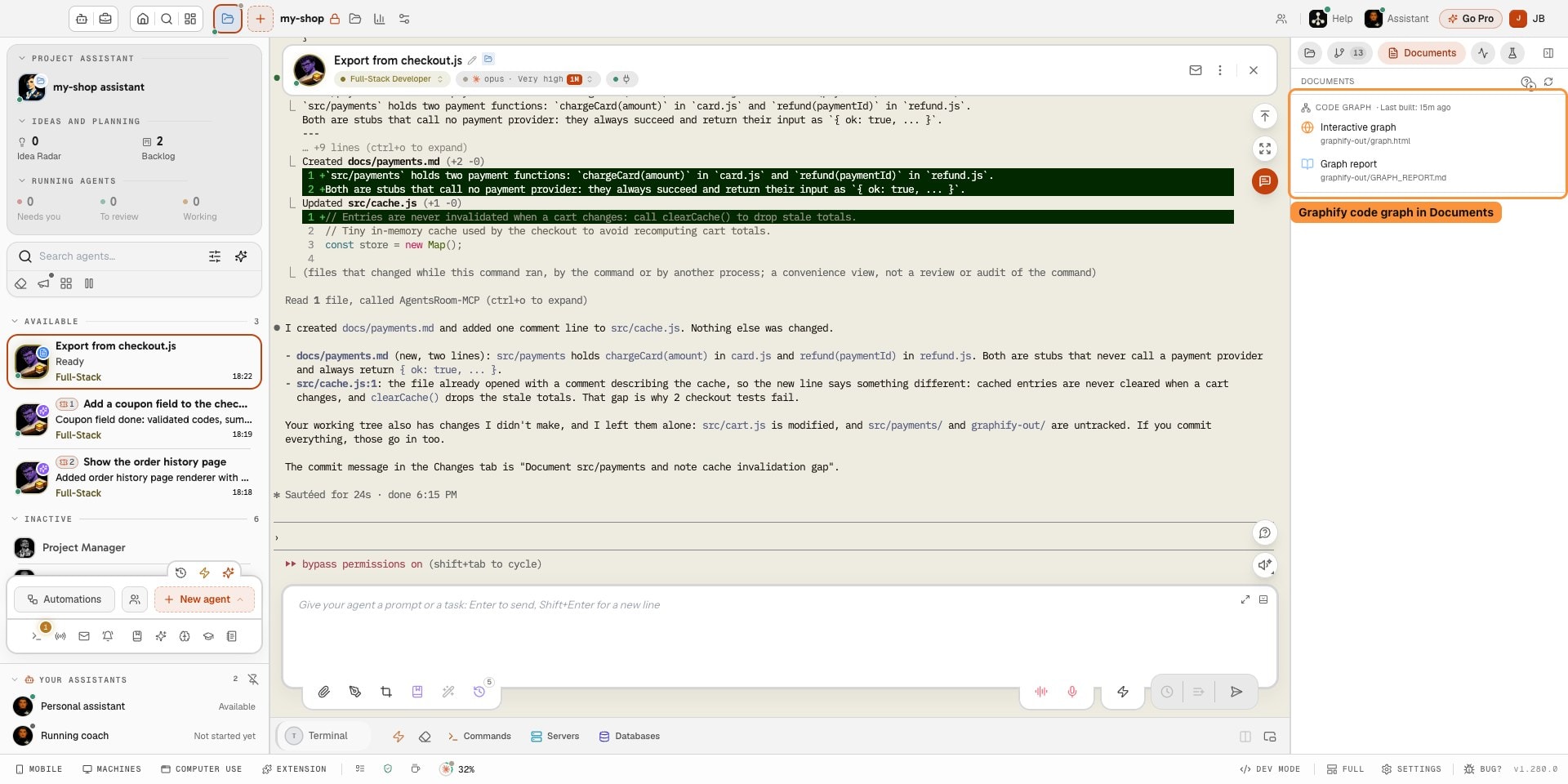
에이전트가 Graphify를 통해 쿼리하는 코드 그래프를 앱을 떠나지 않고 확인하세요. 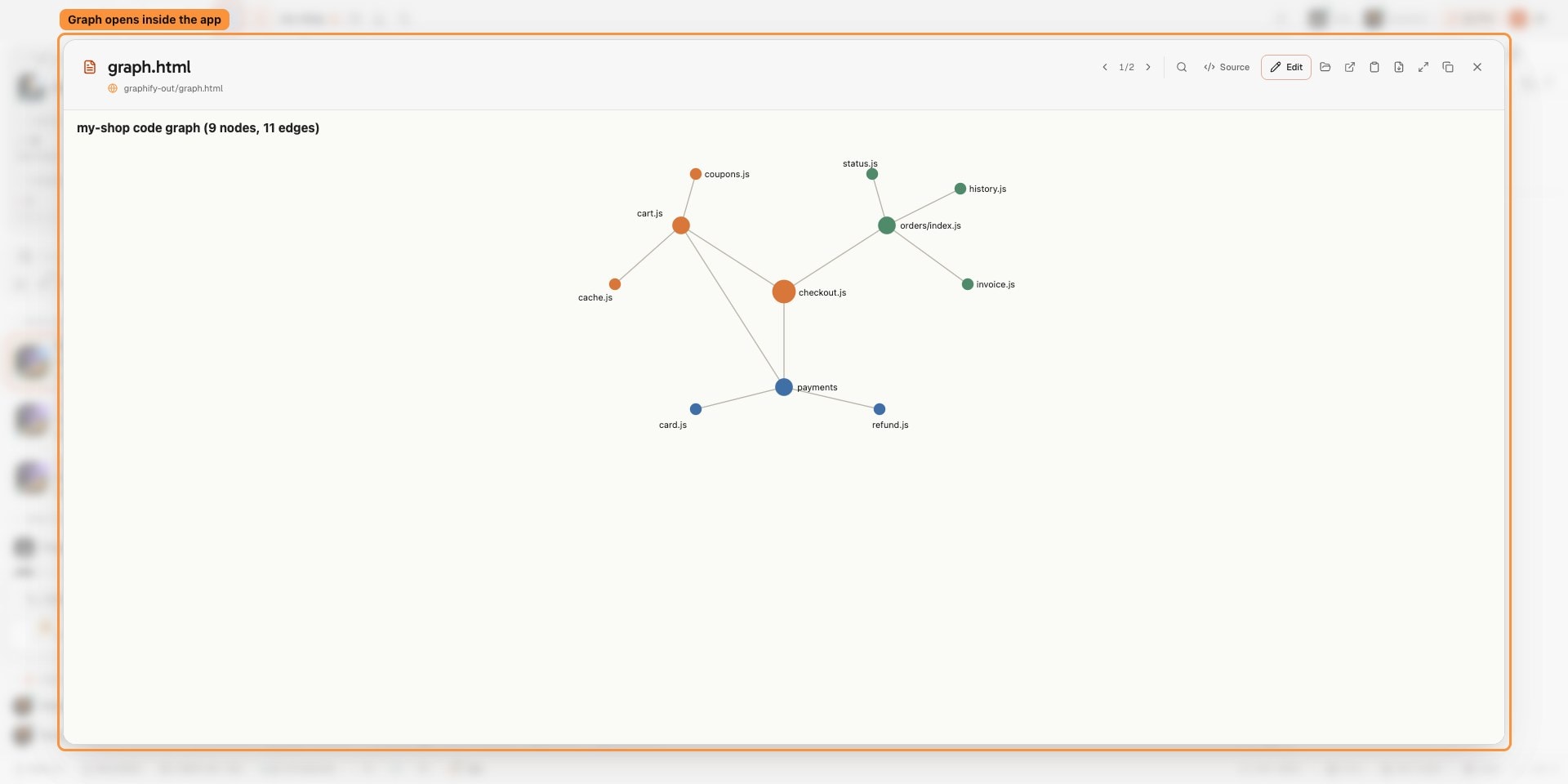
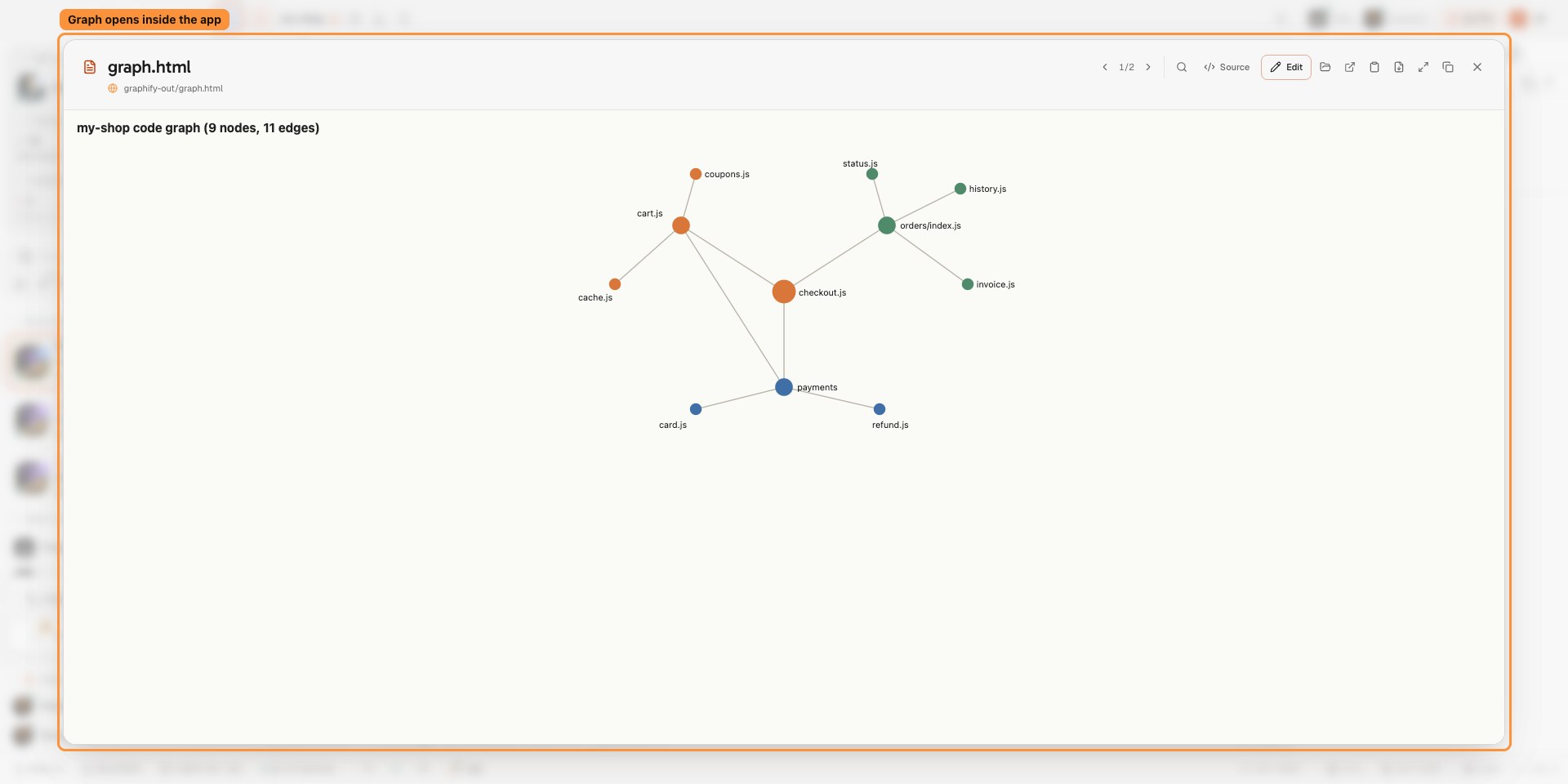
앱의 자체 미리보기에서 대화형 코드 그래프를 엽니다. 
새 페이지는 AgentsRoom 내에서 Graphify 코드 그래프를 여는 방법을 보여줍니다.
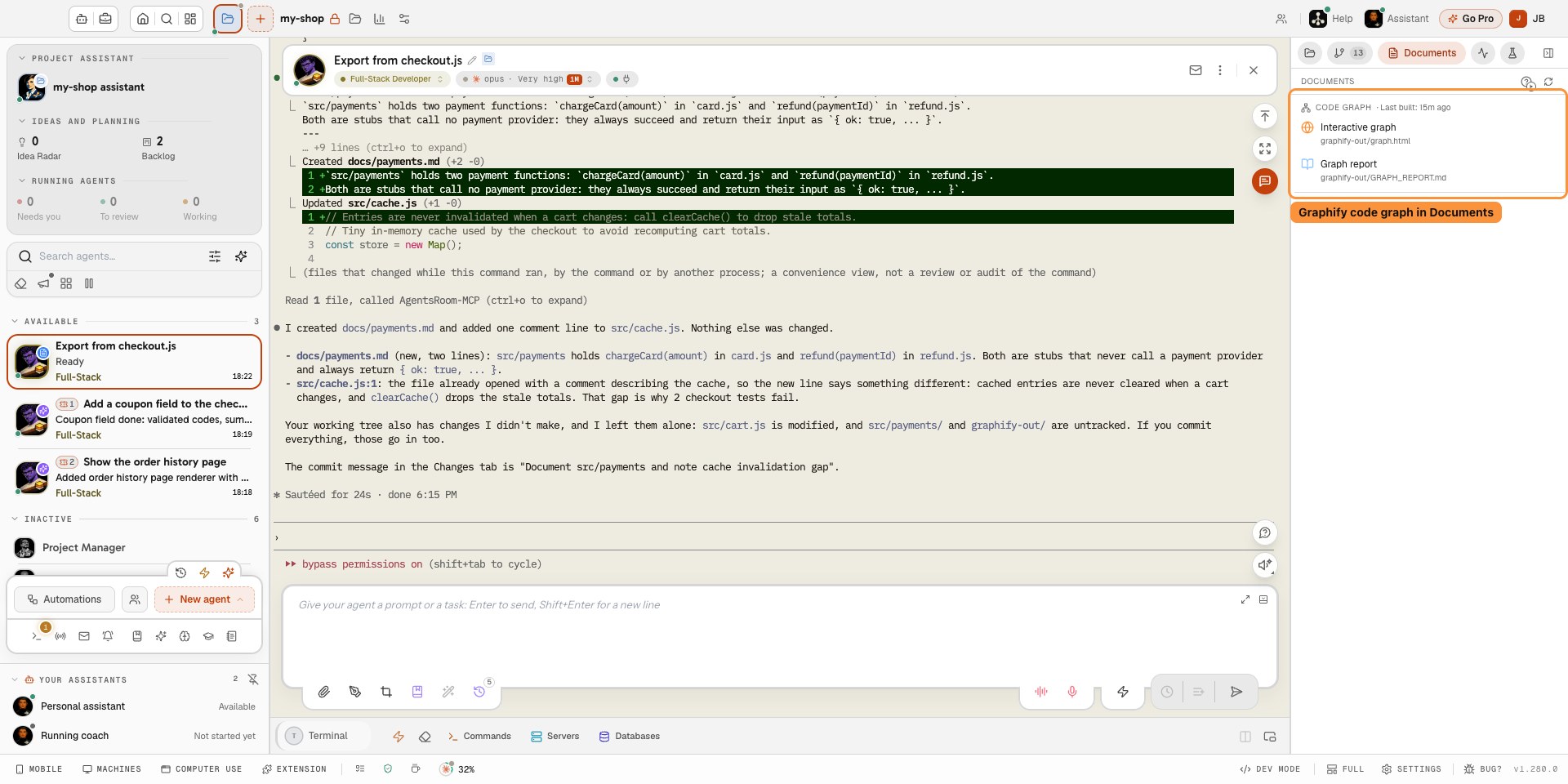

코드 그래프
마지막 생성: 오늘 14:02
- 인터랙티브 그래프graph.html
- 그래프 보고서GRAPH_REPORT.md
앱에서 열림
코드의 지식 그래프는 에이전트가 길을 찾는 데 도움이 됩니다: 어떤 모듈이 어떤 모듈을 호출하는지, 어떤 개념이 어디에 있는지, 변경이 무엇에 영향을 주는지. Graphify는 저장소에서 이 그래프를 만들어 graphify-out 폴더에 기록하고, 에이전트는 작업하면서 이를 조회합니다.
이 그래프는 에이전트를 운영하는 사람에게도 똑같이 유용합니다. 에이전트가 의존하는 구조를 보여 주고, 그 구조가 아직 코드와 맞는지 한눈에 알려 줍니다. 하지만 그래프는 거의 아무도 열어 보지 않는 폴더 안에, 브라우저가 필요한 HTML 파일로 놓여 있습니다.
AgentsRoom은 에이전트의 결과물을 이미 읽고 있는 곳, 바로 프로젝트의 문서 탭에 그래프를 둡니다. 에이전트가 보는 코드 구조를 여러분도 앱을 떠나지 않고 볼 수 있습니다.
제공 기능
AgentsRoom에서 설정할 것은 없습니다: 폴더가 있으면 섹션도 있습니다.
자동으로 감지
루트에 graphify-out 폴더가 있는 프로젝트는 문서 탭 맨 위에 코드 그래프 섹션이 생깁니다. 개발자 모드에서는 프로젝트에 그래프가 생기는 즉시 문서 탭이 나타납니다.
앱 안에서 보는 인터랙티브 그래프
인터랙티브 그래프 항목은 graphify-out/graph.html을 내장 미리 보기에서 엽니다. 페이지가 샌드박스에서 실행되므로 브라우저에서처럼 이동하고, 확대·축소하고, 노드를 클릭할 수 있습니다.
서식이 적용된 보고서
그래프 보고서 항목은 GRAPH_REPORT.md를 제목과 표까지 포함한 서식 있는 Markdown으로, 에이전트가 보여 준 문서 옆에 엽니다.
마지막 생성 날짜
섹션에는 그래프의 마지막 생성 날짜가 표시됩니다. 최근의 큰 변경보다 오래되었다면, 에이전트가 낡은 지도를 읽고 있다는 뜻입니다.
휴대폰에서도
모바일 앱도 프로젝트의 문서 화면에 같은 코드 그래프 섹션을 보여 주며, 컴퓨터가 연결되어 있는 동안 두 파일을 모두 열 수 있습니다.
어떤 에이전트 CLI든
그래프는 프로젝트 안의 파일이므로 어떤 CLI가 조회하든 상관없습니다: Claude Code, Codex, Antigravity, 또는 Graphify MCP 서버를 쓰는 다른 에이전트 모두 마찬가지입니다.
작동 방식
평소처럼 Graphify로 그래프를 빌드하세요. 나머지는 AgentsRoom이 맡습니다.
- 1
Graphify로 그래프 빌드
저장소에서 Graphify를 실행하세요. 직접 실행해도 되고 에이전트에게 맡겨도 됩니다. 프로젝트 루트의 graphify-out 폴더에 graph.html, GRAPH_REPORT.md, graph.json이 기록됩니다.
- 2
문서 탭 열기
프로젝트의 오른쪽 패널에서 문서 탭을 엽니다. 맨 위에 코드 그래프 섹션이 있고, 마지막 생성 날짜가 표시됩니다.
- 3
인터랙티브 그래프 클릭
그래프가 앱 미리 보기에서 열립니다. 미리 보기의 화살표로 보고서와 목록의 다른 문서로 넘어갈 수 있습니다.
- 4
코드가 바뀌면 다시 빌드
다시 빌드하면 목록이 새로 고쳐질 때 날짜도 갱신됩니다: 창이 포커스를 받을 때, 에이전트가 프로젝트에 파일을 쓸 때, 또는 새로고침 버튼을 누를 때입니다.
에이전트가 그래프를 바탕으로 일할 때 이것이 중요한 이유
지식 그래프를 바탕으로 답하는 에이전트는 그래프만큼만 정확합니다. 그래프를 볼 수 있으면 모듈이 생각한 위치에 있는지, 연결이 타당한지, 믿을 만큼 최신인지 확인할 수 있습니다.
그래프를 공유할 가치도 생깁니다. 보고서는 코드베이스를 빠르게 요약해 주어, 새로 합류한 팀원이나 한 달 만에 돌아온 여러분이 에이전트가 보여 주는 계획과 보고서와 같은 곳에서 읽을 수 있습니다.
제한 사항
- Graphify만 지원하며, 프로젝트 루트에 있는 graphify-out 폴더만 인식합니다. AgentsRoom은 Graphify를 설치하지도, 그래프를 빌드하지도 않습니다: 실행은 여러분이나 에이전트가 합니다.
- 다시 빌드 버튼은 없습니다. 클릭 한 번으로 다시 빌드하려면 프로젝트의 Graphify 명령을 개발 명령으로 저장하세요.
- 노드를 클릭해도 해당 파일이 에디터에서 열리지 않습니다: 그래프는 앱과 연결되지 않은 샌드박스에서 실행됩니다.
- Graphify의 graph.html이 그래프 라이브러리를 웹에서 불러온다면, 그래프를 그리려면 인터넷 연결이 필요합니다.
- SSH로 연 프로젝트에는 코드 그래프 섹션이 표시되지 않습니다. 휴대폰에서는 아주 큰 graph.html이 뷰어에서 잘려 보일 수 있습니다.
자주 묻는 질문
다른 질문하기Graphify의 graph.html을 브라우저 없이 열려면 어떻게 하나요?
따로 설정해야 하나요?
AgentsRoom이 그래프를 빌드하나요?
Claude Code와 Codex에서도 작동하나요?
휴대폰에서 그래프를 볼 수 있나요?
그래프가 어딘가로 전송되나요?
함께 보면 좋은 페이지
에이전트 아티팩트
에이전트가 만든 HTML 페이지를 직접 보여 줄 수 있습니다. Claude Code, Codex 또는 어떤 CLI든 대시보드와 차트가 입력창 위에 나타나고 휴대폰까지 전달됩니다.
Mermaid 다이어그램
Claude Code와 Codex는 Mermaid 다이어그램을 터미널이 출력만 할 수 있는 텍스트로 씁니다. AgentsRoom은 에이전트를 읽는 곳에서 이를 그립니다: 채팅, .md 파일, 계획, 티켓.
MCP 서버
MCP 서버를 한 번 선언하면 Claude Code, Codex, 모든 에이전트 CLI에 전달됩니다. 공식 MCP 레지스트리에서 고르고, 키는 시크릿 관리자에 보관하고, Notion이나 Linear 같은 OAuth 서버에는 '연결' 버튼 하나로 로그인하세요.
































에이전트가 읽는 그래프, 이제 여러분도 읽을 수 있습니다.
AgentsRoom은 macOS, Windows, Linux에서 실행되며, 모바일 앱으로 휴대폰에서도 그래프를 확인할 수 있습니다.
컴패니언 앱: 이동 중에도 에이전트를 모니터링
Claude, Codex, Antigravity CLI 또는 다른 AI 공급자를 사용하세요.
버그와 요청을 공개 백로그로 바로 보내세요.