에이전트 CLI마다 프록시 하나,
한 번 설정하면 모든 에이전트에 적용
회사는 Claude Code가 회사 프록시로 나가길 원하고, 개인 Codex는 집 인터넷으로 나갑니다. 셸에서 HTTPS_PROXY를 export하면 모든 CLI가 같은 길로 나갑니다. AgentsRoom은 프로바이더마다 각자의 출구를 줍니다.
설정 > AI 제공자에서 프로바이더를 고르고, 고급 설정을 펼쳐 프록시 주소를 입력한 뒤 테스트를 누르세요. AgentsRoom이 무엇이든 실행하기 전에 출구 IP를 보여 줍니다. 이후 그 프로바이더의 모든 에이전트는 프록시 변수가 설정된 상태로 시작하고, 그 프로바이더에 대한 AgentsRoom 자체의 할당량 확인도 같은 길로 나갑니다.
- Claude Code회사 프록시proxy.corp.example:3128출구 IP203.0.113.10
- Codex집 프록시home.example.net:8080출구 IP198.51.100.24
- GitHub Copilot CLI직접출구 IP192.0.2.7
각 프로바이더는 자기 프록시로, 또는 직접 나가며, 테스트는 프로바이더가 보게 될 주소를 보여 줍니다.
대부분의 에이전트 CLI는 이미 프록시를 쓸 줄 압니다. 시작할 때 표준 변수인 HTTPS_PROXY, HTTP_PROXY, NO_PROXY를 읽기 때문입니다. 문제는 이 변수들이 어디에 있느냐입니다. 셸 프로필에서 export하면 실행하는 모든 CLI가 같은 출구를 쓰게 되어, Claude Code는 회사 네트워크에, Codex는 집 인터넷에 동시에 둘 수 없습니다.
AgentsRoom은 이 설정을 한 단계 아래, 프로바이더 단위로 옮깁니다. 설정 > AI 제공자의 각 프로바이더 탭에는 고급 설정 아래에 프록시 필드가 있습니다. 그 프로바이더의 모든 에이전트는 어느 프로젝트에서 실행되든 터미널에 프록시 변수가 설정된 상태로 시작하고, 다른 프로바이더는 영향을 받지 않습니다.
AgentsRoom이 직접 프로바이더에 보내는 호출, 예를 들어 Claude나 Codex 사용량 읽기도 포함됩니다. 이 호출들도 같은 프록시를 거치므로, 계정에는 주소 하나만 보입니다. 한쪽에는 에이전트의 주소, 다른 쪽에는 내 컴퓨터의 주소가 보이는 일이 없습니다.
프록시 필드가 하는 일
프로바이더마다 필드 하나, 그 프로바이더의 모든 에이전트가 시작할 때 적용됩니다.
프로바이더마다 프록시 하나
Claude Code, Codex, GitHub Copilot CLI와 다른 에이전트 CLI는 각자 프록시 필드를 가집니다. 비워 두면 그 프로바이더는 직접 나갑니다.
HTTP, HTTPS 또는 SOCKS
http://, https://, socks5://, socks5h:// 주소를 쓸 수 있습니다. Claude Code는 SOCKS를 지원하지 않으므로, Claude 에이전트에는 http:// 프록시를 지정하세요.
테스트로 출구 IP 확인
무엇이든 실행하기 전에, 테스트가 내 공개 주소를 직접, 그리고 프록시를 통해 물어보고 두 주소를 지연 시간과 함께 보여 줍니다. 두 주소가 같으면 그 프록시가 IP를 바꾸지 않는다는 사실을 패널이 알려 줍니다.
예외, localhost는 항상 직접
인트라넷이나 패키지 레지스트리처럼 프록시를 거치지 않아야 하는 호스트를 나열하세요. localhost, 127.0.0.1, ::1은 항상 제외되므로 훅과 로컬 MCP 서버는 계속 동작합니다.
할당량 확인도 같은 길로
사용량 게이지처럼 그 프로바이더에 대한 AgentsRoom 자체의 호출도 프록시를 거칩니다. 프록시가 다운되면 네트워크 오류처럼 실패하며, 직접 연결로 되돌아가는 일은 없습니다.
평문 비밀번호 없음
이 설정은 계정을 따라 다른 컴퓨터로 동기화되므로, 비밀번호를 그대로 입력할 수 없습니다. 시크릿 관리자에 저장한 뒤 http://user:{{secret:NAME}}@host:port라고 쓰세요.
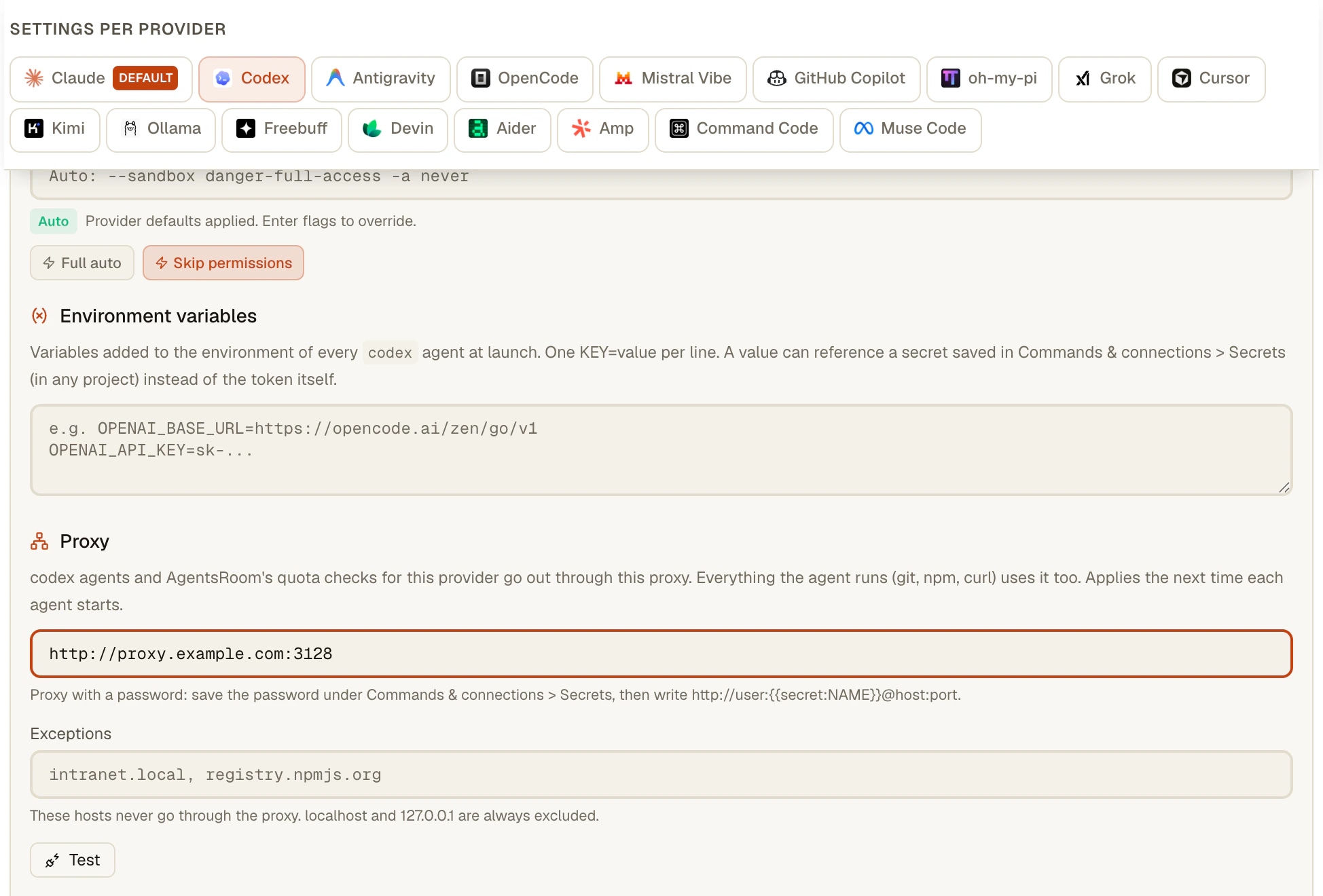
설정 방법
다섯 단계, 프로바이더마다 한 번.
- 1
프로바이더 탭 열기
설정 > AI 제공자에서 프로바이더(예: Codex)를 고른 뒤 고급 설정을 펼치세요. 프록시 필드는 환경 변수 아래에 있습니다. 설정 검색창에 프록시를 입력해도 바로 이동합니다.
- 2
프록시 주소 입력
주소(예: http://proxy.example.com:3128)를 입력하고, 예외에는 직접 나가야 하는 호스트를 입력하세요. 제목 옆의 스위치는 설정을 지우지 않고 프록시를 끕니다. 사무실에서 집 프록시에 닿을 수 없을 때 유용합니다.
- 3
테스트 누르기
AgentsRoom이 프록시를 거친 출구 IP, 지연 시간, 프록시 없이 본 내 주소를 보여 줍니다. 거부된 비밀번호, 닿을 수 없는 프록시, 응답하지 않는 프록시는 그대로 명확하게 표시됩니다.
- 4
에이전트 시작
프록시는 에이전트가 시작될 때 적용됩니다. 그 프로바이더의 새 에이전트는 모두 HTTPS_PROXY, HTTP_PROXY, ALL_PROXY, NO_PROXY를 대문자와 소문자 모두로 받습니다. curl처럼 소문자 형태만 읽는 도구도 있기 때문입니다. 이미 실행 중인 에이전트는 다시 시작할 때까지 기존 경로를 유지합니다.
- 5
에이전트가 실행하는 모든 것이 따라갑니다
에이전트가 터미널에서 실행하는 git, npm, curl도 같은 프록시를 거칩니다. 그중 하나가 직접 연결을 유지해야 한다면 예외에 호스트를 추가하세요.
Claude Code와 Codex가 이미 스스로 하는 일
Claude Code는 HTTPS_PROXY, HTTP_PROXY, NO_PROXY를 소문자 형태까지 포함해 읽고, 프록시 URL 안의 사용자 이름과 비밀번호도 받아들입니다. 문서에는 SOCKS 프록시를 지원하지 않는다고 분명히 적혀 있습니다. 이 변수들은 셸이 아니라 ~/.claude/settings.json의 env 블록에 설정하라고 권장하는데, 백그라운드 에이전트까지 확실히 닿는 유일한 설정이기 때문이며, /status로 적용된 프록시를 확인할 수 있습니다. TLS를 검사하는 회사 프록시 뒤에서는 운영체제의 인증서와 NODE_EXTRA_CA_CERTS를 신뢰합니다. (Claude Code 문서, Enterprise network configuration, 2026년 10월 21일 확인.)
Codex CLI는 환경에서 HTTPS_PROXY, ALL_PROXY, NO_PROXY를 읽고, 사용자 지정 루트 인증서를 CODEX_CA_CERTIFICATE 또는 SSL_CERT_FILE에서 가져옵니다. codex-cli 0.163.0에서 macOS 시스템 프록시나 PAC 파일을 따르는 기능은 개발 중이며 기본적으로 꺼져 있습니다(codex features enable respect_system_proxy). /experimental 메뉴의 Network proxy 항목은 다른 기능입니다. 샌드박스 안의 명령이 닿을 수 있는 곳을 제한할 뿐, OpenAI가 보는 주소를 고르지는 않습니다.
그러니 컴퓨터 한 대에서 CLI 하나만 쓴다면 변수로 충분하고, ~/.claude/settings.json의 프록시는 이미 Claude Code에만 적용됩니다. 변수가 주지 못하는 것은 모든 CLI를 한곳에서 관리하는 자리, 실행 전 출구 IP 확인, 할당량 읽기에도 같은 경로, 그리고 비밀번호 없이 다른 컴퓨터까지 따라오는 설정입니다. 이 부분을 AgentsRoom이 더합니다.
제한 사항
- 프록시는 에이전트가 시작될 때 적용됩니다. 이미 실행 중인 에이전트는 다시 시작할 때까지 기존 경로를 유지합니다.
- 표준 프록시 변수를 무시하는 CLI는 자기 트래픽을 직접 연결합니다. AgentsRoom은 이를 강제하지 않지만, 그 프로바이더에 대한 할당량 확인은 여전히 프록시를 거칩니다.
- Claude Code는 SOCKS 프록시를 지원하지 않습니다. Claude에는 http:// 또는 https:// 프록시를 쓰세요.
- 조용히 직접 연결로 되돌아가지 않습니다. 프록시가 다운되면 그 프로바이더의 에이전트는 프로바이더에 닿지 못하고, 사용량 게이지에는 네트워크 오류가 표시됩니다.
- 비밀번호 시크릿은 각 컴퓨터의 보관함에 있고, 시크릿은 동기화되지 않습니다. 두 번째 컴퓨터에서는 같은 이름으로 시크릿을 저장하세요.
- 프록시를 쓰는 것은 그 프로바이더의 에이전트와 그 프로바이더에 대한 AgentsRoom의 호출뿐입니다. 내장 브라우저, 개발 서버, 다른 터미널에서 실행한 명령은 각자의 네트워크 경로를 유지합니다.
- 환경 변수 블록(프로바이더, 폴더, 프로젝트 또는 에이전트)에 명시적인 HTTPS_PROXY 줄이 있으면, 에이전트 터미널에서는 그쪽이 이 설정보다 우선합니다.
자주 묻는 질문
Claude Code에 프록시를 설정하려면?
Claude Code는 표준 변수 HTTPS_PROXY, HTTP_PROXY, NO_PROXY를 셸이나 ~/.claude/settings.json의 env 블록에서 읽으며, SOCKS는 지원하지 않습니다. AgentsRoom에서는 설정 > AI 제공자를 열고 Claude를 고른 뒤, 고급 설정을 펼쳐 프록시에 http:// 프록시 주소를 입력하세요. 이후 시작하는 모든 Claude Code 에이전트가 변수를 받고, 다른 CLI는 각자의 경로를 유지합니다.
Codex CLI가 프록시를 쓰게 하려면?
Codex CLI는 환경에서 HTTPS_PROXY, ALL_PROXY, NO_PROXY를 읽고, 사용자 지정 루트 인증서를 CODEX_CA_CERTIFICATE 또는 SSL_CERT_FILE에서 읽습니다. codex-cli 0.163.0에서 운영체제의 프록시 설정을 따르는 기능은 아직 개발 중이며 기본적으로 꺼져 있습니다. AgentsRoom에서는 Codex 탭의 프록시 필드가 모든 Codex 에이전트에 이 변수들을 설정하고, Codex 사용량 읽기도 같은 프록시를 거칩니다.
Claude Code는 한 프록시를, Codex는 다른 프록시를 동시에 쓸 수 있나요?
네. 프로바이더 탭마다 프록시 필드가 따로 있으므로, 같은 프로젝트에서 같은 순간에 Claude 에이전트는 회사 프록시로, Codex 에이전트는 집 인터넷으로 나갈 수 있습니다. 프록시가 없는 프로바이더는 직접 나갑니다.
프로바이더가 보는 IP 주소는 어떻게 확인하나요?
프록시 주소 옆의 테스트를 누르세요. AgentsRoom이 공개 엔드포인트에 내 주소를 직접, 그리고 프록시를 통해 두 번 묻고, 두 주소를 지연 시간과 함께 보여 줍니다. 두 주소가 같으면 그 프록시가 주소를 바꾸지 않는다는 경고를 패널이 표시합니다.
사용자 이름과 비밀번호가 필요한 프록시를 쓸 수 있나요?
네, 비밀번호를 평문으로 쓰지 않고 가능합니다. 프록시 설정은 계정을 따라 다른 컴퓨터로 동기화되므로 평문 비밀번호는 거부됩니다. 비밀번호를 시크릿 관리자에 저장한 뒤 프록시 주소에서 그 시크릿을 참조하세요. 에이전트가 시작될 때 내 컴퓨터에서 해석됩니다. 비밀번호에 @, :, /가 들어 있다면 URL 인코딩해서 저장하세요.
프록시는 npm, git과 에이전트가 실행하는 명령에도 적용되나요?
네. 변수가 에이전트의 터미널에 설정되므로, 에이전트가 그곳에서 실행하는 모든 것(git, npm, curl, 테스트 러너)도 프록시를 씁니다. 직접 연결을 유지해야 하는 호스트는 예외에 넣으세요. localhost, 127.0.0.1, ::1은 항상 제외됩니다.
프록시가 다운되면 어떻게 되나요?
의도적으로, 어떤 것도 직접 연결로 되돌아가지 않습니다. 프로바이더가 내 다른 주소를 보지 않도록 그 출구를 고른 것이기 때문입니다. 그 프로바이더의 에이전트는 프로바이더에 닿지 못하고, 프록시가 복구되거나 내가 끌 때까지 사용량 게이지에 네트워크 오류가 표시됩니다.
컴퓨터마다 다시 설정해야 하나요?
주소와 예외는 아닙니다. 계정과 함께 저장되어, 로그인하는 모든 컴퓨터에서 다시 나타납니다. 비밀번호는 다시 해야 합니다. 시크릿은 각 컴퓨터의 보관함에 남으므로, 두 번째 컴퓨터에서 같은 이름으로 시크릿을 저장하세요. 휴대폰에서 시작한 에이전트는 데스크톱에서 실행되며 데스크톱의 프록시를 씁니다.
이런 기능도 있습니다
멀티 프로바이더
AgentsRoom은 16개 AI 코딩 프로바이더를 지원합니다: Claude, Codex, GitHub Copilot CLI, OpenCode, Antigravity CLI, Aider, Grok Build, Mistral Vibe, Kimi Code, Amp, oh-my-pi, Freebuff, Devin, Cursor, Command Code, Muse Code. 에이전트별로 다른 프로바이더를 할당하고, 대화 중 프로바이더를 전환하며, 자동 핸드오프로 컨텍스트를 유지합니다. 최고의 멀티 프로바이더 AI 코딩 도구.
Claude 멀티 계정
컴퓨터 한 대에서 Claude Code 계정 두 개 이상을 AgentsRoom 안에서 나란히 실행하세요. 한 프로젝트에는 개인 계정, 다른 프로젝트에는 업무 계정, 또 다른 프로젝트에는 고객사 계정을 쓰세요. 프로젝트별 계정 고정, 에이전트별 재정의, 앱 내 로그인. macOS, Windows, Linux에서 무료로 다운로드하세요.
Codex 멀티 계정
AgentsRoom에서 여러 Codex CLI 계정을 동시에 실행하세요. 개인 OpenAI 계정과 업무용 계정을 동시에 사용할 수 있습니다. 프로젝트별 계정 고정, 에이전트별 재정의, codex login으로 앱 내 로그인.
계정 자동 전환
Claude나 Codex 계정이 사용 한도에 도달하면 AgentsRoom이 같은 대화를 이미 로그인해 둔 다른 계정으로 옮겨 그대로 이어갑니다. 컨텍스트는 그대로, 재시작 없이, 5시간 창이 초기화되기를 기다리지 않습니다.
SSH 연결
SSH 연결을 저장하고, SSH로 내장 터미널을 열어 Claude Code, Codex, Antigravity CLI를 원격 서버나 VPS에서 바로 실행하세요. SSH 키 또는 비밀번호 인증, 프로젝트별 연결 프로필을 지원하며, 별도의 SSH 클라이언트가 필요 없습니다.
에이전트 CLI마다 각자의 출구를
AgentsRoom을 내려받아 설정 > AI 제공자를 열고, 프로바이더마다 프록시를 설정하세요. 모든 요금제에서 사용할 수 있습니다.
컴패니언 앱: 이동 중에도 에이전트를 모니터링
Claude, Codex, Antigravity CLI 또는 다른 AI 공급자를 사용하세요.
버그와 요청을 공개 백로그로 바로 보내세요.