AgentsRoom이 해주는 모든 것
각 기능은 시간을 절약하고 제어권을 유지하도록 설계되었습니다. 아래에서 모두 확인하세요.
모든 기능을 영상으로 확인하세요
아래의 각 기능에는 짧은 데모 영상이 포함되어 있습니다. 카드의 재생 버튼을 눌러 시청을 시작하세요.
에이전트 군단을 운영하세요
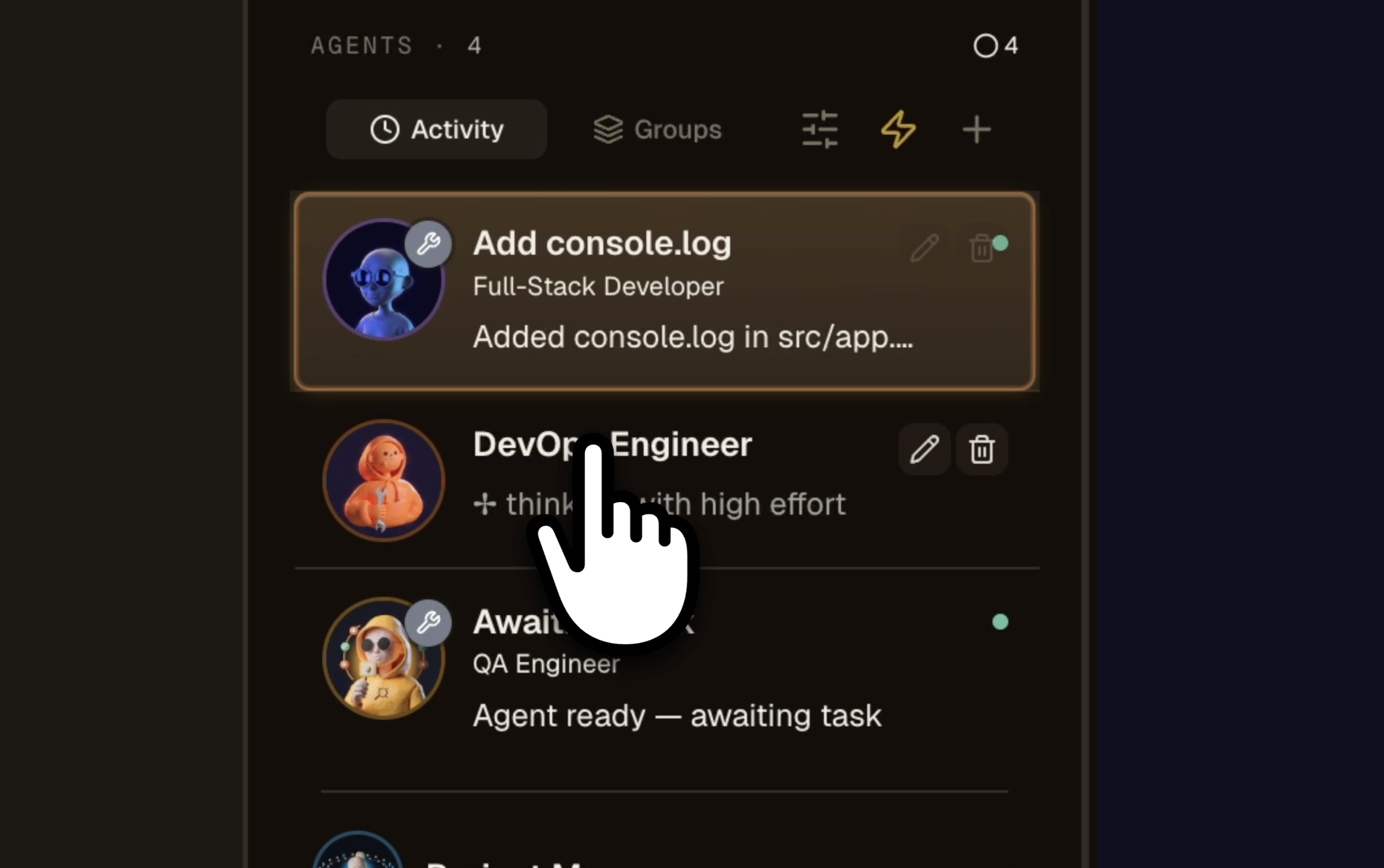
여러 프로젝트, 여러 AI 에이전트, 하나의 창
모든 프로젝트에서 Claude, Codex, GitHub Copilot CLI, Cursor 및 그 외 에이전트 CLI 10개를 동시에 병렬로 지휘하는 비주얼 콕핏. 역할별 색상 코드(DevOps 주황, Frontend 시안, QA 빨강, Architect 파랑), 모든 에이전트 카드의 애니메이션 상태 점, 프로젝트별 작업 중/완료 카운터, 에이전트가 막히는 순간 깜빡이는 빨간 깃발. 어떤 에이전트가 어떤 프로젝트에서 작업 중인지, 어느 것이 끝났는지, 어느 것이 답을 기다리는지 1초 만에 파악합니다. 더 이상 12개의 터미널 탭도, 어디서 멈췄는지 추측하는 일도 없습니다. 당신의 Claude Code 세션이 마땅히 누려야 했던 멀티 프로젝트, 멀티 에이전트 그리드.
“예전에 내보낸 파일을 못 찾겠어요”
지원 채팅“내보내기가 하위 메뉴에 파묻혀 있어요”
공개 폼“다크 모드 좀 추가해 주세요”
강등된 티켓사용자 피드백을 정리해 주는 아이디어 보드
지원 메시지, 기능 요청, 반쯤 쓰다 만 메모를 Radar에 던져 넣으면 주제별로 묶이고, 중복이 걸러지고, 요청한 사람 수가 붙어서 돌아옵니다. 같은 데이터를 네 가지 방식으로 읽으세요: 주제, 임팩트/노력 매트릭스, 오퍼튜니티 솔루션 트리, 의미 기반 지도. 사용자는 공개 보드에서 투표하고 댓글을 달고, AI Product Manager가 다음 티켓을 제안하며, 무르익은 아이디어는 백로그 티켓이 되고 만들지 않을 티켓은 다시 아이디어로 돌아갑니다.
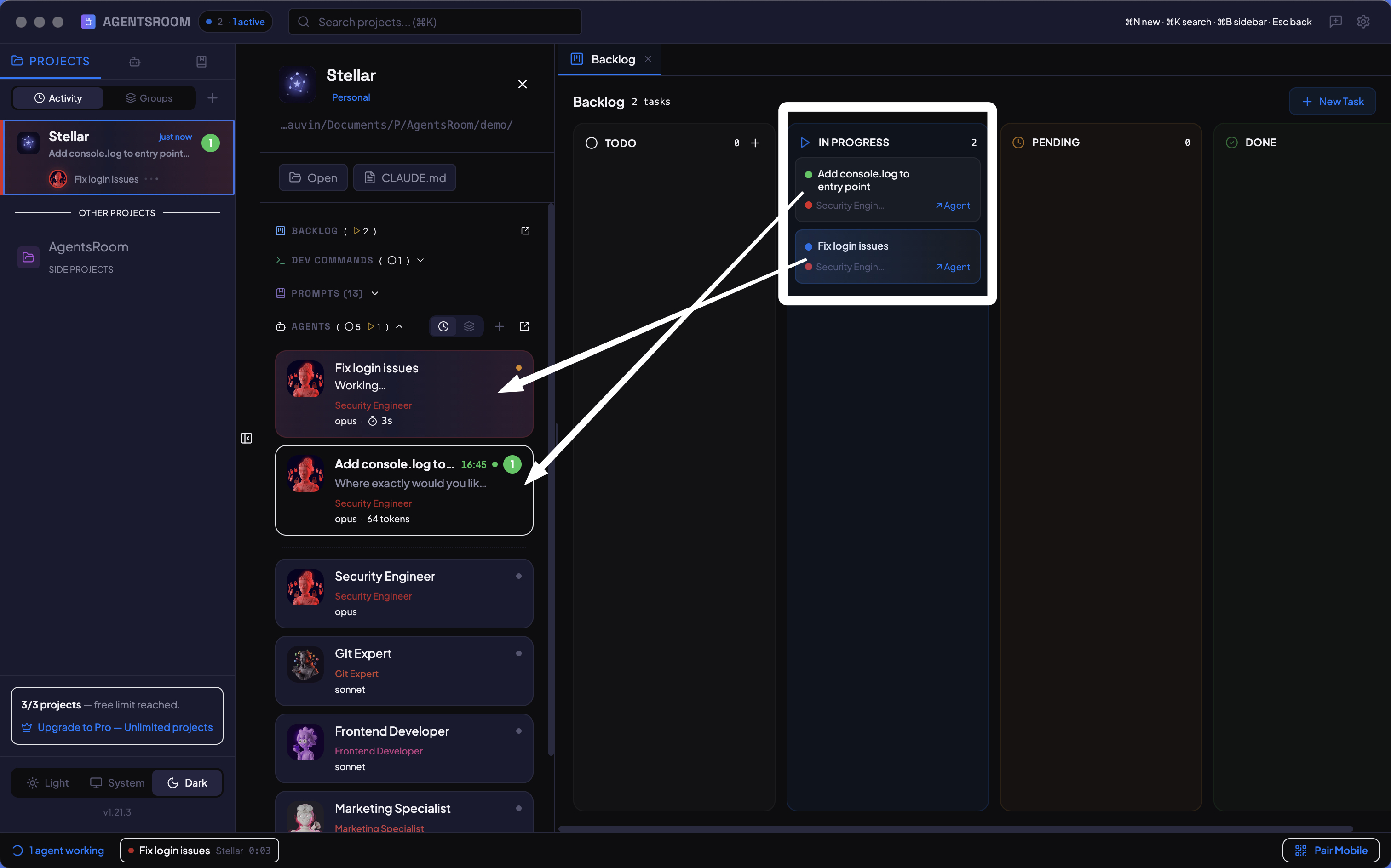
작업을 드래그하고, 에이전트를 실행
AI 에이전트를 위한 kanban 보드. 작업을 만들고, 진행 중으로 드래그하면 에이전트가 즉시 작업을 시작합니다. 누가 무엇을 하는지, 무엇이 완료되었는지, 다음은 무엇인지 시각적으로 추적하세요.
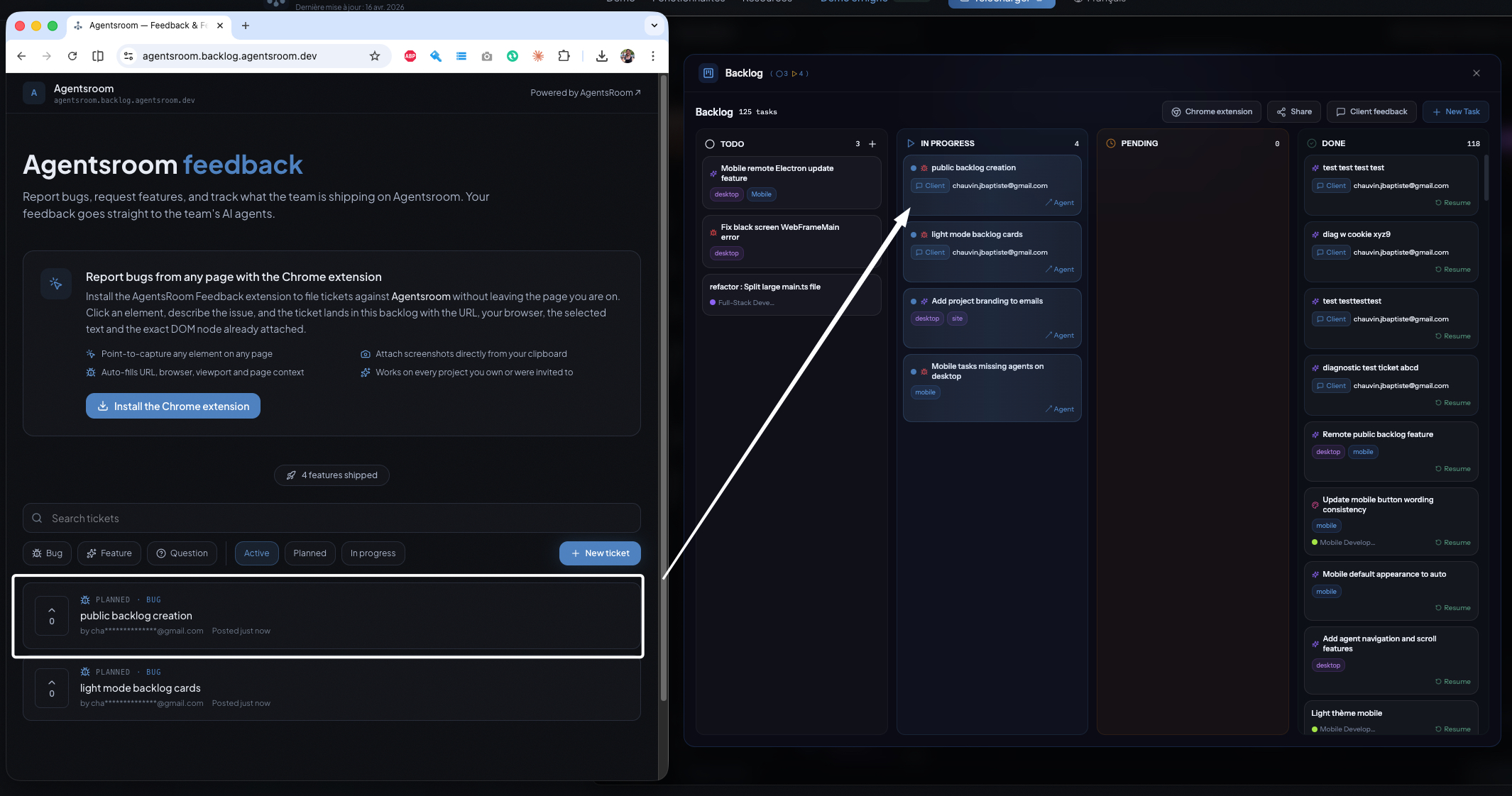
클라이언트가 백로그를 이끌고, 에이전트가 출시합니다
프로젝트 백로그를 공개 또는 비공개 피드백 포털로 노출하세요. 클라이언트가 버그를 신고하고, 기능을 요청하고, 티켓에 투표하고, 댓글을 남기며, 모든 티켓은 AI 에이전트가 실행하는 동일한 AgentsRoom 백로그에 직접 도착합니다. 피드백 기반 AI 개발, 위젯 및 Chrome 확장 프로그램 포함.
“프로필 화면 어딘가에 버튼을 추가해 주세요”
이 아이디어 스코핑개발 전에 모호한 피드백을 목업으로 스코핑하세요
피드백 티켓에서 클릭 한 번이면 Product Manager AI 에이전트가 생성되어, 코드베이스를 읽고 요청된 변경 사항을 맥락에 담아 당신의 진짜 제품에 충실한 목업을 만듭니다. 어떤 개발도 시작되기 전에, 같은 티켓에서 양방향 대화로 아이디어를 검증하고 명확히 다듬으세요. 스코핑은 작업을 시작하지도, 알림을 보내지도 않습니다.
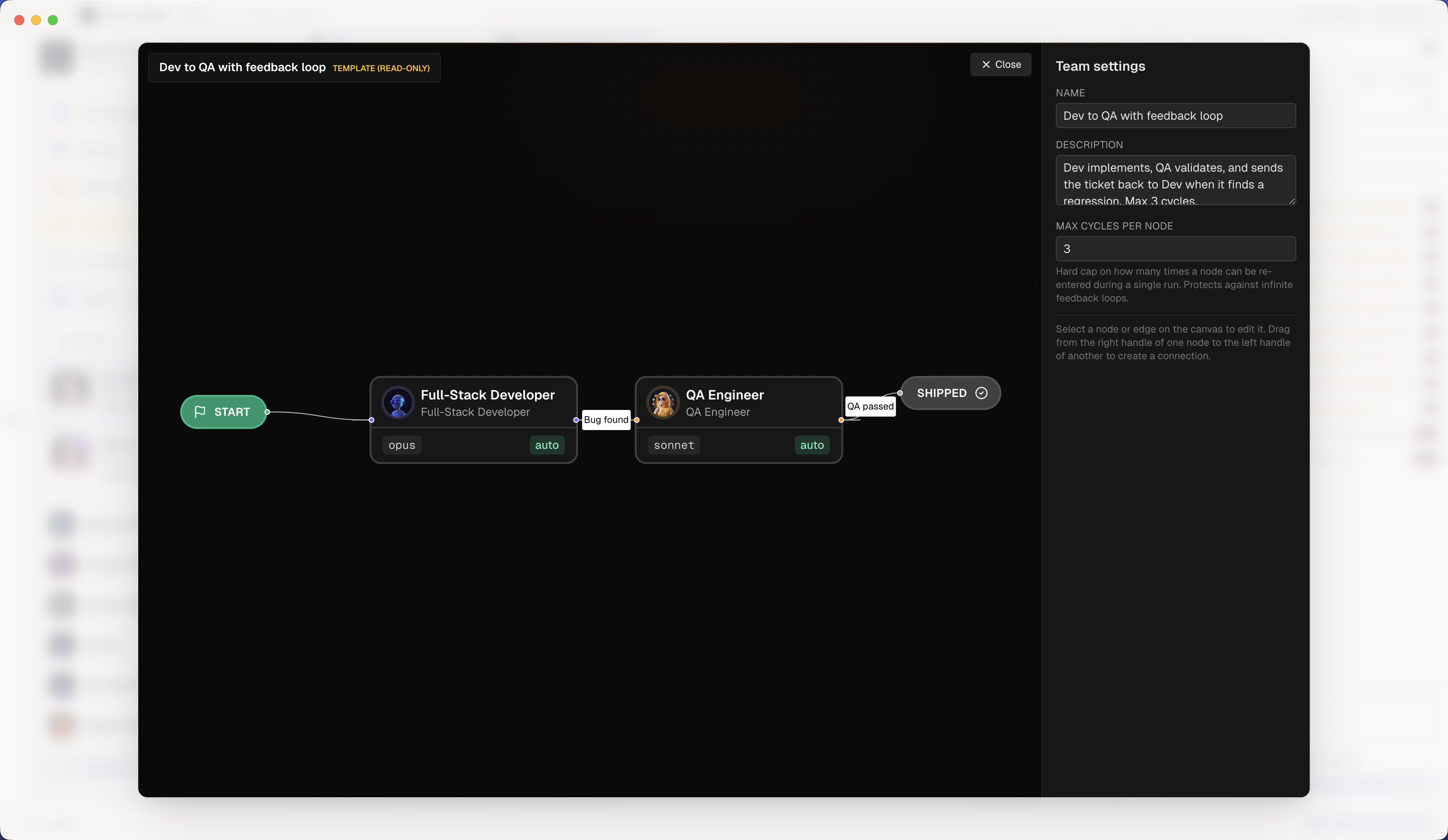
Agent Teams: 진짜 개발팀을 스크립트로
AI 에이전트를 진짜 엔지니어링 팀처럼 연결하세요. 비주얼 캔버스에 노드(Dev, QA, PM, Security, DevOps)를 배치하고 연결하면, AgentsRoom이 핸드오프를 오케스트레이션합니다: 기능 요약, diff, 리스크, 테스트 힌트. 역할을 어떻게 돌릴지도 고릅니다. 역할에서 역할로 모핑하며 컨텍스트 전체를 지키는 에이전트 하나, 아니면 역할마다 살아 있는 에이전트를 두고 일하면서 어느 방향으로든 대화하게 하는 방식입니다. 조건부 엣지, 피드백 루프, 최대 사이클 가드. AI 개발팀에 부족했던 n8n 스타일 워크플로우 에디터입니다.
수신자 작업 중, 메시지 보류
에이전트가 어떤 CLI에서든 서로에게 씁니다
프로젝트의 저장된 에이전트가 진짜 주소와 진짜 인박스를 가진 상시 멤버가 됩니다. 누구든 어떤 CLI 위에서 돌든 다른 에이전트에게 쓸 수 있고, 메시지는 전달을 시도하기도 전에 디스크에 저장됩니다. 오프라인인 에이전트, 크래시한 CLI, 앱 재시작. 무엇도 메시지를 잃게 하지 않습니다. 메시지는 기다렸다가 도착하고, 실제로 읽혔다는 확인이 돌아옵니다.
Agent Morphing: 역할은 바꾸고, 컨텍스트는 그대로
실행 중인 에이전트의 역할을 그 자리에서 바꾸세요. PM이 풀스택 개발자가 되고 QA가 됩니다. 같은 세션에서, 대화 컨텍스트는 온전히 보존됩니다. 리스폰도, 재설명도 없습니다. 기본 제공 역할 14가지, The Agency 전문가, 커뮤니티 에이전트 어디로든 모핑할 수 있고, 비판적 리뷰를 위한 fresh eyes 옵션과 거쳐 온 모든 역할의 모핑 기록이 함께합니다. 에이전트 하나로 팀 전체를, 어떤 CLI 에이전트를 쓰든.
- auth/session.ts 읽음
- 쿠키 방식 제외
- 토큰 갱신 시도 중
에이전트를 포크하고, 대화 전체를 그대로
실행 중인 AI 에이전트를 한 번 클릭하면 대화 전체를 이미 가진 쌍둥이가 만들어집니다: 같은 역할, 같은 CLI, 같은 모델, 같은 컨텍스트. Claude, Codex, Grok에서는 CLI 자체의 세션 포크이고, 그 밖의 모든 곳에서는 쌍둥이가 부모의 대화 기록을 건네받은 새 세션으로 시작하며 앱이 화면에 그렇게 적습니다. 두 콘솔을 서로 다른 대화 위에서 나란히 돌리거나, 입력창의 질문 버블을 열어 에이전트의 읽기 전용 사본에 물어보세요. 답은 스트리밍으로 오고, 그동안 터미널은 계속 일하며 기록은 그대로입니다.
AI 코딩 에이전트를 구축하고, 공유하고, 설치하세요
AgentsRoom은 단일 어시스턴트가 아니라 전체 에이전트 목록입니다. 14개의 내장 역할로 시작하고, The Agency의 전문 에이전트를 추가하거나, 고유한 시스템 프롬프트를 가진 맞춤형 에이전트를 구축하세요. 그런 다음, 채팅을 통해 팀원과 에이전트를 드래그하여 공유하거나, 커뮤니티에 게시하여 모두가 함께 성장할 수 있도록 하세요. 모든 에이전트는 Claude, Codex, GitHub Copilot CLI, Cursor 또는 AgentsRoom이 지원하는 그 외 에이전트 CLI 10개 중 무엇과도 함께 작동합니다.
작업을 설명하면 알맞은 에이전트를 찾아드립니다
어떤 에이전트를 써야 할지 모르겠다면 하고 싶은 일을 입력하세요. AgentsRoom이 룸 안의 에이전트, 내장 역할, 260개 이상의 카탈로그 전문가 중에서 가장 알맞은 에이전트를 한 줄 이유와 함께 추천합니다. 한 번의 클릭으로 추가하고 터미널을 열어 작업을 미리 채웁니다.
cron처럼 AI 에이전트를 예약하되, cron 없이
예약 작업은 작성할 cron 표현식 없이 AI 코딩 에이전트를 반복 일정으로 실행합니다. Claude Code나 Codex 세션을 프로그래밍해 매일 아침 8시와 저녁 6시에 pull request를 리뷰하고, 매일 밤 크래시 로그를 스캔하고, 매주 월요일 의존성을 확인하거나 주간 changelog를 출시하세요. 빈도(N분마다, 매시간, 매일 한 시각 또는 여러 시각, 매주, 매월, 또는 AI 요금제의 할당량 기간에 맞춰), 프롬프트, 에이전트 역할을 고르세요. 각 실행은 프로젝트 안에 백그라운드 에이전트를 생성하고, 알림을 보내며, 다음 실행 시 놓친 실행을 따라잡고, 다시 열 수 있는 기록을 보관합니다. 반복적인 AI 개발 워크플로를 위해 만들어진 cron 대안으로, Claude Code, Codex, Antigravity를 아우르며 provider에 구애받지 않습니다.
실제로 무슨 일이 일어나는 순간 에이전트가 시작됩니다
웹훅 트리거는 시계 대신 바깥 이벤트에 AI 코딩 에이전트를 시작합니다. 트리거마다 공개 URL과 서명 시크릿을 받아 GitHub, GitLab, Slack, Linear, Sentry 또는 JSON을 POST할 수 있는 아무 서비스에나 붙여 넣습니다. pull request가 열리고, 빌드가 깨지고, 크래시가 보고되면 에이전트는 이미 그것을 읽고 있습니다. 서명이 검증되고, 선택적 필터가 무엇이 실행할 만한지 결정하고, 폭주 제한이 시끄러운 서비스가 에이전트 스무 개를 시작하지 못하게 막으며, 페이로드는 프롬프트 변수가 됩니다. 앱이 닫힌 사이 도착한 이벤트는 대기열에 담겼다가 다음 실행 때 재전송되고, 기기가 여러 대여도 하나만 그것을 가져갑니다. '없음'이라는 답에 토큰을 태우는 폴링 루프 없는, 개발자를 위한 이벤트 기반 자동화.
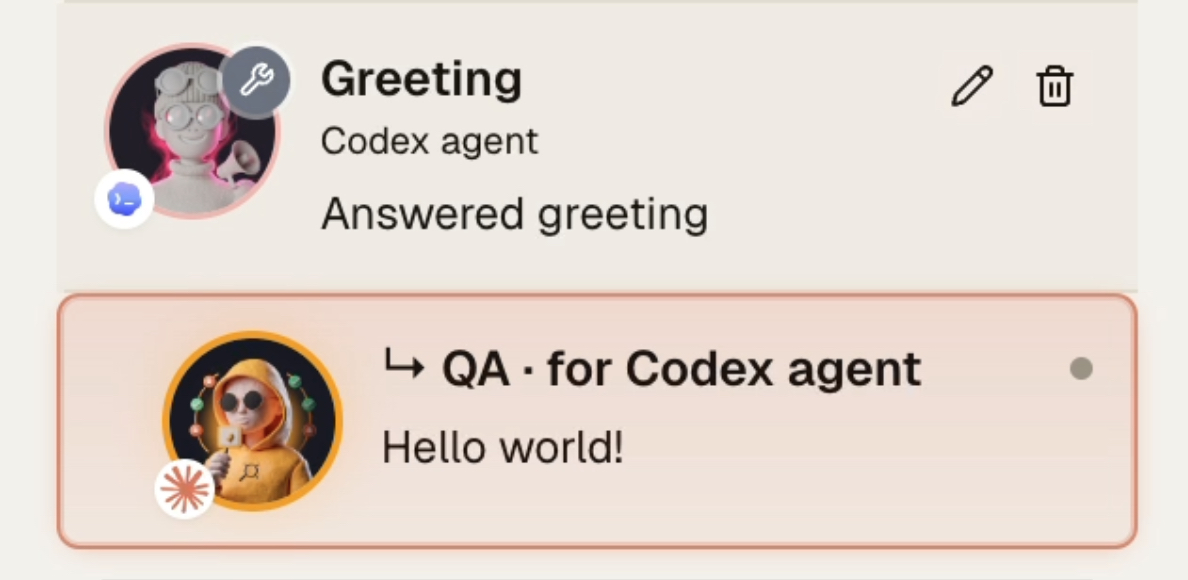
dev 에이전트가 더 저렴한 QA 에이전트에게 테스트를 위임
기능이 완료되면 dev 에이전트(Claude Opus, Codex)가 단 하나의 MCP 도구를 호출해 더 저렴한 모델(Claude Haiku, Codex mini)에서 실행되는 임시 QA 에이전트에게 검증을 넘깁니다. QA 에이전트는 내장 브라우저를 조작하고, 결과를 확인하며, 깔끔하게 pass 또는 fail을 보고합니다. 브라우저 클릭에 프리미엄 비용을 지불할 필요도, 스크린샷과 DOM 덤프로 dev 에이전트의 컨텍스트를 부풀릴 필요도 없습니다. 각 단계마다 알맞은 가격의 알맞은 모델.
원하는 방식으로 에이전트와 대화하세요
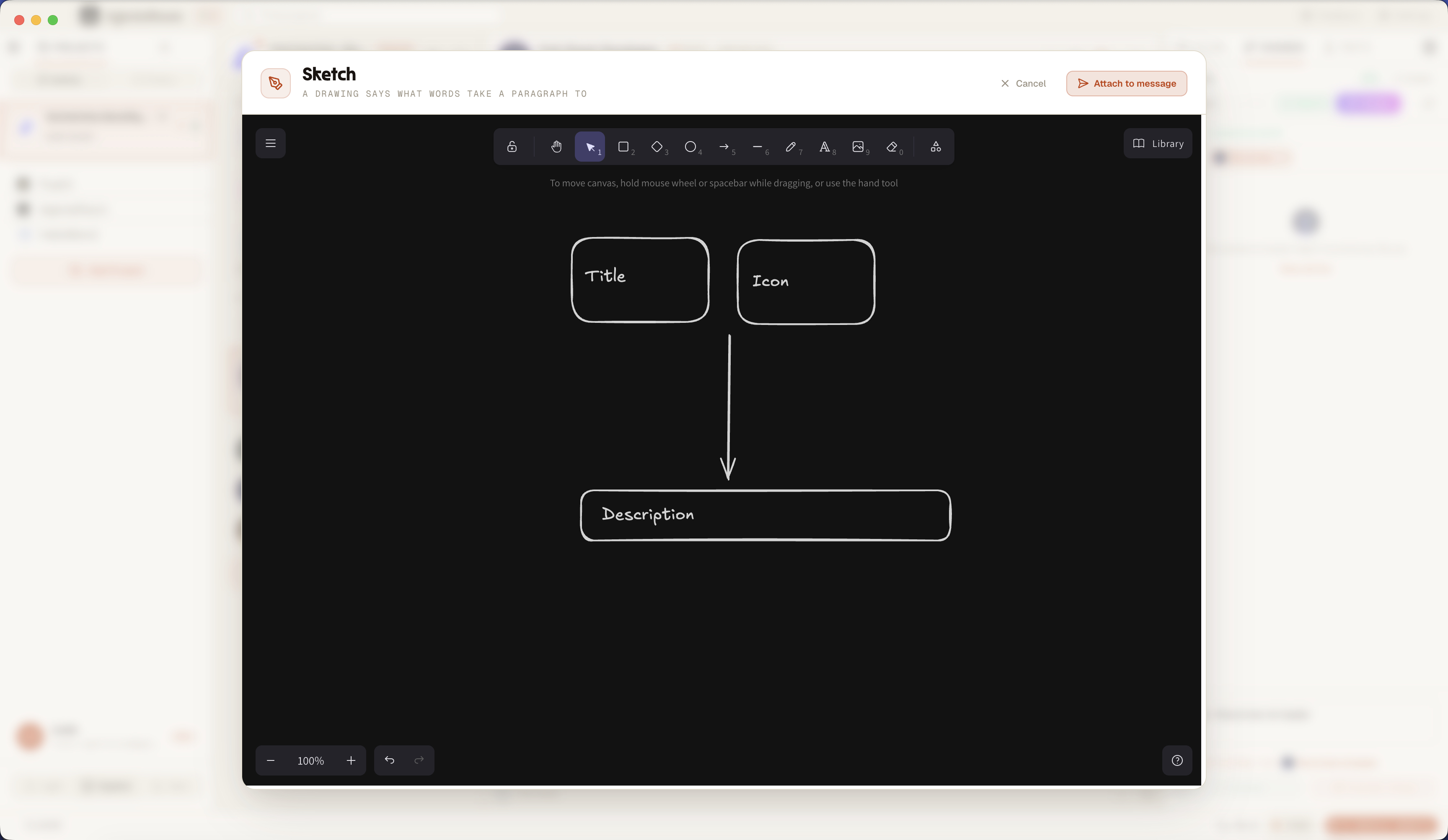
그려 보이면 에이전트가 의도를 이해합니다
Sketch는 에이전트 작성창에 내장된 그리기 캔버스입니다. 빈 캔버스를 열어 목업이나 다이어그램을 스케치하거나, 스크린샷을 열어 주석을 다세요: 버그에 동그라미를 치고, 화살표를 그리고, 영역을 강조하세요. 그림은 메시지에 첨부되어 AI 코딩 에이전트에게 전송됩니다. 그림 한 장이 천 마디 말보다 나으니, 시각적 버그를 설명하지 말고 그리세요. 터미널을 벗어나지 않고요.
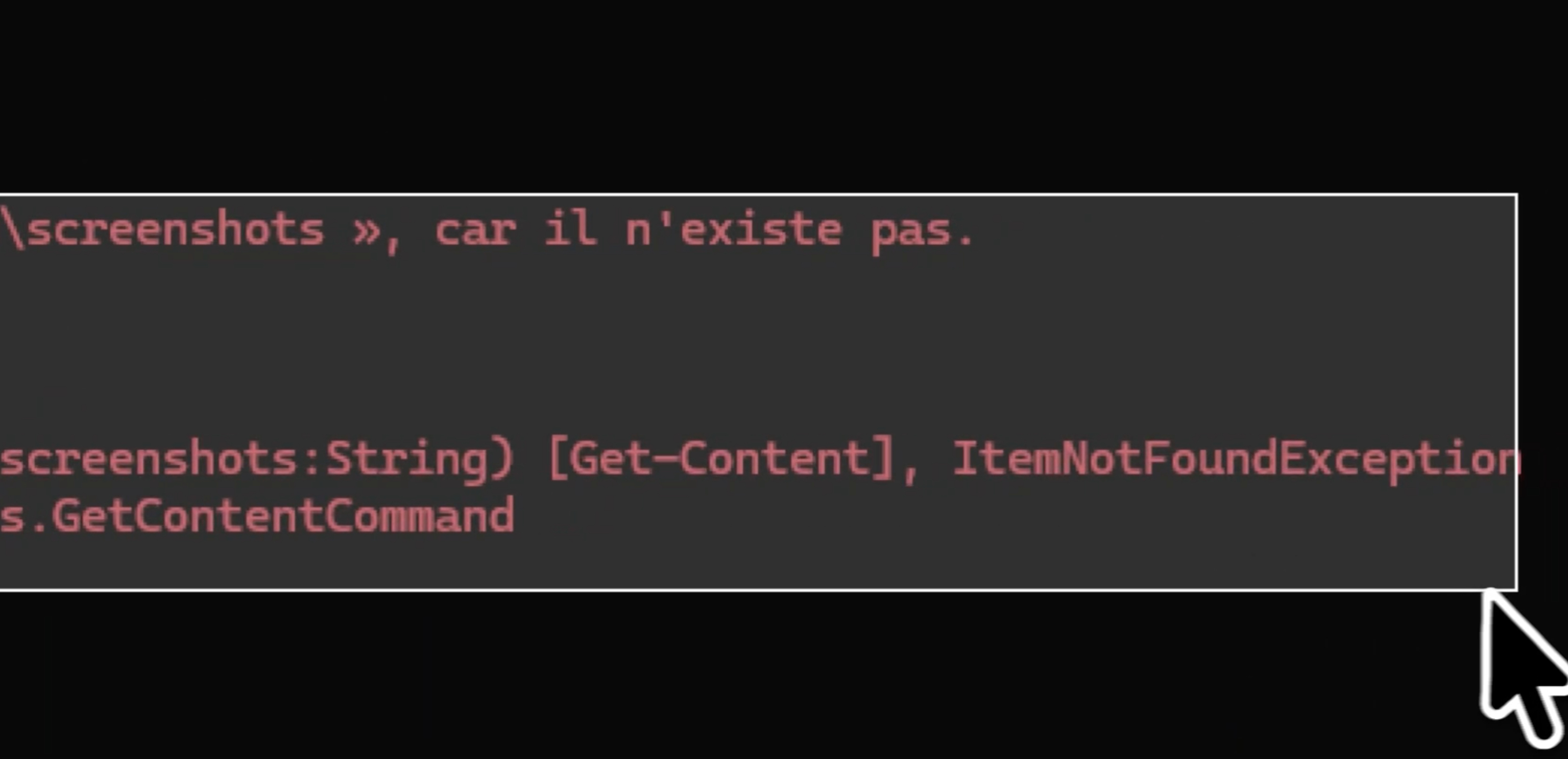
단축키 한 번으로 에이전트에게 스크린샷
키보드를 떠나지 않고 AI 코딩 에이전트에게 스크린샷을 보내세요. 설정 가능한 단축키(기본값 Cmd+Shift+2, Windows와 Linux에서는 Ctrl+Shift+2)나 작성창의 스크린샷 버튼을 누르고, 버그 주위에 사각형을 그리면 화면 캡처가 메시지에 스스로 첨부됩니다. 외부 스크린샷 앱도, 파일을 디스크에 저장할 필요도, 작성창으로 끌어다 놓을 필요도 없습니다. 화면 영역을 캡처하면 에이전트가 그것을 보고, 여러분은 몰입을 유지합니다.
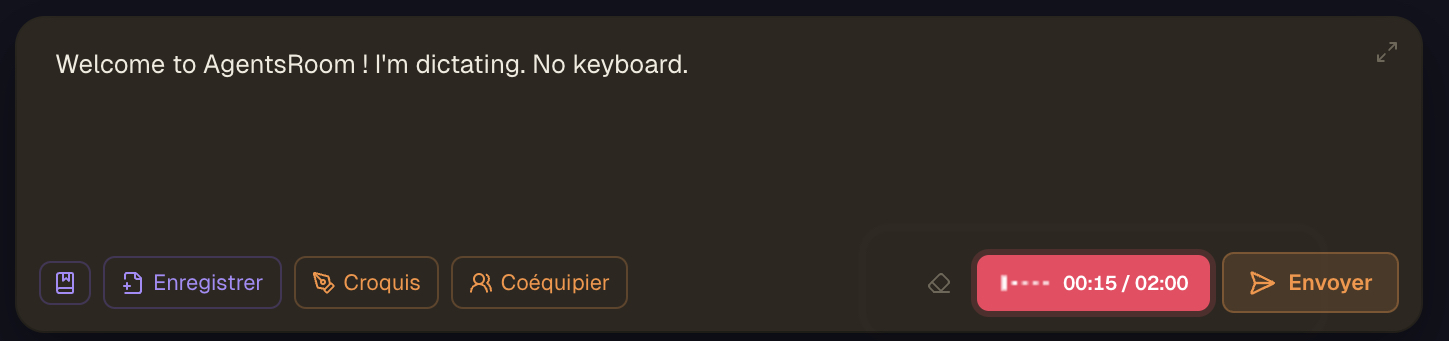
프롬프트를 말로 받아쓰게 하면, 에이전트가 코딩합니다
음성 받아쓰기가 에이전트 컴포저 바로 안에 내장되어 있습니다. 마이크를 클릭하고 프롬프트를 말하면, 음성-텍스트 변환 결과가 커서 위치의 초안에 그대로 들어갑니다. 별도 받아쓰기 앱도, 창 사이의 복사-붙여넣기도 없습니다. 변환 모델은 고를 필요 없이 녹음 길이에 따라 자동으로 정해지고, 19개 언어와 자동 감지 중 어떤 언어로든 음성 입력하며, 녹음하는 동안 실시간 음성 파형을 지켜보세요. 모바일에서는 음성 인식이 온디바이스로 실행되고 텍스트는 포커스된 데스크톱 에이전트로 전달됩니다. 길고 정확한 프롬프트를 타이핑하면 몇 분이 걸리지만 음성 입력하면 몇 초면 됩니다 : 에이전트에게 더 많은 맥락을, 확인 왕복은 더 적게, 낭비되는 토큰도 더 적게. 무엇도 자동으로 전송되지 않고, 변환 결과가 초안에 들어오니 검토하고 편집한 뒤 Enter로 보냅니다. Claude, Codex, GitHub Copilot CLI, Cursor 및 그 외 에이전트 CLI 10개를 위한 음성 받아쓰기, 정확한 프롬프트를 쓰는 가장 빠른 방법입니다.
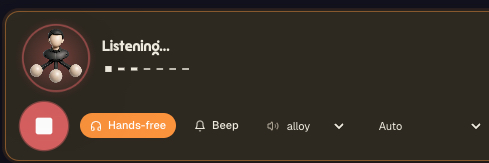
에이전트와 말하고, 답하는 목소리를 들으세요
Voice Mode는 AI 코딩 에이전트와 나누는 양방향 음성 대화입니다. 한 번 탭하고 말하면 에이전트가 자연스러운 목소리로 소리 내어 답합니다. 타이핑도, terminal 출력의 벽을 읽는 것도 없습니다. 핸즈프리를 켜면 당신의 다음 차례를 계속 듣고 있어서, 방 안을 거닐고, 커피를 홀짝이고, build를 지켜보며 계획을 이야기할 수 있습니다. refactor가 어디까지 왔는지 물으면 알려 줍니다. 테스트를 돌리고 보고하라고 말하면, 실행한 뒤 결과를 말로 전합니다. 답하는 목소리(alloy 등)를 고르고, 차례 사이에 비프음을 두고, 언어를 자동 감지로 두어 당신의 말로 말하세요. Voice Mode는 AgentsRoom 백엔드(들어갈 때 speech-to-text, 나올 때 text-to-speech)에서 돌아가며 Claude, Codex, GitHub Copilot CLI, Cursor 및 그 외 에이전트 CLI 10개에서 똑같이 작동합니다. 키보드에 묶이지 않고 오래 돌아가는 에이전트와 흐름 안에 머무는 가장 자연스러운 방법입니다.
음성 크레딧은 이제 받아쓰기, Voice Mode, 소리 내어 읽기가 함께 씁니다.
터미널 선택 패널에 선택한 부분을 듣는 듣기 버튼이 생겼습니다.
낭독이 재생되는 동안 상태 표시줄에 제어 칩이 남아 있습니다.
문서를 읽지 말고 들으세요
Read Aloud는 AgentsRoom에 내장된 텍스트 음성 변환입니다. Markdown 미리보기에서 스피커를 클릭하면 README도, 스펙도, 300줄짜리 changelog도 자연스러운 합성 음성으로 낭독됩니다. 터미널에서 아무거나 선택하고 듣기를 누르세요. 마우스 오른쪽 버튼을 누르면 에이전트의 마지막 답을 들을 수 있습니다. 화면을 긁어 온 것이 아니라 대화 트랜스크립트에서 가져온 진짜 메시지입니다. 코드 블록, Markdown 표, 파일 경로뿐인 줄은 한 단어가 나오기 전에 걸러지므로 들리는 것은 산문이지 문장부호가 아닙니다. 급할 때는 같은 버튼이 요약 낭독을 내놓습니다. AI가 먼저 요약을 쓰고 들리는 것은 그 요약인데, 당신이 고른 낭독 길이인 10초나 30초나 1분에 맞춰 만들어집니다. 40분짜리 changelog가 10초로 끝납니다. 진행 막대, 남은 시간, 일시정지, 재개, 그리고 시작한 창보다 오래 사는 상태 표시줄의 제어 칩까지. 시작은 우리 Markdown 미리보기를 외부 텍스트 음성 변환 도구에 복사해 붙여 넣던 난독증 개발자였고, 지친 눈에도 그만큼 값을 합니다.
메시지를 쌓아 두고, 순서대로 전송하세요
입력창에 내장된 메시지 대기열. 과부하된 메가 프롬프트 하나 대신, 여러 프롬프트를 입력창 위에 쌓아 두고 원하는 순서대로 한 번에 하나씩 AI 에이전트에게 전송하세요. 대기 중인 각 메시지에는 AI가 생성한 짧은 제목이 붙고 스크린샷과 첨부 파일이 그대로 유지됩니다. 드래그로 순서를 바꾸고, 다시 열어 편집하고, 필요할 때 전송하세요. 대기 중인 메시지에 시계를 달아 두거나, 벽시계 대신 구독을 따르게 할 수도 있습니다. 할당량이 돌아오는 순간에 보내거나, 5시간, 일간, 주간, 월간 창이 초기화되기 직전에 보내면, 긴 코드 리뷰가 곧 만료될 크레딧으로 돌아갑니다.
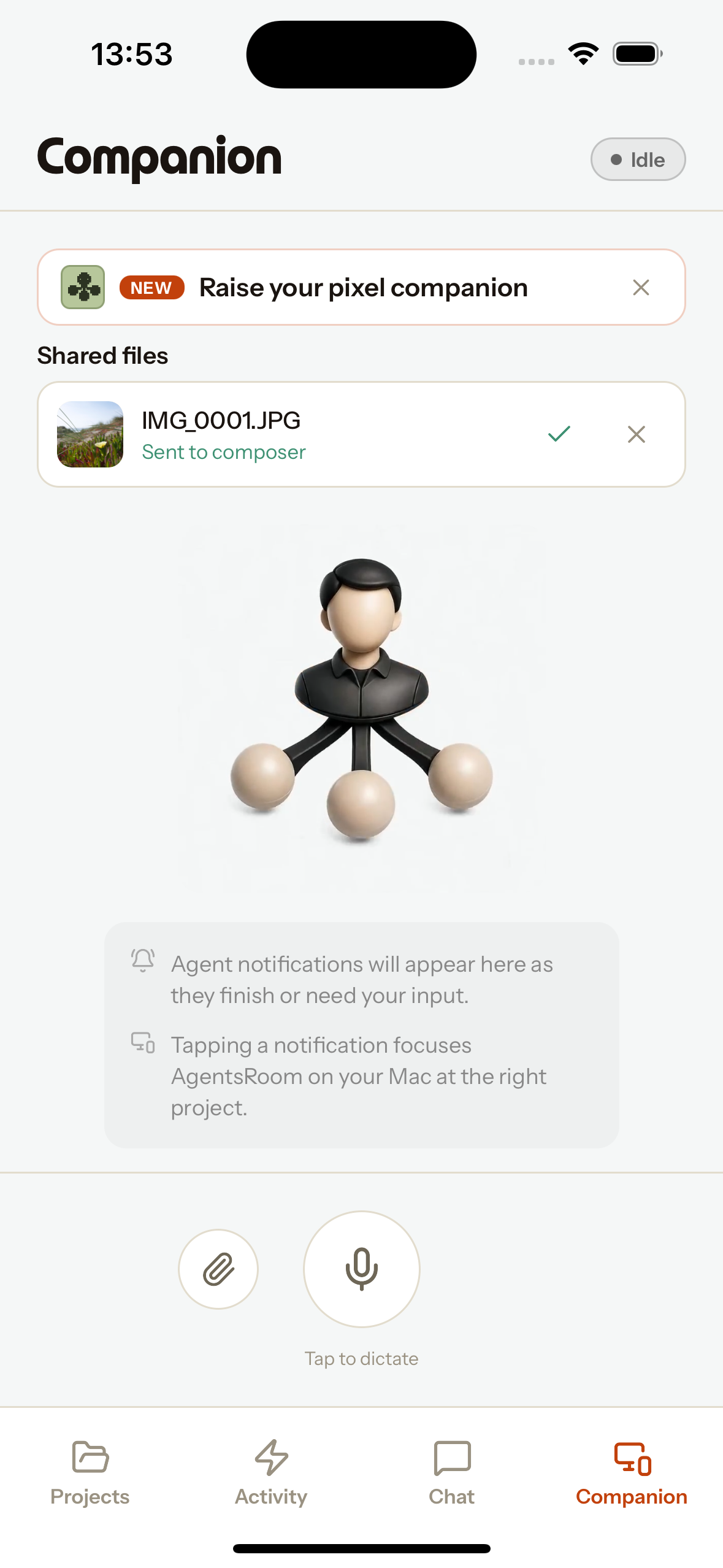
당신의 폰, AI 에이전트를 위한 리모컨
Mobile Companion은 당신의 폰을 데스크톱에서 실행 중인 AI 코딩 에이전트의 리모컨으로 바꿔줍니다. 폰 마이크로 프롬프트를 받아쓰면 변환된 텍스트가 포커스된 에이전트의 입력창에 도착합니다. 폰에서 사진이나 어떤 파일이든 첨부하면 데스크톱 스크린샷처럼 그 에이전트의 입력창에 첨부로 들어갑니다. 무엇보다, 네이티브 iOS 및 Android 공유 익스텐션이 AgentsRoom을 시스템 공유 시트에 바로 올려줍니다: 어떤 앱에서든 스크린샷을 공유하면 포커스된 데스크톱 에이전트의 올바른 프로젝트, 올바른 입력란으로 바로 전달됩니다. 모바일 버그를 보고하거나, 이동 중에 컨텍스트를 보내거나, 개발 머신에 마이크가 없을 때 받아쓰기에 안성맞춤입니다. 모든 것이 종단간 암호화 릴레이를 거치고, 셀룰러에서도 작동하며, 데스크톱에 닿지 않을 때는 오프라인 대기열에서 기다립니다. 프로바이더에 구애받지 않습니다: Claude Code, Codex CLI 등에서 작동합니다.
폰에서 한 문장이면 닿는 나만의 비서
비서는 AgentsRoom 계정에서 어디서든 부를 수 있는 단 하나의 에이전트입니다. Siri에게 "Talk to Bot"라고 말하거나, iPhone 동작 버튼을 누르거나, Android 위젯이나 타일, 앱의 비서 탭을 탭하거나, 텍스트를 공유하세요. 앱이 비서 화면을 이미 듣고 있는 마이크와 함께 열고, 말한 내용을 AgentsRoom speech-to-text로 전사해 이름이 잘못 들렸을 때를 대비해 입력창에 넣은 뒤, 종단 간 암호화된 릴레이로 데스크톱에 보냅니다. 거기서 비서는 이미 쓰고 있는 에이전트 CLI로, MCP 커넥터(메일, 캘린더, 메시지)와 모든 프로젝트에 닿는 AgentsRoom 도구를 갖고 돌아갑니다. 어디서든 백로그 티켓을 읽고 만들고, 티켓에 에이전트를 실행하고, 당신의 말투로 답장 초안을 쓰고, 다른 사람에게 보이는 일 전에는 확인합니다. 매일 새 대화를 시작하고, 허락하면 프로젝트의 에이전트가 절대 보지 못하는 전용 메모리에 당신을 기억해 둡니다. 답은 푸시로 돌아오고, 긴 작업이 끝나면 데스크톱이 당신의 이름을 부릅니다. 기본 이름은 "개인 비서", 이름 변경, 맞춤 아바타, 양쪽 화면에 하나의 설정 페이지.
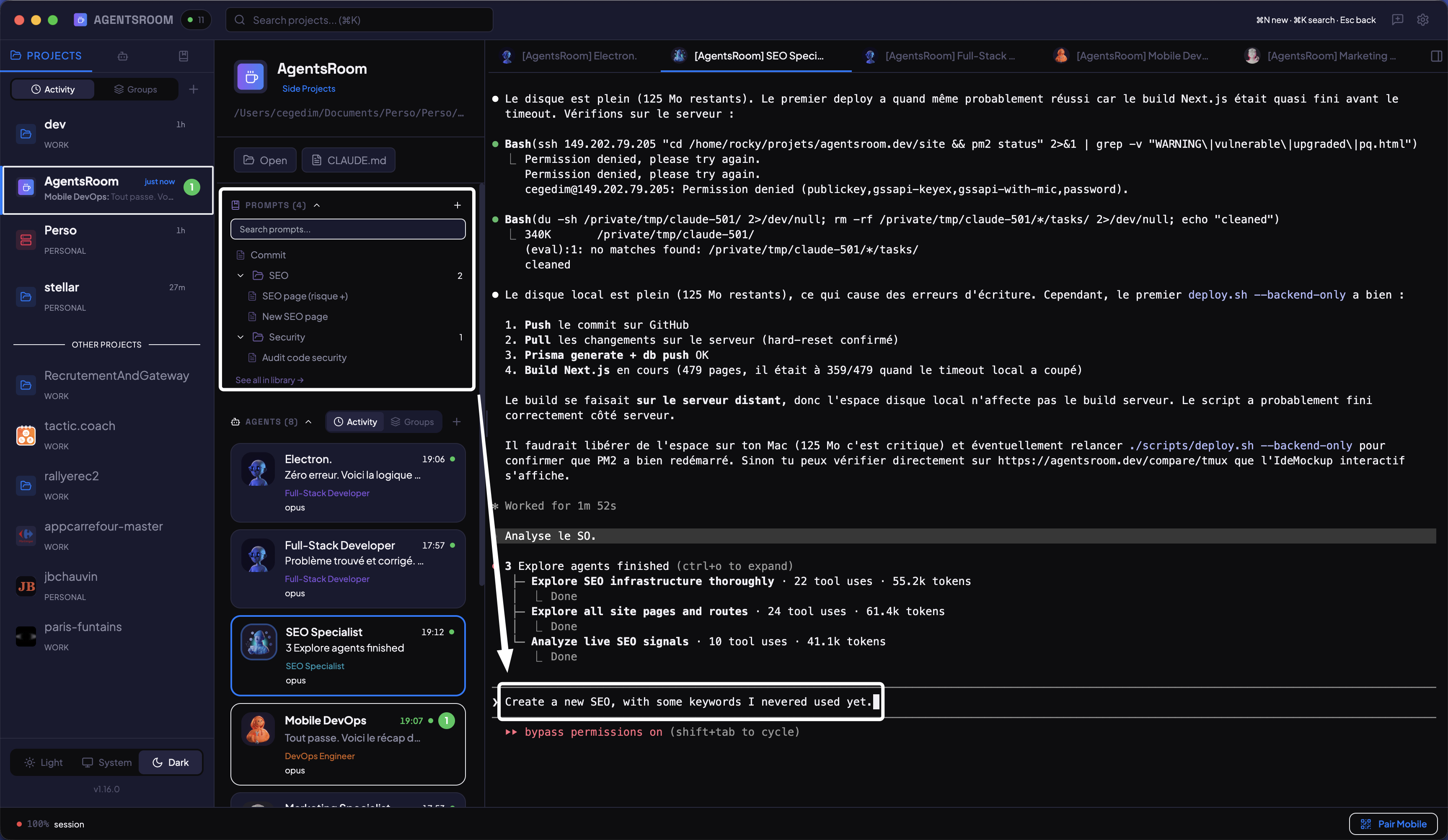
최고의 프롬프트를 저장하고 재사용
프로젝트별 폴더로 프롬프트를 정리하세요. git을 통해 팀과 공유하세요. 자동 gitignore로 개인 프롬프트를 비공개로 유지하세요. 원클릭으로 에이전트에게 프롬프트를 전송하세요.
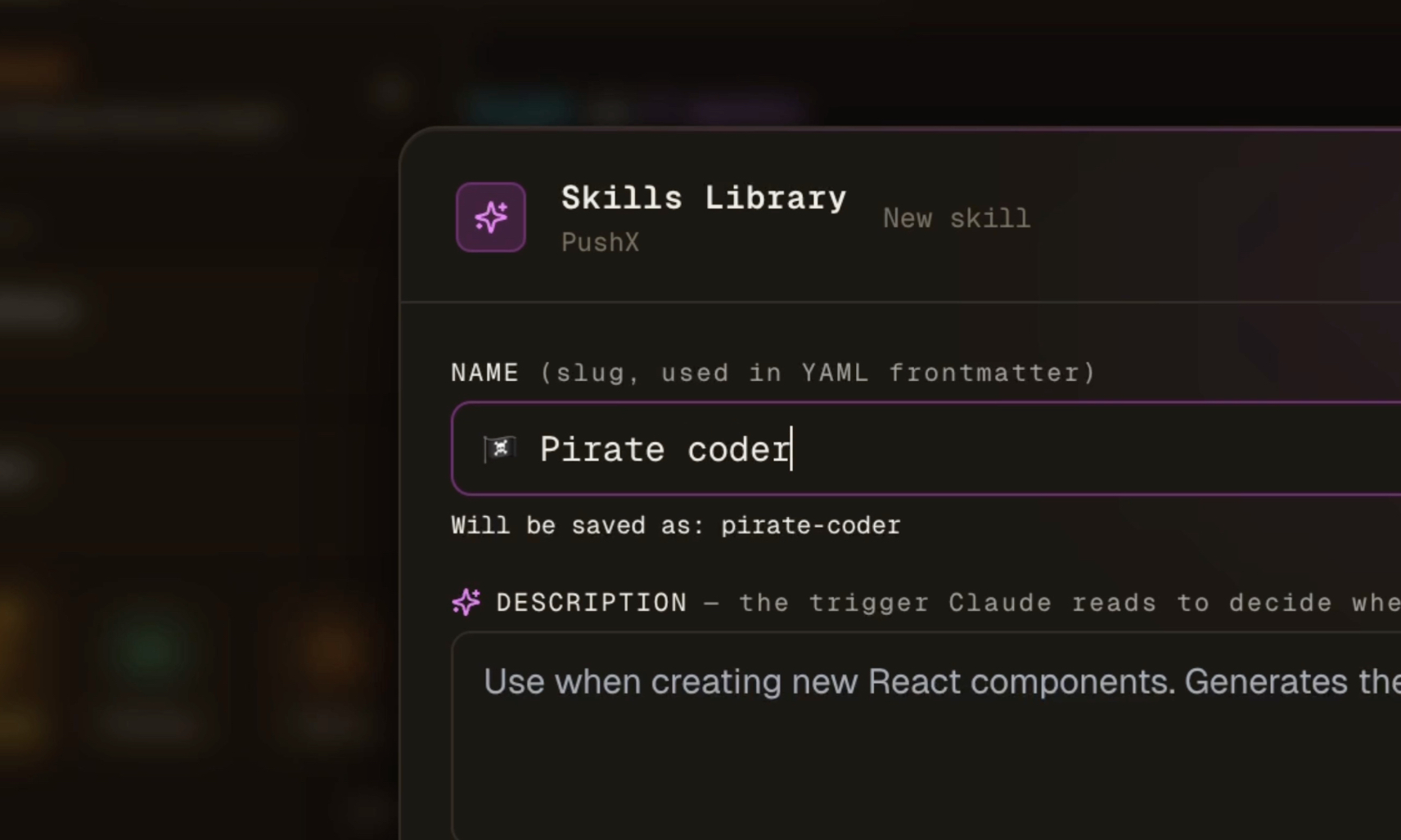
모듈형 절차, 모든 런타임
Claude SKILL.md 형식으로 스킬을 저장하고, 태스크나 에이전트에 첨부하며, 클릭 한 번으로 Cursor, Codex, Windsurf, Aider로 내보내세요. 트리거 기반 라우팅이 적절한 절차를 자동으로 로드합니다.
코드베이스의 공유 두뇌
에이전트가 배운 것을 기록합니다. 결정, 아키텍처, 함정, 규칙. 세션이 끝나도 남고, 프로젝트의 모든 에이전트와 동료가 같은 메모리를 읽습니다.
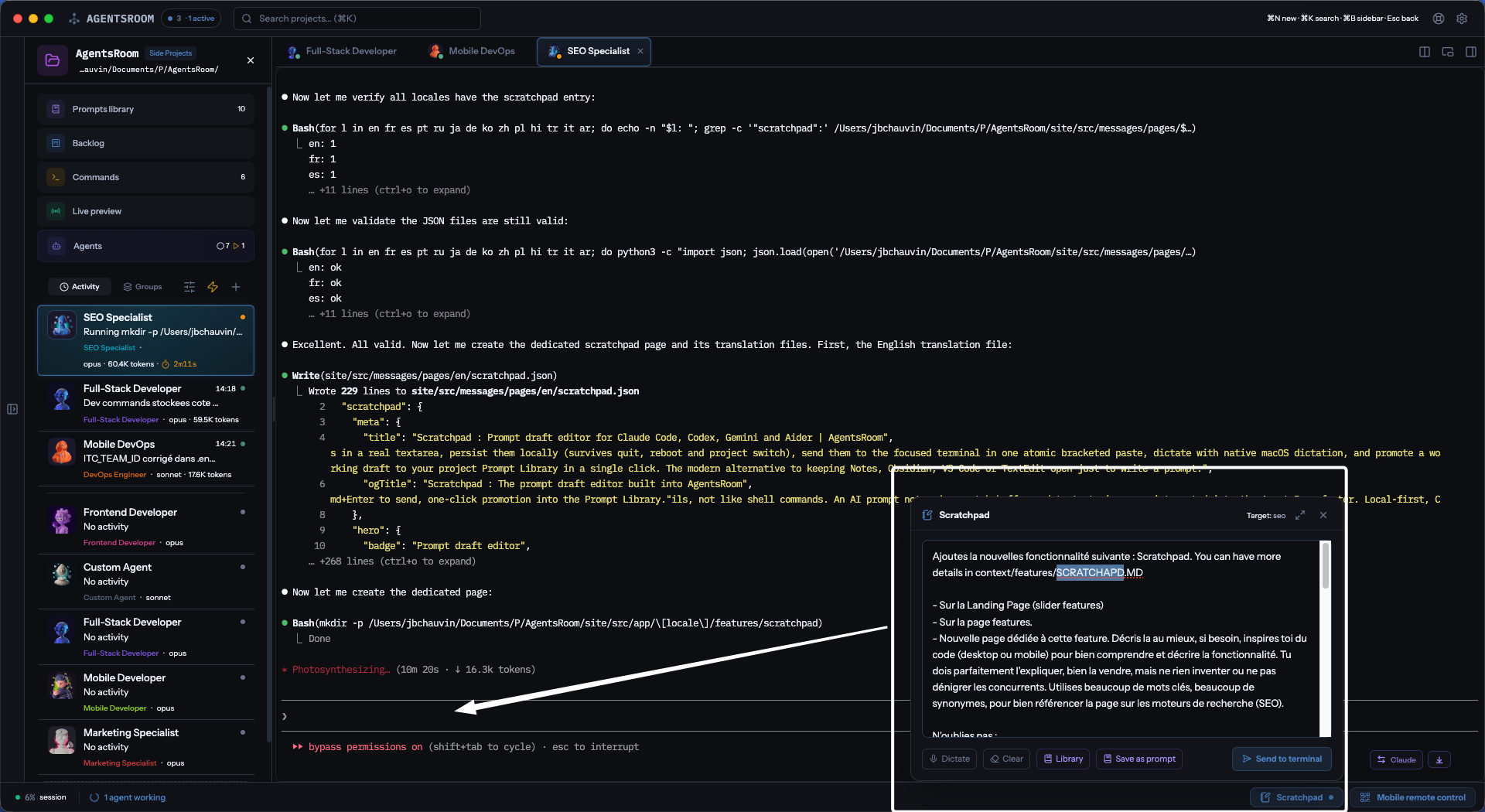
이메일을 쓰듯이 프롬프트를 작성하세요
AgentsRoom 푸터에 고정된 프롬프트 에디터. 진짜 텍스트 영역에서 AI 에이전트를 위한 길고 구조화된 프롬프트를 작성하세요. 앱을 종료했다가 다시 열어도 초안은 늘 그 자리에 남아 있습니다. 클릭 한 번이면 전체 내용이 포커스된 에이전트에게 전송되고, 클릭 한 번이면 잘 다듬은 초안을 팀 전체가 재사용할 수 있는 프롬프트로 저장할 수 있습니다.
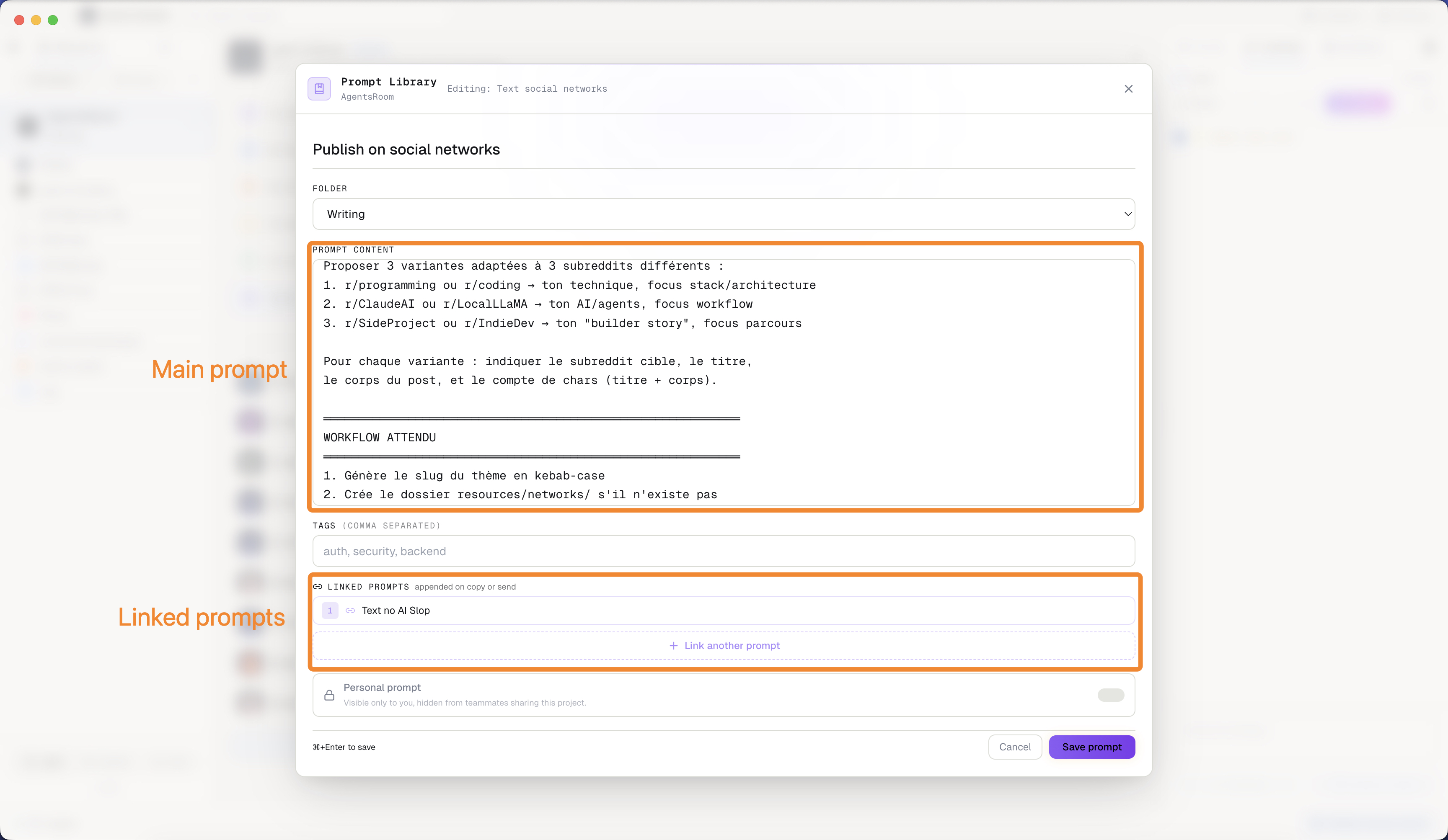
다른 프롬프트를 불러오는 프롬프트
라이브러리의 프롬프트는 다른 프롬프트를 연결해 실행 시점에 그 내용을 끌어올 수 있습니다. 공통 규칙(스택, 컨벤션, 리뷰 체크리스트)을 한 번만 작성해 두고, 매번 복사해 붙이며 내용이 어긋나게 두는 대신 모든 작업 프롬프트에서 참조하세요. 체인은 전송 시점에 펼쳐지므로 에이전트는 완성된 브리프 하나를 받고, 공통 블록을 고치면 그것을 상속한 모든 프롬프트가 함께 바뀝니다.
Figma 프레임에서 출시된 UI까지
AgentsRoom Chrome 확장으로 Figma 캔버스에서 원하는 프레임을 바로 캡처해 백로그 티켓이나 에이전트 프롬프트에 올리면, 에이전트가 실제 컴포넌트에 맞춰 구현합니다. 디자인은 이미지와 당신이 적은 의도로 함께 전달되므로 Figma MCP 서버가 살아 있는지, 인증됐는지, 파일과 호환되는지에 좌우되지 않습니다. 캡처는 티켓에 계속 붙어 있어서, 나중에 그 티켓을 집어 든 에이전트도 무엇을 요청받았는지 그대로 봅니다.
실시간으로 모든 것을 통제하세요
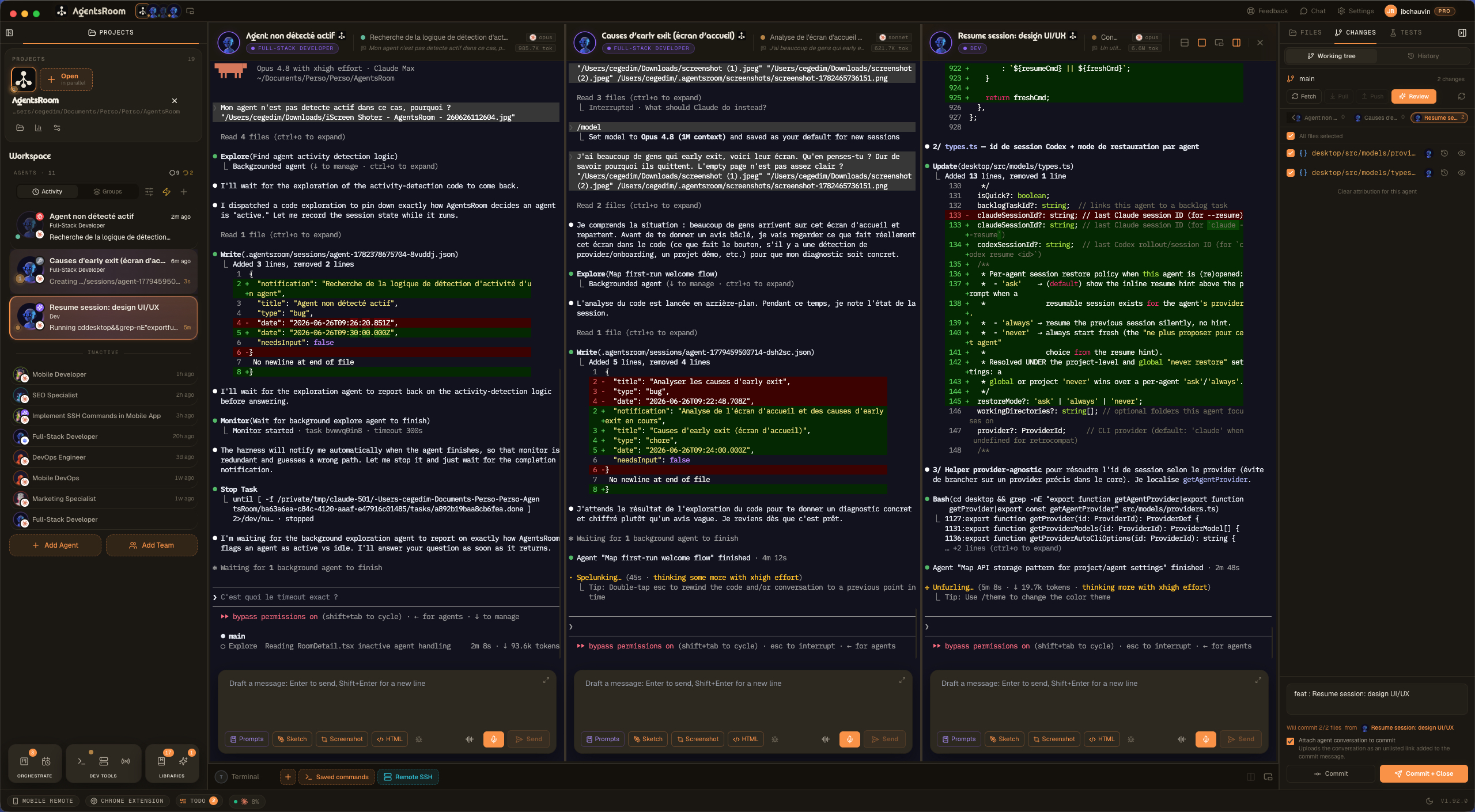
모든 에이전트를 한 번에, 나란히 보기
작업 공간을 여러 패널로 나누고 여러 AI 코딩 에이전트가 동시에 나란히 작업하는 모습을 지켜보세요. 한 에이전트의 터미널을 다른 에이전트 위로 끌어다 가장자리에 놓으세요: 좌 또는 우는 열로, 상 또는 하는 행으로, iTerm2 방식으로 쌓입니다. 전체 레이아웃을 클릭 한 번으로 가로와 세로 사이에서 전환하세요. 각 패널은 에이전트의 역할 색상, 아바타, 실시간 상태를 유지하고, 포커스된 패널은 강조 링을 얻으며, 분할 레이아웃은 앱을 다시 열면 정확히 복원됩니다. 한 패널에서 백엔드에 Claude Code를, 다른 패널에서 프런트엔드에 Codex를, 세 번째 패널에서 Antigravity QA 에이전트를 돌리며 탭을 오가지 않고 모두를 주시하세요. 병렬 에이전트에 빠져 있던 멀티 페인 화면 분할입니다.
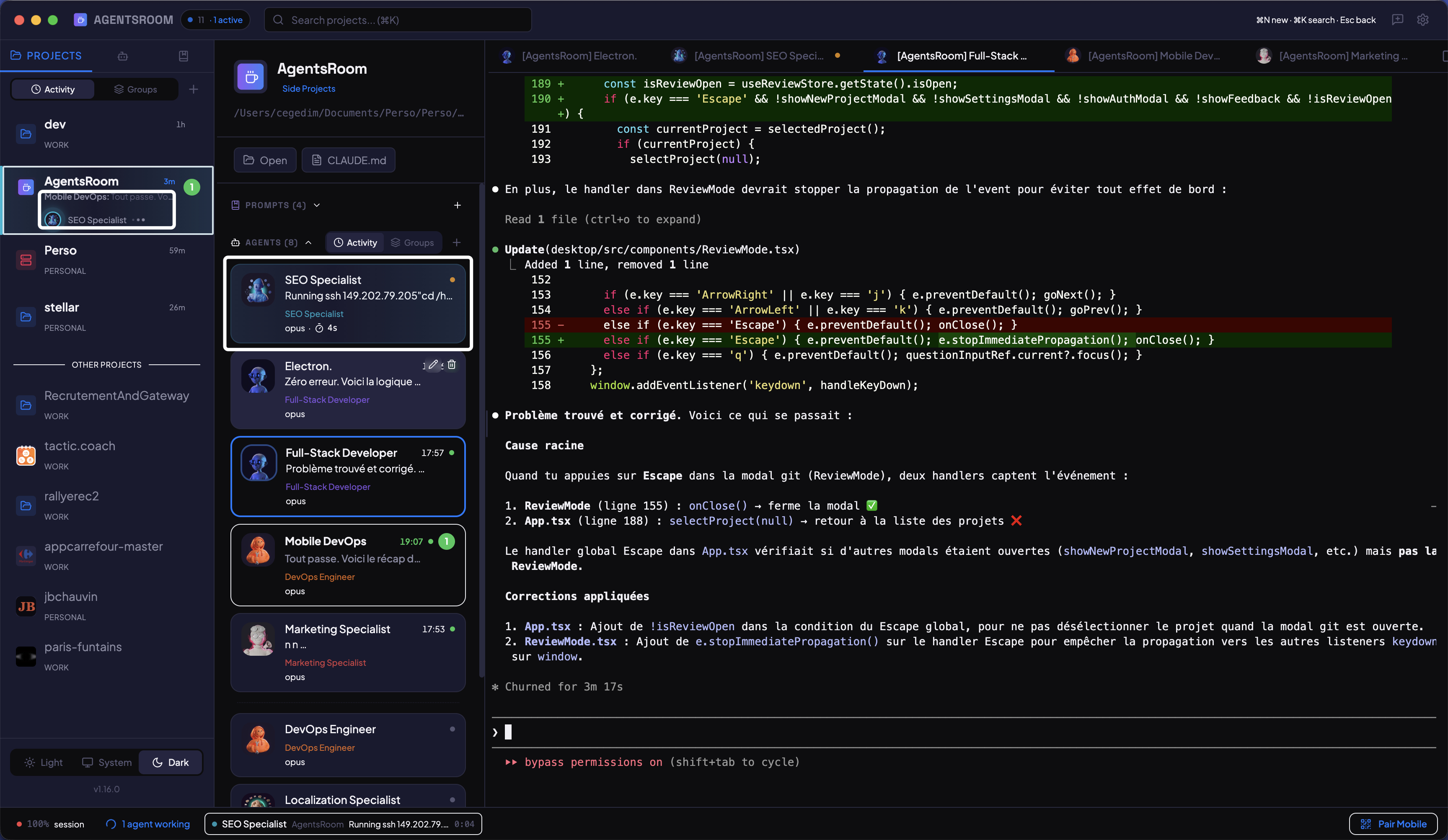
지금 누가 작업 중인지 확인
각 에이전트 카드에 색상으로 구분된 상태 표시. 생각 중일 때 노란색 깜빡임, 완료 시 초록색, 입력 대기 시 빨간색. 경과 시간과 현재 활동이 실시간으로 표시됩니다.
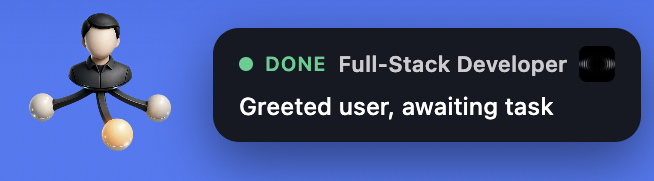
당신의 에이전트 상태, 항상 시야에
항상 최상단에 떠 있는 플로팅 아일랜드가 Claude Code, Codex, Antigravity 에이전트가 대기 중인지, 작업 중인지, 입력을 기다리는지 보여줍니다. AgentsRoom이 백그라운드에 있을 때도 보입니다. 에이전트가 완료되면 아일랜드 옆에 알림이 떠오릅니다. 클릭하면 올바른 프로젝트의 올바른 에이전트로 직행합니다. 확인하려고 Alt+Tab 하는 일은 이제 그만.
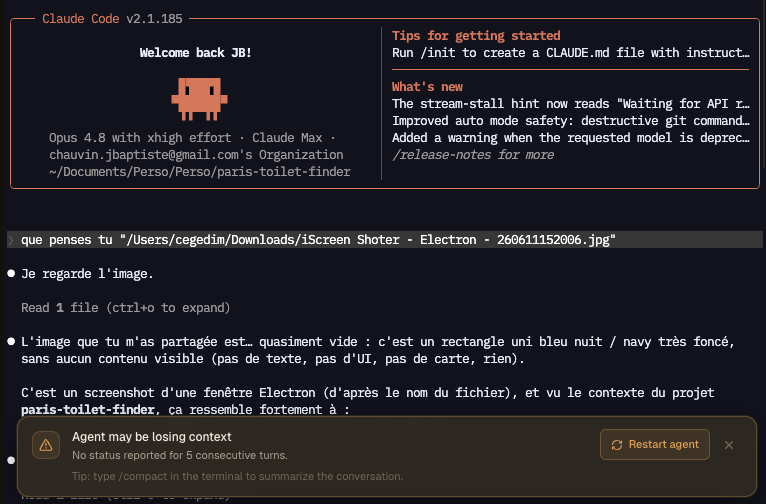
AI 에이전트가 환각을 시작하기 전에 잡아내기
AgentsRoom은 모든 에이전트에 내장된 canary를 지켜봅니다. 각 에이전트가 매 턴이 끝날 때 기록하는 한 줄 상태입니다. 어떤 에이전트가 두 턴 연속으로 그것을 갱신하지 않으면, 그것은 컨텍스트 부패와 품질 저하의 전형적인 초기 신호라 AgentsRoom이 환각이 시작되기 전에 터미널 위로 경고를 띄웁니다. 한 번의 클릭으로 에이전트를 깨끗한 컨텍스트에서 재시작하고, 팁이 대화를 압축하라고 알려줍니다. Claude Code, Codex 등 모든 공급자와 작동합니다.
AI 코딩 에이전트를 위한 폭주 프로세스 탐지기
AI 에이전트는 도구를 호출할 때마다 실제 시스템 프로세스를 띄웁니다. 검색, 빌드, 스크립트. 대부분은 몇 초 만에 끝나지만 어떤 것은 영영 끝나지 않고, 그런 것들은 컴퓨터가 기어갈 때까지 CPU 0%로 수 기가바이트의 RAM을 붙잡고 있습니다. 실제로 측정한 세션에서는 멈춘 프로세스 7개가 16GB 노트북에서 41.8GB를 점유했고, 스왑은 95%였으며, 그것들을 종료하자 15.5GB가 즉시 돌아왔습니다. 프로세스 가드는 에이전트의 자식 프로세스를 분당 한 번 훑고, 크고 오래됐으며 프로세서까지 놀고 있을 때만 신고하므로, 진짜로 일하는 빌드가 멈춘 프로세스로 오해받는 일은 없습니다. 압축된 페이지와 스왑으로 빠진 페이지까지 포함한 실제 메모리 사용량을 측정합니다. 멈춘 프로세스는 8GB를 붙잡고도 20MB로 표시될 수 있기 때문입니다. 자기를 띄운 에이전트보다 오래 살아남은 고아 프로세스도 잡아냅니다. 개발 명령 터미널, 셸, 에이전트 CLI 자체는 절대 건드리지 않고, 당신이 요청하지 않는 한 아무것도 종료되지 않습니다.
모든 작업에 맞는 AI 모델, 자동으로 선택
Adaptive Mode는 첫 메시지를 보내기 전에 프롬프트를 읽고 작업에 가장 경제적인 모델을 제안합니다. 빠른 수정이나 번역은 Claude Haiku 같은 가볍고 저렴한 모델로, 깊은 리팩터링이나 아키텍처 설계는 Claude Opus 같은 강력한 모델로 라우팅됩니다. 클릭 한 번으로 적용되며, 실행 중인 세션을 즉시 전환하거나 다음 실행을 위해 저장합니다. Claude, Codex, Antigravity와 작동합니다. 사소한 작업에 플래그십 모델로 과도하게 지불하지 마세요: 같은 요금제로 작업당 비용은 줄이고 하루에 더 많은 작업을 처리하세요.
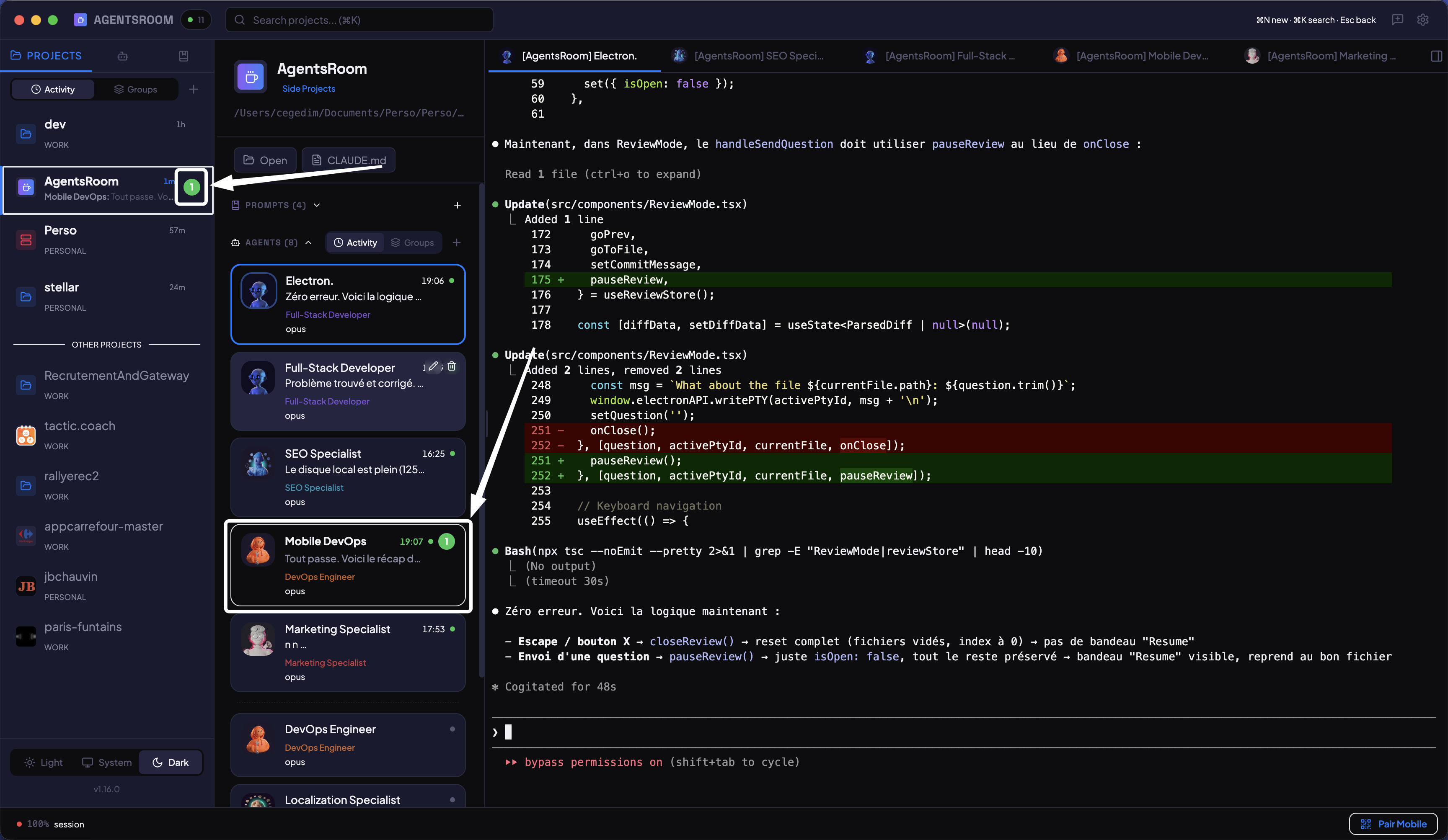
어떤 에이전트가 완료했는지 정확히 파악
메시징 앱처럼 프로젝트별, 에이전트별 읽지 않음 표시. 에이전트가 완료하거나 입력이 필요할 때 데스크톱 및 모바일 푸시 알림. 더 이상 추측할 필요 없습니다.
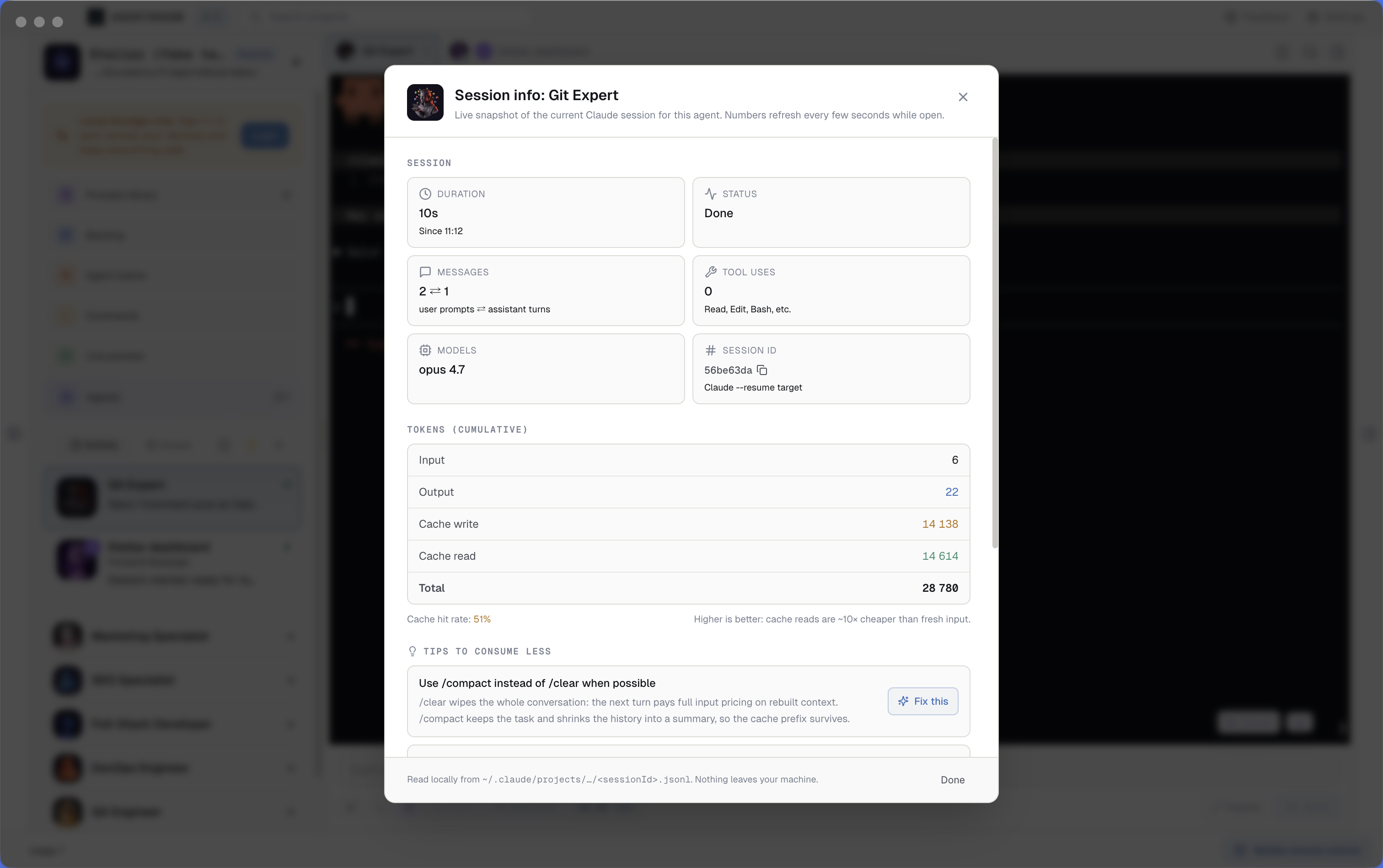
세션별 Claude Code token usage, 실시간, cache hit rate 포함
AgentsRoom의 모든 Claude 에이전트 터미널은 실시간 Claude Code token usage 미터를 표시합니다. 소비가 많아지면 배지가 빨갛게 바뀝니다. 클릭하면 세션 모니터가 열립니다: 입력 토큰, 출력 토큰, 캐시 쓰기, 캐시 읽기, 캐시 적중률, 메시지 수, 라우팅된 모델, 세션 지속 시간, 그리고 토큰 소비를 줄이기 위한 상황별 팁까지. 모두 로컬에서, ~/.claude/projects/ JSONL에서 직접 읽습니다.
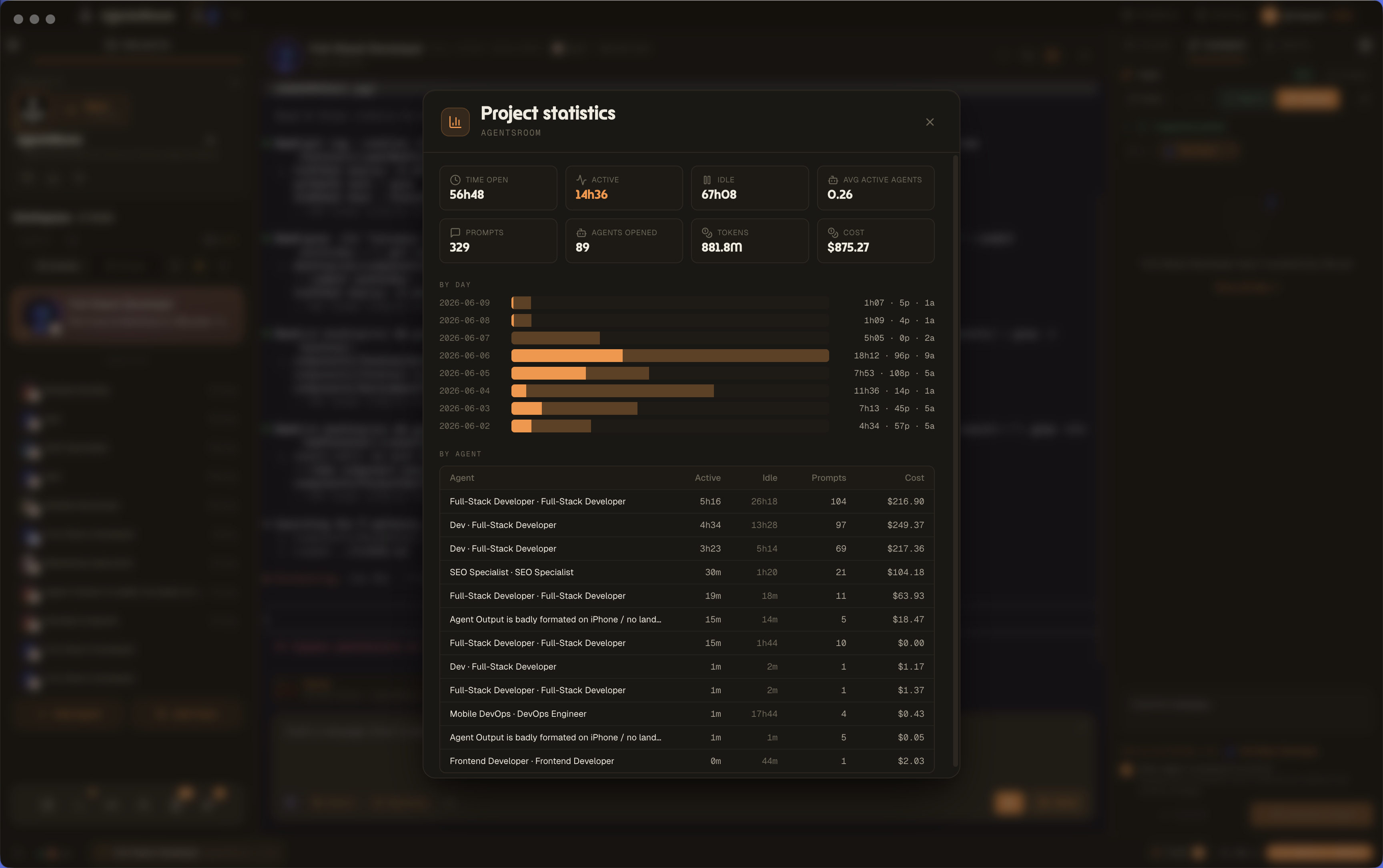
프로젝트 통계: 프로젝트별 시간, prompts, 비용
어떤 프로젝트든 프로젝트 통계 패널을 열어 열린 시간, 활성 시간과 유휴 시간, 평균 활성 에이전트 수, prompts, 열린 에이전트 수, tokens와 비용을 확인하세요. 일자별 활동 차트와 에이전트별 분석 표가 가공되지 않은 에이전트 작업을 청구, 회고, 비용 관리를 위한 프로젝트 분석으로 바꿔줍니다.
이번 주 (모든 모델)이 76%에 도달했습니다 (알림 기준 75%). 9월 24일 04:00 초기화
사용 한도 뒤가 아니라 앞에서 오는 알림
AgentsRoom은 Claude Code, Codex, GitHub Copilot CLI, Grok Build, Kimi Code, Cursor, Antigravity, OpenCode Go, Z.AI Coding Plan가 공개하는 할당량 막대를 세션, 주간, 모델별 또는 한도 그룹별로, 로그인한 모든 계정에 대해 읽고 각각 옆에 종을 붙입니다. 막대가 임계값을 넘으면, 기본은 50% 다음 75%, 네이티브 데스크톱 알림, AgentsRoom 모바일 앱 푸시, 또는 둘 다 받습니다. 종을 우클릭해 그 막대의 임계값을 고르거나 알림을 끌 수 있습니다. 알림은 할당량 창마다 한 번 보내고 초기화 때 다시 준비되므로, 80%인 막대는 배너 하나이지 새로고침마다 하나가 아닙니다.
작업을 리뷰하고 검증하세요
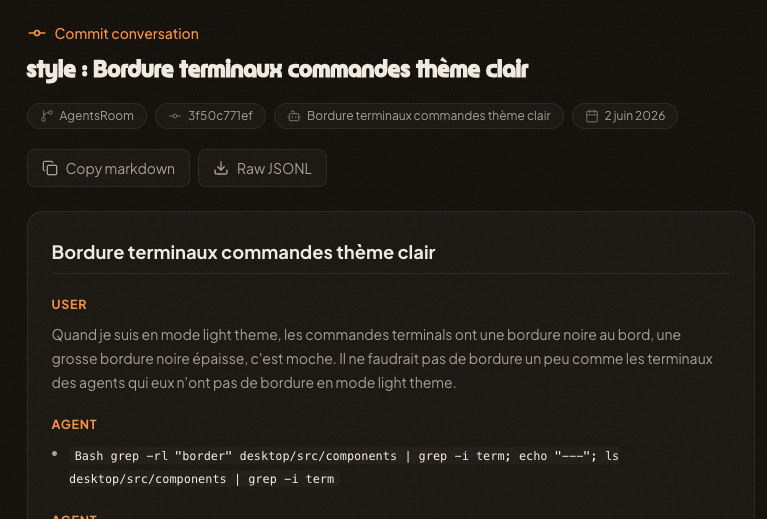
모든 커밋은 그것을 쓴 대화를 유지
AI 에이전트는 세션 사이에 메모리가 없습니다, 그래서 일반적으로 터미널이 닫을 때 커밋 뒤에 이유. Commit Context는 각 커밋을 unlisted gist로 연결하고 커밋 메시지에 Agent-Conversation 링크를 추가합니다. 다음 에이전트 또는 teammate는 링크를 열고 변경 뒤에 이유를 복구: 프롬프트, 결정, 제약, 편집. Context는 에이전트가 정확해야 할 값이므로 AgentsRoom은 git 역사에 첨부되어 있습니다. 비밀은 업로드하기 전에 적색, 링크는 목록이 아니며, gist.agentsroom.dev에서 손에 의해 게이스를 만들 수 있습니다. Claude Code, Codex, GitHub Copilot CLI, Cursor 및 그 외 에이전트 CLI 10개와 함께 작동합니다.
당신의 실제 diff에서 작성된 커밋 메시지
"wip"를 입력하는 것을 멈추세요. 커밋 필드에서 반짝임을 클릭하면 AgentsRoom이 당신이 커밋하는 파일의 git diff를 읽고, 그 다음 깔끔한 메시지를 Conventional Commits 형식으로 작성합니다. "fix temp pdf"와 같은 거친 초안을 입력하면, 적절한 커밋 메시지로 되돌려받습니다. 프로젝트당 한 번 설정된 팀의 형식 규칙이 모든 생성에 적용됩니다.
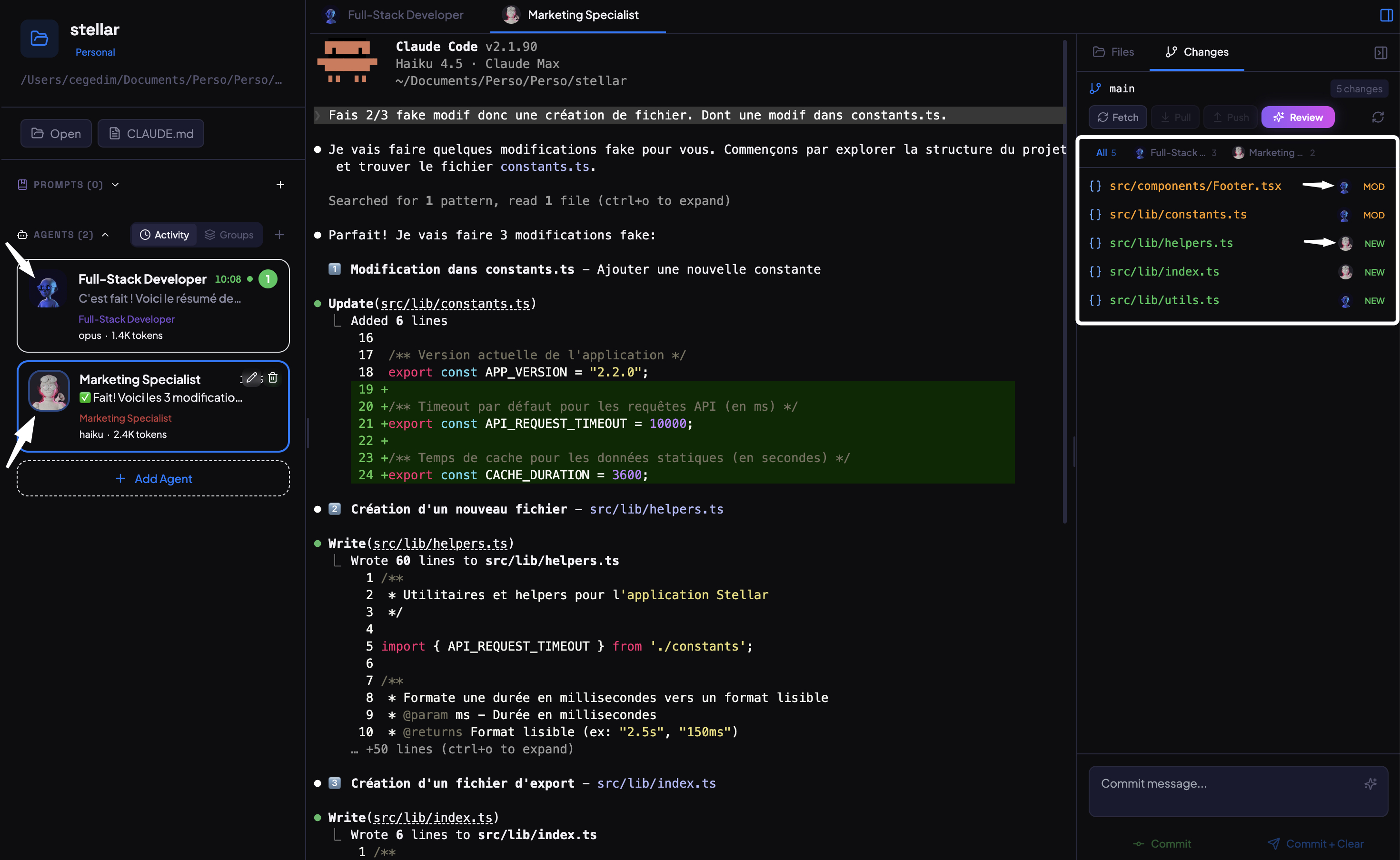
에이전트 & 태스크별 Diff
여러 에이전트가 동시에 작업할 때, 에이전트별로 코드 변경 사항을 필터링하세요. 한 에이전트의 수정 사항만 확인하고, 해당 diff를 독립적으로 검토하며, 각 기여를 개별적으로 커밋합니다. 깨끗한 git 히스토리, 혼란 없음.
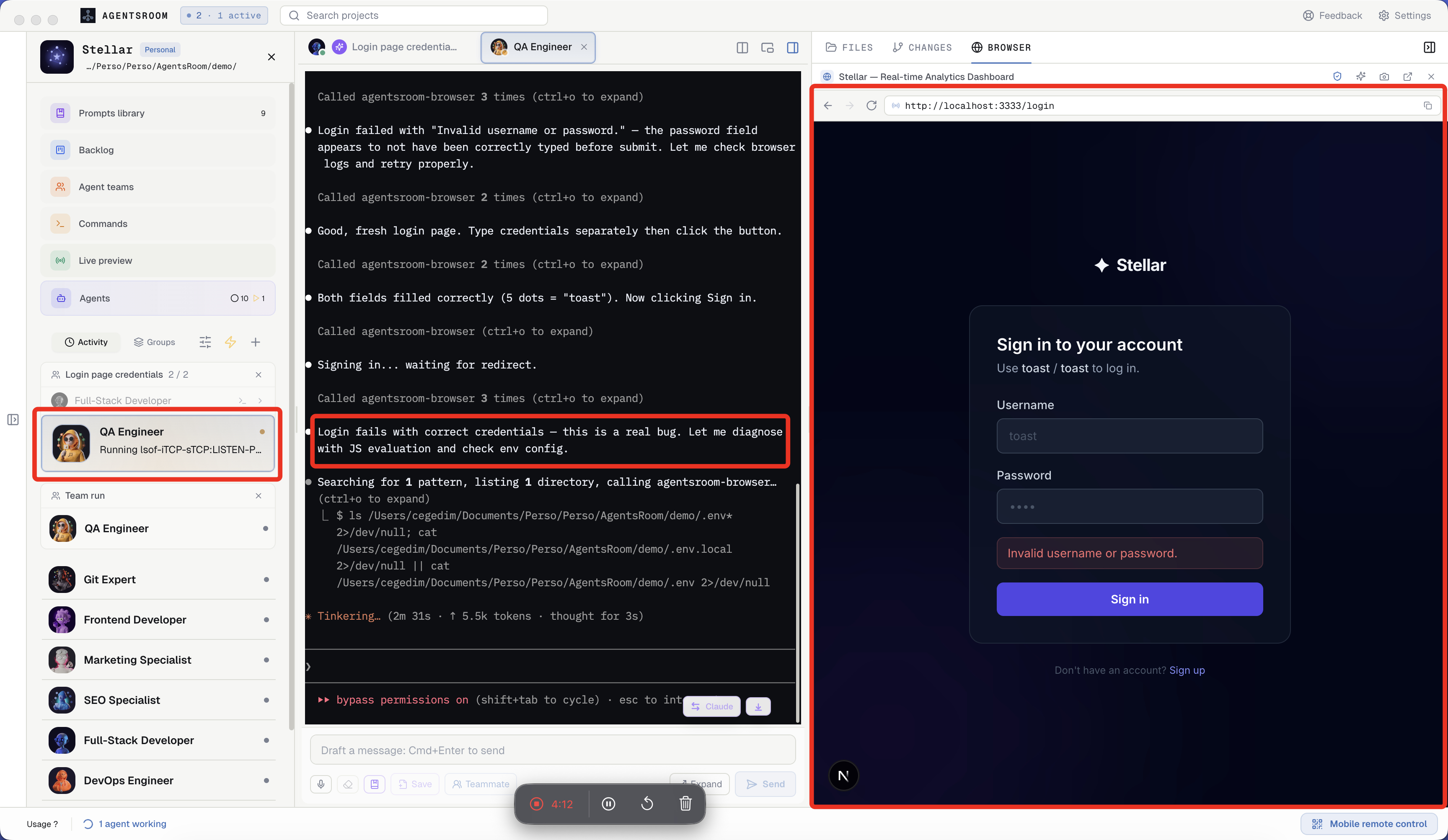
에이전트가 브라우저를 클릭, 입력, 테스트합니다
AgentsRoom은 모든 프로젝트에 내장 브라우저를 탑재하고, AgentsRoom Browser MCP 서버도 함께 제공합니다. QA 에이전트가 localhost 사이트에 접속해 클릭하고, 입력하고, 스크린샷을 찍고, 콘솔 로그를 읽고, 기능이 실제로 작동하는지 확인한 뒤 핸드오프합니다. Claude Code를 위한 진짜 브라우저 자동화, Playwright 설정 불필요.
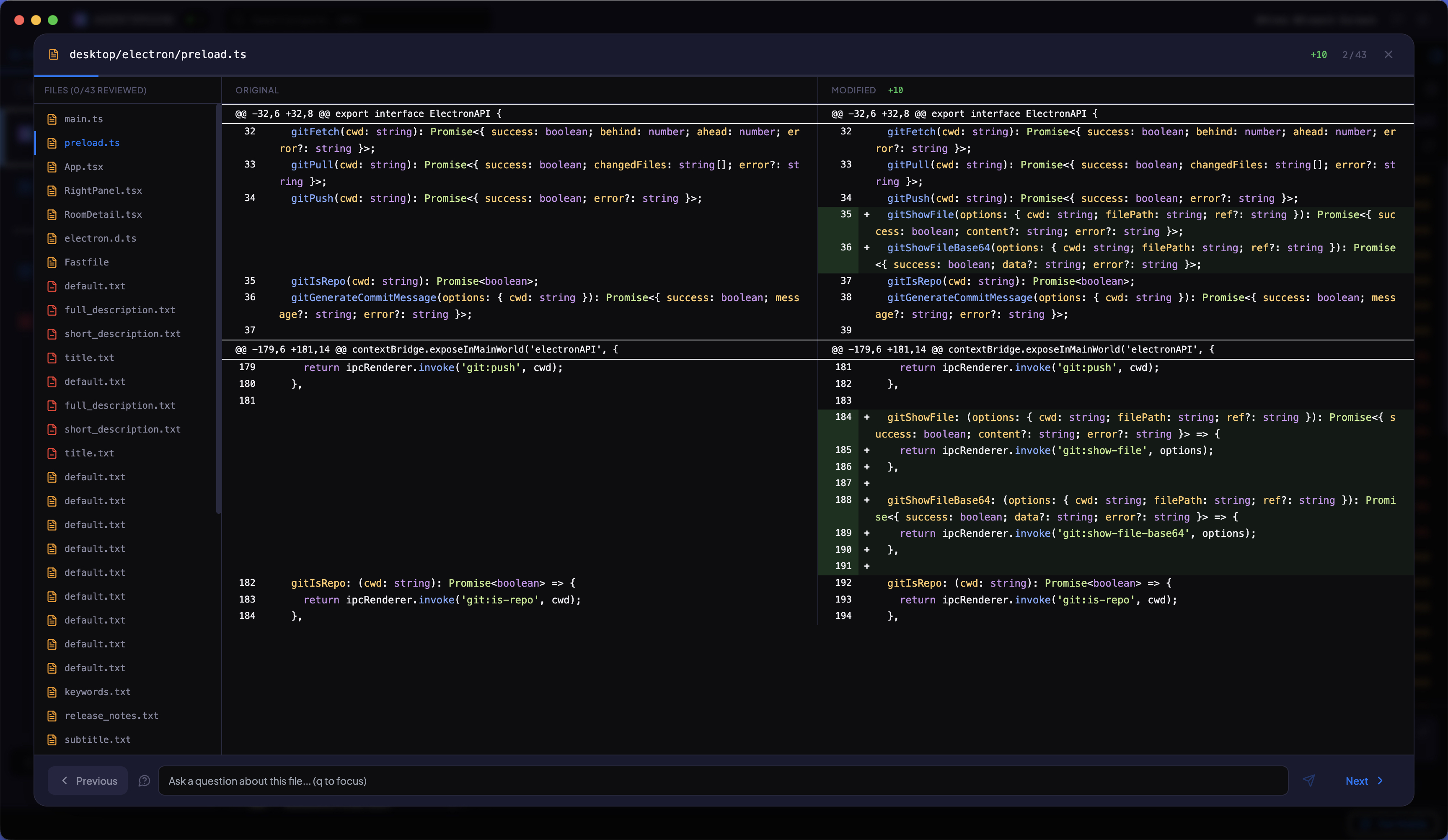
파일별로 모든 변경 사항을 검토
화살표 키로 AI 에이전트가 수정한 모든 파일을 탐색하세요. 구문 강조가 적용된 나란히 비교 diff를 확인하세요. 변경 사항에 대해 Claude에게 질문할 수 있습니다. 준비가 되면 커밋하세요.
나만의 개발 환경
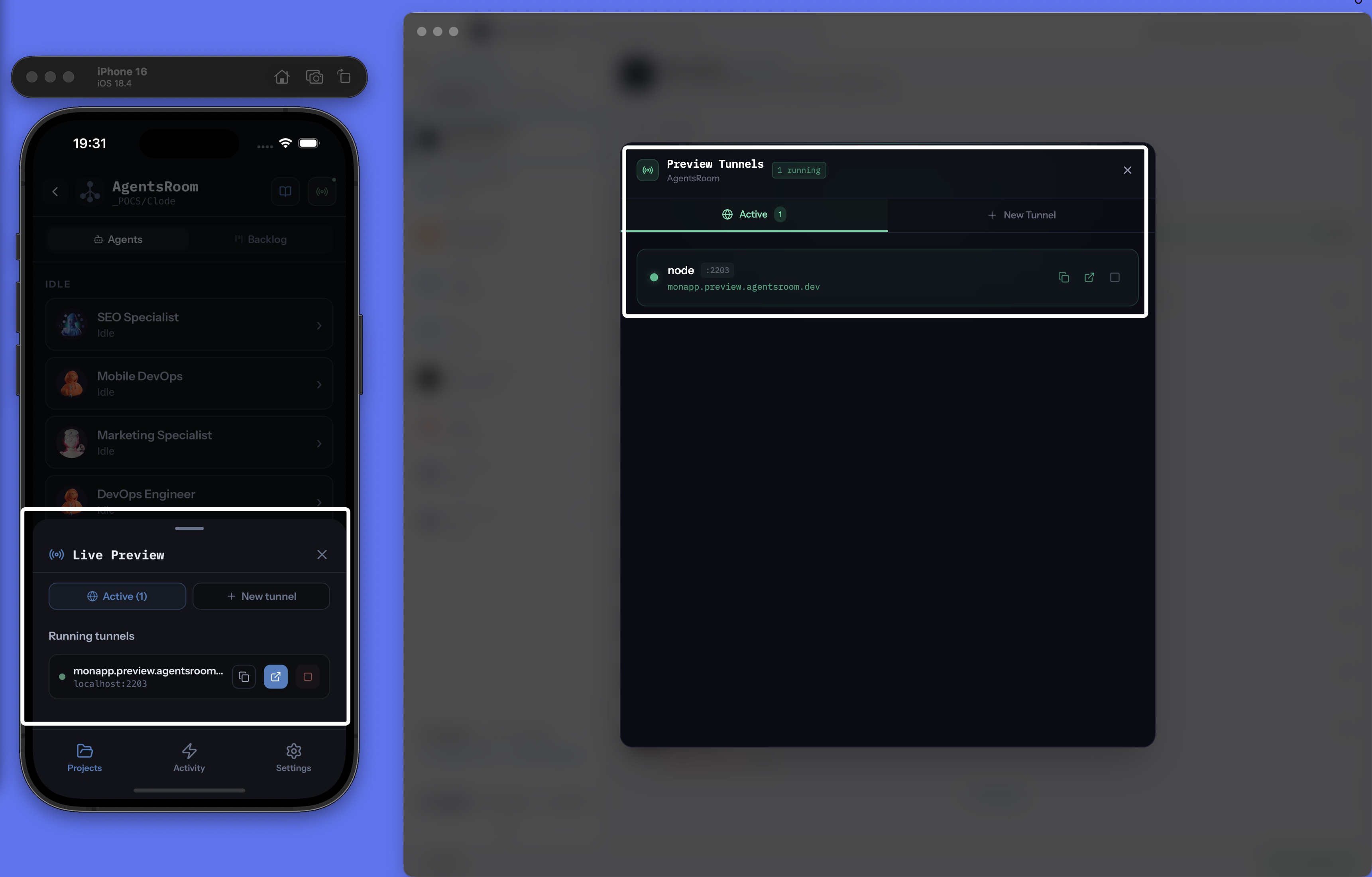
localhost를 공개 HTTPS URL로 공유
로컬 개발 서버를 즉시 인터넷에 노출하세요. 사용자 정의 서브도메인을 선택하고, 공개 HTTPS 링크를 받고, 누구와든 작업을 공유, 배포 불필요. AgentsRoom에 내장된 무료 ngrok 대안.
browser_select_target "Chrome · Pro"browser_select_target "Chrome · Personal"browser_navigatebrowser_clickbrowser_screenshot에이전트가 진짜 Chrome을 조종, 계정마다 타깃 하나
AgentsRoom 익스텐션은 각 Chrome 프로필을 에이전트가 조종할 수 있는 이름 붙은 브라우저로 바꿉니다: 업무용, 개인용, 클라이언트, 각각 자기만의 쿠키와 로그인 계정을 가집니다. 에이전트는 이름으로 타깃을 골라 거기에 새 탭을 열고 클릭하고, 입력하고, 콘솔을 읽고, 스크린샷을 찍으며, 그동안 다른 에이전트는 다른 계정에서 동시에 작업합니다. Chrome은 당신의 다른 머신에 있어도 됩니다. 익스텐션은 모바일 앱과 같은 전송 경로인 AgentsRoom 릴레이와 종단간 암호화로 대화합니다. MCP 서버이므로 Claude Code, Codex, GitHub Copilot CLI, Cursor 및 그 외 에이전트 CLI 10개가 같은 도구를 받습니다. 임베디드 브라우저는 여전히 기본 타깃입니다.
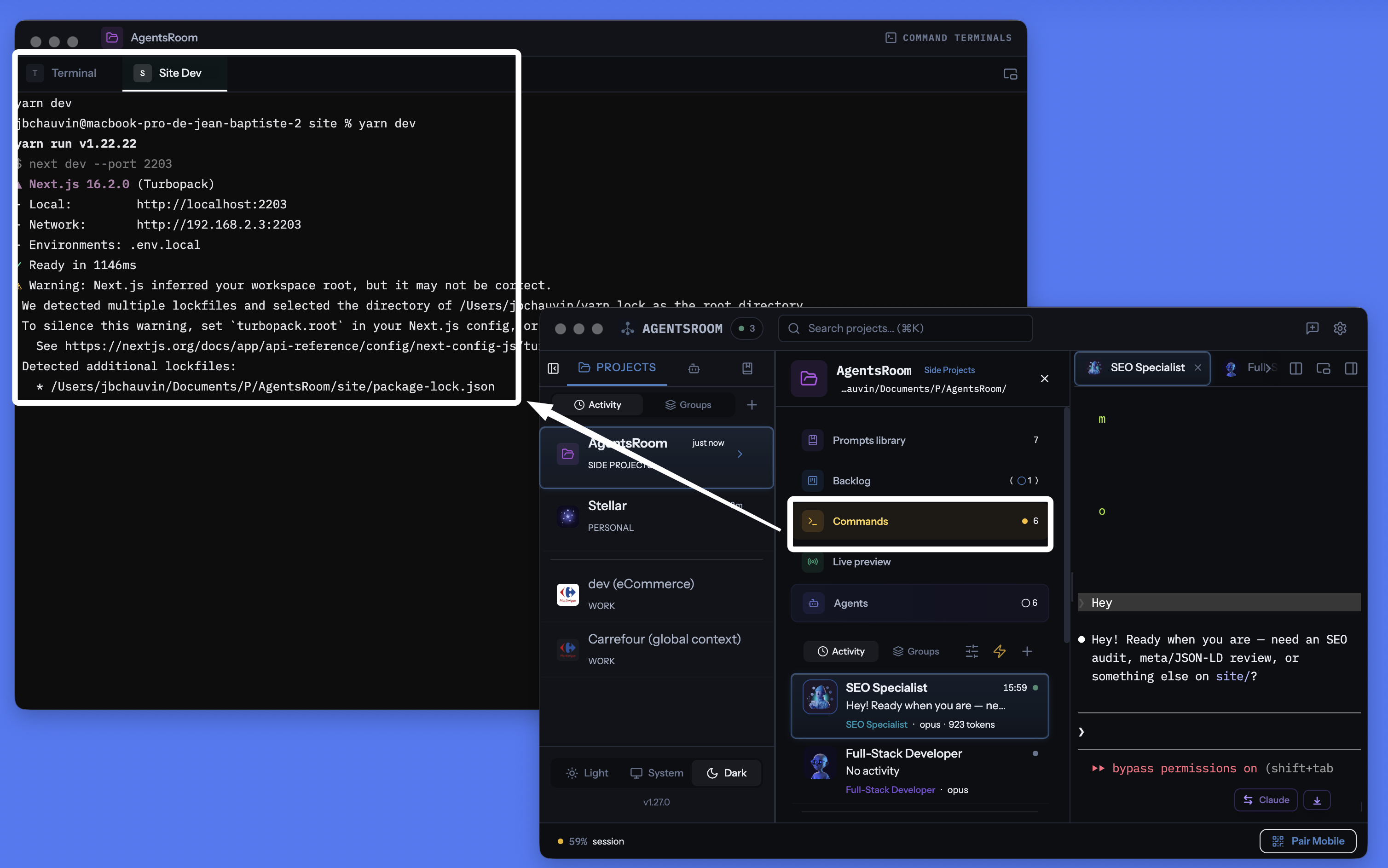
주머니에서 조종하는 프로젝트 터미널
AgentsRoom에 내장된 진짜 프로젝트별 터미널 관리자. 모든 명령(백엔드, 프론트엔드, 모바일 번들러, Docker, 워커, 데이터베이스)을 저장하고 클릭 한 번에 실행하세요. 창을 두 번째 모니터로 분리하거나 4G/5G로 모바일에서 명령을 원격 트리거할 수 있습니다: 컴퓨터가 원격으로 조종되는 개발 서버가 됩니다. iTerm2, Warp, Ghostty, Kitty, Alacritty, WezTerm, Hyper, Tabby, Terminal.app의 현대적 대안, 프로젝트 작업을 위해 설계되었습니다.
프로젝트의 모든 것을 위한 검색창 하나
AgentsRoom에는 에이전트, 스킬, 프롬프트, 예약 에이전트와 웹훅 트리거, 백로그, 개발 명령, SSH와 데이터베이스 연결, 그리고 저장소 자체가 들어 있습니다. 커맨드 팔레트는 그 모두를 검색창 하나에서 검색하며, macOS에서는 Cmd K, Windows와 Linux에서는 Ctrl K로 열립니다. 매칭은 퍼지 방식이라 글자가 빠져도 악센트가 없어도 의도한 것을 찾아 주고, 결과는 하나의 평평한 목록이 아니라 카테고리별로 묶여 돌아옵니다. 접두 문자로 검색을 소스 하나로 좁히고, 화살표 키로 이동하고, Enter로 열고, Escape로 있던 자리로 돌아옵니다. 파일은 .gitignore를 존중하고 커밋은 지금 올라가 있는 브랜치에서 오며, 인덱스는 팔레트를 처음 열 때 백그라운드에서 만들어질 뿐 앱이 실행되는 동안에는 만들어지지 않습니다. 입력한 내용은 서버로 전송되지 않습니다.
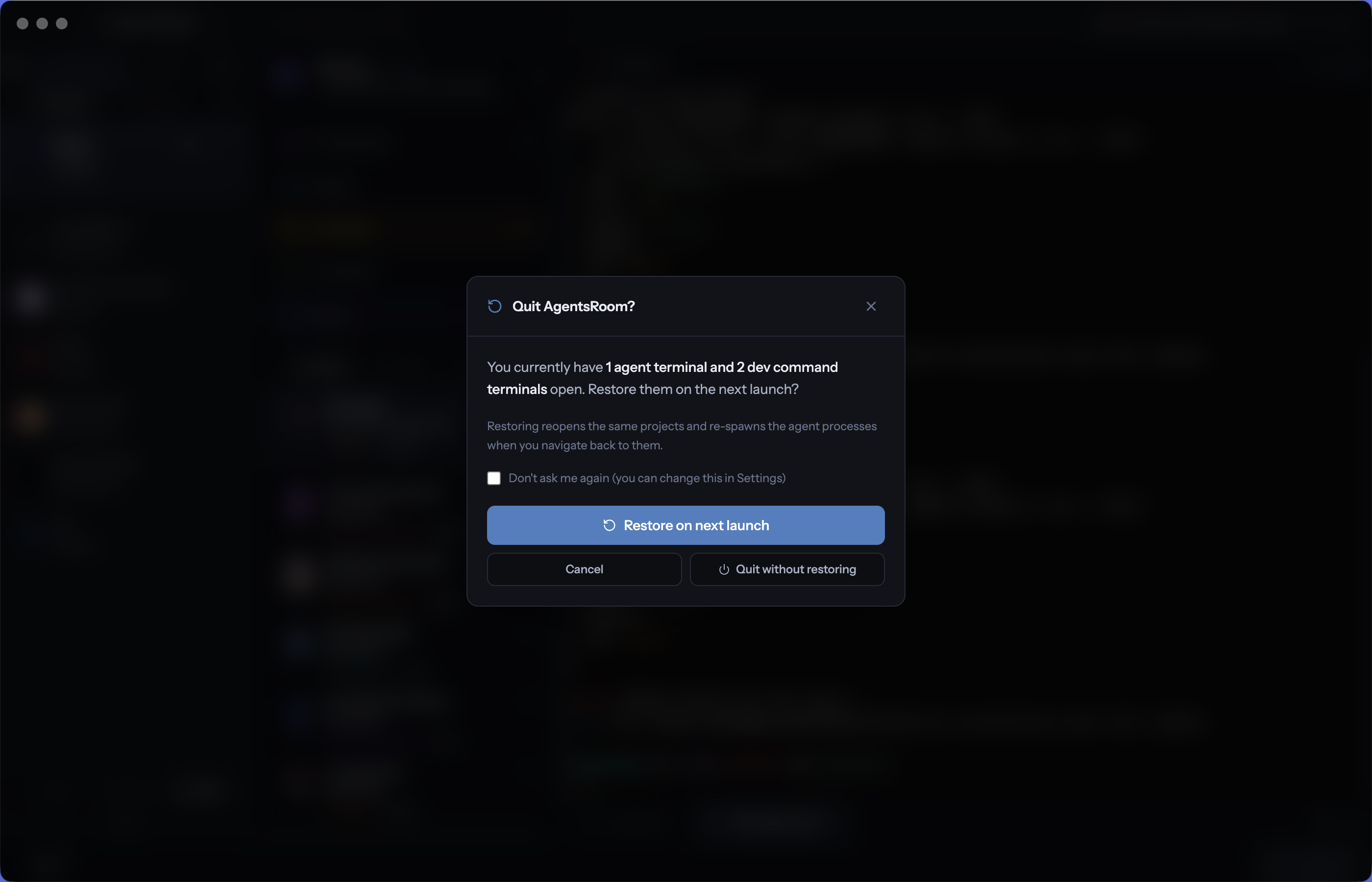
다음 실행 시 에이전트와 터미널 복원
하루를 마치며 AgentsRoom 을 종료하고, 내일 에이전트와 터미널 복원을 선택한 후, 다음 날 아침 앱을 다시 열어 모든 AI 에이전트, 모든 개발 터미널, 모든 장시간 실행 개발 서버, 모든 작업 디렉터리를 떠난 그대로 찾으세요. 종료 시 체크박스 하나, 실행 시 클릭 한 번, 마찰 제로. 멈춘 곳에서 다시 시작하고 환경을 한 시간 동안 다시 만드는 대신 몇 초 안에 코딩을 시작하세요.
AI 에이전트가 조종하는 IDE, 단순 대화만이 아닌
4개의 MCP 서버 (Backlog MCP, Terminal Commands MCP, Prompt Library MCP, Browser MCP)가 AgentsRoom IDE를 Claude, Codex, GitHub Copilot CLI, Cursor 및 그 외 에이전트 CLI 10개에 노출합니다. 에이전트가 백로그를 읽고 업데이트하고, 공개 백로그 티켓에 답하고, 저장된 dev 명령을 실행하거나 새로 만들고, 프롬프트를 재사용하거나 저장하고, 내장 브라우저를 조작해 자기 작업을 검증할 수 있습니다. 원할 때는 수동으로, 원치 않을 때는 자동으로. AgentsRoom을 에이전트가 조종할 수 있는 IDE로 만드는 고유 우위입니다.
SSH로 원격 서버에서 바로 에이전트 실행
AgentsRoom은 SSH 연결 관리자이자 내장 SSH 터미널을 하나로 합쳤습니다. VPS와 원격 서버를 한 번 저장하고, SSH 키나 비밀번호로 연결한 뒤, 별도의 SSH 클라이언트를 열지 않고 원격 머신에서 바로 Claude Code, Codex, Antigravity CLI를 실행하세요. 프로젝트별로 연결을 고정하면 원격 머신에 있는 프로젝트가 항상 올바른 SSH 연결로 터미널을 엽니다. 노트북에서 같은 콕핏, 상태 추적, 알림을 유지하면서 강력한 서버에서 무거운 빌드, GPU 작업, 장시간 실행 에이전트를 돌리세요.
에이전트가 쓸 수는 있지만 읽지는 못하는 시크릿
API 키, 토큰, 비밀번호는 OS 키체인으로 암호화된 머신 로컬 보관소에, 소유자 전용으로 원자적으로 기록되는 파일 하나에 담깁니다. 시크릿은 이름으로 참조하고, AgentsRoom이 실행 시점에 메인 프로세스에서 시작되는 명령의 환경으로 값을 채워 넣습니다. 에이전트는 이름을 나열하고 그중 하나의 주입을 요청할 수 있을 뿐, 값을 에이전트나 인터페이스나 MCP로 돌려주는 코드 경로는 없습니다. 서버로 동기화되는 것은 없고, 쓸 만한 키체인이 없는 머신은 평문 파일 대신 거부를 받습니다.
에이전트가 데이터베이스에 질의하게, 기본은 읽기 전용으로
MySQL, PostgreSQL, MongoDB 연결을 호스트, 포트, 사용자, 데이터베이스, TLS와 함께 저장하고, 공개되지 않은 데이터베이스에는 이미 저장해 둔 연결로 만든 SSH 터널이나 AWS SSM 포트 포워딩 세션으로 닿으세요. 모든 연결은 읽기 전용으로 시작합니다. 쓰기에는 쓰기 가능한 연결과 명시적인 확인이 함께 필요하고, 프로덕션으로 표시된 연결에서는 그 확인이 더 까다로워집니다. 호출당 구문 하나, 쌓인 구문은 거부, 결과 집합에는 상한. 에이전트는 연결을 이름으로 지목해 MCP로 질의하므로 비밀번호는 에이전트에 닿지 않습니다. 연결은 계정에 동기화되어 컴퓨터를 옮겨도 그대로 따라옵니다. 데이터베이스는 파일로 내보내고, 그 파일을 다시 가져오고, 다른 서버 위로 바로 복사할 수 있으며, 덮어쓰기 전에 대상 데이터베이스의 백업을 먼저 받아 둡니다.
배스천 없이 프라이빗 서브넷의 RDS 데이터베이스에 닿기
내 Amazon RDS 인스턴스에는 공개 엔드포인트도, 인바운드 SSH도 없고, 보안 그룹은 애플리케이션만 들여보냅니다. AgentsRoom은 AWS Systems Manager 포트 포워딩 세션으로 그곳에 닿습니다. 운영체제에 비어 있는 루프백 포트를 요청하고, 관리형 EC2 노드를 거쳐 AWS-StartPortForwardingSessionToRemoteHost 문서로 aws ssm start-session을 실행한 뒤, 그 포트가 실제로 TCP 연결을 받아들일 때까지 기다렸다가 데이터베이스 클라이언트를 연결합니다. 패치할 배스천 호스트도, 프로비저닝할 VPN도, 채팅 메시지에 옮겨 적는 엔드포인트와 비밀번호도 없습니다. 인가는 머신에 이미 설정된 AWS 프로필에서 오므로 앱이 저장하는 키는 없고, 포워딩된 포트는 127.0.0.1에만 바인딩됩니다. MySQL, PostgreSQL, MongoDB를 지원하므로 RDS MySQL, RDS PostgreSQL, Aurora, DocumentDB가 대상입니다.
에이전트 CLI가 왜 실행되지 않았는지 확인하세요
실행하자마자 죽는 에이전트 CLI는 쓸 만한 말을 거의 남기지 않고, 원인은 당신이 직접 입력한 적 없는 명령어 안에 숨어 있습니다. AgentsRoom은 실제로 실행한 명령어를 기록하고, 모든 플래그에 그것을 주입한 설정을 표시하고, CLI가 출력한 내용을 읽어, 무엇이 잘못됐고 어떤 순서로 고치면 되는지를 평이한 말로 답합니다. 바이너리 누락이나 거부된 플래그 같은 확정적 검사는 AI 호출 없이 즉시 답하고, 민감 정보는 당신의 머신에서 가려지며, 무엇도 대신 실행되지 않습니다.
GitHub과 GitLab 저장소를 그대로 가져오세요
GitHub이나 GitLab을 한 번 연결하면 실제로 접근 권한이 있는 저장소가 보입니다. 원하는 저장소를 체크하고 한 번에 클론하세요. 각 저장소는 경로가 이미 설정된 프로젝트로 등록되어 바로 에이전트를 받을 수 있습니다. 토큰으로 인증하거나, 머신에 이미 로그인된 gh 또는 glab 세션을 그대로 재사용하고, 직접 운영하는 GitLab 호스트가 있다면 그 주소를 지정하세요. 모든 것은 로컬에 남습니다: 토큰은 디스크에 암호화되어 저장되고, 클론 인증 정보는 git 설정에 절대 기록되지 않습니다.
어떤 에이전트로든, 어디서나
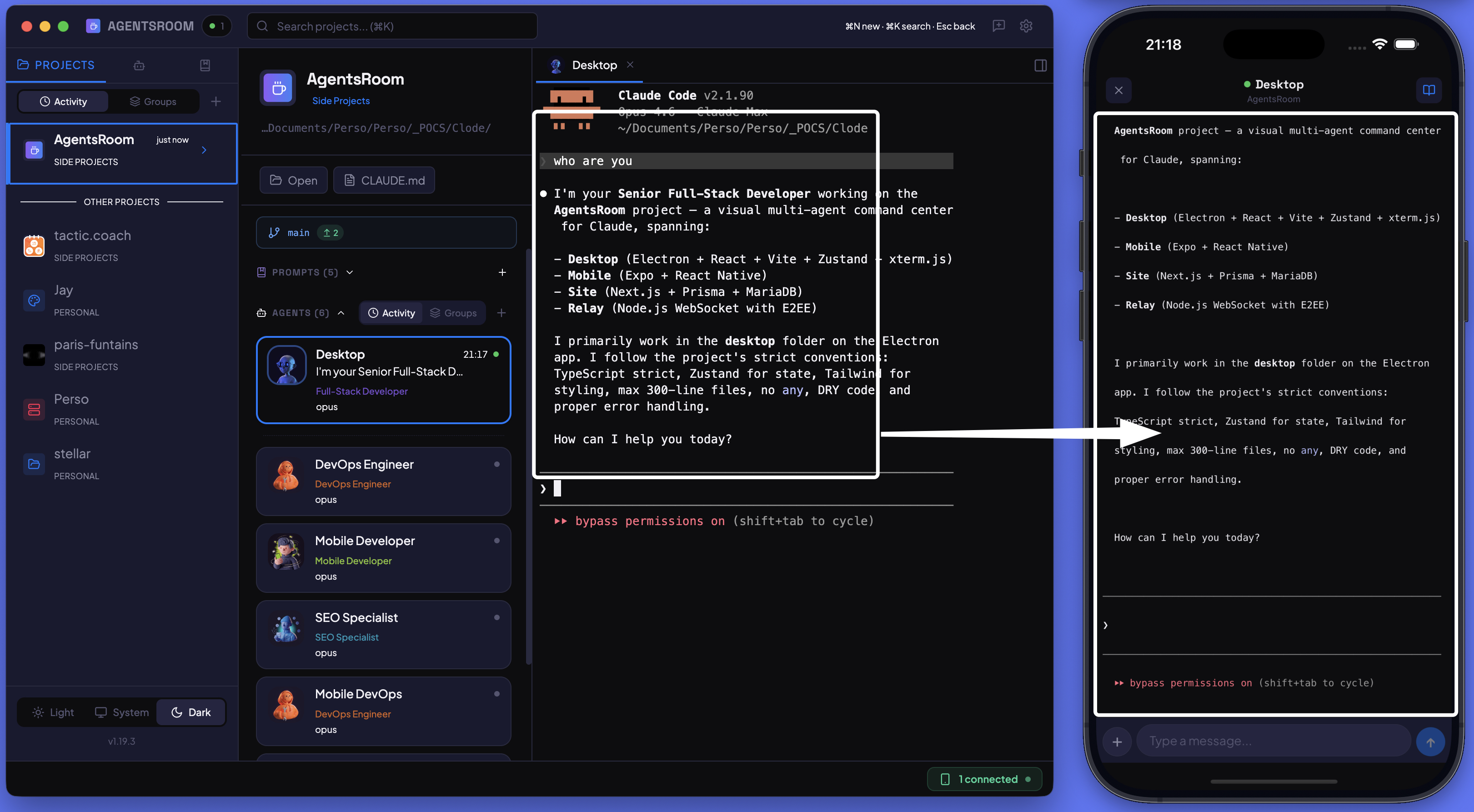
휴대폰에서 에이전트를 제어하세요
iPhone이나 Android에서 에이전트를 시작하고, 터미널에 입력하고, 프롬프트를 보내고, 진행 상황을 모니터링하세요. 데스크톱과 모바일 기기 간 종단간 암호화로 실시간 동기화됩니다.
에이전트 3개 작업 중
- BackendAPI 속도 제한12분
- Frontend설정 화면 다크 모드7분
- QA결제 흐름 E2E 테스트3분
실행 중인 모든 에이전트를 잠금 화면에
CLI와 컴퓨터에 상관없이 AI 코딩 에이전트의 룸 전체를 하나의 실시간 현황으로 보여 줍니다. 상태 링과 각 에이전트의 작업, 실시간으로 흐르는 타이머가 iPhone 잠금 화면, Dynamic Island, Apple Watch, 스탠바이에 표시됩니다. 에이전트가 당신을 필요로 하면 그 질문이 가장 먼저 나오고, iPhone에서는 이 업데이트만 소리를 냅니다. Claude Code의 질문이나 권한 요청에는 Face ID로 보호된 상태에서 잠금 화면으로 답할 수 있습니다. 룸이 조용해지면 요약 카드가 소요 시간, 에이전트, 변경된 파일과 줄을 보여 줍니다. 이름, 작업, 질문은 종단 간 암호화됩니다. 홈 화면과 잠금 화면 위젯, 할당량 위젯, 그리고 Android에서는 실시간 업데이트를 지원하는 실시간 알림까지. 누구나 무료로 쓸 수 있습니다.
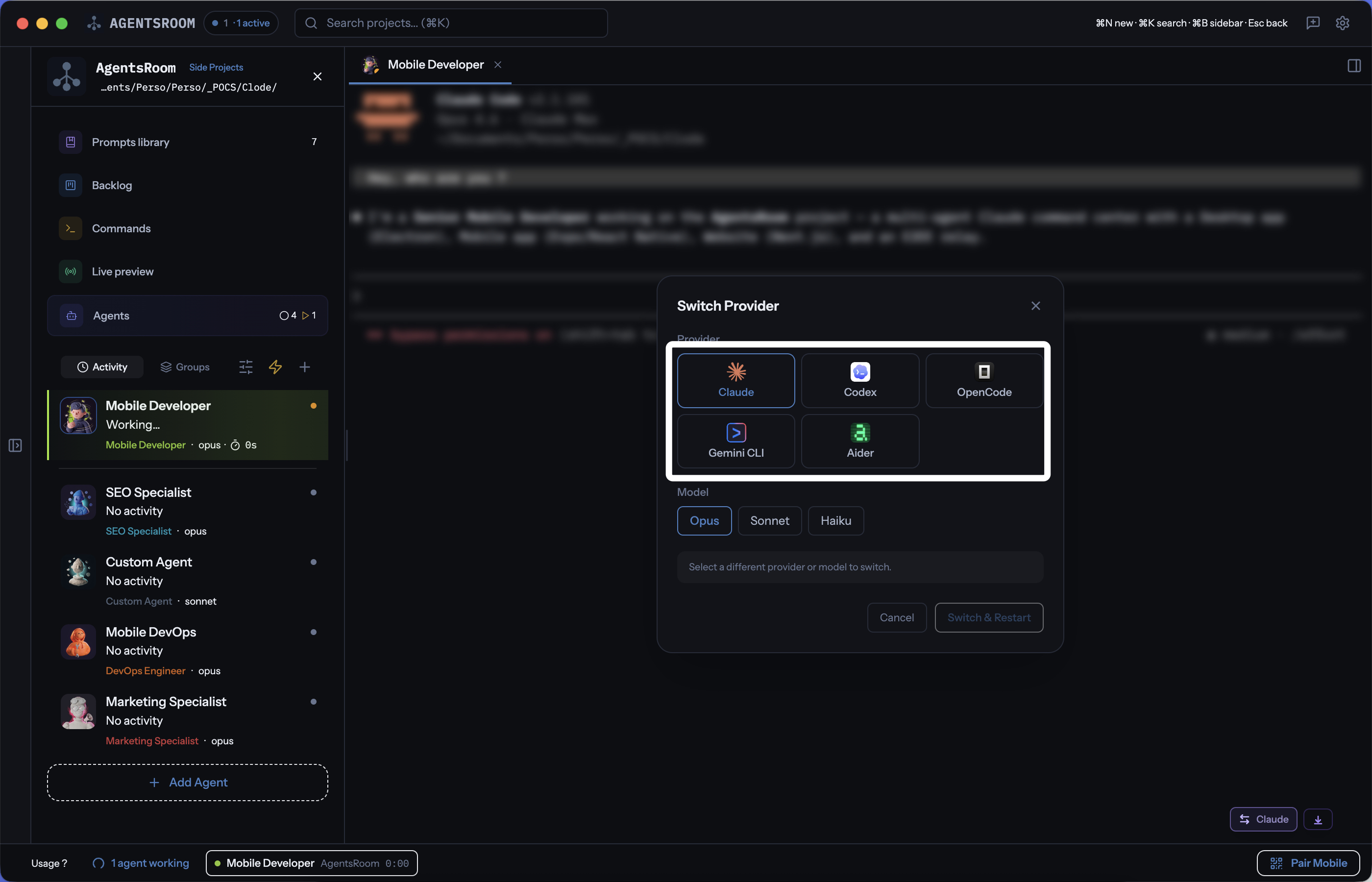
Claude, Codex, GitHub Copilot CLI, Cursor 및 그 외 에이전트 CLI 10개 자유롭게 전환
같은 프로젝트에서 14개 AI 코딩 프로바이더를 사용. 에이전트별로 프로바이더를 선택하고, 대화 중 전환하며, 자동 핸드오프로 컨텍스트를 유지. Claude, Codex, GitHub Copilot CLI, OpenCode, Antigravity CLI, Aider, Grok Build, Mistral Vibe, Kimi Code, Amp, oh-my-pi, Freebuff, Devin, Cursor : 모두 하나의 앱에서.
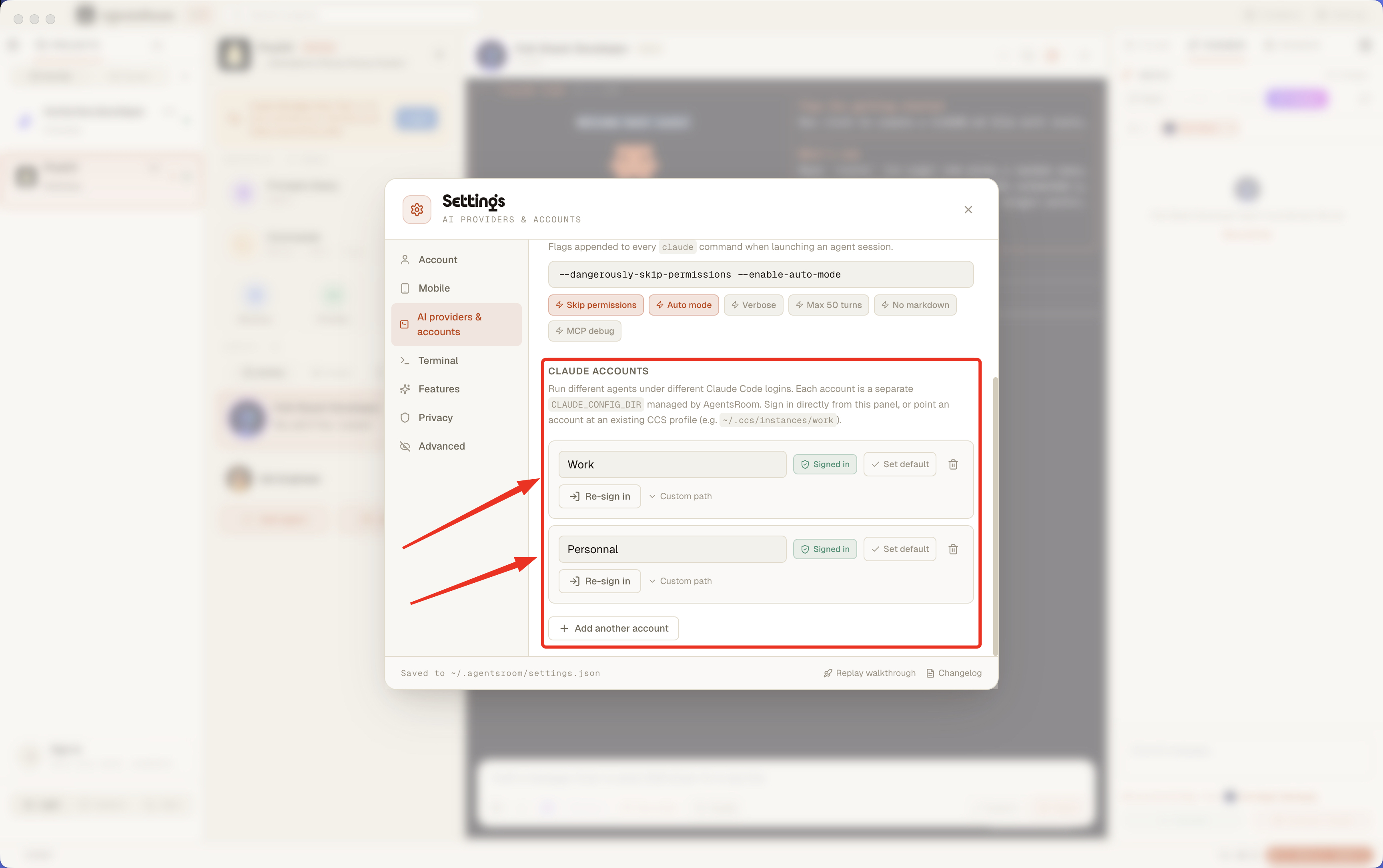
여러 Claude Code 계정, 하나의 앱, shell 곡예 제로
업무용 Claude 계정, 개인 계정, 클라이언트 계정을 AgentsRoom에서 동시에 사용하세요. 프로젝트별로 계정을 고정하고, 에이전트별로 재정의하세요. 터미널 트릭 없이 Settings 패널에서 바로 로그인하세요. CCS 프로필과도 호환됩니다.
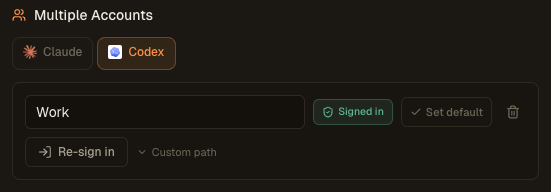
여러 Codex 계정을 하나의 앱에서, 셸 곡예는 없이
업무용 Codex 계정, 개인 계정, 고객사 계정을 AgentsRoom에서 동시에 사용하세요. 프로젝트마다 계정을 고정하고, 에이전트별로 따로 지정할 수 있습니다. Settings 패널에서 바로 codex login으로 로그인하니 터미널 요령은 필요 없습니다.
GROK_HOME~/.grok-work~/.grok여러 Grok 계정, 하나의 앱, 로그아웃 제로
업무용 Grok Build 계정, 개인 계정, 클라이언트 계정을 AgentsRoom에서 동시에 사용하세요. 프로젝트마다 또는 폴더마다 계정을 하나씩 고정하고, 에이전트별로 재정의하세요. 설정 패널에서 바로 grok login으로 로그인하니 GROK_HOME을 손으로 내보낼 일이 없습니다.
CURSOR_CONFIG_DIR~/.cursor-work~/.cursor여러 Cursor 계정, 하나의 앱, 로그아웃 제로
업무용 Cursor 계정, 개인 계정, 클라이언트 계정을 AgentsRoom에서 동시에 사용하세요. 프로젝트마다 또는 폴더마다 계정을 하나씩 고정하고, 에이전트별로 재정의하세요. 설정 패널에서 바로 cursor-agent login으로 로그인하니 CURSOR_CONFIG_DIR을 손으로 내보낼 일이 없습니다.
사용 한도에 걸려도 작업은 계속
에이전트가 돌아가는 Claude, Codex 또는 Grok Build 계정이 정해 둔 할당량 임계값에 닿으면, 할당량 규칙이 이미 로그인해 둔 다른 계정으로 작업을 넘기고 그대로 이어집니다. 완전한 컨텍스트를 가진 같은 세션이라 재시작도 없고, 5시간이나 주간 창이 초기화되기를 기다릴 필요도 없습니다. 소진된 계정은 할당량이 돌아올 때까지 대기하다가 스스로 풀에 다시 합류합니다. 작은 구독 몇 개가 훨씬 큰 요금제 하나처럼 움직이고, 무인 실행도 살아남습니다. 새벽 2시에 예약된 작업이 한도에서 조용히 죽는 일은 이제 없습니다.
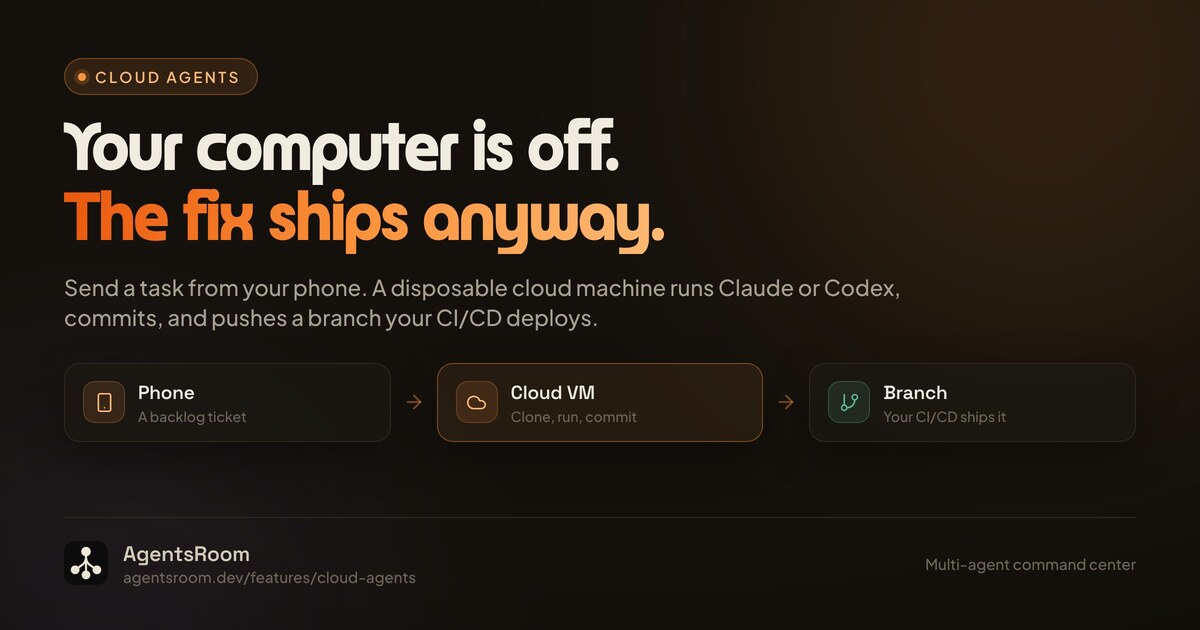
컴퓨터가 꺼져 있는 동안 작업이 돌아갑니다
데스크톱 앱에서든 휴대폰에서든 코딩 작업을 시작하면, 그 작업은 당신의 노트북이 아니라 클라우드의 일회용 머신에서 실행됩니다. 클라우드 에이전트는 원격 세션이 아니라 잡입니다: 머신이 저장소를 클론하고, Claude나 Codex를 헤드리스로 실행하고, 커밋하고, 전용 브랜치를 푸시하고 보고서를 쓴 뒤 스스로 사라집니다. 만나는 지점이 git이므로 당신 쪽에서는 아무것도 깨어 있을 필요가 없고, 그래서 사용자 신고가 공개 백로그에 도착해 휴대폰의 백로그 탭에서 시작한 클라우드 실행이 되고 당신 자신의 CI/CD를 거쳐 운영까지 가는 동안 당신의 컴퓨터는 한 대도 켜지지 않습니다. 실행이 끝나면 브랜치를 확정하거나, 클라우드에서 다시 실행하거나, 컨텍스트가 이미 채워진 평범한 세션에서 로컬로 이어갑니다.
모든 프로젝트, 모든 머신, 하나의 창
이제 한 대의 컴퓨터에서만 코딩하지 않습니다. 사무실 데스크톱이 있고, 집 노트북이 있고, 한쪽 구석에는 빌드 서버가 있을지도 모릅니다. Remote Fleet은 이들을 하나의 통합 뷰로 연결해 모든 프로젝트와 모든 Claude, Codex, Antigravity 에이전트가 실제로 어느 머신에서 돌든 하나의 창에 나타나게 합니다. 각 머신은 에이전트를 로컬에서 계속 실행하고, 플릿 뷰는 그 상태, 터미널, 프로젝트를 한데 모읍니다. 기기 간 오케스트레이션은 전용 종단간 암호화 릴레이를 통해 전송되므로, 당신의 코드와 에이전트 출력은 평문 상태로 머신을 절대 벗어나지 않습니다.
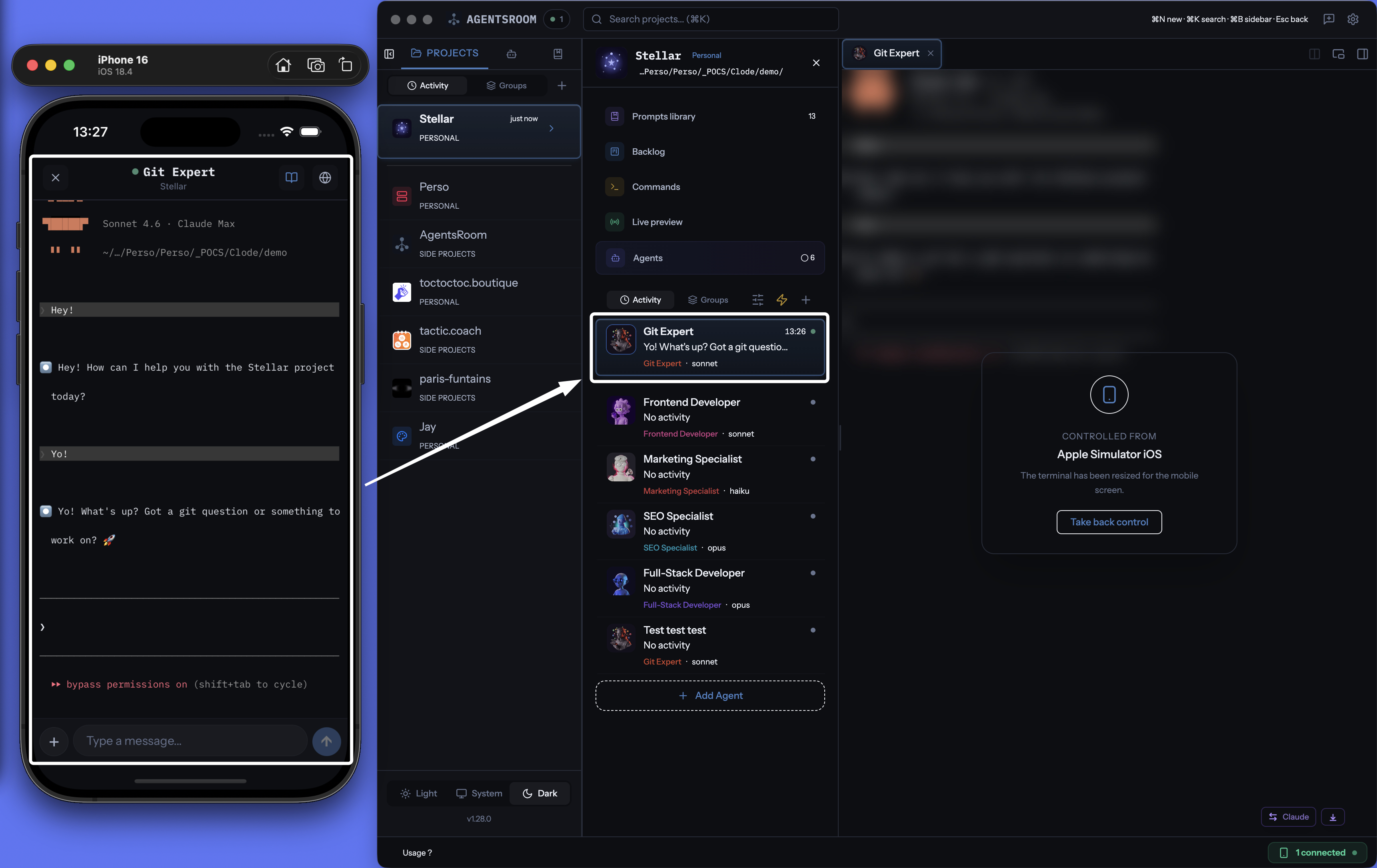
실행 중인 에이전트를 휴대폰에서 이어받으세요
에이전트는 당신의 데스크톱에서, 자신의 CLI로, 당신의 머신 위에서 계속 실행됩니다. 휴대폰은 리모컨이 됩니다: 스트리밍되는 터미널을 읽고, 권한 요청에 답하고, 다음 지시를 보내고, 저장해 둔 프롬프트를 실행하고, 백로그 티켓을 옮기고, 터널링된 개발 서버를 휴대폰 브라우저에서 엽니다. 에이전트가 작업을 끝내거나 당신을 기다리며 멈춘 순간을 푸시 알림이 알려주므로, 긴 작업 때문에 책상에 묶여 있을 필요가 없습니다. 모든 통신은 AgentsRoom의 종단간 암호화 릴레이를 거칩니다.