전부 읽는 건 그만.
들으면 됩니다.
Read Aloud는 AgentsRoom에 내장된 텍스트 음성 변환입니다. 스피커를 한 번 클릭하면 Markdown 파일, 터미널에서 선택한 부분, 에이전트의 마지막 답이 자연스러운 합성 음성으로 낭독됩니다. 진행 막대, 일시정지, 정지까지 함께.
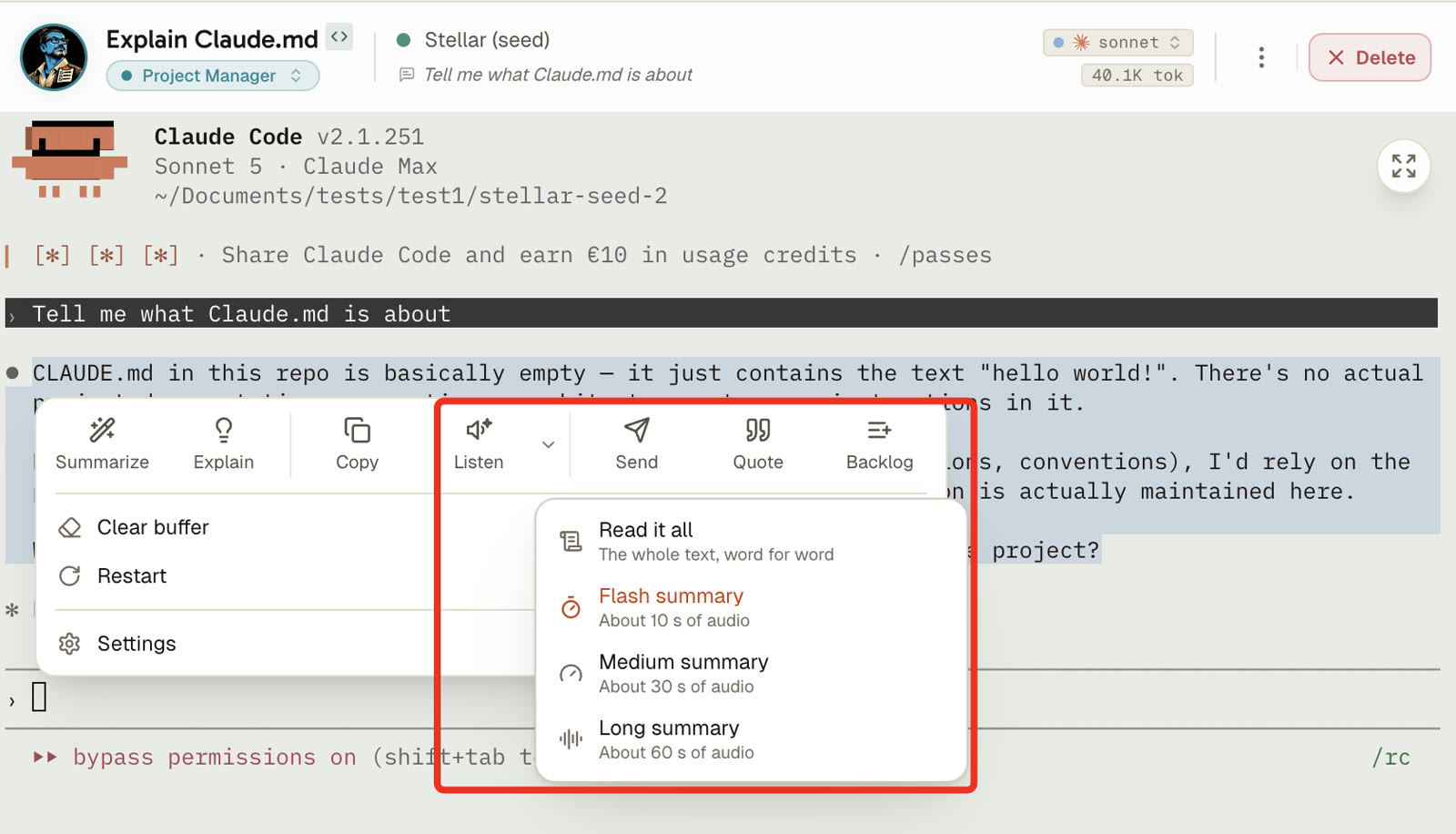
전부는 필요 없을 때가 있습니다. 같은 버튼이 대신 압축본을 읽어 주고, 얼마나 오래 말할지는 당신이 고릅니다 : 10초, 30초, 아니면 1분. 40분짜리 changelog가 10초로 끝납니다.
소리를 켜고 보세요. 에이전트의 답변을 선택하고 듣기를 누르면 합성 음성이 읽어 줍니다. 상태 표시줄의 칩에 진행 상황과 남은 시간이 표시되고, 일시정지와 정지를 할 수 있습니다.
개발은 읽는 일입니다. 내가 쓰지 않은 README, 300줄짜리 changelog, 받은 편지함에 떨어진 스펙, 마이그레이션을 네 문단으로 설명하는 에이전트의 답. 눈이 하루 종일 그걸 다 감당하고, 저녁 여섯 시가 되면 더는 버티지 못합니다. Read Aloud는 그 부담을 눈에서 덜어냅니다.
시작은 한 사용자였습니다. 난독증이 있고, AgentsRoom을 매일 쓰고, 문서를 끝까지 읽으려고 Markdown 미리보기를 외부 텍스트 음성 변환 도구에 복사해 붙여 넣고 있었습니다. 복사하고, 앱을 바꾸고, 붙여 넣고, 듣고, 돌아와서, 어디까지 읽었는지 다시 찾고. 그래서 목소리가 앱 안으로 들어왔습니다. 스피커 버튼은 파일 미리보기의 Source 버튼 바로 옆에 있고, 문서는 이미 있는 그 자리에서 읽힙니다.
이것은 스크린 리더가 아니고, 접근성 인증도 아닙니다. 당신이 고른 텍스트를 진행 막대와 일시정지와 함께 소리 내어 읽을 뿐입니다. 이 좁은 약속이 핵심입니다. 이것만큼은 믿고 맡길 수 있습니다.
음성 크레딧은 이제 받아쓰기, Voice Mode, 소리 내어 읽기가 함께 씁니다.
터미널 선택 패널에 선택한 부분을 듣는 듣기 버튼이 생겼습니다.
낭독이 재생되는 동안 상태 표시줄에 제어 칩이 남아 있습니다.
Markdown 미리보기가 changelog를 소리 내어 읽고, 이어서 같은 문서를 요약해 음성으로 들려주는 모습.
재생을 누를 수 있는 네 곳
어디서나 같은 플레이어, 한 번에 하나의 낭독. 두 번째를 시작하면 첫 번째가 멈춥니다. 두 목소리가 겹쳐 말하는 걸 원한 사람은 없으니까요.
Markdown 파일 전체
Markdown 파일을 미리보기로 열면 Source 옆에 스피커 버튼이 나타납니다. 클릭하면 문서가 처음부터 낭독됩니다. README, CLAUDE.md, 스펙, changelog, 아키텍처 메모. 이 기능이 애초에 만들어진 것은 바로 이 입구를 위해서입니다.
터미널에서 선택한 부분
에이전트 터미널에서 텍스트를 선택하면 선택 패널이 듣기 버튼과 함께 열립니다. 선택한 그대로를 읽습니다 : 답의 한 문단, 오류 설명, 긴 출력에서 정말 신경 쓰이는 부분. 패널은 알아서 닫히고 낭독은 계속됩니다.
에이전트의 마지막 답
에이전트 터미널에서 마우스 오른쪽 버튼을 누르고 읽기 항목을 고릅니다. 답은 화면을 긁어 온 것이 아니라 디스크에 있는 대화 트랜스크립트에서 가져옵니다. 그래서 CLI 장식이 섞인 한 화면이 아니라 진짜 메시지가 들립니다. 다른 창에 있는 사이 에이전트가 끝냈다면, 스크롤을 거슬러 올라가는 대신 들으세요.
AI 요약이나 설명
선택 패널은 선택한 덩어리를 요약하거나 설명하는 일도 이미 합니다. 답이 돌아오면 결과 말풍선에 있는 스피커 버튼이 그걸 낭독합니다. 고약한 스택 트레이스가 무슨 뜻인지 물어보고, 계속 타이핑하면서 설명을 들으세요.
읽는 건 산문이지 문장부호가 아닙니다
Markdown을 날것 그대로 음성 합성 엔진에 보내면 도저히 들을 수 없습니다. Read Aloud는 먼저 정리합니다.
Release 1.14.
The reader now shares its credits.
Pause and resume anytime.
목소리까지 가는 것은 산문뿐입니다. 코드, 표, 파일 경로만 있는 줄은 한 단어도 발음되기 전에 걸러집니다.
기술 문서를 그대로 음성 엔진에 보내면 "백틱 슬래시 src 슬래시 services 슬래시 foo 점 ts 백틱"이 들리고, Markdown 표가 칸마다 읽히고, 구분선은 대시를 연달아 늘어놓은 것으로 발음됩니다. 그걸 두 번 듣는 사람은 없습니다. 그래서 한 단어가 나오기 전에 텍스트는 정리 단계를 한 번 거칩니다.
코드 펜스로 감싼 블록은 통째로 제거됩니다. Markdown 표, 수평선, 파일 경로뿐인 줄도 마찬가지입니다. 굵게, 기울임, 인라인 코드 표시는 떨어져 나가고 그 안의 단어는 남습니다. 링크는 라벨만 남고 이미지는 사라집니다. 제목과 목록 항목에는 마침표가 없으면 마침표가 붙습니다. 그러지 않으면 목소리가 목록 전체를 숨도 안 쉬고 한 문장으로 이어 버립니다.
- 문단과 산문
- 제목과 목록 항목, 제대로 된 문장으로
- 링크 라벨, URL은 빼고
- 굵은 글씨와 기울임 단어, 표시는 빼고
- 코드 펜스 블록
- Markdown 표
- 파일 경로만 있는 줄
- 수평선과 구분선
아니면 짧은 판을 들으세요
같은 버튼의 두 번째 선택지 : 당신이 고른 낭독 길이에 맞춰 AI가 요약을 쓰고, 낭독되는 것은 그 요약입니다.
전부 읽을 값어치가 없는 문서도 있습니다. 대략의 윤곽만 알고 싶은 changelog. 회의 전에 요지만 필요한 스펙. 한 가지를 말하려고 네 문단을 쓴 에이전트의 답. 요약 낭독이 그걸 맡습니다 : AgentsRoom이 요청한 길이에 맞게 텍스트를 요약하고, 그것을 소리 내어 읽습니다.
당신이 사는 것은 초이지 단어가 아닙니다. 듣는 사람이 정말로 신경 쓰는 단위는 낭독 길이뿐이고, 마침 플랜이 당신에게 주는 단위도 그것입니다. 음성 합성은 글자 수로 과금되니까요. 13분짜리 문서 대신 10초짜리 요지라면, 월 청취 시간에서는 반올림하면 사라질 차이입니다.
세 가지 길이, 클릭 한 번
10초. 머리기사만 : 이 문서가 무슨 이야기이고 무엇이 바뀌었는지. 이것이 기본값입니다.
30초. 요지와 그 이유까지. 전체를 들을 값어치가 있는지 판단할 만큼은 됩니다.
1분. 제대로 된 브리핑 : 문서의 구조, 주요 논점, 그리고 유의할 점.
클릭 한 번으로 하는 요약 낭독은 AgentsRoom 설정에서 정해 둔 길이를 씁니다. 처음 상태는 10초입니다.
- ·요약은 당신의 인터페이스 언어로 쓰입니다. 한국어로 쓰고 있다면 영어 문서라도 한국어 정리를 받습니다.
- ·텍스트 몫은 월간 AI 요약 한도에서, 오디오 몫은 청취 시간에서 나갑니다.
- ·요약을 쓰기 전에 Markdown이 걸러집니다. 요약하는 쪽이 예산을 코드 펜스가 아니라 산문에 쓰도록.
예의 바른 플레이어
20분 동안 말하는 물건에게 기대할 만한 건 다 있습니다.
실제로 누구를 위한 것인가
거창한 말은 없습니다. 사람들이 이 버튼을 누르는 네 가지 상황입니다.
난독증이 있는 개발자, 그리고 천천히 읽는 모든 사람. 글로 쓰인 기술 영어는 해독하기 가장 어렵고, 합성 음성은 그 해독 단계를 통째로 없앱니다. 이 기능은 여기서 나왔고, 가장 잘 맞는 자리도 여기입니다.
이제 그만하고 싶은 눈. 늦은 오후, 문서 세 번째 화면, 집중력은 사라졌습니다. 일어서서 기지개를 켜며 스펙을 듣는 건 생산성 요령이 아닙니다. 그냥 덜 아플 뿐입니다.
오래 돌아간 에이전트. 11분을 일하고 드디어 답을 했는데 그 답이 네 문단입니다. 오른쪽 버튼, 듣기, 하던 일을 계속하세요.
자기가 쓴 글을 다시 볼 때. README, 릴리스 노트, 지원 답변 : 읽어 주는 걸 듣고 있으면 눈이 더는 보지 못하던 어색한 문장이 걸립니다.
하지 않는 일
설치한 뒤에 놀랄 일이 없도록, 솔직한 목록입니다.
- 스크린 리더가 아닙니다. 인터페이스를 읽어 주지 않고, 키보드 포커스를 따라가지 않으며, 접근성 준수를 주장하지 않습니다. 당신이 고른 텍스트를 읽습니다.
- 한 번의 낭독은 12,000자, 대략 13분 분량의 음성이 상한입니다. 그 너머는 낭독이 잘리고 인터페이스가 그렇다고 알려 줍니다. 음성 합성은 글자 수로 과금되니, 커다란 파일을 한 번 클릭한 것이 아무 말 없이 한 달치 청취 시간을 삼키면 안 되기 때문입니다.
- 파일, 선택 부분, 요약을 읽는 것은 모든 에이전트 제공자에서 됩니다. 에이전트의 마지막 답을 읽으려면 접근 가능한 대화 트랜스크립트가 필요하고, 오늘 기준으로 그것은 Claude Code, Codex, Grok Build, Mistral Vibe, oh-my-pi와 Antigravity CLI를 뜻합니다. 다른 제공자에서는 추측하는 대신 읽을 것이 없다고 알립니다.
- 연결이 필요합니다. 음성은 서버 쪽에서 합성되므로 오프라인 낭독은 없고, 코드나 파일 경로만 들어 있는 문서는 정리를 마치고 나면 말할 것이 남지 않습니다.
Plus부터 포함, 청취 시간으로
매달 낭독 시간이 분 단위로 주어지고, 그다음부터는 Voice Mode와 받아쓰기가 쓰는 그 지갑 그대로입니다.
Read Aloud는 청취 시간으로 측정됩니다 : Plus는 월 30분, Pro는 2시간, Free는 없습니다. 음성 받아쓰기에는 전사된 음성의 월 사용량이 따로 있어 Free는 5분, Plus는 30분, Pro는 3시간이고, Voice Mode는 공용 음성 지갑에서 쓴 만큼 결제됩니다. 말로 하는 답이 짧기 때문입니다. 900자 남짓이죠. 문서는 수만 자입니다. 이 소비량의 차이가 Free에 아무것도 주지 않는 이유의 전부이고, Free / Plus / Pro 비교표에도 자기 줄이 따로 있습니다.
월간 시간 안에서는 낭독에 아무 비용도 들지 않습니다. 그 시간을 넘기면 낭독은 Voice Mode, 받아쓰기와 이미 함께 쓰는 음성 크레딧으로 넘어갑니다. 그래서 많이 듣는 사람도 딱 멈춰 서는 일 없이 초과분만 치르면 됩니다. 자기 OpenAI API 키를 붙일 수도 있습니다 : 그러면 낭독은 당신의 계정에서 돌아가고 크레딧은 하나도 들지 않습니다.
월간 시간을 넘기면 낭독은 Voice Mode, 음성 받아쓰기와 함께 쓰는 음성 크레딧으로 넘어갑니다.
FAQ
Read Aloud가 정확히 무엇인가요?
AgentsRoom 안에 있는 텍스트 음성 변환 낭독기입니다. 글로 된 텍스트를 고르면(Markdown 파일, 터미널에서 선택한 부분, 에이전트의 마지막 답) 자연스러운 합성 음성으로 낭독됩니다. 진행 막대, 일시정지, 정지와 함께요. 당신의 말을 텍스트로 바꾸는 음성 받아쓰기와는 정확히 반대 방향입니다.
README 같은 Markdown 파일을 들을 수 있나요?
네, 그게 주된 입구입니다. AgentsRoom 미리보기에서 파일을 열고 Source 옆의 스피커 버튼을 클릭하세요. 문서 전체가 처음부터 낭독됩니다 : README, CLAUDE.md, changelog, 아키텍처 메모, 스펙. Markdown 문법은 먼저 정리되므로 들리는 것은 마크업이 아니라 본문입니다.
코드도 소리 내어 읽나요?
아니요, 일부러 그렇게 했습니다. 코드 펜스 블록은 Markdown 표, 수평선, 파일 경로뿐인 줄과 함께 무엇이 발음되기 전에 제거됩니다. 소리로 읽은 코드는 들을 수가 없으니, Read Aloud는 산문을 남기고 나머지를 버립니다.
문서 전체 대신 요약을 들을 수 있나요?
네. 모든 입구가 요약 낭독을 제공합니다 : AI가 먼저 당신이 고른 낭독 길이에 맞춰 요약을 쓰고, 낭독되는 것은 그 요약입니다. 길이는 셋, 대략 10초와 30초와 1분이고 기본값은 10초입니다. 긴 changelog가 짧은 오디오 정리로 바뀌고, 전체를 읽을 때보다 월 청취 시간을 훨씬 덜 씁니다. 요약은 당신의 인터페이스 언어로 쓰입니다.
난독증이 있으면 도움이 되나요?
이 기능이 바로 거기서 나왔습니다. 난독증이 있는 사용자가 AgentsRoom의 Markdown 미리보기를 외부 텍스트 음성 변환 도구에 복사해 붙여 넣고 있었고, 그래서 목소리를 앱 안으로 들여왔습니다. 기술 문서를 해독하는 단계가 사라집니다. 스크린 리더는 아니고 준수를 주장하지도 않지만, 문서를 읽는 일이라면 부탁받은 그 일을 제대로 합니다.
얼마나 긴 문서까지 읽을 수 있나요?
한 번의 낭독은 읽을 수 있는 텍스트 12,000자, 대략 13분이 상한입니다. 그 너머는 낭독이 잘리고 짧아졌다고 인터페이스가 알려 줍니다. 이 상한이 있는 이유는 음성 합성이 글자 수로 과금되기 때문입니다. 상한이 없으면 커다란 파일에 한 번 클릭한 것이 당신이 반응하기도 전에 한 달치 청취 시간을 삼킬 수 있습니다.
읽는 중에 파일을 닫으면 어떻게 되나요?
낭독은 계속됩니다. 플레이어는 그것을 시작한 창 바깥에 살고, 상태 표시줄에 진행, 남은 시간, 일시정지, 정지를 담은 제어 칩이 나타납니다. 언제나 쓸 수 있는 제어이고, 낭독이 끝나면 사라집니다.
모든 에이전트에서 되나요?
파일, 선택 부분, AI 요약을 읽는 것은 텍스트가 화면에서 오기 때문에 어떤 제공자에서도 됩니다. 에이전트의 마지막 답을 읽으려면 디스크에 접근 가능한 대화 트랜스크립트가 있어야 하고, 오늘 기준으로 그것은 Claude Code, Codex, Grok Build, Mistral Vibe, oh-my-pi와 Antigravity CLI입니다. 다른 제공자에서는 그 입구만 읽을 것이 없다고 알립니다.
비용은 얼마인가요?
Read Aloud는 Plus 플랜부터 포함됩니다. Plus는 월 30분, Pro는 2시간의 청취 시간이 매달 초기화됩니다. Free에는 포함되지 않습니다. 낭독하는 문서는 수만 자인데 음성 합성은 글자 수로 과금되기 때문입니다. 월간 시간을 다 쓰면 낭독은 Voice Mode, 받아쓰기와 함께 쓰는 음성 크레딧으로 넘어가므로 딱 멈춰 서는 일은 없고, 자기 OpenAI API 키를 붙이면 낭독이 당신의 계정에서 돌아가 크레딧이 0입니다.
어떤 언어로 읽나요?
문서의 언어입니다. 음성 모델은 눈앞에 있는 것을 읽으므로, AgentsRoom 인터페이스가 한국어여도 영어 README는 영어로 남습니다. 예외는 요약 낭독입니다 : 요약이 당신의 인터페이스 언어로 쓰인 다음 낭독됩니다.
목소리를 고를 수 있나요?
네. Read Aloud는 AgentsRoom 설정에서 Voice Mode용으로 이미 고른 목소리를 씁니다. 한 번 정해 두면 두 기능이 같이 씁니다.
두 개를 동시에 읽을 수 있나요?
아니요, 일부러 그렇게 했습니다. 앱 전체에 낭독기는 하나입니다 : 새 낭독을 시작하면 진행 중이던 것이 멈춥니다. 합성 음성 둘이 겹쳐 말하는 걸 원한 사람은 없습니다.
이것도 마음에 드실 겁니다
Voice Mode
돌아가고 있는 에이전트와 나누는 양방향 음성 대화. Read Aloud는 글로 된 텍스트를 읽어 주고, Voice Mode는 핸즈프리로 살아 있는 주고받음을 이어 갑니다.
음성 받아쓰기
반대 방향입니다 : 프롬프트를 말하면 받아쓴 결과가 컴포저에 들어옵니다. 확인하고 보내기만 하면 됩니다.
프로젝트 메모리
에이전트들이 쓰고 다시 읽는 공유 지식 베이스. 읽기보다 듣는 편이 나은 메모가 많습니다.
커밋 컨텍스트
모든 커밋에 붙는 에이전트 대화의 요지. 변경 뒤의 판단이 diff보다 오래 남습니다.
개발 터미널
개발 서버와 오래 돌아가는 프로세스를 에이전트와 같은 코크핏에. 로그는 클릭 한 번 거리입니다.
눈에게 쉴 틈을 주세요
AgentsRoom을 내려받고, 다음 changelog는 읽어 달라고 하세요.
컴패니언 앱: 이동 중에도 에이전트를 모니터링
Claude, Codex, Antigravity CLI 또는 다른 AI 공급자를 사용하세요.
버그와 요청을 공개 백로그로 바로 보내세요.