당신의 백로그,
그들의 실행
머릿속에 기능 10개가 들어 있나요. 작업으로 적어두고 하나를 In Progress로 끌어다 놓으면 Claude 에이전트가 코딩을 시작합니다. 머릿속은 깨끗하게, 에이전트는 바쁘게.
이제 고객이 백로그를 채울 수 있습니다
같은 작업 보드를 고객, 디자이너, 최종 사용자에게 열어주세요. 이들은 공개 피드백 포털에서, 프로덕션 사이트에 고정된 임베드 위젯을 통해, 또는 어떤 페이지든 스크린샷과 정확한 CSS 셀렉터, URL, 전체 DOM 컨텍스트로 캡처하는 Chrome 확장으로 버그를 보고하고, 기능을 요청하고, 티켓에 투표합니다. Figma 목업, 디자인 참고 자료, 시각 명세를 곧장 티켓으로 끌어오는 가장 빠른 경로이기도 합니다. 프레임을 떨궈 넣고 두 줄 브리프를 더하면 에이전트는 픽셀 퍼펙트로 작업할 컨텍스트를 얻습니다. 비기술 사용자도 브라우저를 떠나지 않고 세 번의 클릭으로 티켓을 열며, 당신은 그 모든 것을 자신의 작업과 나란히 추적합니다. 모든 티켓은 곧장 백로그에 떨어집니다. In Progress로 드래그하면 Claude, Codex, GitHub Copilot CLI, Cursor 또는 AgentsRoom이 지원하는 그 외 에이전트 CLI 10개에서 돌아가는 에이전트가 배포까지 가져갑니다. 고객 주도 백로그, 트리아지 비용 제로, 별도의 Jira 보드 없음, 잃어버린 이메일 없음.
원격 백로그 알아보기AI 에이전트를 위해 만든 칸반 보드
또 하나의 프로젝트 관리 도구가 아닙니다. 카드를 In Progress로 끌어다 놓으면 말 그대로 Claude 에이전트가 그 작업에 착수하는 작업 보드입니다.
드래그로 실행
작업 카드를 TODO에서 In Progress로 옮기세요. AgentsRoom이 작업 제목을 프롬프트로 삼아 Claude 에이전트를 생성합니다. 버튼도, 메뉴도 없이 그냥 드래그하면 됩니다.
4칼럼 워크플로
아이디어는 TODO, 활성 에이전트는 In Progress, 막힌 작업은 Pending, 완료된 작업은 Done. 각 칼럼은 실시간 작업 개수를 표시합니다.
에이전트 역할 배정
각 작업에 특정 에이전트 역할을 배정하세요. 보안 엔지니어가 인증 수정을 맡고, 프론트엔드 개발자가 새 컴포넌트를 만듭니다. 적합한 작업에 적합한 에이전트를.
카드에 표시되는 실시간 에이전트 상태
각 In Progress 작업 카드는 연결된 에이전트의 상태를 실시간으로 보여줍니다. 작업 중, 입력 대기 중, 완료, 유휴. 터미널을 열지 않고도 진행 상황을 확인하세요.
작업에 이미지 첨부
스크린샷, 목업, 디자인 참고 자료를 작업 카드에 직접 추가하세요. 에이전트가 정확한 결과를 내는 데 필요한 시각적 맥락을 받습니다.
병렬 작업 실행
여러 작업을 한 번에 In Progress로 드래그하세요. 각각 자체 에이전트를 생성합니다. 기능 5개가 병렬로, 각각 자체 터미널, 자체 상태, 자체 리뷰와 함께.
레포에 저장
작업은 클라우드에 동기화되고 프로젝트에 연결됩니다. 팀원 모두가 같은 백로그를 봅니다. 진행 상황은 세션과 기기를 넘나들며 유지됩니다.
머릿속 부담 덜기
머릿속에서 기능을 저글링하지 마세요. 적어두고 시각적으로 우선순위를 정한 뒤 실행은 에이전트에 맡기세요. 당신은 정말 중요한 일, 즉 리뷰와 배포에 집중하면 됩니다.
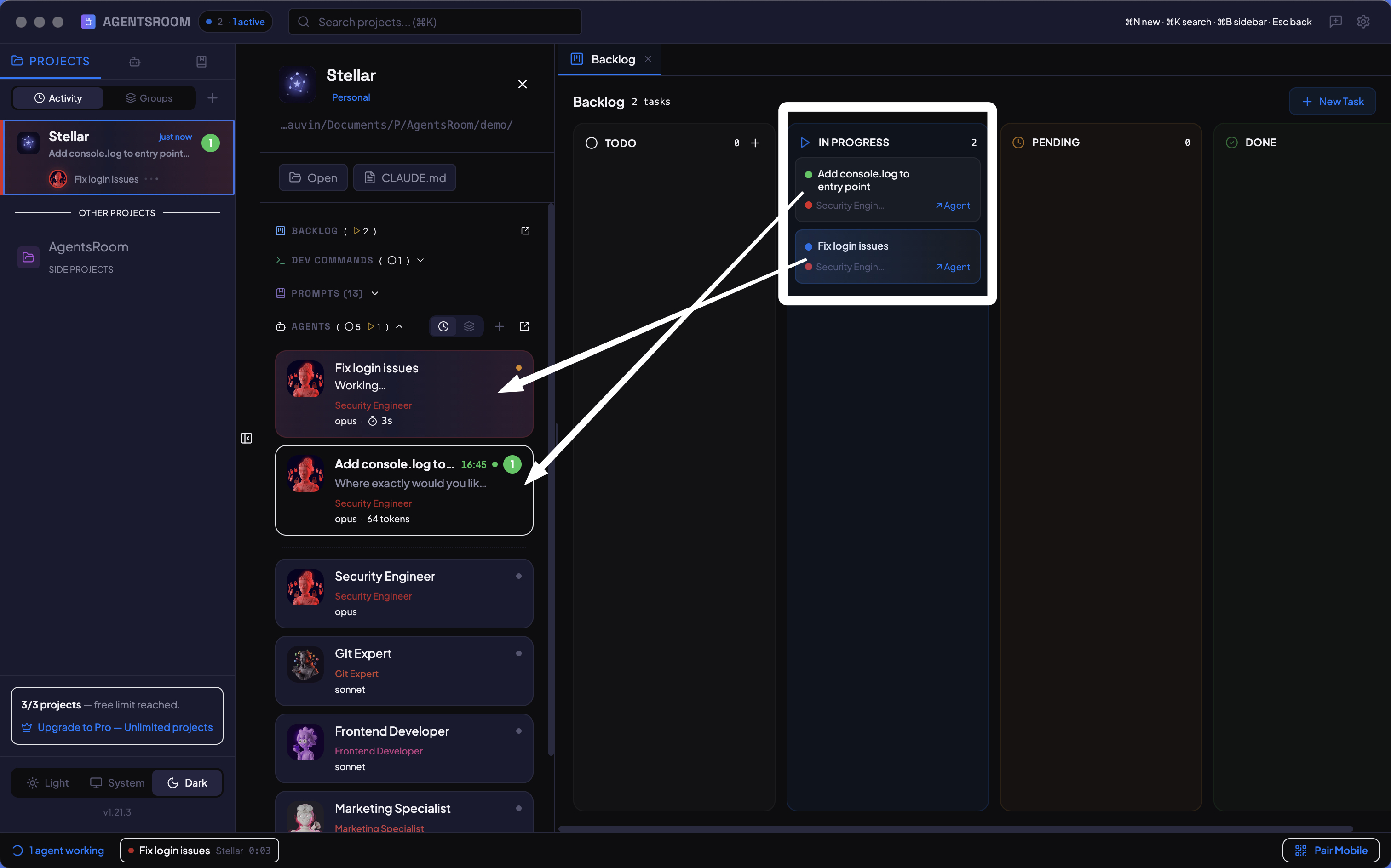
칼럼 4개, 작업은 무제한. 드래그로 실행하고 시각적으로 추적하세요.
작동 방식
작업 만들기
+ 새 작업을 클릭하세요. 제목, 선택적 설명, 태그를 입력하고 에이전트 역할을 배정합니다. 필요하면 스크린샷이나 목업을 추가하세요. 작업이 TODO 칼럼에 나타납니다.
In Progress로 드래그
작업 카드를 집어 In Progress 칼럼에 놓으세요. AgentsRoom이 작업 제목을 프롬프트로 삼아 임시 Claude 에이전트를 즉시 생성합니다. 에이전트 터미널이 자동으로 열립니다.
에이전트가 일하는 모습 보기
각 작업 카드는 자신의 에이전트와 연결된 실시간 상태 표시기를 보여줍니다. 노란색 깜빡임은 사고 중, 초록색은 완료를 뜻합니다. 카드를 클릭하면 에이전트 터미널로 이동해 전체 출력을 확인할 수 있습니다.
리뷰 후 Done으로 이동
에이전트가 끝나면 diff 뷰어에서 변경 사항을 검토하세요. 만족스럽다면 작업을 Done으로 드래그합니다. 수정이 필요하면 In Progress에 두고 에이전트에 새 지시를 내리세요.
규모를 키워 반복
이번 스프린트에 작업 10개를 추가하세요. 그중 3개를 병렬로 In Progress에 드래그합니다. 에이전트가 코딩하는 동안 방금 떠오른 작업을 더 추가하세요. 백로그는 자라고, 에이전트는 배포하며, 당신의 머릿속은 깨끗합니다.
스스로 실행되는 작업
Jira, Linear, Notion에서 작업은 정적인 카드입니다. 작업을 읽고, IDE로 전환한 뒤, 코딩을 시작합니다. AgentsRoom에서는 작업을 In Progress로 드래그하면 에이전트가 생성되어 즉시 코딩을 시작합니다. 보드는 단순한 추적용이 아니라 트리거 그 자체입니다.
GitHub Issues, JIRA Cloud, Notion에 있는 당신의 티켓
작업의 일부는 이미 다른 도구에 있습니다. 소스를 고르고 연결한 뒤, 가져올 내용을 선택하고 미리 보고 가져오세요. 그 다음에는 언제든 같은 가져오기를 다시 실행하면 됩니다.
세 가지 소스, 하나의 보드
GitHub Issues는 저장소, 상태, 라벨로. JIRA Cloud는 프로젝트나 JQL 쿼리로. Notion은 통합과 공유된 데이터베이스로. 무엇이든 보드에 반영되기 전에 결과를 미리 볼 수 있고, 검색창은 키를 이미 알고 있는 이슈를 바로 찾아 줍니다. 그 하나만 필요하다면, 그 참조를 TODO 열에 붙여넣기만 하면 티켓이 알아서 들어옵니다.
가져오기를 다시 실행해도, 중복 없음
같은 가져오기를 다시 실행하면 사본을 만드는 대신 이미 가져온 티켓을 업데이트합니다. 제목, 설명, 유형, 라벨, 그리고 이슈에 첨부된 스크린샷은 실행할 때마다 소스에서 다시 작성되므로, 두 보드가 서로 어긋나는 일이 없습니다.
당신의 작업은 절대 덮어써지지 않습니다
배정된 에이전트, 내부 메모, 보드에서의 순서, 티켓 간 링크는 새로고침할 때마다 그대로 유지됩니다. 이미 In Progress거나 Done인 티켓이 TODO로 되돌아가는 일은 없으며, 쿼리 대상에서 빠진 이슈도 자신의 티켓은 그대로 남습니다.
읽기 전용, 절대 다시 쓰지 않음
가져오기는 읽기만 합니다. GitHub, JIRA, Notion으로 다시 밀어 넣는 일은 전혀 없습니다: 상태 변경도, 댓글도, 이슈 닫기도 없습니다. 여기서 티켓이 완료되어도 마찬가지입니다.
토큰은 당신의 머신을 벗어나지 않습니다
액세스 토큰은 로컬에서 암호화되며 AgentsRoom 서버로 전송되지 않습니다. 계정에 저장되는 것은 쿼리뿐이므로, 새로고침은 머신이 바뀌어도 그 프로젝트를 따라갑니다.
모든 티켓에 출처가 표시됩니다
가져온 티켓에는 그 출처가 표시되고, 클릭 한 번으로 원본 이슈로 이동할 수 있으며, 쿼리 전체를 다시 실행하지 않고도 그 티켓 하나만 최신 상태로 되돌릴 수 있습니다. 설정은 데스크톱에서 하지만, 휴대폰에서는 가져오기 전체를 새로고침하거나 티켓 하나만 가져올 수 있고, 둘 다 당신의 머신에서 실행됩니다.
아직 프로젝트가 없는 아이디어를 위한 보드
어떤 아이디어는 아직 저장소에 넣을 만큼 익지 않았습니다. 그런 아이디어는 아이디어함에 던져 두세요. 프로젝트가 아니라 당신의 계정에 붙어 있는 칸반입니다. 진짜 작업이 되는 날, 각 티켓을 알맞은 보드로 옮기면 됩니다.
프로젝트 없는 티켓
아이디어함은 평범한 백로그 보드이고, 다른 점은 딱 하나입니다: 저장소가 아니라 당신에게 속한다는 것. 아이디어를 설명, 태그, 스크린샷과 함께 티켓으로 적어두고, 더는 머릿속에 이고 다니지 마세요. 다른 보드와 똑같이 계정에 동기화되며, 모바일 앱에서는 프로젝트 목록의 전구 아이콘으로 열 수 있습니다.
티켓을 다른 보드로 옮기기
카드 메뉴에서, 또는 티켓 여러 개를 선택한 상태에서 '다른 보드로 이동'을 고르고 프로젝트를 선택하세요. 티켓은 설명, 첨부 파일, 이력을 그대로 지닌 채 이동해 해당 칼럼의 맨 위에 놓입니다. 두 프로젝트 사이에서도 되므로, 엉뚱한 보드에 올라간 티켓에도 쓸 수 있습니다.
아이디어를 시작한다는 건 옮긴다는 뜻
아이디어함은 절대 에이전트를 시작하지 않습니다. 실행할 프로젝트가 없으니까요. 아이디어를 In Progress로 드래그하거나 '작업 시작'을 누르면 AgentsRoom이 어느 프로젝트로 옮길지 묻습니다. 보드가 티켓을 따라 바뀌고, 에이전트는 그곳에서, 진짜 코드 위에서 시작합니다.
보드를 닫지 않고 바꾸기
보드 상단의 프로젝트 이름은 메뉴입니다: 아이디어함이 먼저, 그다음 이 세션에서 열린 프로젝트, 그다음 나머지. 하나를 고르면 보드가 그쪽으로 바뀝니다. 창을 닫고 사이드바를 뒤질 필요가 없습니다.
FAQ
작업을 In Progress로 드래그하면 어떻게 에이전트가 시작되나요?
작업을 In Progress 칼럼에 놓으면 AgentsRoom이 작업 제목을 초기 프롬프트로 삼아 임시 에이전트를 생성합니다. 작업에 특정 에이전트 역할을 배정했다면 그 역할의 시스템 프롬프트가 사용됩니다. 에이전트 터미널이 자동으로 열려 작업하는 모습을 지켜볼 수 있습니다.
여러 작업을 병렬로 실행할 수 있나요?
네. 원하는 만큼 작업을 In Progress로 드래그하세요. 각각 자체 터미널을 가진 자체 에이전트를 생성합니다. 5개, 10개, 20개를 동시에 실행할 수 있으며, 한계는 오직 당신의 기기와 프로바이더의 속도 제한뿐입니다.
에이전트가 끝났는데 결과가 만족스럽지 않으면 어떻게 되나요?
작업은 In Progress에 남아 있습니다. 에이전트 터미널에서 직접 새 지시를 내릴 수 있습니다. 결과가 만족스러우면 작업을 Done으로 드래그하세요. 계속하기 전에 다른 무언가를 기다려야 한다면 Pending으로 옮길 수도 있습니다.
작업이 여러 기기에서 공유되나요?
네. 작업은 AgentsRoom 클라우드에 동기화되고 .agentsroom/project.json에 저장된 안정적인 백로그 ID를 통해 프로젝트에 연결됩니다. 같은 프로젝트를 가진 모든 기기가 같은 백로그를 봅니다.
작업에 이미지나 스크린샷을 첨부할 수 있나요?
네. 각 작업은 이미지 첨부를 지원합니다. 목업, 스크린샷, 오류 캡처, 디자인 참고 자료를 작업 카드에 직접 추가하세요. 안전하게 업로드되어 저장됩니다.
중복된 티켓을 병합할 수 있나요?
네. 보드에서 티켓 여러 개를 선택하거나 카드 메뉴를 사용해 하나로 병합하세요. AI가 제목과 설명을 다시 조합해 초안을 만들고, 확정하기 전에 직접 손볼 수 있습니다. 투표 수는 합산되고 댓글, 스크린샷, 링크는 남는 티켓으로 옮겨집니다. 중요한 규칙은 이것입니다: 제보자는 절대 사라지지 않습니다. 흡수된 티켓을 제보한 사람은 모두 남는 티켓의 구독자로 유지되어 수정이 배포되면 알림을 받고, 이미 전달된 공개 링크도 그 티켓으로 리디렉션됩니다.
티켓 하나만 다른 프로바이더나 모델로 실행할 수 있나요?
네. 티켓마다 프로바이더, 모델, 추론 강도, 계정 프로필, 스킬을 고정할 수 있고, 그 티켓이 에이전트를 띄울 때 이 설정이 기본 에이전트 프로필보다 우선합니다. 칼럼은 데스크톱과 모바일 양쪽에서 원할 때 정렬할 수 있고, 에이전트는 터미널을 벗어나지 않고 MCP로 티켓을 생성, 수정, 코멘트, 재정렬, 삭제할 수 있습니다.
티켓이 다른 티켓이 끝나기를 기다리게 할 수 있나요?
네. 두 티켓을 '차단함'과 '차단됨'으로 연결하면, 보드는 그 링크를 기록만 하는 것이 아니라 실제로 적용합니다. 차단하는 티켓이 아직 열려 있는 동안 차단된 티켓은 TODO가 아니라 Pending에 놓이므로 '다음 시작'이 그것을 집어 가는 일은 없습니다. 마지막 차단 티켓이 닫히면 알아서 TODO로 돌아오고, 그 차단 티켓이 다시 열리면 Pending으로 되돌아갑니다. 이미 리뷰 중이거나 Done인 티켓은 절대 옆으로 치워지지 않으며, 당신이 직접 치워 둔 티켓은 당신이 둔 자리에 그대로 있습니다. 에이전트는 이 링크를 MCP로 직접 처리합니다. 실행 도중에 선행 조건을 발견한 에이전트는 그 티켓을 만들고 연결하는 것까지 한 번의 호출로 끝내고, In Progress인 상태에서 차단된 것으로 드러난 티켓은 그것을 돌리고 있는 터미널을 죽이지 않은 채 옆으로 비켜납니다.
아직 어떤 프로젝트에도 속하지 않는 아이디어는 어디에 두나요?
아이디어함에 두세요. 프로젝트가 아니라 당신의 계정에 붙어 있는 보드입니다. 아무 프로젝트의 백로그 보드나 열고, 상단의 프로젝트 이름을 클릭해 '아이디어함'을 고르세요. 그곳의 티켓은 다른 티켓과 똑같이 동작합니다: 제목, 설명, 태그, 스크린샷, 계정 동기화, 모바일 앱에서 보기. 아이디어함이 할 수 없는 단 한 가지는 에이전트 시작입니다. 실행할 프로젝트가 없기 때문입니다. 아이디어를 시작하면 이동 대화상자가 열리고, 티켓은 당신이 고른 프로젝트에서 실행됩니다.
티켓을 다른 프로젝트로 옮길 수 있나요?
네. 카드 메뉴를 열거나 티켓 여러 개를 선택한 뒤 '다른 보드로 이동'을 고르세요. 티켓은 설명, 첨부 파일, 이력을 유지한 채 대상 보드의 해당 칼럼 맨 위에 놓입니다. 데스크톱에서도, 휴대폰의 티켓 상세 화면에서도 됩니다. 일부러 두고 가는 것이 두 가지 있습니다: 이 머신에서 배정한 에이전트, 그리고 다른 티켓과의 링크입니다. 두 보드에 걸친 의존 관계는 어느 쪽 보드에서도 보이지 않기 때문입니다. 고객이 공개 백로그로 제보한 티켓은 절대 옮겨지지 않습니다: 그 공개 페이지와 대화 스레드는 제출된 보드에 속하니까요.
티켓이 버전 기록을 남기나요?
네, AgentsRoom 1.194.0부터 그렇습니다. 티켓의 텍스트나 설정(제목, 설명, 유형, 태그, 비공개 메모, 배정된 에이전트나 팀, 스킬, 프로바이더, 모델, 추론 수준, 계정 프로필, worktree 옵션, 리뷰어)을 바꾸는 저장이 일어날 때마다 이전 버전이 보존되며, 에이전트가 MCP로 한 변경도 포함됩니다. 데스크톱에서는 티켓 헤더에서 '기록'을 열어 이전 버전 무엇이든 현재 버전과 비교하고 복원할 수 있습니다. 휴대폰에서는 그 버전이 티켓 폼에 초안으로 불러와지고 평소처럼 저장됩니다. 보드 상태는 버전으로 관리되지 않습니다: 카드를 끌어 옮기거나, 우선순위를 바꾸거나, '처리하지 않음'으로 표시해도 버전은 생기지 않습니다. 같은 기록 기능이 이제 예약 에이전트와 메모리 노트(메모리는 데스크톱 전용)에도 있으며, 프롬프트와 스킬에 이미 있던 기록과 나란히 놓입니다.
에이전트가 팀의 다른 구성원을 위해 티켓에 메모를 남길 수 있나요?
네. 모든 티켓에는 팀 내부 스레드인 '댓글' 섹션이 있습니다. 여러분은 티켓에서, 에이전트는 AgentsRoom MCP를 통해 글을 남겨 진행 상황, 인수인계, 막힌 점, 질문을 기록합니다. 티켓을 신고한 사람에게는 절대 보이지 않고 이메일로 발송되지도 않습니다. 카드에는 티켓의 댓글 수가 표시되고, 그 티켓으로 시작된 에이전트는 작업을 시작하기 전에 최신 댓글을 읽습니다. 프로젝트 설정에서 '리드 에이전트'를 지정할 수 있습니다. 프로덕트 매니저 같은 역할이나 저장된 에이전트 하나를 고르면 됩니다. 다른 에이전트가 댓글을 달 때마다 리드가 메시지를 받아, 티켓에서 답하거나 담당을 다시 배정하거나 여러분을 부를 수 있습니다.
어떤 티켓이 자체 worktree에서 실행될지 어떻게 알 수 있나요?
카드에서 보입니다. 별도 worktree에서 실행하도록 설정된 티켓은 데스크톱과 휴대폰 모두에서 카드 아래쪽에 브랜치 이름을 표시하고, 마우스를 올리면 전체 브랜치 이름과 자동으로 다시 병합되는지 여부가 나옵니다. 병렬로 계획한 두 티켓이 더 이상 같은 체크아웃을 공유하는 것처럼 보이지 않습니다.
이런 것도 좋아하실 거예요
더 알아보기
AI 에이전트를 위한 피드백 보드: 프롬프트는 사용자가 쓰게 하세요
피드백 도구는 요청을 모읍니다. 그중 어느 것도 그 요청을 만들어 주지는 못합니다. 사용자가 글을 남기는 보드와 코딩 에이전트가 작업을 꺼내 가는 보드가 같아지면, 다시 쓰는 단계가 사라집니다.
3에서 8개의 코딩 에이전트를 병렬로 실행하면서 추적을 잃지 않는 방법
여러 Claude Code 또는 Codex 에이전트를 한 번에 실행하는 것은 쉽습니다. 제어를 유지하는 것이 문제입니다. 실제로 효과가 있는 방법을 소개합니다.
이제 코드는 에이전트가 씁니다. 개발자의 일은 이렇게 바뀌었습니다.
코드를 쓰는 일은 고리 여섯 개짜리 사슬에서 고리 하나였고, 에이전트가 가져간 것이 바로 그 고리입니다. 나머지 다섯은 더 무거워졌습니다. 남은 일을 하나씩 짚어 봅니다: 무엇을 만들지 듣기, 정하기, 브리핑하기, 굴리기, 검토하기, 배포하기.
백로그를 실행 중인 에이전트로 바꾸세요
AgentsRoom을 다운로드하고 작업을 실행으로 드래그하기 시작하세요. 2개 프로젝트까지 무료.
컴패니언 앱: 이동 중에도 에이전트를 모니터링
Claude, Codex, Antigravity CLI 또는 다른 AI 공급자를 사용하세요.
버그와 요청을 공개 백로그로 바로 보내세요.