SSH 연결을 저장하고,
원격 머신에서 AI 에이전트를 실행하세요
AgentsRoom은 SSH 연결 관리자와 내장 SSH 터미널을 하나로 합쳤습니다. 원격 서버를 한 번만 저장해 두면, SSH 키나 비밀번호로 연결한 뒤 Claude Code, Codex, Antigravity CLI를 원격 머신에서 바로 실행할 수 있습니다.
이제 별도의 SSH 클라이언트와 코드 에디터를 오가며 씨름하지 마세요. 연결 프로필, 터미널, AI 코딩 에이전트를 같은 앱 안에서, 같은 원격 서버를 향해 함께 두세요.
AgentsRoom이 저장된 SSH 서버에 연결해 원격 머신에서 AI 코딩 에이전트를 바로 실행하는 방식.
대부분의 AI 코딩 에이전트는 코드가 지금 사용 중인 바로 그 머신에 있다고 가정합니다. 하지만 적지 않은 작업이 원격 서버에서 이루어집니다. VPS, 스테이징 머신, 성능 좋은 빌드 머신, 팀 전체가 함께 쓰는 공용 개발 서버 같은 곳 말이죠. AgentsRoom은 이런 경우를 일급으로 다룹니다. SSH 연결을 저장하고, SSH로 내장 터미널을 열면, 마치 로컬인 것처럼 원격 호스트에서 작업하게 됩니다.
SSH 연결 관리자는 다루는 모든 서버에 대해 프로필을 보관합니다. 호스트, 포트, 사용자, 그리고 SSH 키와 비밀번호 중 무엇으로 인증하는지까지요. 흩어진 설정 파일을 뒤지거나 똑같이 긴 명령어를 다시 입력할 필요가 없습니다. 저장된 연결을 고르고 연결을 누르면, 터미널이 한 단계 만에 해당 머신으로 데려다줍니다.
이렇게 얻는 보상은 코드가 실제로 있는 곳에서 AI 코딩 에이전트를 실행하는 것입니다. SSH로 원격 서버에 연결한 다음, 그 머신에서 Claude Code, Codex, Antigravity CLI 또는 다른 에이전트를 띄우세요. 에이전트는 원격 호스트의 파일을 읽고 수정하며, 원격 환경에 맞춰 테스트 스위트를 실행합니다. 그리고 이 모든 것을 별도의 SSH 클라이언트를 따로 열어 둘 필요 없이 AgentsRoom에서 운전합니다.
AI 에이전트 실행을 위해 만들어진 SSH 클라이언트
연결 관리, 진짜 터미널, 원격 에이전트 실행을 한곳에서.
저장된 SSH 연결
원격 서버마다 재사용 가능한 프로필을 저장하세요. 호스트, 포트, 사용자, 인증 방식까지요. VPS, 스테이징 머신, 팀 개발 서버가 모두 하나의 목록에 모입니다. 연결을 고르면 바로 접속, 다시 입력할 명령어는 없습니다.
키 또는 비밀번호 인증
서버가 요구하는 방식에 따라 SSH 키나 비밀번호로 인증하세요. 프로필을 개인 키 파일에 연결하거나 비밀번호를 저장해 두면, 연결할 때 AgentsRoom이 핸드셰이크를 처리합니다.
SSH로 동작하는 내장 터미널
모든 연결은 AgentsRoom 안에서 원격 호스트의 진짜 터미널을 엽니다. 풍부한 컬러 출력, 명령어 기록, 복사·붙여넣기를 로컬 프로젝트에서 이미 쓰던 그 터미널 그대로 제공합니다. 따로 열어 둘 SSH 클라이언트가 없습니다.
원격 서버에서 에이전트 실행
SSH로 원격 머신에서 Claude Code, Codex, Antigravity CLI 또는 다른 에이전트를 바로 띄우세요. 에이전트는 서버에 있는 파일을 다루고 원격 환경에서 명령어를 실행합니다. 내 노트북이 아니라요.
프로젝트에 SSH 연결
프로젝트를 원격으로 표시하고 저장된 SSH 연결에 묶으세요. 그때부터 프로젝트는 터미널과 에이전트를 해당 서버에서 열어, 원격 코드베이스도 평범한 AgentsRoom 프로젝트처럼 동작합니다.
자격 증명은 저장소 밖에
SSH 키는 내 컴퓨터에 남고 비밀번호는 그 키체인에 암호화된 채로 남습니다. 동기화된 비밀번호를 켜면 종단 간 암호화된 상태로 함께 옮겨집니다. 프로젝트 저장소에는 아무것도 기록되지 않으므로, 동료가 클론할 수도 있는 폴더로 서버에 관한 정보가 새어 나가지 않습니다.
~/.ssh/config 가져오기
이미 터미널에서 접속하던 서버들이 그대로 들어옵니다. AgentsRoom은 ~/.ssh/config의 host 블록을 읽고, 각 블록이 선언한 identity 파일을 유지하며, 배스천을 거치는 ProxyJump도 보존합니다. 별칭으로 연결하고 블록 해석은 OpenSSH에 맡기기 때문입니다. 셸이 하던 것과 똑같이요.
AWS SSM 세션
공개 주소도 없고 인바운드 SSH 포트도 없는 인스턴스에 aws ssm start-session으로 닿으세요. 세션은 머신에 이미 설정된 AWS 프로필로 인가되므로, 앱에 저장할 비밀번호도 키도 없습니다.
WinRM과 PowerShell Remoting
OpenSSH는 없지만 WinRM을 지원하는 Windows 호스트에 접속합니다. 워크그룹 머신에는 NTLM, 도메인 구성원에는 Kerberos를 사용하며, 온프레미스 Exchange의 PowerShell 엔드포인트도 지원합니다. CredSSP는 세션이 다시 Active Directory나 파일 서버에 접근해야 하는 두 번째 홉을 처리합니다. 인증서를 검증하는 HTTPS를 사용하며, 비밀번호가 해당 서버에 전달된다는 점을 양식에서 경고합니다. 도메인 밖의 워크스테이션에서는 도메인 컨트롤러와 서버 IP를 직접 지정하면 AgentsRoom이 hosts 파일을 건드리지 않고 이름 확인을 처리합니다. 에이전트는 이를 통해 기본적으로 읽기 전용으로 PowerShell을 실행하며, 쓰기를 모두 확인할지, 위험한 것만 확인할지, 확인하지 않을지 연결마다 선택할 수 있습니다.
비밀번호는 암호화된 채로, 기본적으로 내 컴퓨터에
SSH 연결 관리자는 자격 증명을 맡길 만큼 믿을 수 있어야 비로소 쓸모가 있습니다. 연결의 이름, 호스트, 포트, 사용자는 계정을 따라다니므로, 한 컴퓨터에서 저장한 서버가 다시 입력할 필요 없이 다른 컴퓨터에도 나타납니다. SSH 키는 컴퓨터에 그대로 남고, 비밀번호와 키 암호 문구는 입력한 컴퓨터의 키체인에 암호화된 채로 남습니다. 설정 > 계정에서 동기화된 비밀번호를 켜면(기본값은 꺼짐) 이것들도 함께 따라옵니다. 본인의 컴퓨터만 가진 키로 종단 간 암호화되므로 AgentsRoom은 이를 읽지 못한 채 저장합니다. 작업 중인 프로젝트에는 아무것도 기록되지 않습니다. 원격 서버에 연결해도 저장소에 설정 파일이 추가되지 않고, 호스트나 비밀 정보가 실수로 커밋되는 일도 없습니다.
인증은 표준 SSH로 이루어집니다. 키 기반 로그인은 셸이 하는 것과 똑같이 기존 개인 키를 사용합니다. 비밀번호 로그인은 다른 SSH 클라이언트처럼 암호화된 SSH 채널로 전송됩니다. AgentsRoom은 클라이언트이고, 무엇을 허용할지에 대한 진실의 원천은 서버에 그대로 남습니다.
원격 머신에서 AI 에이전트를 실행해도 코드는 원격 머신에 그대로 있습니다. 에이전트는 연결한 서버의 파일을 읽고 수정합니다. 직접 요청하지 않는 한 원격 프로젝트에 관한 그 무엇도 노트북으로 복사되지 않으며, 연결 프로필은 누구와도 공유되지 않습니다.
원격 서버에서 에이전트까지, 제로에서 시작
연결을 한 번 저장하고, 그 위에서 영원히 에이전트를 실행하세요.
SSH 연결 저장
프로젝트에서 개발 명령 표시줄의 “서버”를 클릭한 다음 “연결 추가”를 누르거나, “~/.ssh/config에서 가져오기”로 이미 있는 호스트를 불러오세요. 프로필에는 호스트, 포트, 사용자, 그리고 SSH 키 파일이나 비밀번호가 담깁니다. prod-vps나 staging 같은 이름을 붙이면 다음에 쓸 수 있도록 저장됩니다.
연결하고 터미널 열기
저장된 연결을 고르고 연결을 누르세요. AgentsRoom이 SSH로 원격 호스트의 내장 터미널을 엽니다. 이제 풍부한 컬러 출력과 명령어 기록과 함께 서버에 들어와 있습니다.
그 머신에서 AI 에이전트 실행
그 원격 터미널에서 Claude Code, Codex, Antigravity CLI를 띄우세요. 에이전트는 서버의 파일을 다루고 원격 환경에 맞춰 실행되며, 다른 프로젝트와 똑같이 AgentsRoom에서 운전합니다.
원격 서버에 에이전트가 필요한 순간
모든 코드베이스가 노트북에 있는 것은 아닙니다.
VPS의 코드
앱이 VPS에서 돌아가고, 있는 그 자리에서 고치고 싶을 때. 저장된 SSH 연결을 열고 그 머신에서 Claude Code 에이전트를 실행해, 의존성까지 포함한 실제 환경에 맞춰 버그를 패치하세요.
스테이징 머신 작업
노트북에서는 절대 안 나는 버그를 스테이징 서버가 재현합니다. SSH로 접속해 Codex 에이전트를 스테이징 코드베이스에 붙이고, 실제로 문제가 드러나는 머신에서 재현하고 고치게 하세요.
공용 개발 서버
팀이 하나의 공용 개발 서버에서 작업합니다. 모두가 같은 SSH 연결을 저장하고, 각자 자기 터미널을 열어, 각자 로컬 클론을 따로 설정하지 않고도 그 호스트에서 자기 에이전트를 실행합니다.
로컬 설정이 필요 없음
노트북에는 두고 싶지 않은 무거운 툴체인이 빌드 머신에 있습니다. SSH로 연결해 거기서 Antigravity CLI 에이전트를 실행하면, 작업은 원격에서 진행되고 내 컴퓨터는 깨끗하게 유지됩니다.
AI 에이전트가 내 SSH 연결에 어떻게 접근하나요?
AgentsRoom MCP를 통해서입니다. 저장한 연결은 다섯 가지 MCP 도구로 모든 에이전트에 노출됩니다. ssh_list는 현재 프로젝트에서 사용할 수 있는 서버(SSH, AWS SSM, WinRM 모두)를 반환하고, ssh_exec는 서버에서 명령 하나를 실행해 출력을 돌려주며(WinRM 호스트에서는 PowerShell 한 줄이고, 쓰기를 허용하지 않는 한 읽기 전용이며 쓰기는 선택에 따라 하나씩 확인하거나, 위험할 때만 확인하거나, 확인하지 않습니다), ssh_transfer는 파일 하나를 서버와 주고받고, ssh_connect는 그중 하나를 실제 터미널 탭으로 열고, ssh_connection_new는 아직 저장하지 않은 서버를 제안합니다. 그래서 에이전트에게 "프로덕션에 접속해서 로그를 읽어"나 "Exchange 송신 커넥터를 나열해"라고 말하면, 호스트명을 추측하거나 명령을 손으로 쓸 필요 없이 연결 목록을 읽고 올바른 머신에서 작업합니다.
이 SSH 접근은 의도적으로 비밀 정보를 포함하지 않습니다. ssh_list는 메타데이터만 반환합니다: 이름, 호스트, 포트, 사용자, 인증 방식, 범위. 비밀번호와 패스프레이즈는 OS 키체인에 암호화된 채로 남고, 개인 키는 디스크에 남으며, 비밀은 앱이 직접 터미널에 주입합니다. 에이전트는 연결을 지목할 뿐, 비밀을 다루지 않습니다.
에이전트가 ssh_connect로 여는 세션은 눈에 보이는 터미널 탭입니다. 읽고, 입력하고, 언제든 닫을 수 있습니다. 그리고 ssh_exec로 실행한 명령은 종료 코드와 함께 대화 안으로 돌아오므로, 무엇이 실행됐고 머신이 무엇을 답했는지 항상 볼 수 있습니다. 파일도 같은 방식으로 오갑니다. ssh_transfer를 쓰면 에이전트가 서버에서 덤프나 로그를 가져오거나 파일을 서버로 보낼 수 있는데, 같은 자격 증명 없는 채널을 거치며 파일이 대화에 붙여넣어지는 대신 내 컴퓨터의 경로가 돌아옵니다. 연결은 한 프로젝트 전용으로도 전역으로도 저장할 수 있어 에이전트는 관련 있는 서버만 봅니다. WatchGuard 방화벽이나 많은 스위치, 라우터처럼 열린 세션 안에서만 명령줄이 동작하는 네트워크 장비도 지원합니다. ssh_exec가 세션을 열고 장비의 프롬프트를 기다린 뒤 명령을 하나씩 입력합니다.
에이전트가 서버에서 작업하는 동안 그 과정을 실시간으로 지켜볼 수 있습니다. ssh_exec로 실행하는 모든 명령은 출력과 함께 오른쪽 패널의 “활동” 탭에 흘러가며, 서버마다 하나의 기록으로 정리됩니다. 에이전트의 아바타가 “서버” 버튼에 표시되고, 서버 목록에도 “에이전트 작업 중” 배지와 함께 표시됩니다. 인코딩되어 전송된 명령은 디코딩되어 표시됩니다. 모바일 앱의 에이전트 카드에서 휴대폰으로도 따라볼 수 있습니다. 이 기록은 내 컴퓨터와 휴대폰 사이에서만 오가며, 종단 간 암호화되고 시크릿은 가려집니다. 내 머신에서 실행된 내용은 어떤 서버에도 저장되지 않습니다.
만드는 일을 에이전트에게 전적으로 맡길 수도 있습니다. ssh_connection_new는 검토를 거치는 경로를 유지합니다. 에이전트가 compose 파일이나 배포 스크립트, 문서에서 찾아낸 내용으로 생성 폼을 미리 채워 열고, 그것을 검토하고 자격 증명을 입력하고 저장하는 것은 사용자입니다. 설정의 “에이전트가 연결을 관리할 수 있음”(기본값 켜짐)을 끄지 않는 한 ssh_connection_save는 연결을 곧바로 기록하며, 그때도 자격 증명은 대화를 오가지 않습니다. 에이전트는 보관소의 시크릿을 이름으로만 말하고 데스크톱이 값을 복사합니다. 끄는 스위치는 프롬프트로 부탁하는 방식이 아니라 설정 자체에 새겨져 있습니다. 에이전트가 아무도 모르게 등록할 수 있는 연결은 백도어가 될 테니까요.
AgentsRoom MCP 살펴보기앱에서 그대로 촬영한 영상입니다. 에이전트에게 스테이징 서버의 남은 디스크 용량을 확인하고, 헬스 체크 스크립트를 실행하고, nginx 로그 끝부분을 보도록 맡겼습니다. 세 번의 호출이 출력과 종료 코드, 소요 시간과 함께 “활동” 탭에 하나씩 나타나고, 그다음 그 서버의 기록이 전체로 열리며 서버 목록으로 이어집니다. 거기서 실행되는 내용은 어느 것도 컴퓨터를 벗어나지 않습니다.
자주 묻는 질문
다른 질문하기SSH 연결을 여러 개 저장할 수 있나요?
SSH 키와 비밀번호 인증을 모두 지원하나요?
SSH를 통해 원격 서버에서 Claude Code나 Codex를 실행할 수 있나요?
내 SSH 자격 증명은 어디에 저장되나요?
그래도 별도의 SSH 클라이언트가 필요한가요?
AI 에이전트가 내 SSH 연결에 접근할 수 있나요?
에이전트가 내 SSH 비밀번호를 보나요?
기존 ~/.ssh/config를 가져올 수 있나요?
공개 주소도 없고 SSH 포트도 열려 있지 않은 서버에 닿을 수 있나요?
에이전트가 새 SSH 연결을 만들 수 있나요?
Windows 서버에 접속해서 PowerShell을 쓸 수 있나요?
원격 서버에만 있는 프로젝트를 여기에 클론하지 않고 열 수 있나요?
AgentsRoom을 닫으면 서버에서 실행 중인 에이전트가 멈추나요?
AgentsRoom에서 SSH 연결은 어디서 추가하나요?
내장 브라우저에서 원격 서버에서 실행 중인 개발 서버를 열 수 있나요?
에이전트가 서버를 사용하기 전에 나에게 먼저 묻도록 할 수 있나요?
스크린샷
앱의 실제 화면으로, 이 기능이 발전할 때마다 추가됩니다.
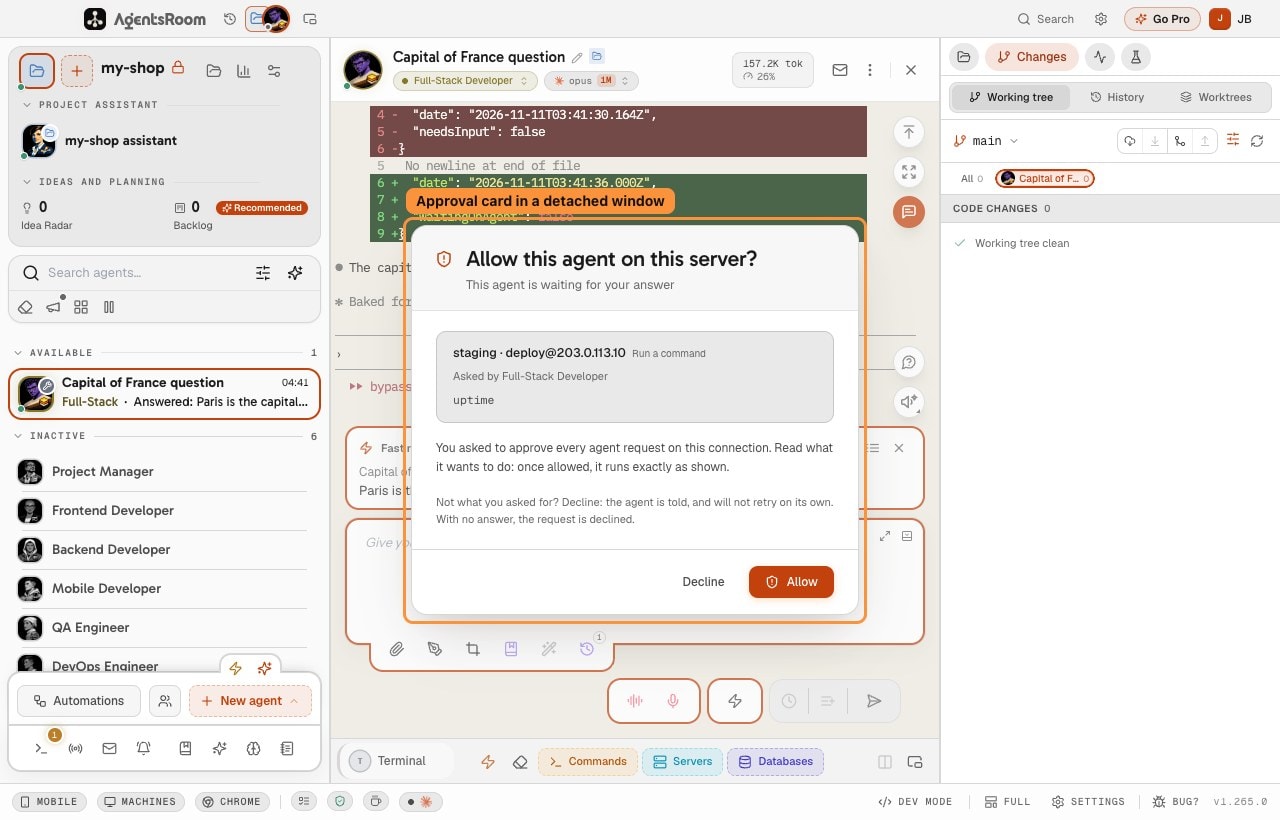
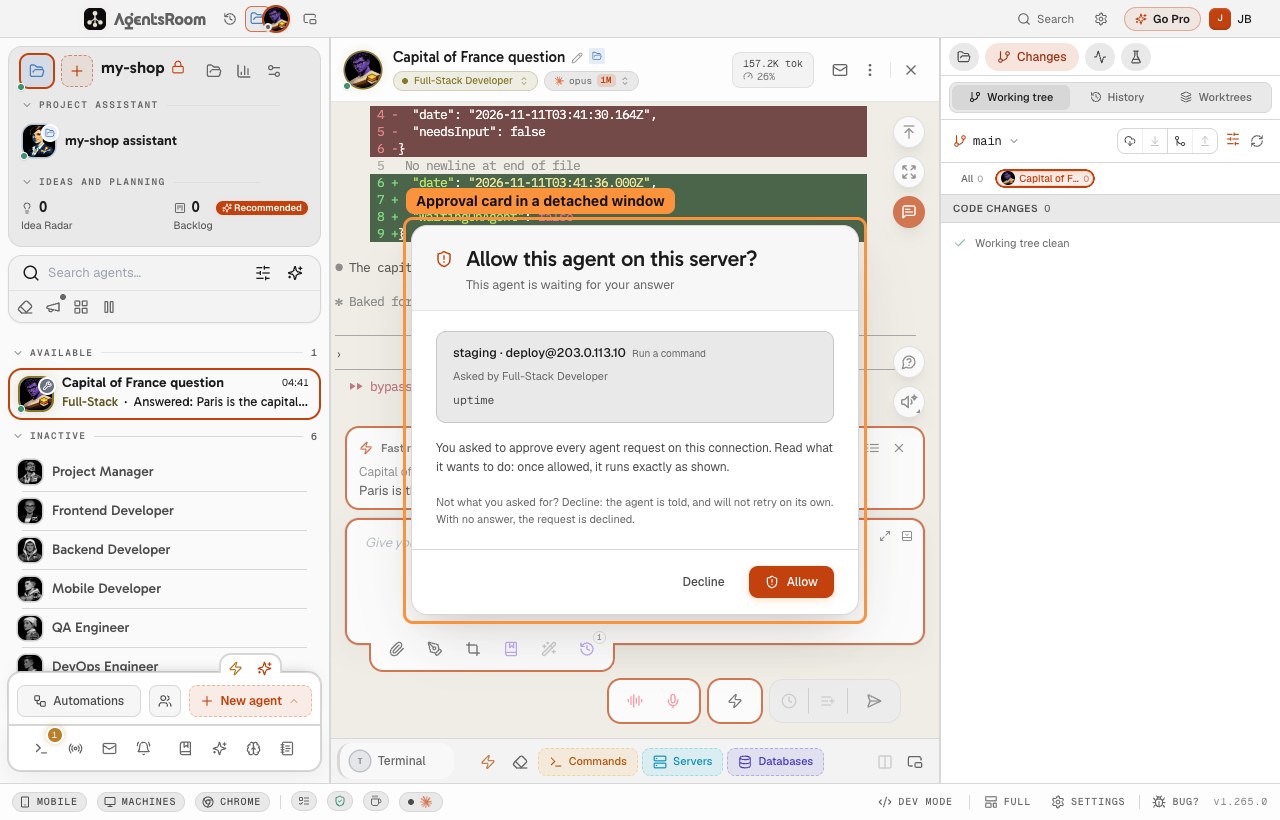
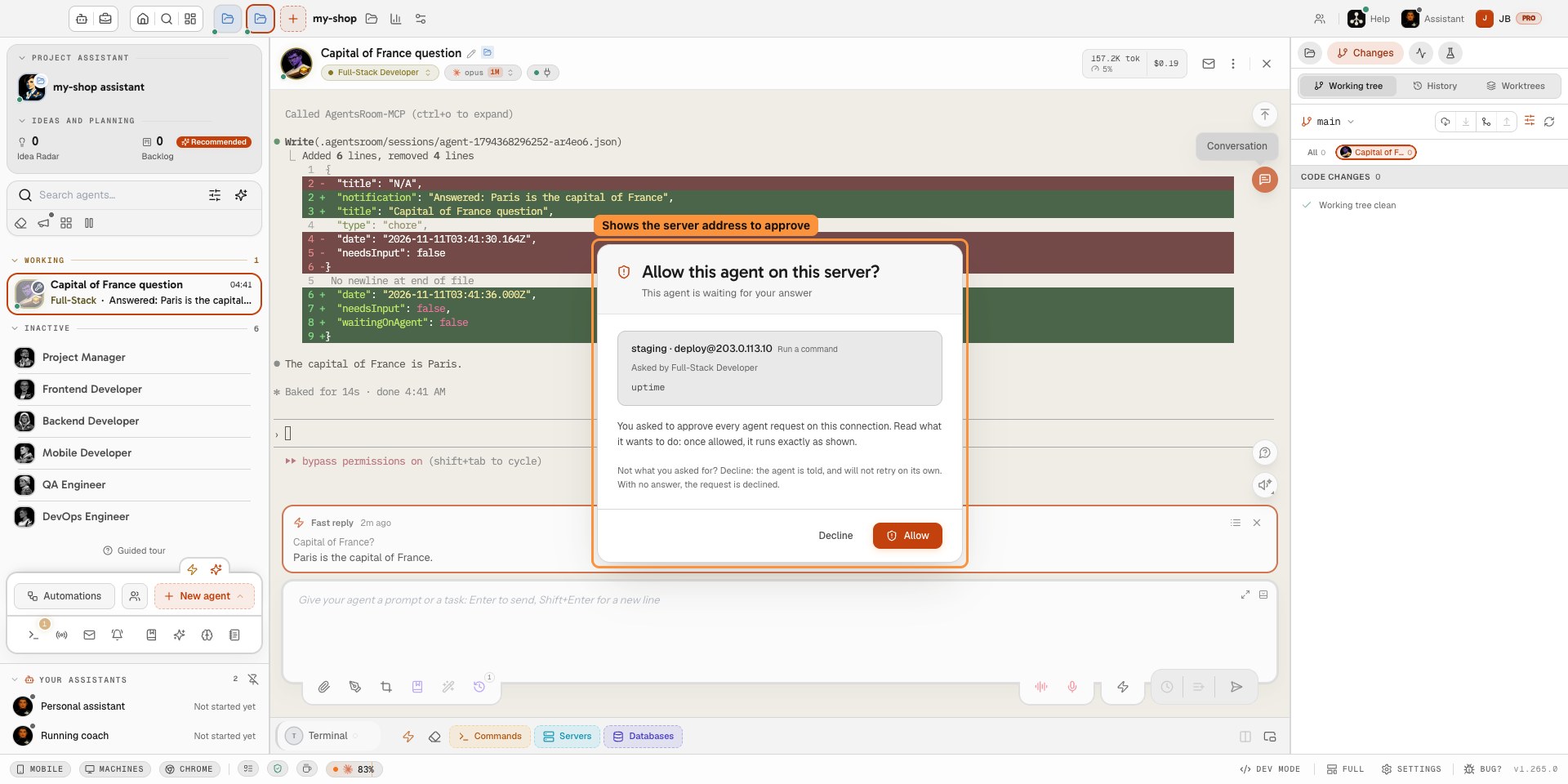
분리된 창을 포함한 모든 프로젝트 창에서 에이전트의 서버 명령을 승인하거나 거부하세요. 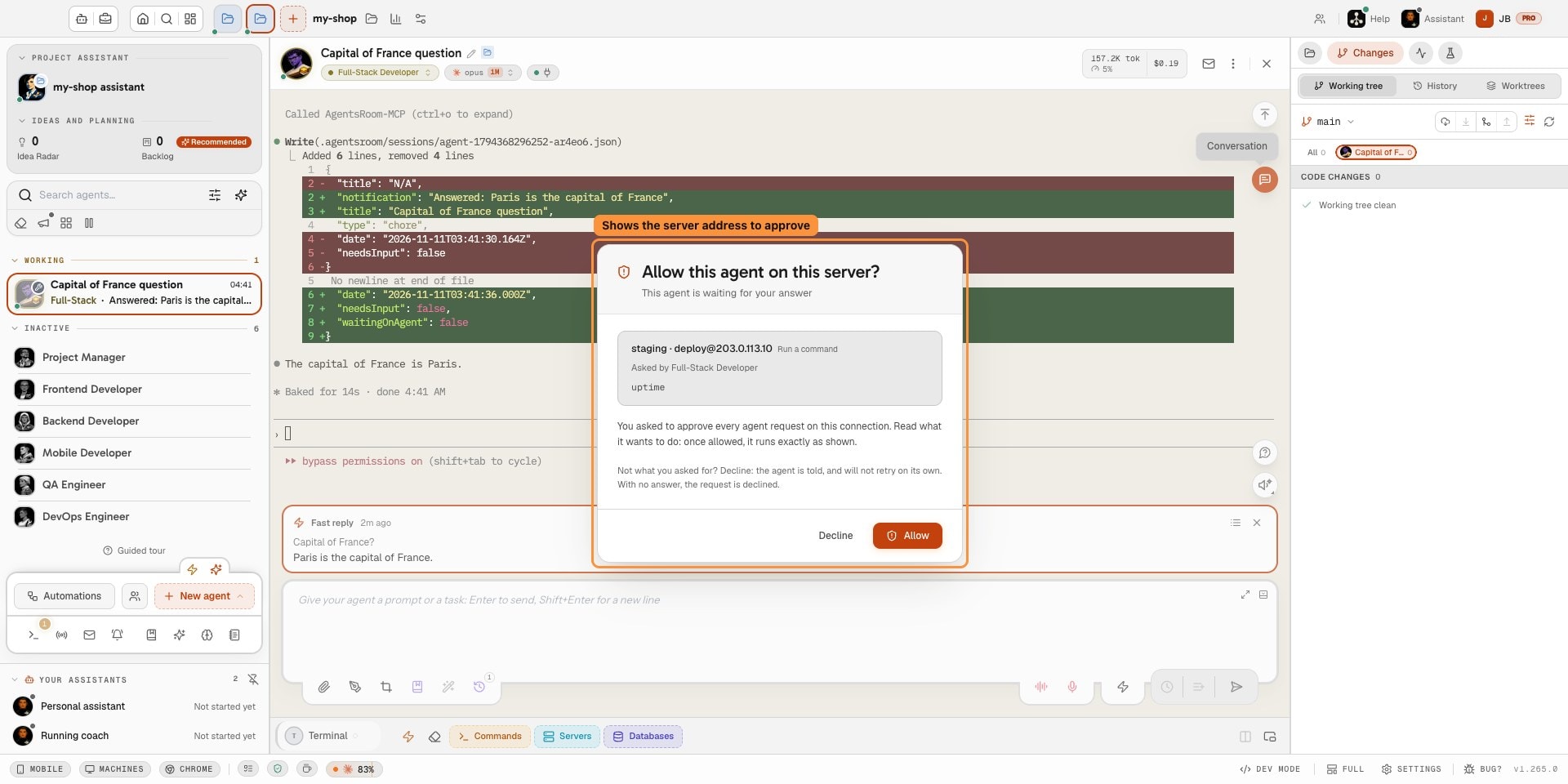
에이전트가 보호된 서버에서 명령을 실행하기 전에 카드에 정확히 어떤 서버를 대상으로 하는지 표시됩니다. 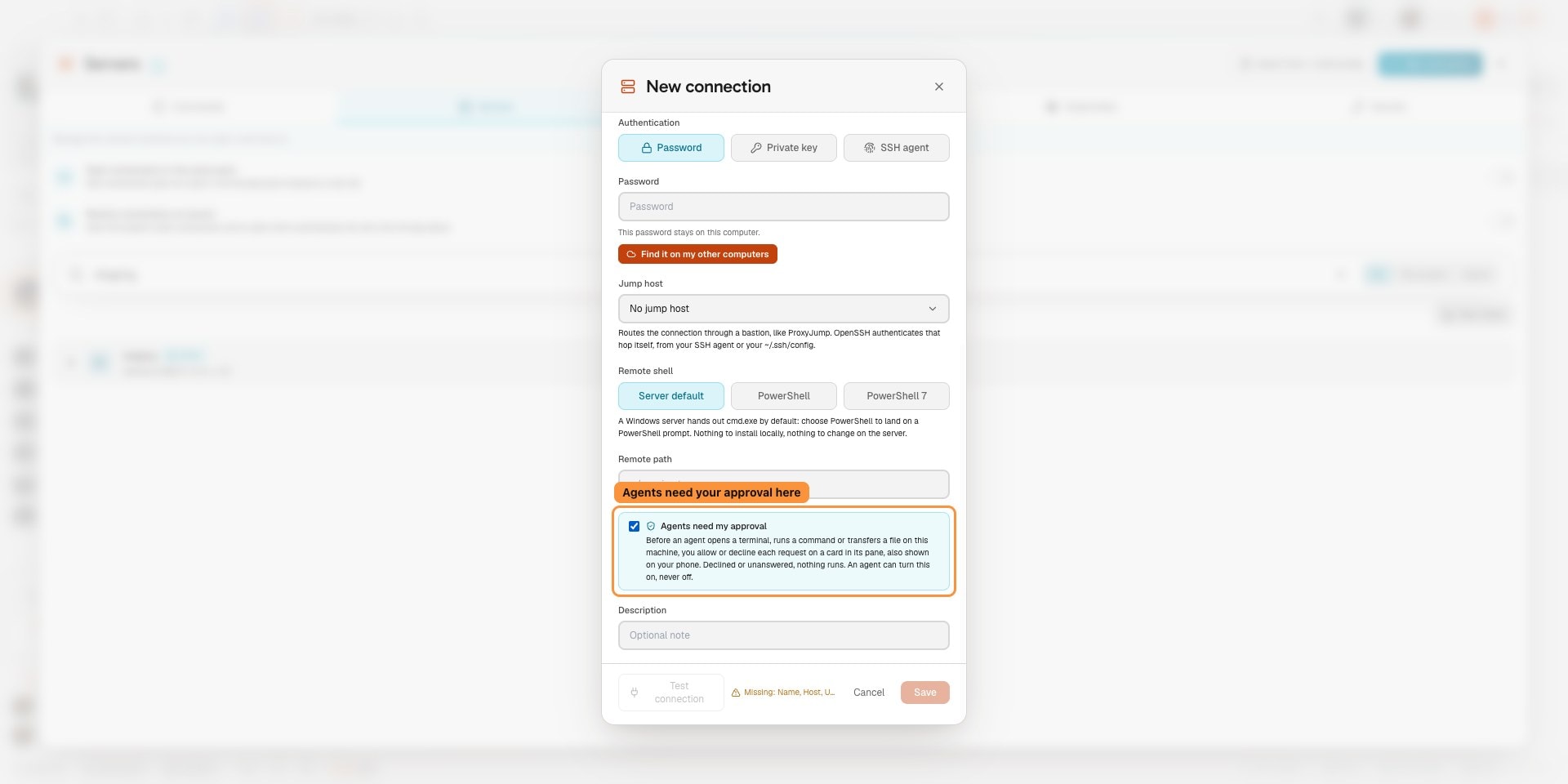
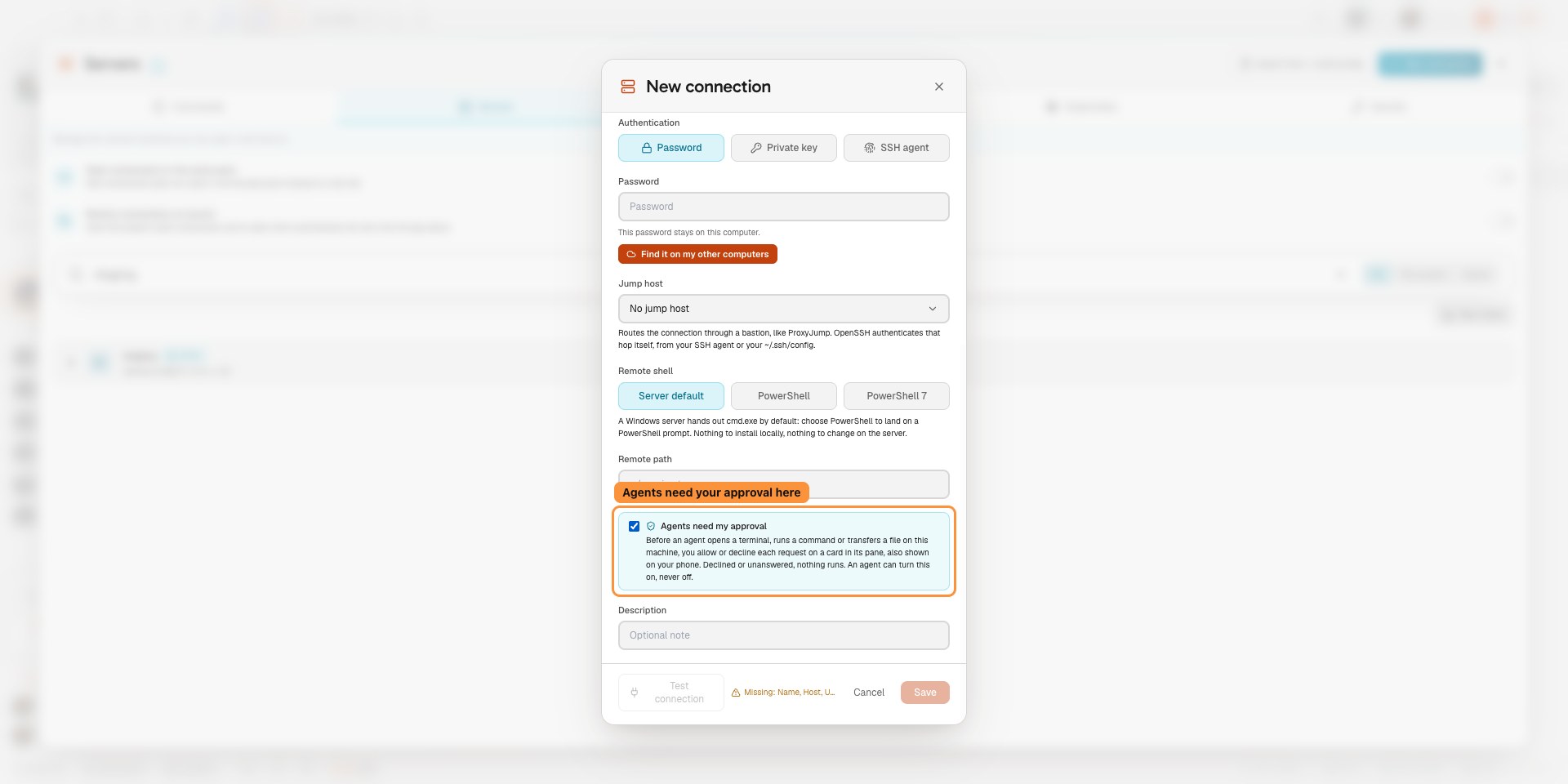
에이전트가 서버에 연결하거나 명령을 실행하거나 파일을 전송하기 전에 승인을 요청하도록 합니다.
이런 기능도 마음에 드실 거예요
AWS SSM으로 RDS 연결
공개 엔드포인트가 없는 Amazon RDS 인스턴스에 내 컴퓨터에서 바로 닿으세요. aws ssm start-session과 AWS-StartPortForwardingSessionToRemoteHost 문서를 사용합니다. 유지할 배스천도, VPN도, 인바운드 SSH 규칙도 없습니다. AgentsRoom이 루프백 포트에 세션을 열고 그 위로 데이터베이스 클라이언트를 연결합니다. MySQL, PostgreSQL, SQL Server, MongoDB를 지원하므로 RDS MySQL, RDS PostgreSQL, RDS for SQL Server, Aurora, DocumentDB가 대상입니다.
데이터베이스 연결
MySQL, PostgreSQL, SQL Server, MongoDB, SQLite, Google BigQuery 연결을 저장하고, SSH 터널이나 AWS SSM 세션으로 프라이빗 서브넷의 데이터베이스에 닿고, AI 에이전트가 MCP로 질의하게 하세요. 기본은 읽기 전용, 호출당 구문 하나, 결과 집합에는 상한이 있으며, 비밀번호는 에이전트에 전달되지 않습니다. MySQL, PostgreSQL, MongoDB에서는 내보내기, 가져오기, 데이터베이스 간 직접 복사까지 포함합니다.
시크릿 관리자
API 키, 토큰, 비밀번호를 OS 키체인에 저장하고, 개발 명령과 에이전트 환경에서 {{secret:NAME}}로 참조하면 AgentsRoom이 실행 시점에 실제 값을 채웁니다. 에이전트는 이름만 볼 뿐 값은 보지 못하며, 서버로 동기화되는 것은 아무것도 없습니다.
저장소 가져오기
GitHub이나 GitLab을 연결하고, 실제로 접근 권한이 있는 저장소를 둘러보고, 여러 개를 한 번에 클론하세요. 각 저장소는 자체 AI 코딩 에이전트를 가진 프로젝트가 됩니다. 자체 호스팅 GitLab 인스턴스도 지원합니다.
Dev Terminals
프로젝트별 터미널 관리자이자 프로세스 실행기. 백엔드, 프론트엔드, 워커를 로컬에서도 SSH로 연결한 원격 서버에서도 한 번의 클릭으로 시작하세요.
원격 에이전트 제어
AI 코딩 에이전트를 휴대폰에서 조종하세요. 컴퓨터나 원격 서버의 터미널, 프로젝트, 프롬프트를 iOS와 Android에서 운전합니다.
Localhost 터널 (실시간 미리보기)
로컬이나 원격 개발 서버를 공개 HTTPS URL로 노출하는 내장 보안 터널. 진행 중인 작업을 어디서나 미리 보세요.
멀티 프로젝트, 멀티 에이전트
여러 프로젝트와 여러 AI 에이전트를 로컬과 원격에서 병렬로, 하나의 시각적 지휘 본부에서 실행하세요.
































AI 에이전트를 원격 서버로 데려가세요
AgentsRoom을 다운로드하고, SSH 연결을 저장한 뒤, 내장 터미널을 통해 어떤 VPS나 원격 서버에서든 Claude Code, Codex, Antigravity CLI를 실행하세요.
컴패니언 앱: 이동 중에도 에이전트를 모니터링
Claude, Codex, Antigravity CLI 또는 다른 AI 공급자를 사용하세요.
버그와 요청을 공개 백로그로 바로 보내세요.
