GitLab 이슈를,
직접 고른 에이전트가 처리합니다
마일스톤은 GitLab에 있습니다. 프로젝트의 버그와 작업이 라벨, 설명, 그 안에 끌어다 놓은 스크린샷과 함께 그곳에 있습니다. 필요한 것은 각각에 에이전트 하나가, 내 머신에서, 작업에 맞는 CLI로 일하는 것입니다.
AgentsRoom은 GitLab 프로젝트의 이슈를 Markdown 설명, 라벨, 첨부 파일과 함께 프로젝트의 백로그로 가져옵니다. 각 이슈는 티켓이 되고, 이를 Claude Code, Codex, GitHub Copilot CLI, Cursor 또는 다른 에이전트 CLI에 맡깁니다. 티켓 하나에 에이전트 하나입니다. 가져오기는 읽기만 합니다: GitLab에는 아무것도 다시 쓰지 않습니다.
GitLab 프로젝트 두 개, 상태 하나와 라벨 하나, 티켓마다 에이전트 하나: 가져오기는 GitLab을 읽기만 하고 절대 쓰지 않습니다.
많은 팀이 GitLab에 일을 둡니다: 이슈 보드, 마일스톤, 오늘 아침 고객이 알려 온 버그. 그리고 그 일은 점점 더 Claude Code, Codex 같은 에이전트 CLI에서 이루어집니다. 그 사이의 흔한 방법은 복사해 붙여넣기입니다: 제목을 프롬프트에 넣고, 이어서 설명을 넣고, 그 과정에서 스크린샷을 잃어버립니다. 스크린샷은 GitLab 로그인 뒤에 있기 때문입니다.
GitLab Issues 가져오기가 그 단계를 대신합니다. gitlab.com이든 자체 인스턴스든 GitLab CLI 또는 개인 액세스 토큰으로 GitLab을 연결하고, 프로젝트, 상태, 라벨을 고르고, 이슈를 미리 본 뒤 가져옵니다. 이슈는 프로젝트 백로그의 TODO 열에 일반 티켓으로 들어오며, 설명, 라벨, 첨부 파일이 함께 있습니다. 그다음에는 다른 티켓과 똑같이 각 티켓에서 에이전트를 시작합니다.
양방향 동기화가 아닙니다. AgentsRoom은 GitLab에 읽기 요청만 보냅니다: 라벨 변경도, 댓글도, 이슈 닫기도 없습니다. 에이전트가 이슈에 댓글을 달거나 닫게 하고 싶다면, 그것은 GitLab 자체의 MCP 서버가 하는 일이고, 아래에서 설명하듯 두 가지는 함께 동작합니다.
GitLab Issues 가져오기가 하는 일
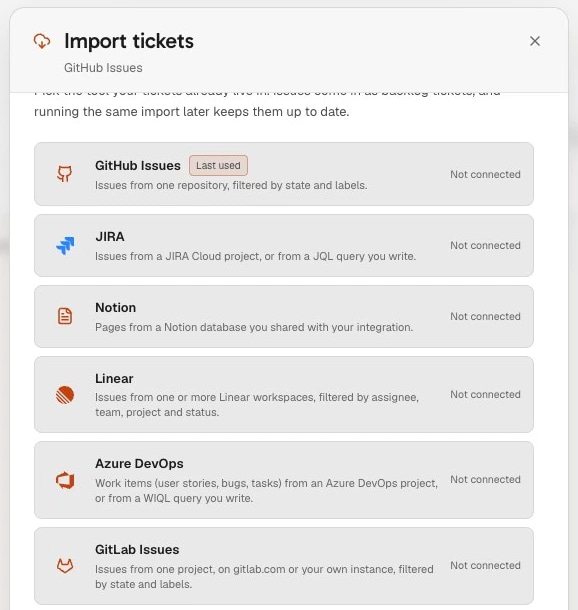
Jira, Linear, GitHub Issues, Azure DevOps, YouTrack, Notion에 더해 백로그의 소스가 하나 더 늘었습니다.
프로젝트, 상태, 라벨
목록에서 프로젝트를 고르거나(수십 개일 때는 검색란도 있습니다) group/project를 입력하세요. 프로젝트 주소나 클론 URL도 됩니다. 열림, 닫힘, 전체 중에서 고르고, 라벨을 추가해 범위를 좁히세요. 조건은 프로젝트와 함께 저장되므로, 나중에 다시 가져오기로 다시 실행할 수 있습니다.
이슈 하나를 번호로
방금 받은 버그 하나만 필요한가요? TODO 열의 가져오기 버튼에 group/project#42, 보드가 이미 가져오는 프로젝트라면 #42만, 또는 이슈 링크(/-/issues/와 /-/work_items/ 형식 모두 됩니다)를 붙여넣으세요. 그 이슈만 열 맨 위에 들어옵니다.
설명과 컨텍스트 포함
가져오기는 GitLab의 Markdown을 작성된 그대로 두고, 업로드된 파일로 가는 링크를 절대 경로로 바꿉니다. 그리고 티켓에 필드가 없는 정보를 담은 짧은 컨텍스트 블록을 더합니다: 일반 이슈가 아닐 때의 작업 항목 유형, 마일스톤, 담당자, 마감일, 가중치.
에이전트가 열 수 있는 파일
이슈에 끌어다 놓은 이미지와 파일은 GitLab 로그인 뒤에 있으므로, 링크만으로는 에이전트에게 쓸모가 없습니다. 가져오기는 연결한 인스턴스에서 이 파일들을 내 컴퓨터로 내려받아 티켓에 첨부합니다. 이슈 하나에 최대 10개, 각각 8 MB까지이며, GitLab 17.4부터 지원됩니다.
라벨이 유형을 정합니다
모든 라벨은 태그가 됩니다. bug, enhancement, documentation, security, performance 같은 흔한 라벨은 티켓 유형을 정하고, GitLab의 범위 지정 라벨(type::bug, kind::, category::)도 마찬가지입니다. 이런 라벨이 없으면 인시던트는 버그가, 테스트 케이스는 테스트가 됩니다. 닫힌 이슈는 완료 상태로 들어옵니다.
읽기 전용, 토큰은 내 머신에
가져오기는 읽기 요청만 보냅니다. GitLab CLI를 쓰면 그 로그인을 재사용하고, 개인 액세스 토큰을 쓰면 read_api면 충분합니다. 토큰은 내 컴퓨터에 암호화되어 저장되고, 우리 서버에는 절대 도착하지 않습니다.
동작 방식
네 단계입니다. 첫 단계는 머신마다 한 번만 합니다.
- 1
GitLab 연결하기
프로젝트의 백로그에서 티켓 가져오기를 클릭하고 GitLab Issues를 고르세요. gitlab.com을 그대로 두거나 자체 인스턴스 주소를 입력한 뒤, 컴퓨터에서 glab에 로그인되어 있다면 GitLab CLI로 연결을 클릭하고, 아니라면 read_api 범위가 있는 개인 액세스 토큰을 붙여넣으세요.
- 2
프로젝트와 필터 고르기
내 프로젝트 중에서 고르거나 group/project를 입력한 뒤, 상태(열림, 닫힘, 전체)를 고르고, 원한다면 쉼표로 구분한 라벨을 입력하세요.
- 3
미리 보고 가져오기
미리 보기를 클릭하세요. 번호나 제목으로 목록을 검색하고, 원하는 이슈에 체크한 뒤 가져옵니다. 한 번에 최대 500개까지입니다.
- 4
티켓마다 에이전트에게 맡기기
이제 이슈는 TODO의 티켓이 되었고, 각각 GitLab으로 돌아가는 링크가 있습니다. 에이전트와 모델을 할당하고, 별도 브랜치에서 작업하게 하려면 이 작업을 위해 별도 워크트리에서 코딩에 체크한 뒤, 티켓을 '개발'로 드래그하세요. 나중에 다시 가져오기로 보드를 다시 맞출 수 있습니다.
GitLab과 에이전트 CLI가 이미 자체적으로 하는 일
GitLab에는 자체 MCP 서버가 있으며, GitLab 19.5(2026년 10월)부터 Free, Premium, Ultimate 요금제에서 gitlab.com, 자체 호스팅, Dedicated 모두에 정식 제공됩니다. 인스턴스 주소 뒤에 /api/v4/mcp를 붙인 곳에서 응답하고, OAuth 또는 세분화된 권한의 개인 액세스 토큰으로 로그인하며, 최상위 그룹(gitlab.com의 경우)이나 인스턴스가 MCP 서버 접근을 허용해야 합니다. GitLab 문서는 Claude Code용으로 claude mcp add -s user --transport http GitLab https://gitlab.example.com/api/v4/mcp를, Codex용으로 codex mcp add GitLab --url "https://gitlab.example.com/api/v4/mcp" 다음에 codex mcp login GitLab을 안내합니다.
이 서버의 도구는 이슈 같은 작업 항목을 검색하고, 읽고, 만들고 수정하며, 댓글을 추가하고, 머지 리퀘스트와 파이프라인을 다룹니다. 권한은 내 계정의 권한을 따릅니다. 실험 기능이던 glab mcp serve 명령은 이 서버로 대체되면서 버전 1.131.0에서 GitLab CLI에서 제거되었습니다. GitLab은 GitLab 안에서도 에이전트를 돌립니다: Premium과 Ultimate에서는 GitLab Duo Agent Platform이 이슈를 초안 머지 리퀘스트로 바꿀 수 있고, Claude Code와 Codex를 외부 에이전트로 이슈에서 멘션하거나 할당할 수 있습니다. 2026년 11월 17일에 GitLab 문서에서 확인한 내용입니다.
AgentsRoom 가져오기는 다른 필요에 답합니다: 나머지 티켓 옆에 이슈를 보드로 놓고, 이슈마다 에이전트 하나를 내 머신에서, 내가 고른 CLI로 돌리는 것입니다. 어떤 에이전트에게도 GitLab 쓰기 권한을 주지 않습니다. 둘은 서로 배타적이지 않습니다: 작업을 계획하고 실행하려면 이슈를 가져오고, 에이전트가 직접 자기 이슈에 댓글을 달거나 닫아야 할 때는 GitLab의 MCP 서버를 주세요.
알아 둘 점
- 컴퓨터 한 대에 GitLab 인스턴스 하나입니다(gitlab.com 또는 자체 호스팅). 저장소 가져오기가 쓰는 것과 같은 연결입니다. 두 번째 인스턴스에서 가져오려면 첫 번째 대신 그 인스턴스를 연결하세요.
- 한 방향뿐입니다: 티켓이 여기서 완료되어도 GitLab으로는 아무것도 돌아가지 않습니다. 이슈는 직접 닫거나, 머지 리퀘스트가 닫게 하거나, 에이전트에게 GitLab의 MCP 서버를 주세요.
- 연결은 그 연결을 만든 컴퓨터에 남습니다. 다른 머신에서는 그곳에서 가져오기를 다시 실행하기 전에 GitLab을 다시 연결합니다.
- 가져오기 한 번에 이슈 최대 500개, 이슈 하나에 8 MB짜리 첨부 파일 최대 10개까지입니다.
- 파일은 GitLab 17.4부터 첨부됩니다. 그보다 오래된 인스턴스에서는 공개 프로젝트의 파일만 따라옵니다.
- 댓글, 연결된 이슈, 에픽, 작업, 머지 리퀘스트는 가져오지 않습니다: 티켓에는 제목, 설명, 컨텍스트 블록, 태그가 된 라벨, 파일이 담깁니다.
- GitLab 연결과 필터 선택은 데스크톱에서 합니다. 휴대폰에서는 가져오기를 다시 실행하거나 번호로 이슈 하나를 가져올 수 있으며, 둘 다 내 컴퓨터에서 실행되므로 컴퓨터가 켜져 있어야 합니다.
자주 묻는 질문
다른 질문하기GitLab MCP 서버와 같은 건가요?
Claude Code가 GitLab 이슈로 작업할 수 있나요?
Codex는 GitLab과 함께 쓸 수 있나요?
에이전트가 끝나면 AgentsRoom이 이슈를 닫나요?
내 이슈만, 또는 마일스톤 하나만 가져올 수 있나요?
방금 할당받은 이슈 하나만 가져올 수 있나요?
자체 호스팅 GitLab에서도 되나요?
내 GitLab 토큰이 내 컴퓨터를 벗어나나요?
이런 것도 함께 보세요
티켓 가져오기
Jira, Linear, GitHub Issues, GitLab Issues, Azure DevOps, YouTrack, Notion 티켓을 하나의 백로그로 모으고, 하나씩 내 머신에서 Claude Code, Codex, Cursor 또는 모든 에이전트 CLI에 맡기세요. 읽기 전용.
저장소 가져오기
GitHub이나 GitLab을 연결하고, 실제로 접근 권한이 있는 저장소를 둘러보고, 여러 개를 한 번에 클론하세요. 각 저장소는 자체 AI 코딩 에이전트를 가진 프로젝트가 됩니다. 자체 호스팅 GitLab 인스턴스도 지원합니다.
GitHub Issues 가져오기
GitHub 이슈를 AgentsRoom으로 가져와 하나씩 내 머신에서 Claude Code, Codex, Cursor 또는 모든 에이전트 CLI에 맡기세요. 상태와 라벨로 거르고, 이슈마다 에이전트 하나. 읽기 전용.
작업 관리
드래그 앤 드롭으로 AI 에이전트를 지휘하는 시각적 칸반 보드. '할 일'에 작업을 만들고 '개발'로 끌어다 놓으면 Claude 에이전트가 자동으로 생성되며, '대기 중'과 '완료' 칼럼으로 진행 상황을 추적하세요. 병렬 AI 코딩을 위한 백로그 기반 개발.
Git worktree
AI 에이전트나 티켓마다 바로 빌드할 수 있는 전용 git worktree를 주세요(의존성 설치, .env 복사 완료). 그런 다음 창 하나에서 리뷰하고, 커밋하고, 병합하세요.
































GitLab 이슈를 에이전트에게 맡기세요
AgentsRoom을 다운로드하고, 저장소를 프로젝트로 연 뒤, 백로그에서 티켓 가져오기를 클릭하고 GitLab Issues를 고르세요.
컴패니언 앱: 이동 중에도 에이전트를 모니터링
Claude, Codex, Antigravity CLI 또는 다른 AI 공급자를 사용하세요.
버그와 요청을 공개 백로그로 바로 보내세요.