여러 폴더를 하나의 프로젝트로
시작하는 모든 AI 에이전트를 위해
한 폴더에는 게임이, 다른 폴더에는 더 새로운 엔진 버전으로 옮긴 이식판이 있습니다. 웹 앱과 그 앱이 호출하는 API가 두 저장소에 나뉘어 있습니다. 공유 라이브러리가 그것을 쓰는 앱들 옆에 있습니다. 에이전트에게는 양쪽이 모두 필요한데, 폴더를 하나의 상위 폴더 아래로 옮기면 잘 돌아가던 구성이 깨집니다.
대신 다른 폴더를 프로젝트에 연결하세요. 폴더는 제자리에 그대로 있고 각자의 버전 관리를 유지합니다. 프로젝트에서 시작하는 모든 에이전트가 이를 받습니다: Claude Code, Codex, GitHub Copilot CLI, Antigravity CLI, Kimi Code, Mistral Vibe에서는 --add-dir로, 나머지 CLI에서는 브리프 안에서. 그다음 변경사항 탭에서 저장소마다 리뷰하고 커밋합니다.
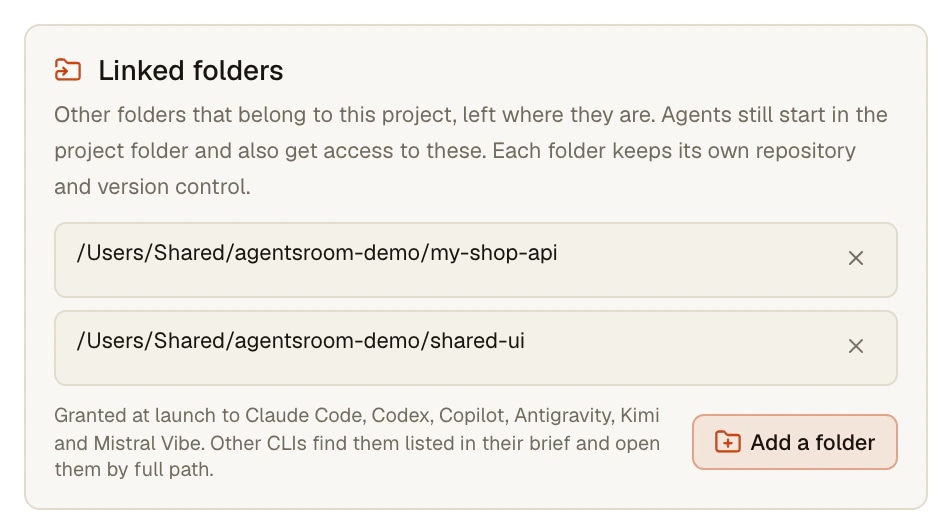
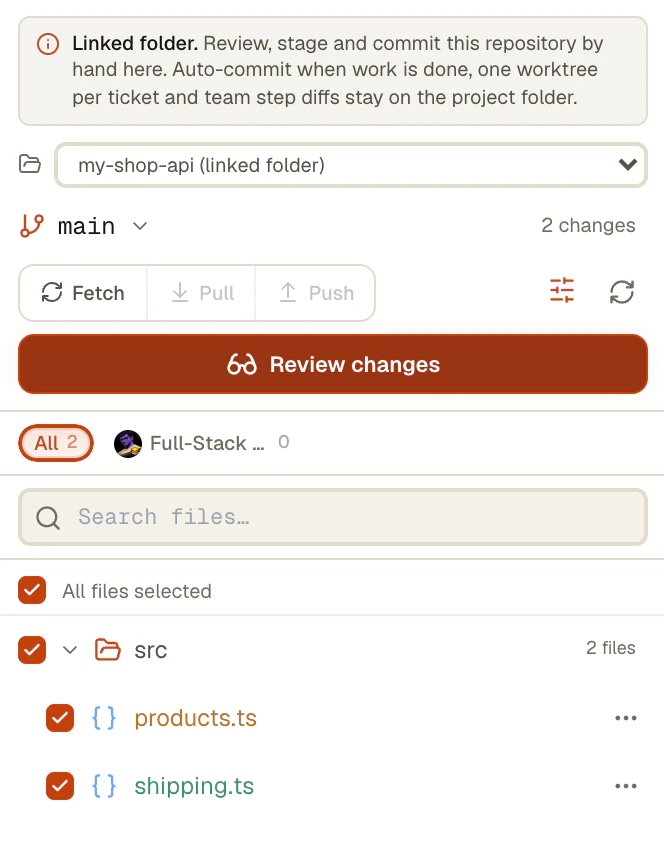
앱에서 촬영한 실제 세션: 상점은 git 저장소 하나에, 그 API는 자체 저장소가 있는 다른 폴더에 있습니다. 프로젝트 설정의 연결된 폴더가 API 폴더를 옮기지 않고 프로젝트에 추가합니다. '50유로 이상 무료 배송'이라는 지시 하나로 에이전트가 권한 확인 없이 API와 상점의 파일을 하나씩 수정합니다. 이어서 변경사항 탭의 저장소 선택기가 각 저장소를 따로 보여 주고, 저장소마다 따로 커밋합니다.
- /work/web-app프로젝트 폴더 · git
- /work/api연결된 폴더 · git
- /work/shared-lib연결된 폴더 · git
프로젝트 하나, 저장소 세 개: 각 에이전트는 프로젝트 폴더에서 시작하고, 나머지 두 폴더를 자기 CLI가 이해하는 형태로 받습니다.
에이전트는 한 폴더에서 시작하고, 대부분의 CLI는 에이전트를 그 안에 둡니다. 주변 파일을 읽을 수는 있는 경우가 많지만, 작업 디렉터리 밖을 수정하려면 권한 확인, 샌드박스의 거부, 또는 시작할 때마다 잊지 말아야 할 플래그가 기다립니다. 작업이 두 곳에 걸치기 전까지는 그걸로 충분합니다: 앱과 그 API, 게임과 더 새로운 엔진 위의 그 사본, 라이브러리와 그것을 쓰는 프로젝트들.
흔한 해결책에는 대가가 따릅니다. 두 폴더를 하나의 상위 폴더 아래로 옮기면 잘 되던 경로, 스크립트, 편집기 설정이 깨집니다. 심볼릭 링크는 일부 도구를 헷갈리게 하고 파일이 실제로 어디 있는지 감춥니다. 시작할 때마다 --add-dir를 입력하는 방법은 깜빡한 그 한 번 전까지만 통합니다.
연결된 폴더는 프로젝트에 저장되는 목록입니다. 폴더는 프로젝트 설정, 일반, 연결된 폴더에서 한 번만 추가하면 됩니다. 그 뒤로는 에이전트 목록에서 시작하든, 백로그 티켓에서 시작하든, 휴대폰에서 시작하든 프로젝트의 모든 에이전트가 그 폴더들을 받고, 각 폴더는 자체 저장소를 유지합니다.
연결된 폴더가 하는 일
프로젝트에 저장되어 시작할 때마다 읽히는 목록입니다. 연결된 폴더가 없는 프로젝트는 이전과 똑같이 동작합니다.
폴더는 제자리에
시스템 폴더 선택기로 폴더를 고르세요. 옮기지도, 복사하지도, 심볼릭 링크를 만들지도 않으며, 각 폴더는 자체 저장소, 브랜치, 기록을 유지합니다. 프로젝트당 최대 10개까지 연결할 수 있습니다.
CLI마다 알맞은 플래그
Claude Code, Codex, GitHub Copilot CLI, Antigravity CLI, Kimi Code, Mistral Vibe는 각자의 --add-dir 플래그로 폴더를 하나씩 받습니다. 에이전트를 새로 시작할 때도, 세션을 재개할 때도 마찬가지입니다.
에이전트 브리프에 명시
CLI가 무엇이든 모든 에이전트는 브리프 안에 짧은 블록도 받습니다: 폴더 목록, 그 폴더들이 프로젝트에 속한다는 사실, git은 각 폴더 안에서 실행한다는 점. 플래그가 없는 CLI는 자기 샌드박스가 허용할 때 전체 경로로 접근합니다.
저장소마다 커밋
변경사항 탭의 저장소 선택기에는 프로젝트 폴더와, git 저장소인 모든 연결된 폴더가 나열됩니다. 하나를 고르면 그 diff를 보고 스테이징, 커밋, 푸시할 수 있습니다.
휴대폰에서도 똑같이
AgentsRoom 모바일 앱에서 시작한 에이전트도 같은 플래그와 같은 브리프를 받습니다. 시작을 준비하는 쪽이 데스크톱이기 때문입니다. 휴대폰은 프로젝트 메뉴에 연결된 폴더를 보여 주고, 변경사항 화면에서도 연결된 저장소를 고를 수 있습니다.
시작할 때 확인
디스크에서 찾을 수 없는 폴더(예를 들어 분리한 드라이브에 있는 폴더)는 경고와 함께 목록에 남고, 시작할 때 건너뛰며, 터미널에 한 줄로 알려 줍니다. 프로젝트 폴더 자체와 중복된 폴더는 추가할 수 없습니다.
동작 방식
네 단계 중 처음 두 단계는 프로젝트마다 한 번만 하면 됩니다.
- 1
프로젝트 설정 열기
프로젝트 설정, 일반, 연결된 폴더. 이 항목에는 어떤 CLI가 플래그로 폴더를 받고 나머지는 어떻게 접근하는지가 적혀 있습니다.
- 2
폴더 추가하기
폴더 추가를 누르면 시스템 폴더 선택기가 열리고, 폴더는 바로 저장됩니다. 나중에 옆의 X 표시를 누르면 프로젝트에서 제거됩니다: 디스크에서는 아무것도 바뀌지 않습니다.
- 3
에이전트 시작하기
프로젝트의 어떤 에이전트든 평소처럼 시작하세요: 에이전트 목록에서, 백로그 티켓에서, 또는 휴대폰에서. 에이전트는 프로젝트 폴더에서 시작하고 연결된 폴더도 함께 씁니다.
- 4
저장소마다 리뷰하고 커밋하기
변경사항 탭을 열고 저장소를 고르세요: 프로젝트 폴더 또는 연결된 폴더 중 하나. diff를 읽은 뒤 그 자리에서 스테이징, 커밋, 푸시합니다. 각 폴더는 자체 기록을 유지합니다.
Claude Code와 Codex도 이미 디렉터리를 추가할 수 있습니다. 달라지는 점은 이렇습니다
Claude Code는 시작할 때 --add-dir를, 세션 중에는 /add-dir를 받으며, 설정 파일의 additionalDirectories에 영구 목록을 둡니다. 추가된 디렉터리는 작업 디렉터리와 같은 권한 규칙으로 파일 접근 권한을 얻습니다. --add-dir나 /add-dir로 넘긴 디렉터리에서는 스킬, 명령, 서브에이전트도 불러오지만, 그 디렉터리의 CLAUDE.md는 CLAUDE_CODE_ADDITIONAL_DIRECTORIES_CLAUDE_MD=1이 설정된 경우에만 불러옵니다. 설정 파일에 나열한 디렉터리는 파일 접근 권한만 줍니다. 2026년 10월 Claude Code 문서와 버전 2.1.300에서 확인했습니다.
Codex에도 --add-dir가 있어 메인 작업 공간 옆의 디렉터리를 쓰기 가능하게 만들고, 영구 목록은 config.toml의 sandbox_workspace_write 아래 writable_roots로 둡니다(codex-cli 0.162.1). GitHub Copilot CLI, Antigravity CLI, Kimi Code, Mistral Vibe도 각자 --add-dir를 가지고 있습니다.
즉 플래그 자체는 새로운 것이 아닙니다. AgentsRoom이 더하는 것은 프로젝트에 저장되어 시작할 때마다 모든 에이전트에게 각 CLI가 기대하는 형태로 넘겨지는 목록입니다(Claude Code는 --add-dir=/work/api처럼 플래그와 폴더를 한 덩어리로 받아야 하며, 그렇지 않으면 옵션이 뒤따르는 프롬프트를 삼켜 버립니다). 여기에 플래그가 없는 CLI를 위한 같은 브리프, 휴대폰에서 시작해도 같은 폴더를 받는 에이전트, 저장소마다 커밋하는 변경사항 탭이 더해집니다. AgentsRoom이 CLAUDE_CODE_ADDITIONAL_DIRECTORIES_CLAUDE_MD를 대신 설정하지는 않습니다.
알아 둘 점
- 티켓 완료 시 자동 커밋, 티켓별 worktree, 팀 단계 diff는 프로젝트 폴더에만 적용됩니다. 연결된 폴더에서는 직접 리뷰하고 커밋합니다.
- 목록은 컴퓨터마다 저장됩니다. D:\Games\UE5 같은 경로는 다른 기기에서는 아무 의미가 없기 때문입니다. 다른 컴퓨터에서는 폴더를 다시 추가하세요.
- SSH로 원격 서버에서 시작한 에이전트는 연결된 폴더를 받지 않습니다: 이 컴퓨터의 경로이기 때문입니다. 에이전트 터미널에 그 사실이 한 줄로 표시됩니다.
- OpenCode, Aider, Grok Build, Amp, oh-my-pi, Freebuff, Devin, Cursor에는 추가 디렉터리를 위한 플래그가 없습니다. 이 에이전트들은 브리프에서 폴더를 찾고, 자기 샌드박스가 허용할 때에만 전체 경로로 접근합니다.
- 휴대폰은 목록을 보여 주지만 수정하지는 않습니다: 폴더는 컴퓨터의 폴더 선택기로 고릅니다.
- 프로젝트당 폴더는 최대 10개입니다. Windows에서는 시작 명령의 길이에 제한이 있기 때문입니다.
자주 묻는 질문
Claude Code에 여러 디렉터리 접근 권한을 주려면 어떻게 하나요?
Claude Code 자체에서는 시작할 때 --add-dir 뒤에 경로를 붙이거나, 세션 중에 /add-dir를 쓰거나, 영구 목록이 필요하면 설정 파일의 additionalDirectories를 씁니다. AgentsRoom에서는 폴더를 프로젝트의 연결된 폴더로 한 번만 추가하면 됩니다(프로젝트 설정, 일반, 연결된 폴더). 그러면 프로젝트의 모든 Claude Code 에이전트가 폴더마다 --add-dir를 붙여 시작하고, 이 플래그가 있는 다른 CLI의 에이전트도 마찬가지입니다.
Codex가 여러 저장소에 걸쳐 작업할 수 있나요?
네. Codex는 하나의 작업 공간에서 시작하고, --add-dir로 그 옆의 다른 디렉터리를 쓰기 가능하게 만들며, config.toml의 writable_roots로 영구 목록을 둡니다. AgentsRoom은 프로젝트의 모든 Codex 에이전트에게 연결된 폴더마다 --add-dir를 넘기고, 에이전트가 세션을 재개할 때도 마찬가지이며, 브리프에서 각 저장소 안에서 git을 실행하라고 알려 줍니다.
하나의 프로젝트에 여러 git 저장소를 둘 수 있나요?
네. 프로젝트는 에이전트가 시작하는 메인 폴더를 유지하고, 다른 저장소를 연결합니다. 각 저장소는 자체 버전 관리를 유지합니다. 변경사항 탭의 저장소 선택기로 프로젝트 폴더와 각 연결된 저장소를 오가며 diff를 읽고, 커밋하고, 푸시합니다.
폴더가 옮겨지거나, 복사되거나, 심볼릭 링크로 바뀌나요?
아니요. AgentsRoom은 경로만 저장해 두었다가 시작할 때 에이전트에게 넘깁니다. 연결된 폴더를 추가하거나 제거해도 디스크에서는 아무것도 바뀌지 않습니다.
어떤 에이전트 CLI가 연결된 폴더를 받나요?
Claude Code, Codex, GitHub Copilot CLI, Antigravity CLI, Kimi Code, Mistral Vibe는 각자의 --add-dir 플래그로 폴더를 하나씩 받습니다. OpenCode, Aider, Grok Build, Amp, oh-my-pi, Freebuff, Devin, Cursor에는 이런 플래그가 없습니다: 브리프에서 폴더를 찾고, 샌드박스가 허용할 때 전체 경로로 엽니다.
에이전트가 연결된 폴더의 CLAUDE.md를 읽나요?
기본적으로는 읽지 않습니다. Claude Code는 --add-dir로 넘긴 디렉터리의 스킬, 명령, 서브에이전트를 불러오지만, CLAUDE.md는 CLAUDE_CODE_ADDITIONAL_DIRECTORIES_CLAUDE_MD=1이 설정된 경우에만 불러오며, AgentsRoom은 이를 대신 설정하지 않습니다. 모든 에이전트가 반드시 받는 것은 브리프입니다: 각 연결된 폴더의 위치, 그 폴더가 프로젝트에 속한다는 점, 그리고 자체 버전 관리를 유지한다는 점.
worktree와 자동 커밋이 연결된 폴더에도 적용되나요?
아니요, 프로젝트 폴더에만 적용됩니다: 티켓별 worktree, 티켓 완료 시 자동 커밋, 팀 단계 diff. 연결된 폴더에서는 변경사항 탭에서 직접 리뷰하고 커밋하세요.
연결된 폴더가 다른 컴퓨터에도 따라오나요?
아니요. 목록은 만든 컴퓨터에 저장됩니다. 폴더 경로는 그 컴퓨터에만 존재하기 때문입니다. SSH로 원격 서버에서 시작한 에이전트도 폴더를 받지 않습니다. 프로젝트의 나머지, 즉 에이전트, 백로그, 설정은 평소처럼 계정을 따라옵니다.
Windows와 Linux에서도 동작하나요?
네, macOS, Windows, Linux에서 동작합니다. Windows에서는 드라이브 문자와 두 종류의 슬래시를 모두 인식하며, 각 --add-dir는 PowerShell용으로 따옴표로 감쌉니다.
이런 것도 함께 보세요
다중 프로젝트 · 다중 에이전트 · 병렬
AgentsRoom은 AI 에이전트를 여러 프로젝트에 걸쳐 병렬로, 모두 하나의 창에서 실행합니다: Claude, Codex, GitHub Copilot CLI, Cursor 및 그 외 에이전트 CLI 10개. 색상으로 구분된 역할, 실시간 상태, 프로젝트별 카운터, 네이티브 데스크톱 및 모바일 알림. 12개의 터미널 탭과 iTerm2, Warp, tmux에 흩어진 Claude Code 세션의 혼란을 대신하는 시각적 대안입니다.
Git worktree
AI 에이전트나 티켓마다 바로 빌드할 수 있는 전용 git worktree를 주세요(의존성 설치, .env 복사 완료). 그런 다음 창 하나에서 리뷰하고, 커밋하고, 병합하세요.
에이전트별 리뷰
각 AI 에이전트의 코드 변경사항을 개별적으로 검토하세요. AgentsRoom은 어떤 Claude Code 에이전트가 어떤 파일을 수정했는지 추적합니다. 에이전트별로 diff를 필터링하고, 개별 검토하고, 깨끗한 git 히스토리를 위해 에이전트별로 커밋하세요.
멀티 프로바이더
AgentsRoom은 14개 AI 코딩 프로바이더를 지원합니다: Claude, Codex, GitHub Copilot CLI, OpenCode, Antigravity CLI, Aider, Grok Build, Mistral Vibe, Kimi Code, Amp, oh-my-pi, Freebuff, Devin, Cursor. 에이전트별로 다른 프로바이더를 할당하고, 대화 중 프로바이더를 전환하며, 자동 핸드오프로 컨텍스트를 유지합니다. 최고의 멀티 프로바이더 AI 코딩 도구.
SSH 연결
SSH 연결을 저장하고, SSH로 내장 터미널을 열어 Claude Code, Codex, Antigravity CLI를 원격 서버나 VPS에서 바로 실행하세요. SSH 키 또는 비밀번호 인증, 프로젝트별 연결 프로필을 지원하며, 별도의 SSH 클라이언트가 필요 없습니다.
에이전트에게 프로젝트 전체를 맡기세요
AgentsRoom을 다운로드하고, 메인 저장소를 프로젝트로 연 뒤, 프로젝트 설정, 일반, 연결된 폴더에서 나머지 저장소를 연결하세요.
컴패니언 앱: 이동 중에도 에이전트를 모니터링
Claude, Codex, Antigravity CLI 또는 다른 AI 공급자를 사용하세요.
버그와 요청을 공개 백로그로 바로 보내세요.