AI 에이전트 프롬프트를 위한
스크래치패드
터미널에서 직접, 또는 별도의 Notes나 Obsidian 창에서 프롬프트를 작성하는 일은 그만두세요. AgentsRoom 컴포저는 모든 에이전트 아래에 자리하고, "펼치기" 버튼을 누르면 제대로 된 "작성" 패널이 됩니다. 길고 구조화된 프롬프트를 쓰고, 다시 읽고, 수정하고, 다듬은 다음, 전체를 키 한 번으로 그 에이전트에게 보내세요.
에이전트마다 자기 초안을 갖고, 앱을 종료하거나 컴퓨터를 재시작한 뒤에 돌아와도 그대로 있습니다. Cmd/Ctrl+Enter를 눌러 전송하세요. 좋은 초안은 한 번의 클릭으로 재사용 가능한 프롬프트로 저장할 수 있습니다. 앱에 내장된 진정한 프롬프트 에디터.
AgentsRoom Scratchpad: 에이전트 컴포저의 프롬프트 에디터, 도킹 모드와 펼친 "작성" 패널, 그리고 키 한 번으로 전송.
Scratchpad는 AgentsRoom 컴포저의 작성 쪽, 즉 각 에이전트 터미널 아래에 놓인 텍스트 영역입니다. 도킹된 상태로도 한 단락을 쓸 공간이 있습니다. "펼치기"를 클릭하면 거의 전체 화면에 가까운 "작성" 패널이 열려, 전송 전에 네다섯 번 재구성하는 긴 프롬프트를 담아냅니다. 컴포저는 쓰던 것을 그대로 간직하므로, 반쯤 쓰다 만 초안을 잃는 일이 없습니다.
이것은 하나의 단순한 문제를 위해 설계되었습니다: AI 코딩 에이전트를 위한 좋고, 구조화되고, 여러 단락으로 된 프롬프트를 작성하는 것. 터미널에 직접 입력하면 모든 리턴 키가 프롬프트를 너무 일찍 실행할 수 있고, 한 줄을 되돌아가 수정하는 것이 고통스러우며, 창이 닫히는 순간 텍스트가 사라집니다. 그리고 셸에 복사-붙여넣기 하기 위해 옆에 Notes, Obsidian 또는 VS Code를 여는 것 없이 말입니다.
대신, 컴포저는 앱 안에서, 겨냥하는 에이전트 바로 아래에 제대로 된 작성 공간을 제공합니다. 입력한 내용은 안전하게 유지되고, 키 한 번으로 전체 프롬프트를 그 에이전트에게 전송합니다. 더 이상 반쯤 실행된 프롬프트도, 깨진 붙여넣기도, 잃어버린 초안도 없습니다.
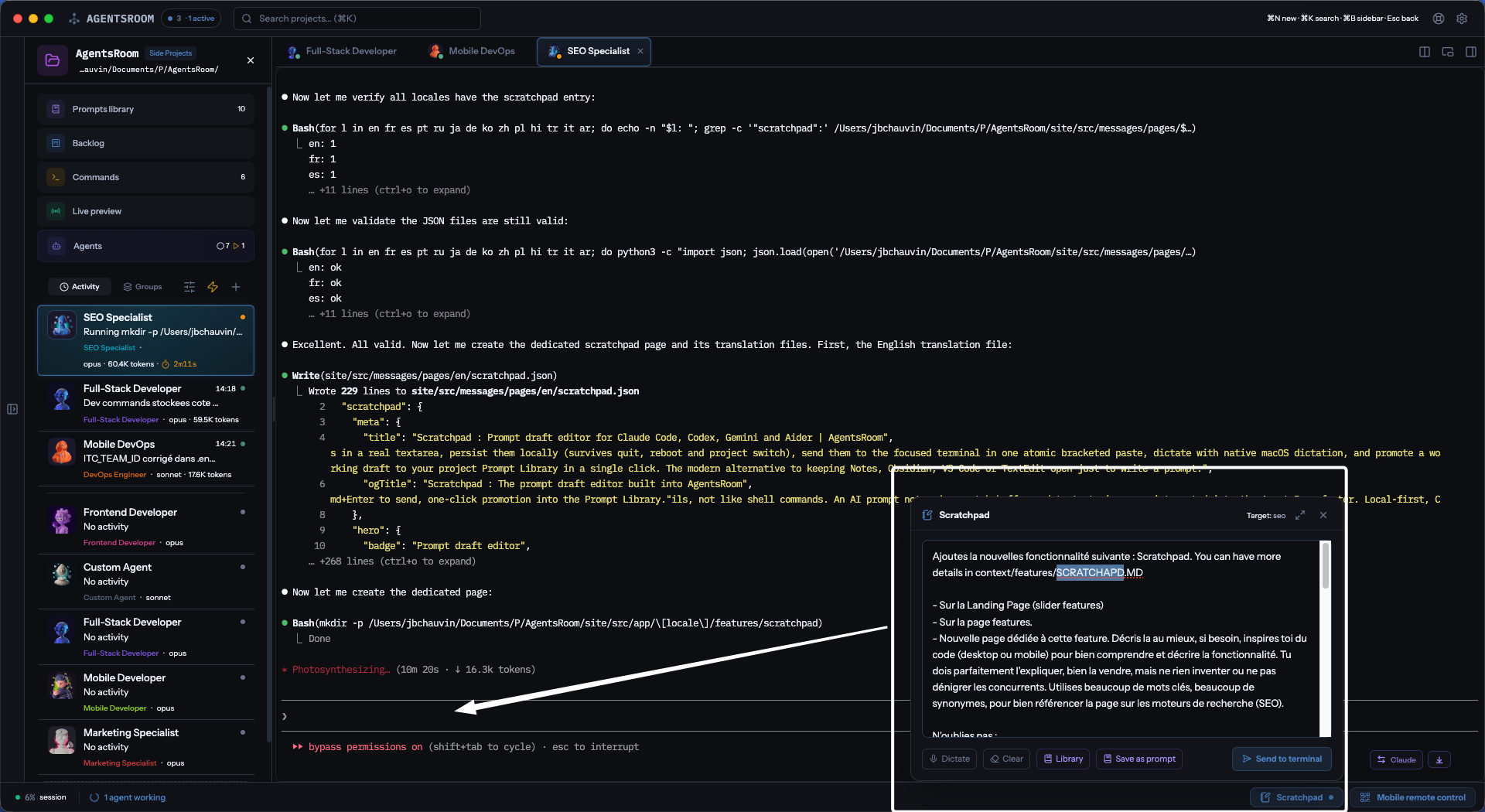
AgentsRoom Scratchpad: 에이전트 컴포저의 프롬프트 에디터, "펼치기" 한 번이면 열립니다.
한 줄 입력이 아닌 진짜 에디터
컴포저는 한 줄짜리 입력란이 아닌 제대로 된 텍스트 영역입니다. 도킹된 상태로도 몇 단락을 위한 충분한 수직 공간이 있습니다. 펼치면 "작성" 패널이 창을 채워, 500단어 프롬프트, 상세한 사양 또는 구조화된 계획을 눈을 찡그리지 않고도 작성할 수 있습니다. 펼친 상태는 기억되어, 매번 원하는 방식으로 에디터가 열립니다.
초안은 입력하는 동안 에이전트별로 자동 저장됩니다. 패널을 접고, 다른 에이전트로 옮기고, 프로젝트를 전환하고, 앱을 종료하고, 컴퓨터를 재시작하고, 내일 돌아와도 각 에이전트의 프롬프트는 당신이 두고 간 그 자리에 그대로 있습니다. 이것이 중요합니다. 좋은 프롬프트는 거의 한 번에 나오지 않습니다. 처음 작성하고, 잠시 떠났다가, 돌아와서, 빠진 부분을 발견하고, 고치고, 전송합니다. 컴포저는 이런 방식으로 일할 수 있게 해주는 버퍼입니다.
전송은 간단하고 예측 가능합니다. 각 컴포저는 하나의 에이전트에 속하고 그 에이전트에게 보내므로, 고를 대상도 추측할 것도 없습니다. 에이전트가 한 턴을 도는 중이면 메시지는 버려지지 않고 대기열에 들어갑니다. 숨겨진 선택기도, 놀라움도 없습니다.
프롬프트는 깨끗하게 도착합니다. 조기 실행도, 끊어진 줄도, 누락된 문자도 없습니다. 다섯 단락에 걸쳐 있고 빈 줄, 탭 또는 특수 문자를 포함하더라도, 작성한 그대로 정확하게 에이전트에 도착합니다. 그래서 걱정을 멈추고 프롬프트의 내용에 집중할 수 있습니다.
훌륭한 AI 프롬프트를 작성하기 위해 필요한 모든 것
집중된 에디터, 에이전트별 초안, Prompt Library로의 연결, 키보드 우선 전송기. 이 모든 것이 당신이 이미 타이핑하던 그 컴포저 안에 있습니다.
터미널이 아닌 진짜 텍스트 영역
긴 프롬프트를 위한 충분한 공간. 제대로 된 백스페이스, 커서, 선택, 복사-붙여넣기, 여러 줄 편집. 프롬프트를 이메일을 쓰듯이 신중하게 작성하세요.
에이전트마다 초안 하나, 절대 잃어버리지 않음
입력하는 모든 것이 당신이 쓰고 있던 에이전트에 묶여 자동으로 기기에 저장됩니다. 앱 종료, 컴퓨터 재시작, 에이전트 전환, 프로젝트 전환에도 살아남습니다. 내일 다시 오세요: 프롬프트는 여전히 그곳에 있습니다.
도킹 모드와 펼침 모드
빠른 단락에는 도킹 모드, 거의 전체 화면에 가까운 "작성" 패널과 500단어 프롬프트에는 "펼치기". 한 번의 클릭으로 전환되고, 그 상태는 세션 간에 기억됩니다.
깨끗하고 완전한 전달
프롬프트는 하나의 블록으로 에이전트에게 전송됩니다. 모든 줄 바꿈, 탭, 특수 문자가 보존됩니다. 조기 실행도, 부분 붙여넣기도, 놀라움도 없습니다.
Cmd/Ctrl+Enter로 전송
키보드 우선. 펼친 "작성" 패널에서 Cmd/Ctrl+Enter를 누르면 전체 프롬프트가 그 에이전트의 터미널로 바로 전송됩니다. 마우스도, 메뉴도, 마찰도 없습니다.
자기 에이전트로 전송
모든 에이전트가 자기 컴포저를 갖고, 그 컴포저는 그 에이전트에게 전송합니다. 선택기도, 모호함도 없고, 에이전트가 한 턴을 도는 중에 쓴 메시지는 사라지지 않고 대기열에 들어갑니다.
시각적 전송 확인
전달 후 빠른 녹색 전송 완료 표시가 깜박인 다음 버튼이 정상으로 돌아갑니다. 프롬프트가 실제로 에이전트에 도달했는지 의심할 필요가 없습니다.
전송 후에도 초안 유지
전송 후에도 버퍼는 당신 손에 있습니다 : 편집, 재전송, 재구성, 반복. 끝났다고 판단하면 "지우기"가 초안을 비웁니다.
받아쓰기, 기본 내장
"받아쓰기"를 클릭하고 말하세요. 마이크는 컴포저 자체에 있습니다 : 녹음은 변환되어 커서 위치의 초안에 들어가고, 바로 다시 읽어볼 수 있습니다. 설정할 시스템 항목도, 두 번째 앱도 없습니다.
재사용 가능한 프롬프트로 저장
좋은 초안은 한 번의 클릭으로 재사용 가능한 프롬프트가 됩니다. "저장"을 누르면 Prompt Library가 미리 채워진 채 열려 이름을 지정하고 정리할 준비가 됩니다. 팀은 프로젝트와 함께 이를 물려받습니다.
Prompt Library, 한 번의 클릭
"프롬프트"를 클릭하세요: 초안을 건드리지 않고 프로젝트 Prompt Library가 열립니다. 스니펫을 고르고, 닫고, 돌아오세요. 작업은 그대로 유지되어 완성하고 전송할 준비가 됩니다.
기기에 머무릅니다
초안은 의도적으로 당신의 컴퓨터에만 유지됩니다. 아무것도 기기를 떠나지 않습니다. 여러 기기나 팀원 간에 공유되는 프롬프트를 원한다면, 라이브러리에 재사용 가능한 프롬프트로 저장하세요.
쓰는 버튼만 남기세요
컴포저의 모든 동작, 즉 "받아쓰기", "프롬프트", "저장", "스케치", "스크린샷"은 설정에서 숨길 수 있습니다. 전부 기본으로 켜져 있어 발견할 수 있고, 어느 것도 필수가 아닙니다.
프롬프트는 매번 온전히 도착합니다
긴 프롬프트를 터미널에 붙여넣고 중간까지만 실행되는 것을 본 적이 있다면, 그 문제를 알 것입니다. 두 단락 사이의 빈 줄이 조기 Enter가 되고, 프롬프트는 두 개의 별개 명령으로 쪼개져 둘 다 의미가 없어집니다.
컴포저는 이 문제를 해결합니다. 텍스트는 작성한 그대로 하나의 블록으로 에이전트에 전송됩니다. 단락은 단락으로, 빈 줄은 빈 줄로 유지되며, 아무것도 너무 일찍 실행되지 않습니다. 좋은 프롬프트를 작성하는 것과 터미널과 싸우는 것의 차이입니다.
프롬프트는 결코 잃어버리지 않습니다
입력하는 모든 문자가 입력하는 순간, 당신이 쓰고 있던 에이전트 아래에 기기에 저장됩니다. 사이에 무슨 일이 일어나든, 컴포저는 정확히 멈춘 지점에서 다시 시작합니다.
이것은 의도적입니다. 좋은 프롬프트는 시간이 걸립니다. 시작하고, 떠나고, 돌아옵니다. 10분 동안 다른 에이전트에게 답하고, 30분 동안 다른 프로젝트로 넘어갔다가, 돌아옵니다. 저녁 7시에 앱을 종료하고, 오전 9시에 다시 엽니다. 초안은 항상 그곳에 있습니다. 반쯤 다시 쓴 계획도 항상 그곳에 있습니다. 다섯 단락짜리 브리프도 항상 그곳에 있습니다.
프롬프트를 소리 내어 받아쓰세요
마이크는 컴포저의 일부입니다. "받아쓰기"를 클릭하고, 말하고, 다시 클릭해 멈추세요 : 녹음이 변환되어 커서 위치의 초안에 삽입됩니다. 자동으로 전송되는 것은 없으므로, 텍스트를 다시 읽고, 잘못 나온 단어 하나를 고치고, 준비되면 Enter를 누르세요.
먼저 켜 두어야 할 시스템 설정도, 열어야 할 두 번째 앱도 없습니다. 책상으로 걸어가는 길에 소리 내어 생각하고, 주방을 서성이며 프롬프트를 받아쓰고, 어지러운 생각을 키보드에 손도 대지 않고 에이전트를 위한 깨끗한 여러 문장의 브리프로 바꾸세요.
Prompt Library로의 연결
두 개의 버튼이 컴포저를 프로젝트 Prompt Library에 연결합니다. "저장"은 현재 초안을 이름 있는 재사용 가능한 템플릿으로 라이브러리에 넣습니다. 이제 프로젝트와 함께 이동할 수 있고, 팀과 공유되며, 정확히 그 프롬프트가 필요할 때마다 언제든 재사용할 수 있습니다.
"프롬프트"는 초안을 건드리지 않고 전체 Prompt Library를 엽니다. 저장된 프롬프트를 훑어보고, 스니펫을 복사하고, 지난주에 무엇이 먹혔는지 확인한 다음 닫으세요. 컴포저는 당신이 두고 간 그대로 진행 중인 프롬프트와 함께 여전히 그곳에 있습니다. 버퍼와 라이브러리 사이의 깔끔한 왕복, 각 방향으로 한 번의 클릭.
개발자들이 예전에 가지고 있던 두 가지 나쁜 선택지
선택 A: 터미널에 직접 프롬프트를 입력. 제대로 된 재검토 없음. 편안한 수정 없음. 창이 닫히면 저장되지 않음. 터미널은 대화형 명령줄입니다. 코딩 에이전트를 위한 구조화된 500단어 요약서를 작성하도록 설계되지 않았습니다.
선택 B: 옆에 Notes, Obsidian 또는 VS Code를 열고, 거기서 초안을 작성한 다음, 터미널에 복사-붙여넣기. 흐름 끊김. 컨텍스트 분할. 창 겹침. 그리고 셸에 붙여넣기는 종종 깨지고, 문자를 삼키거나 어쨌든 부분 실행을 유발합니다.
어느 것도 진정한 해결책이 아닙니다. 둘 다 임시방편입니다. 컴포저는 둘 다 대체합니다: 올바른 앱에, 올바른 에이전트 아래에, 작성한 내용을 기억하는 하나의 에디터. 그것이 전부이며, 그것으로 충분합니다.
작동 방식
컴포저 펼치기
모든 에이전트는 자기 터미널 아래에 컴포저를 갖고 있습니다. "펼치기"를 클릭하면 거의 전체 화면에 가까운 "작성" 패널로 열리며, 이미 쓰고 있던 초안이 그대로 들어 있습니다.
프롬프트 작성
에디터에 프롬프트를 입력하세요. 한 단락이면 도킹된 채로 두고, 더 긴 프롬프트는 펼친 "작성" 패널에서 작업하세요. 펼친 상태는 기억됩니다.
다시 읽고, 수정하고, 반복
에디터는 예상하는 모든 것을 갖추고 있습니다: 여러 줄 편집, 커서, 선택, 복사-붙여넣기, 실행 취소. 원하는 만큼 프롬프트를 재구성하세요. 아무것도, 결코 잃어버리지 않습니다.
선호한다면 받아쓰기
"받아쓰기"를 클릭하고 말하세요. 녹음은 변환되어 커서 위치의 초안에 텍스트로 들어가고, 보내기 전에 다시 읽고 고칠 수 있습니다.
Cmd/Ctrl+Enter로 전송
Cmd/Ctrl+Enter를 누르거나 "보내기"를 클릭하세요. 전체 프롬프트가 하나의 블록으로 그 에이전트의 터미널에 바로 전송됩니다. 에이전트가 한 턴을 도는 중이면 버려지지 않고 대기열에 들어갑니다.
저장 또는 반복
전송 후 초안을 남길지 지울지는 당신 마음이므로, 필요하면 편집해 다시 보낼 수 있습니다. 또는 "저장"을 클릭해 재사용 가능한 템플릿으로 Prompt Library에 올리세요.
여러 이름으로 불리는 프롬프트 에디터
Scratchpad는 사람들이 수년간 스스로 재발명해온 종류의 도구입니다. 다음은 이것이 대체하는 어휘로, 모두 AI 코딩 에이전트를 위한 하나의 통합된 경험 안에 담겨 있습니다.
FAQ
AgentsRoom Scratchpad는 정확히 무엇인가요?
AgentsRoom 컴포저의 프롬프트 에디터, 즉 모든 에이전트 터미널 아래에 있는 텍스트 영역입니다. 터미널에 직접 입력하거나 별도의 Notes 창을 열지 않고도 AI 코딩 에이전트를 위한 길고 구조화된 프롬프트를 작성하는 데 씁니다. "펼치기"를 누르면 거의 전체 화면에 가까운 "작성" 패널이 되고, 초안은 에이전트별로 자동 저장되며, 키 한 번으로 전체 프롬프트가 전송됩니다.
왜 그냥 터미널에 직접 프롬프트를 입력하지 않나요?
터미널은 구조화된 여러 단락의 프롬프트를 작성하도록 설계되지 않았습니다. 다시 읽기가 어색하고, 이전 줄을 수정하는 것이 고통스러우며, 빈 줄이 조기 실행을 유발할 수 있고, 창이 닫히는 순간 텍스트가 사라집니다. 컴포저는 자동 저장과 함께 제대로 된 에디터를 제공하므로, 그 어떤 마찰도 없이 진지한 프롬프트를 작성할 수 있습니다.
빈 줄이나 특수 문자가 있어도 프롬프트가 완전하게 도착하나요?
네. 텍스트는 작성한 그대로 정확히 하나의 블록으로 에이전트에 전송됩니다. 단락은 단락으로, 빈 줄은 빈 줄로 유지되며, 탭과 특수 문자는 보존됩니다. 아무것도 너무 일찍 실행되지 않고, 아무것도 삼켜지지 않으며, 아무것도 깨지지 않습니다.
초안은 어디에 저장되나요? 클라우드에 있나요?
초안은 에이전트별로 저장되어 내 컴퓨터에 머물러 있습니다. 아무것도 기기를 떠나지 않습니다. 컴포저 초안은 의도적으로 로컬로 유지됩니다. 여러 기기나 팀원 간에 공유되는 프롬프트를 원한다면, Prompt Library에 재사용 가능한 프롬프트로 저장하세요. 이는 프로젝트와 함께 이동합니다.
컴포저는 어느 에이전트로 전송하나요?
자기가 속한 에이전트입니다. 모든 에이전트 터미널이 자기 컴포저와 자기 초안을 갖고 있으므로 고를 대상이 없습니다. 어떤 에이전트 아래에서 쓴 내용은 그 에이전트로 갑니다. Claude, Codex, GitHub Copilot CLI, Cursor 및 그 외 에이전트 CLI 10개 모두 동일하게 동작하고, 에이전트가 한 턴을 도는 중에 쓴 메시지는 버려지지 않고 대기열에 들어갑니다.
Scratchpad와 Prompt Library의 차이점은 무엇인가요?
컴포저 초안은 지금 한 에이전트를 위해 쓰고 있는 프롬프트입니다. 에이전트마다 초안 하나, 기기 로컬. Prompt Library는 폴더로 구성되고 프로젝트를 통해 팀과 공유되는 재사용 가능한 프롬프트의 영구 컬렉션입니다. "저장"은 작업 중인 초안을 라이브러리로 승격시킵니다. 둘은 함께 작동합니다: 작성은 컴포저, 재사용은 라이브러리.
받아쓰기가 정말 작동하나요?
네, 기본으로 내장되어 있습니다. "받아쓰기"를 클릭하고, 말하고, 다시 클릭해 멈추세요 : 녹음이 변환되어 커서 위치의 초안에 삽입됩니다. 자동으로 전송되는 것은 없으므로 Enter를 누르기 전에 다시 읽어보세요. 세 플랫폼 어디에서도 먼저 켜 두어야 할 운영체제 설정은 없습니다.
쓰지 않는 컴포저 버튼을 숨길 수 있나요?
네. "받아쓰기", "프롬프트", "저장", "스케치", "스크린샷" 등 각 컴포저 동작마다 AgentsRoom 설정에 자기 토글이 있습니다. 전부 기본으로 켜져 있어 발견할 수 있고, 어느 것도 필수가 아닙니다.
프롬프트를 전송하면 초안이 지워지나요?
아니요. 성공적으로 전송한 뒤에도 텍스트는 여전히 당신 것입니다 : 편집하고, 수정된 버전을 재전송하고, 보완해 다시 보내거나, "지우기" 버튼으로 명시적으로 지울 수 있습니다.
이것이 프롬프트를 위한 Notes, Obsidian 또는 VS Code의 대안인가요?
네, 프롬프트 작성에 있어서요. 프롬프트 초안을 위해 두 번째 앱을 열어두고 터미널에 복사-붙여넣기 하는 것이 오래된 작업 흐름입니다. 컴포저가 그것을 대체합니다: 올바른 앱에, 올바른 에이전트에 연결된, 자동 저장이 있는 하나의 에디터. 다른 모든 것에는 여전히 Notes나 Obsidian을 사용하되, 프롬프트를 위해서는 더 이상 열지 않아도 됩니다.
이것이 Claude Code가 세션에서 언급하는 scratchpad 폴더인가요?
아닙니다, 같은 단어지만 다른 것입니다. AgentsRoom Scratchpad는 컴포저의 프롬프트 에디터입니다. Claude Code의 scratchpad는 CLI가 세션마다 만들고 시스템 프롬프트에서 이름을 알려주는 임시 폴더입니다: macOS와 Linux에서는 /tmp/claude-<사용자 uid>/<슬래시를 대시로 바꾼 프로젝트 경로>/<세션 id>/scratchpad(macOS는 /private/tmp 아래에 표시), Windows에서는 %TEMP%\claude\<프로젝트>\<세션 id>\scratchpad입니다. CLI에는 이를 보여주는 것이 없습니다. 가장 빠른 방법은 에이전트에게 scratchpad 경로를 출력해 달라고 하거나, /tmp/claude-$(id -u)/ 를 나열하는 것입니다. 임시 디렉터리 아래에 있으므로 임시 파일 정리나 재부팅으로 지워질 수 있습니다: 보관할 가치가 있는 것은 프로젝트나 직접 고른 폴더에 두세요. AgentsRoom에서는 File > Open File(Cmd/Ctrl+O)로 그 폴더의 어떤 파일이든 미리보기에서 열 수 있으며, "프로젝트 외부"로 표시됩니다.
이런 것도 좋아하실 수 있습니다
Message Queue
여러 메시지를 입력창 위에 쌓아 두고 원하는 순서대로 한 번에 하나씩 에이전트에게 전송하세요.
Prompt Library
가장 좋은 프롬프트를 재사용 가능한 템플릿으로 저장하고, 폴더로 정리하며, 프로젝트를 통해 팀과 공유하세요.
AI 코딩을 위한 프롬프트 엔지니어링
코드를 출하하는 프롬프트 작성을 위한 실용 가이드. 구조, 컨텍스트, 제약 조건: AI 에이전트와 실제로 효과적인 패턴.
Dev Terminals
AgentsRoom에서 바로 로컬 개발 명령을 실행하고 관찰하며, 자리를 비워야 할 때는 휴대폰에서 제어하세요.
변경 사항 검토
AI 에이전트의 모든 파일 변경 사항을 나란히 표시되는 diff와 구문 강조 표시로 탐색하세요. 준비가 되면 커밋하세요.
더 알아보기
Claude Code는 scratchpad를 어디에 두고, 왜 사라지는가
Claude Code 세션은 매번 scratchpad 디렉터리를 알려 주고는 다시는 보여 주지 않습니다. macOS, Linux, Windows에서의 정확한 경로, 그 옆에 있는 것, 재부팅이나 임시 파일 정리가 왜 그것을 지우는지, 설정할 수 있는 것과 없는 것, 그리고 매일 밤 거기에 쓰는 일곱 에이전트에게 준 단 하나의 규칙을 정리합니다.
PDF를 마크다운으로 변환해 LLM 토큰 절약하기: MarkItDown 가이드
PDF를 Claude나 다른 LLM에 그대로 넣으면 토큰이 조용히 새어 나갑니다. 모든 페이지가 이미지로도 변환되기 때문입니다. 마이크로소프트의 무료 오픈소스 도구 MarkItDown으로 먼저 마크다운으로 변환하면 토큰 비용을 최대 80%까지 줄일 수 있습니다. CLI, 파이썬, MCP 설정까지 다루는 완전한 가이드.
AI 코딩 에이전트와 제대로 소통하는 법: Claude, Codex, Antigravity, Grok Build
이제 병목은 코드가 아니라 소통입니다. Claude, Codex, Antigravity, Grok Build와 어떻게 대화해야 더 빠르고 정확하게, 토큰 낭비 없이 개발할 수 있는지 알려드립니다.
프롬프트를 그것이 받을 만한 대로 작성하세요
AgentsRoom을 다운로드하고, 아무 프로젝트나 열고, 아무 에이전트 컴포저에서 "펼치기"를 클릭해 에이전트가 받을 만한 방식으로 프롬프트 작성을 시작하세요. 최대 2개 프로젝트까지 무료.
컴패니언 앱: 이동 중에도 에이전트를 모니터링
Claude, Codex, Antigravity CLI 또는 다른 AI 공급자를 사용하세요.
버그와 요청을 공개 백로그로 바로 보내세요.