모든 AI 에이전트를 한 화면에,
나란히, 하나의 창에서
AgentsRoom의 split view는 작업 공간을 여러 패널로 타일링해 여러 AI 에이전트 세션을 동시에 볼 수 있게 합니다. 한 패널에는 백엔드를 담당하는 Claude Code 에이전트, 다른 패널에는 프런트엔드를 맡은 Codex 에이전트, 세 번째 패널에는 Antigravity QA 에이전트: 모든 것이 한눈에 보입니다.
한 에이전트의 터미널을 다른 에이전트 위로 끌어다 가장자리에 놓으면 화면이 열 또는 행으로 분할됩니다. 전체 레이아웃을 한 번의 클릭으로 가로와 세로 사이에서 전환하세요. 모든 패널에 역할별 색상 코드, 실시간 상태, 활성 패널 강조. 병렬로 돌아가는 에이전트 무리에 대한 완벽한 가시성.
에이전트를 가장자리로 끌어다 놓으세요: 오른쪽은 열 분할, 아래쪽은 쌓인 행 분할. 가로와 세로를 한 번의 클릭으로 전환합니다.
병렬 멀티 에이전트 작업에는 사각지대가 있습니다: 가시성입니다. 세 개, 다섯 개, 열 개의 AI 에이전트를 띄우지만, 일반 터미널은 한 번에 하나만 보여줍니다. 누가 진행 중인지, 누가 끝났는지, 누가 막혔는지 확인하느라 하루 종일 탭에서 탭으로 클릭하며 보냅니다. AgentsRoom의 split view는 여러 에이전트 세션을 동시에, 나란히, 하나의 창에 표시해 이를 해결합니다.
발상은 타일링 윈도우 매니저이되 AI 에이전트를 위해 만들어진 것입니다. 한 에이전트의 터미널을 잡아 다른 패널 위로 끌고, 어느 가장자리에 놓느냐에 따라 화면이 열(좌/우) 또는 쌓인 행(상/하)으로 분할됩니다. iTerm2와 똑같은 제스처지만, 여기서 각 패널은 익명 셸이 아닙니다: 역할, 색상, 아바타, 실시간 상태를 갖춘 에이전트입니다.
실제로는: 백엔드 에이전트와 프런트엔드 에이전트를 나란히 두고 병렬로 진행되는 모습을 지켜보고, QA 에이전트를 위한 세 번째 패널을 추가한 뒤, 세 에이전트가 작업하는 동안 모두를 주시합니다. 더 이상 탭을 오갈 필요가 없습니다. 더 이상 깜깜이 확인이 없습니다. 언제나 전체를 조망합니다.
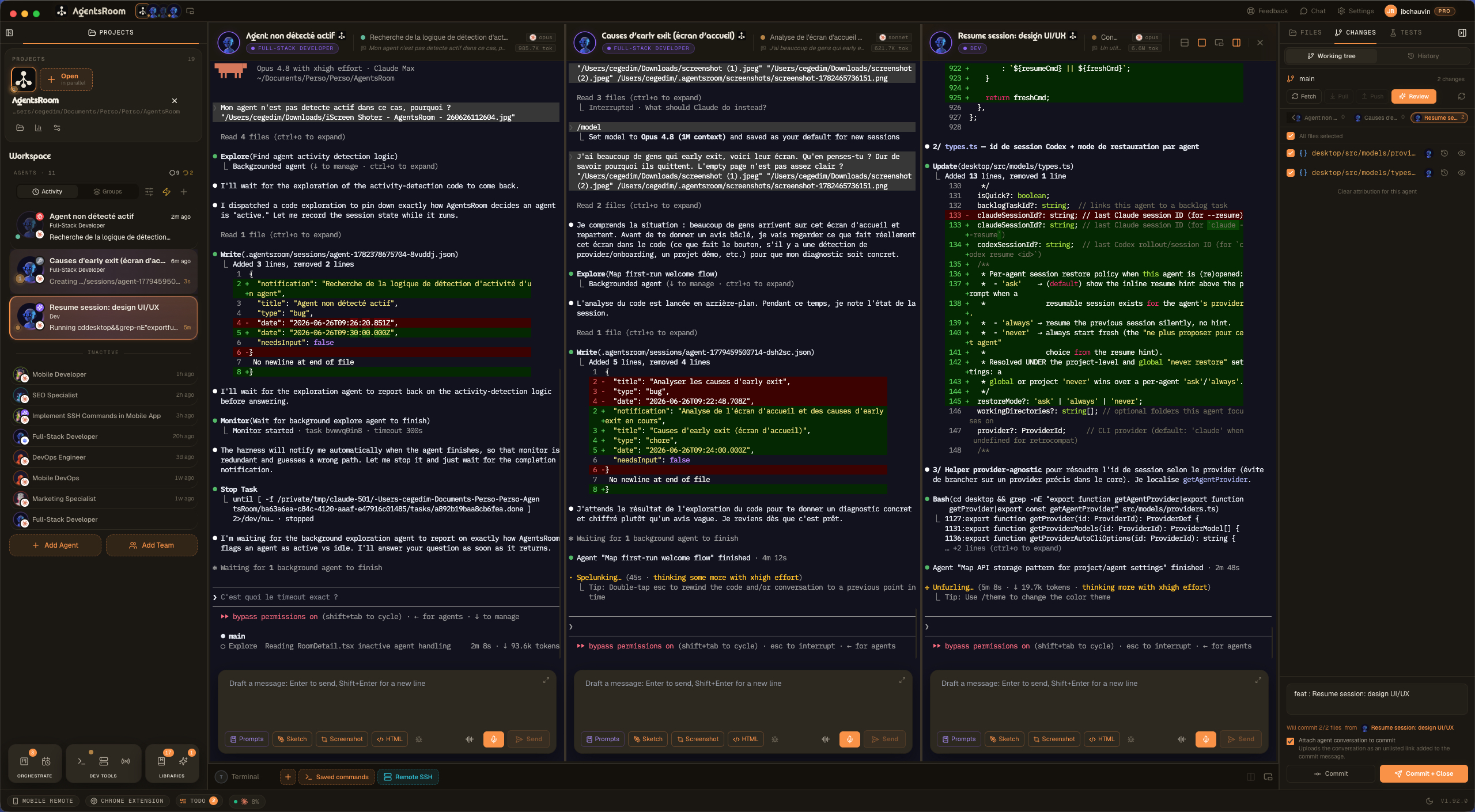
실제 환경의 AgentsRoom split view: 여러 AI 에이전트가 나란히, 각자 자신의 패널에서 역할 색상과 상태와 함께. 여러 병렬 세션을 한눈에 따라갑니다.
에이전트를 인식하는 split view가 모든 것을 바꾸는 이유
에이전트 하나를 지켜볼 때는 어떤 터미널이든 충분합니다. 다섯 개를 병렬로 몰 때, 문제는 띄우는 게 아니라 지켜보는 것입니다: 어느 것이 작업 중이고, 어느 것이 끝났고, 어느 것이 당신을 기다리는지 초 단위로 아는 것. 단일 뷰 터미널은 확인하려면 클릭을 강요합니다. Split view는 그것을 보여줍니다.
작업 공간을 타일링하는 것이 바로 그 일을 합니다. 각 에이전트는 자기 패널을 갖고, 역할 색상을 유지하며 애니메이션 상태 점을 표시합니다. 활성 패널은 역할 색상의 포커스 링을 얻고, 비활성 패널은 살짝 흐려집니다. 작업 중인 에이전트, 끝난 에이전트, 막힌 에이전트를 한 줄도 읽지 않고 알아챕니다.
분할은 N-way입니다: 두 패널에 묶이지 않습니다. 화면 공간과 에이전트 수에 따라 두 개, 세 개, 네 개 패널로 타일링하세요. 전체 레이아웃은 클릭 한 번으로 뒤집는 하나의 방향(열 또는 행)을 공유합니다: 폭 전체에서 출력을 비교하려면 열, 높이를 따라 긴 대화를 따라가려면 쌓인 행. 큰 모니터에서는 세 개나 네 개 에이전트가 편안하게 나란히 놓입니다.
그리고 레이아웃은 영구적입니다. AgentsRoom은 프로젝트별로 패널 그룹과 방향을 기억합니다. 밤에 앱을 닫고 다음 날 다시 열면: 분할이 그대로 복원되고, 사라진 에이전트는 깔끔하게 걸러지며, 떠난 자리에서 정확히 이어갑니다. Split view는 에이전트만을 위한 것이 아닙니다: 개발 명령 터미널(서버, 빌드, 테스트)도 우클릭 가로 분할 / 세로 분할로 같은 방식으로 분할됩니다.
분할을 진짜 작업 공간으로 바꿔 놓는 것은 고정입니다. 고정이 없으면 화면에 없는 에이전트를 클릭하는 순간 레이아웃 전체가 그 에이전트의 것으로 갈아치워지고, 애써 짝지어 둔 구성은 다른 걸 읽으러 가는 순간 흩어집니다. 패널을 고정하면 그 자리를 지킵니다: 둘러보는 에이전트들이 바로 옆 패널을 차례차례 차지합니다. 두세 개를 고정하면 고정된 패널이 화면의 움직이지 않는 틀이 되고, 남은 자유 패널 하나가 나머지 에이전트들을 차례로 비춥니다. 고정은 패널 헤더에서 하거나 사이드바의 아무 에이전트나 우클릭해서 할 수 있고, 다음에 프로젝트를 열 때도 레이아웃은 고정된 채로 돌아옵니다.
두 가지 방향, 클릭 한 번으로 전환
Split view는 양방향으로 작동합니다. 폭 전체에서 터미널 출력을 비교하려면 열을 나란히, 높이를 따라 긴 대화를 따라가려면 행을 쌓아서. 아무것도 잃지 않고 레이아웃을 바꾸세요.
멀티 페인 split view가 하는 모든 것
가시성을 위해 만든 타일링: 여러 에이전트를 동시에 보고, 상태를 한눈에 읽고, 화면을 원하는 대로 정리하세요.
드래그 앤 드롭 분할
한 에이전트의 터미널을 다른 패널 위로 끌어다 가장자리에 놓으세요. 제스처는 즉각적이고, 외울 메뉴도 단축키도 없습니다.
고정 패널
에이전트를 고정하면 그 패널은 더 이상 움직이지 않습니다. 그 뒤로 여는 다른 에이전트는 모두 옆 패널에 들어오므로, 참조용 세션이든 Architect 에이전트든 테스트를 돌리는 에이전트든 하루 종일 눈앞에 남아 있습니다.
가장자리 드롭, iTerm2 방식
겨냥한 가장자리가 분할을 결정합니다: 좌 또는 우는 열, 상 또는 하는 쌓인 행. 겨냥한 절반이 드래그 중에 강조됩니다.
가로와 세로
패널을 열로 나란히 두거나 행으로 쌓으세요. 툴바의 방향 버튼으로 전체 레이아웃을 클릭 한 번에 뒤집습니다.
N-way 분할
두 패널, 세 개, 네 개: 화면과 에이전트가 허락하는 만큼 타일링하세요. 하드코딩된 한계는 없고, 모니터 크기가 진짜 상한입니다.
패널별 상태
각 패널은 에이전트의 역할 색상, 아바타, 애니메이션 상태 점을 유지합니다. 작업 중, 완료, 입력 대기: 모든 패널에서 보입니다.
활성 패널 강조
포커스된 패널은 역할 색상의 링을 얻고, 나머지는 살짝 흐려집니다. 어디에 입력하고 있는지 늘 알 수 있습니다.
레이아웃 복원
패널 그룹과 방향이 프로젝트별로 저장되어 재실행 시 복원됩니다. 매일 아침 다시 설정할 일이 없습니다.
백그라운드 그룹
다른 에이전트를 클릭하면: 그 패널이 표시되고, 이전 분할은 백그라운드에서 살아 있습니다. 돌아오면 그대로입니다.
개발 터미널에도 작동
서버, 빌드, 테스트: 명령 터미널도 우클릭 가로 분할 또는 세로 분할로 에이전트처럼 분할됩니다.
일상에서의 작동 방식
프로젝트에 여러 에이전트를 띄우기
프로젝트를 열고 역할(DevOps, Frontend, QA, Architect)과 함께 에이전트를 추가하세요. 처음에는 단일 에이전트 터미널이 화면을 채웁니다.
에이전트를 가장자리로 끌기
두 번째 에이전트의 터미널을 배지로 잡아 패널의 오른쪽 가장자리로 끌어가세요. 오른쪽 절반이 강조되어 어디에 놓일지 보여줍니다.
놓아서 열로 분할
놓으면: 화면이 나란한 두 패널로 타일링됩니다. 두 에이전트가 이제 당신 눈앞에서, 각자 자기 열에서 병렬로 진행됩니다.
세 번째 패널 추가
세 번째 에이전트를 가장자리로 끌어 열을 추가하거나, 방향을 바꿔 패널을 행으로 쌓으세요. 세 에이전트, 하나의 뷰.
가로 또는 세로를 클릭 한 번에 뒤집기
툴바의 방향 버튼이 전체 레이아웃을 열에서 쌓인 행으로, 그리고 반대로 뒤집습니다. 비교하려는 것에 맞는 쪽을 고르세요.
재실행 시 분할 되찾기
AgentsRoom을 닫았다가 다시 열면: 패널, 그룹, 방향이 프로젝트별로 복원됩니다. 있던 자리에서 정확히 이어갑니다.
iTerm2, tmux, Zellij 분할: 무엇이 다를까?
화면 분할은 오래전부터 터미널에 있었습니다. 하지만 그것은 익명 셸을 타일링합니다. AgentsRoom의 split view는 AI 에이전트를 타일링합니다, 거기 딸린 모든 것과 함께.
iTerm2, Warp, Ghostty, Kitty, WezTerm
셸을 분할하는 데는 훌륭합니다. 하지만 패널은 여전히 역할도, 색상도, 상태도 없는 터미널입니다. 다섯 패널이면 어느 게 어느 건지 놓치게 됩니다.
tmux, Zellij, screen
패널, 레이아웃, 단축키를 갖춘 강력한 멀티플렉서. 다만 설정과 손에 익은 기억이 필요하고, 에이전트는 여전히 아바타도 보이는 상태도 없습니다.
AgentsRoom Split View
각 패널이 에이전트입니다: 역할, 색상, 아바타, 애니메이션 상태, 포커스 링. 드래그 앤 드롭 분할, 클릭 한 번의 방향 전환, 프로젝트별 레이아웃 복원. 멀티 에이전트를 위해 만든 화면 분할.
Split view는 터미널 가젯이 하나 더 늘어난 게 아닙니다. 병렬 멀티 에이전트 작업을 진짜로 읽히게 만드는 핵심입니다: 여러 세션이 화면에, 각각 한눈에 식별되고, 결코 흐름을 놓치지 않습니다.
FAQ
두 에이전트 사이에서 화면을 어떻게 분할하나요?
에이전트의 터미널을 패널 상단의 배지로 잡아 다른 에이전트의 패널 위로 끌어다 가장자리에 놓으세요. 왼쪽 또는 오른쪽 가장자리: 화면이 나란한 열로 타일링됩니다. 위 또는 아래 가장자리: 패널이 행으로 쌓입니다. 제스처는 iTerm2의 것이고, 겨냥한 절반이 드래그 중에 강조되어 패널이 어디 놓일지 보여줍니다.
한 번에 몇 개의 패널을 표시할 수 있나요?
하드코딩된 최대치는 없습니다. 분할은 N-way입니다: 두 개, 세 개, 네 개 패널 그 이상. 진짜 한계는 화면 크기와 프로젝트의 에이전트 수입니다. 큰 모니터에서는 세 개나 네 개 에이전트가 편안하게 나란히 놓입니다.
가로와 세로 둘 다로 분할할 수 있나요?
네. 전체 레이아웃은 클릭 한 번으로 뒤집는 하나의 방향을 공유합니다: 나란한 열(가로 분할) 또는 쌓인 행(세로 분할). 드래그 중에 패널을 놓는 가장자리도 방향을 정합니다. 툴바의 방향 버튼이 전체 레이아웃을 두 모드 사이에서 뒤집습니다.
재시작하면 패널 레이아웃이 유지되나요?
네. AgentsRoom은 프로젝트별로 패널 그룹과 방향을 저장하고, 다시 열 때 복원합니다. 더 이상 존재하지 않는 에이전트는 깔끔하게 걸러지므로, 떠난 자리 그대로 일관된 분할을 되찾습니다.
다른 에이전트를 클릭하면 분할을 잃나요?
아니요. 분할에 없는 에이전트를 클릭하면 그 패널이 표시되지만, 분할 그룹은 백그라운드에서 살아 있습니다. 그 에이전트 중 하나로 돌아오면 분할이 스크롤백과 컨텍스트가 보존된 채 그대로 다시 나타납니다.
split view가 개발 명령 터미널에도 작동하나요?
네. 명령 터미널(개발 서버, 빌드, 테스트, 워처)도 AI 에이전트와 똑같이 분할됩니다. 터미널을 우클릭하면 가로 분할과 세로 분할이 제공되며, 같은 상호작용과 같은 지속성을 갖습니다.
한 분할에 서로 다른 프로바이더의 에이전트를 섞을 수 있나요?
네. 각 패널이 독립된 세션이므로, 같은 분할 안에 Claude Code 에이전트, Codex CLI 에이전트, Antigravity CLI 에이전트를 각자 역할과 색상과 함께 나란히 둘 수 있습니다. Split view는 프로바이더에 구애받지 않습니다.
모바일 앱에서 split view를 쓸 수 있나요?
드래그 앤 드롭 멀티 페인 split view는 여러 패널을 표시할 화면 공간이 있는 데스크톱 앱 기능입니다. 모바일에서는 에이전트를 실시간 상태와 함께 하나씩 따라가며 그 사이를 전환하고, 암호화된 relay를 통해 데스크톱과 실시간으로 동기화됩니다.
고정은 그냥 화면을 분할하는 것과 무엇이 다른가요?
분할은 여러 에이전트를 한 번에 보여주지만, 포커스된 에이전트에 묶여 있습니다: 화면에 없는 에이전트를 클릭하면 앱이 그 에이전트의 레이아웃으로 갈아타면서, 애써 짜 놓은 분할이 사라집니다. 고정은 그 연결을 끊습니다. 고정된 패널은 클릭이 재사용하는 대상이 결코 아니므로 있던 자리에 그대로 남고, 새로 여는 에이전트들이 그 주변 패널을 차지합니다. 원하는 만큼 고정하세요: 고정된 패널은 저마다 자기 자리를 지키고, 자유 패널이 당신을 따라다닙니다. 고정은 프로젝트별로 저장되어 재실행 시 복원됩니다.
Claude Code 자체에 화면 분할(split screen) 모드가 있나요?
아니요. Claude Code는 단일 터미널 세션입니다: 프롬프트 하나, 대화 하나, 출력 열 하나이고, CLI 안에는 화면을 분할하는 것이 아무것도 없습니다. 여러 Claude Code 세션을 나란히 돌릴 때 사람들은 대신 그 주변의 터미널을 분할합니다: tmux나 Zellij 패널, VS Code나 Cursor의 분할 터미널, iTerm2나 Ghostty 패널로요. 그렇게 해도 되지만, 모든 패널이 그냥 평범한 터미널이라서 어떤 세션이 당신을 기다리는지, 어떤 세션이 끝났는지, 각각이 어느 프로젝트 소속인지 아무것도 알려주지 않습니다. AgentsRoom의 split view는 바로 그 나란한 레이아웃에 에이전트 인식을 더한 것입니다: 각 패널이 에이전트의 이름과 역할 색상, 실시간 상태를 달고 있고, 레이아웃은 재실행 후에도 살아남으며, Codex, Antigravity와 다른 에이전트 CLI들이 Claude Code와 같은 그리드에 자리 잡습니다.
Split view, 멀티 에이전트 콕핏의 한 조각
Split view는 AgentsRoom 멀티 프로젝트, 멀티 에이전트 콕핏의 표시 계층입니다. 사이드바는 모든 프로젝트와 에이전트의 조망을 주고, split view는 하나의 프로젝트로 줌인해 그 에이전트 여럿을 나란히 놓습니다.
그리고 개발 서버와 명령도 분할한다면, AgentsRoom 개발 터미널을 살펴보세요: 같은 패널, 같은 드래그 앤 드롭, 거기에 분리 가능한 창과 모바일에서의 원격 명령 실행까지.
더 알아보기
모든 AI 에이전트를 한 화면에
AgentsRoom을 다운로드하고 작업 공간을 에이전트 수만큼의 패널로 타일링하세요. 여러 세션을 동시에, 나란히, 결코 흐름을 놓치지 않고 보세요. 프로젝트 2개까지 무료.
컴패니언 앱: 이동 중에도 에이전트를 모니터링
Claude, Codex, Antigravity CLI 또는 다른 AI 공급자를 사용하세요.
버그와 요청을 공개 백로그로 바로 보내세요.