노트는 Obsidian에 그대로.
에이전트도 읽고 씁니다.
Obsidian 금고의 폴더 하나를 프로젝트에 연결하세요. Obsidian에서 쓴 내용은 AI 코딩 에이전트가 시작하기 전에 읽는 메모리가 되고, 에이전트가 배운 내용은 [[links]]가 그대로 유지된 Markdown으로 금고에 돌아옵니다.
Obsidian에 설치할 플러그인도, Obsidian Sync 구독도, 금고 안에서 실행할 에이전트도 필요 없습니다. 데스크톱 앱이 실행 중이고 온라인인 동안 AgentsRoom이 디스크의 폴더를 지켜보고, 같은 노트가 Claude Code, Codex, GitHub Copilot CLI 또는 프로젝트에서 실행하는 다른 모든 에이전트 CLI에 전달됩니다.
앱에서 촬영한 실제 세션: 프로젝트 메모리의 Obsidian 동기화가 Obsidian 금고의 폴더 하나를 양방향으로 연결합니다. 금고의 노트 두 개가 설명과 태그와 함께 메모리에 들어옵니다. 가격 표시 함수를 요청받은 에이전트는 먼저 메모리를 확인하고 Obsidian에 적힌 가격 규칙을 따릅니다. 배운 내용을 저장하라고 하면 같은 노트에 섹션을 추가하고, 그 노트는 링크가 그대로인 Markdown으로 금고 폴더에 돌아옵니다.
Obsidian에서 수정한 노트는 메모리로, 에이전트가 저장한 노트는 금고로 들어갑니다. 같은 노트에 대한 두 수정은 사용자를 기다립니다.
많은 개발자가 이미 생각을 Obsidian에 정리합니다: 아키텍처 노트, 결정 사항, 런북, 어떤 모듈이 지금처럼 만들어진 이유. Claude Code와 다른 에이전트 CLI는 직접 붙여 넣거나 금고 안에서 에이전트를 실행하지 않는 한, 매 세션을 이 중 아무것도 모른 채 시작합니다.
AgentsRoom은 이미 프로젝트마다 메모리를 제공합니다. 에이전트는 코드를 파고들기 전에 이 메모리를 읽고, 작업하면서 기록합니다. Obsidian 동기화는 이 둘을 연결합니다. 금고의 폴더 하나를 고르면, 그 안의 Markdown 노트가 해당 프로젝트 메모리의 노트가 됩니다. 반대 방향으로는 에이전트가 저장한 노트가 메타데이터 머리말과 [[wiki-links]]를 갖춘 채 폴더에 다시 쓰이므로, Obsidian은 계속 편집기이자 그래프로 남습니다.
이것은 일회성 가져오기가 아니라 동기화이며, 의견이 엇갈릴 때 대신 결정하지 않습니다. 두 번의 동기화 사이에 같은 노트가 양쪽에서 바뀌거나 한쪽에서 삭제되면, 두 버전을 모두 보관하고 그 노트는 사용자가 선택할 때까지 기다립니다. 다른 모든 노트는 계속 동기화됩니다.
Obsidian 동기화가 하는 일
금고의 폴더 하나, 프로젝트 하나, 모든 에이전트에게 같은 노트.
양방향
Obsidian에서 수정하면 프로젝트 메모리가 갱신됩니다. 에이전트가 만들거나 바꾼 노트는 Markdown으로 폴더에 저장되고, 이미 메모리에 있던 노트도 그곳으로 내보내집니다.
또는 금고에서 메모리로만
금고에 아무것도 손대지 않았으면 하나요? 이 모드는 폴더를 읽기만 합니다. 에이전트는 여전히 노트를 읽지만, 에이전트가 쓴 내용은 절대 Obsidian에 들어가지 않습니다.
충돌은 사용자를 기다립니다
마지막에 쓴 쪽이 이기는 방식이 아닙니다. 같은 노트에 대한 두 수정, 또는 수정과 삭제가 부딪치면 그 노트만 멈추고 Obsidian 버전과 메모리 버전을 모두 보여 줍니다. 어느 쪽을 남길지는 사용자가 고릅니다.
링크와 속성 유지
[[note#heading|alias]] 링크, Markdown 본문, 직접 추가한 YAML 속성은 그대로 남습니다. 에이전트가 쓴 노트에는 메타데이터 머리말에 설명과 태그가 붙습니다.
모든 에이전트 CLI
노트는 일반 메모리 노트가 되어, Claude, Codex, GitHub Copilot CLI, Cursor 및 AgentsRoom이 지원하는 그 외 에이전트 CLI 10개가 같은 메모리 도구로 읽습니다.
여러 대의 컴퓨터
연결은 계정에 속합니다. 다른 컴퓨터에서는 프로젝트에 연결이 표시되고, 그 컴퓨터에서 해당 금고 폴더를 지정하라는 안내가 나옵니다. 연결을 해제하면 모든 컴퓨터에서 동기화가 멈춥니다.

동작 방식
네 단계. 처음 세 단계는 프로젝트마다 한 번만 하면 됩니다.
- 1
프로젝트 메모리 열기
프로젝트에서 도크의 프로젝트 메모리(뇌 아이콘)를 여세요. 툴바에서 Obsidian 동기화를 클릭하세요.
- 2
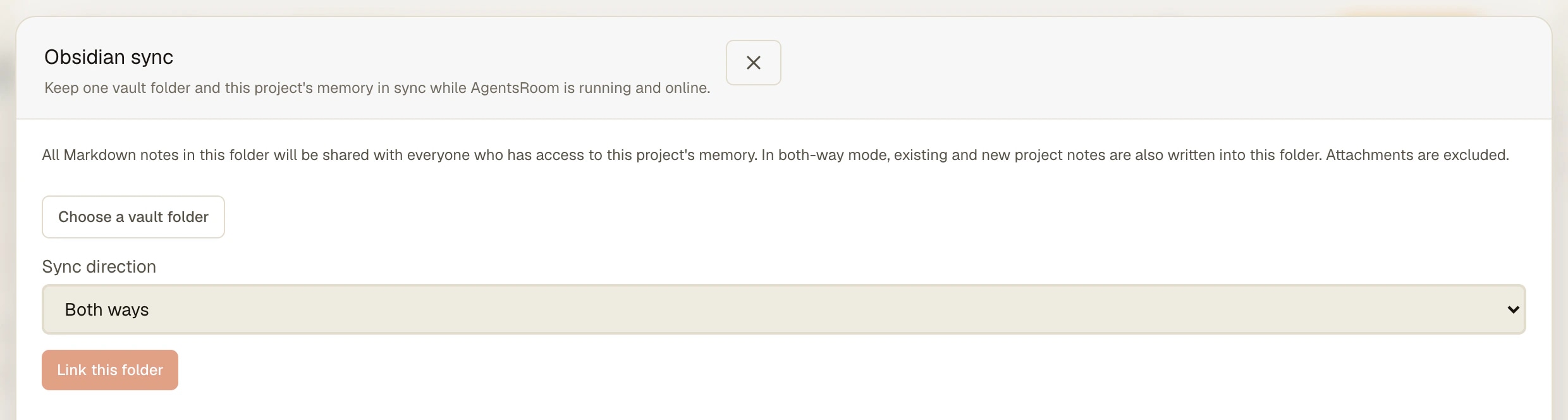
금고 폴더 선택
금고 폴더 선택을 클릭하고 금고 또는 그 하위 폴더 하나를 고르세요. 금고 전체보다 노트 수백 개 정도의 프로젝트 폴더가 더 적합합니다: 그 안의 모든 노트가 프로젝트와 공유되기 때문입니다.
- 3
방향을 고르고 연결하기
동기화 방향에서 양방향 또는 금고에서 메모리로만을 고르고, 공유 안내를 읽은 뒤 이 폴더 연결을 클릭하세요. 첫 동기화가 바로 실행됩니다.
- 4
직접 쓰고, 에이전트도 쓰게 두기
Obsidian에서 계속 편집하세요. AgentsRoom은 저장된 파일을 몇 초 안에 감지하고, 패널을 열지 않아도 30초마다 메모리를 확인합니다. 지금 동기화는 바로 한 번 동기화를 실행하고, 해결할 충돌에는 선택을 기다리는 노트가 표시됩니다.
Obsidian과 에이전트 CLI가 이미 자체적으로 하는 일
노트에 에이전트를 붙이는 데 AgentsRoom이 꼭 필요하지는 않습니다. 가장 간단한 방법은 금고 폴더 안에서 Claude Code나 Codex를 실행하는 것입니다: 노트는 Markdown 파일이므로 에이전트가 코드처럼 읽고 수정합니다. 커뮤니티 플러그인은 한발 더 나아가 에이전트를 Obsidian 안으로 가져옵니다. 예를 들어 Claudian은 금고를 작업 디렉터리로 삼아 Claude Code, Codex, OpenCode 등의 에이전트를 사이드바에서 엽니다.
다른 곳에서 일하는 에이전트를 위한 연결 방법도 있습니다. mcp-obsidian 같은 MCP 서버는 커뮤니티 플러그인 Local REST API를 통해 금고를 노출하므로, Obsidian이 열려 있어야 합니다. 1.12 버전부터 Obsidian은 자체 명령줄(Settings, General, Command line interface)을 제공하며 read, search, create, append 같은 명령을 쓸 수 있는데, 이것 역시 실행 중인 앱과 통신합니다.
Obsidian 동기화는 다른 필요에 답합니다. 에이전트는 금고가 아니라 코드 저장소에서 일하고, 사용자는 그 프로젝트에 중요한 노트가 모든 컴퓨터에서, 프로젝트의 모든 팀원에게, 모든 에이전트가 시작 전에 읽는 내용의 일부가 되기를 원하는 경우입니다. 동기화는 디스크의 파일을 읽고 쓰므로 Obsidian이 열려 있을 필요가 없고, 마지막에 쓴 쪽이 이기게 두는 대신 충돌을 사용자에게 남겨 둡니다. 위의 어떤 구성과도 함께 쓸 수 있습니다.
알아 둘 점
- 동기화는 AgentsRoom 데스크톱 앱이 실행 중이고 온라인인 동안 작동합니다. 앱이 닫혀 있을 때 Obsidian에서 한 수정은 다음 동기화 때 반영됩니다.
- 연결된 폴더의 모든 Markdown 노트는 프로젝트 메모리에 접근할 수 있는 모든 사람과 공유되며, 메모리는 AgentsRoom 서버에 저장됩니다. 개인 노트로 가득한 금고가 아니라 프로젝트 폴더를 연결하고, 비밀 정보는 넣지 마세요.
- 노트 최대 2,000개, 노트당 1 MB, 전체 16 MB, 하위 폴더 8단계까지. 첨부 파일, 숨김 폴더, 심볼릭 링크는 제외됩니다.
- 프로젝트마다 금고 폴더는 하나입니다. 다른 프로젝트에 연결된 폴더와 겹치는 폴더는 사용할 수 없습니다.
- 에이전트가 메모리 노트의 이름을 바꾸거나 옮겨도 금고의 파일은 경로를 유지하므로 링크가 깨지지 않습니다. 두 번의 동기화 사이에 Obsidian에서 이름을 바꾸고 수정한 노트는 새 노트와 확인이 필요한 삭제로 돌아올 수 있습니다: 사용자가 선택하기 전에는 아무것도 삭제되지 않습니다.
- 폴더 연결과 충돌 해결은 데스크톱에서 합니다. 모바일 앱에서 조작하는 에이전트도 같은 노트를 읽습니다.
자주 묻는 질문
Claude Code가 내 Obsidian 금고를 읽을 수 있나요?
네, 연결한 폴더의 노트를 읽습니다. 이 노트는 프로젝트 메모리의 노트가 되고, Claude Code를 포함해 프로젝트에서 시작하는 모든 에이전트는 코드를 탐색하기 전에 이 메모리를 확인하라는 지시를 받습니다. 에이전트를 금고 안에서 실행할 필요도, Obsidian을 열어 둘 필요도 없습니다.
에이전트가 내 금고에 쓰나요?
양방향을 선택한 경우에만 씁니다. 이때 에이전트가 만들거나 바꾼 노트는 메타데이터 머리말에 설명과 태그를 담고 [[links]]를 유지한 채 Markdown으로 연결된 폴더에 저장됩니다. 금고에서 메모리로만 모드에서는 금고에 절대 아무것도 쓰지 않습니다.
에이전트가 노트를 바꾸는 동안 Obsidian에서 그 노트를 수정하면 어떻게 되나요?
그 노트는 멈추고, 사용자가 하나를 고를 때까지 Obsidian 버전과 프로젝트 메모리 버전을 모두 보여 줍니다. 한쪽의 삭제도 사용자의 선택을 기다립니다. 다른 노트는 계속 동기화됩니다. 결정하기 전에 어느 한 버전이 다시 바뀌면, 먼저 갱신된 충돌을 검토하게 됩니다.
Obsidian 플러그인, Obsidian Sync 또는 Local REST API가 필요한가요?
아니요. AgentsRoom은 폴더의 Markdown 파일을 디스크에서 직접 읽고 씁니다. Obsidian에는 아무것도 설치하지 않고, 앱을 열어 둘 필요도 없으며, 동기화에 Obsidian Sync를 쓰지 않습니다. 다만 AgentsRoom 데스크톱 앱이 실행 중이고 온라인이어야 합니다.
어떤 에이전트 CLI가 내 금고의 노트를 쓸 수 있나요?
AgentsRoom이 지원하는 14개 에이전트 CLI 모두입니다(Claude, Codex, GitHub Copilot CLI, Cursor 및 그 외 에이전트 CLI 10개). 금고 노트는 일반 메모리 노트이며, 에이전트가 직접 쓴 노트와 같은 메모리 도구로 읽힙니다.
연결된 폴더의 노트는 누가 볼 수 있나요?
프로젝트 메모리에 접근할 수 있는 모든 사람입니다. 이 메모리는 프로젝트에서 일하는 모든 사람과 공유되며 AgentsRoom 서버에 저장됩니다. 그래서 폴더를 직접 명시적으로 고르게 되어 있고, 연결하기 전에 패널이 경고합니다. 금고 전체가 아니라 그 프로젝트에 속한 폴더를 연결하고, 비밀번호나 키는 절대 넣지 마세요.
여러 컴퓨터에서 작동하나요?
네. 연결은 계정에 저장됩니다. 두 번째 컴퓨터에서는 프로젝트에 연결이 표시되고, 경로가 컴퓨터마다 다르기 때문에 그 컴퓨터에서 해당 금고 폴더를 지정하라고 요청합니다. 연결을 해제하면 모든 곳에서 동기화가 멈추고, 노트와 파일은 그대로 남습니다.
Obsidian에서 가져오기와 무엇이 다른가요?
Obsidian에서 가져오기는 고른 노트를 메모리에 한 번 복사합니다. Obsidian 동기화는 그 이후로도 양방향 또는 금고에서만 폴더 하나와 메모리를 계속 맞추고, 충돌도 처리합니다. 두 버튼 모두 프로젝트 메모리 툴바에 있습니다.
더 알아보기
이런 것도 함께 보세요
프로젝트 메모리
AI 코딩 에이전트에게 장기 메모리를 제공합니다. 결정, 아키텍처 및 함정이 세션 간에 지속되며 프로젝트의 모든 사람과 공유됩니다. 무료, 무제한.
Obsidian 대안
AI 에이전트 메모리를 위한 Obsidian 대안을 찾고 계신가요? AgentsRoom과 Obsidian을 비교해 보세요: 에이전트가 작성한 노트, 팀 공유 포함, MCP 도구, 지식 그래프.
연결된 폴더
다른 폴더와 저장소를 옮기지 않고 AgentsRoom 프로젝트에 추가하세요. 시작하는 모든 에이전트가 Claude Code, Codex 및 다른 CLI 4개에서는 --add-dir로 이를 받고, 변경사항 탭에서 저장소마다 커밋합니다.
멀티 프로바이더
AgentsRoom은 14개 AI 코딩 프로바이더를 지원합니다: Claude, Codex, GitHub Copilot CLI, OpenCode, Antigravity CLI, Aider, Grok Build, Mistral Vibe, Kimi Code, Amp, oh-my-pi, Freebuff, Devin, Cursor. 에이전트별로 다른 프로바이더를 할당하고, 대화 중 프로바이더를 전환하며, 자동 핸드오프로 컨텍스트를 유지합니다. 최고의 멀티 프로바이더 AI 코딩 도구.
이미 쓰고 있는 노트를 에이전트에게 주세요
금고 폴더를 프로젝트에 연결하고, Claude Code, Codex와 모든 에이전트 CLI가 이미 적어 둔 내용에서 출발하게 하세요.
컴패니언 앱: 이동 중에도 에이전트를 모니터링
Claude, Codex, Antigravity CLI 또는 다른 AI 공급자를 사용하세요.
버그와 요청을 공개 백로그로 바로 보내세요.