각 에이전트의 작업을 개별적으로 검토
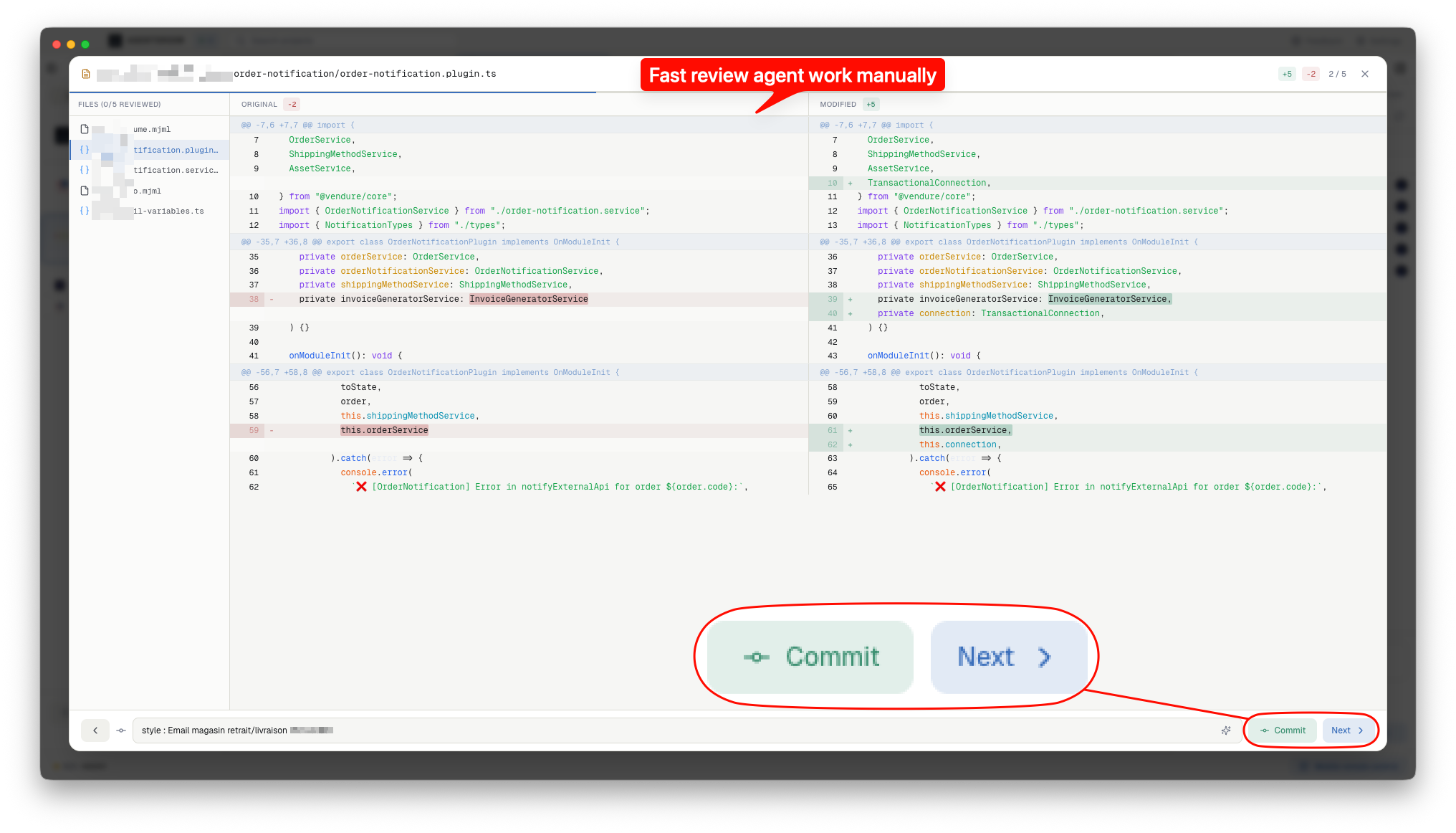
다섯 에이전트가 오십 개 파일을 수정하면 한꺼번에 모든 것을 검토하기 어렵습니다. AgentsRoom은 어떤 에이전트가 어떤 파일을 변경했는지 추적합니다. 에이전트별로 필터링하고, 작업을 격리해서 검토하고, 각 기여를 개별적으로 커밋하세요.
에이전트별 리뷰 작동 방식
누가 무엇을 했는지 놓치지 않고 멀티 에이전트 코드 변경사항을 검토하는 데 필요한 모든 도구.
에이전트 필터 탭
두 명 이상의 에이전트가 파일을 수정하면 리뷰 패널 상단에 탭이 나타납니다. 각 탭에는 에이전트의 아바타, 이름, 파일 수가 표시됩니다. 탭을 클릭하면 해당 에이전트의 변경사항만 볼 수 있습니다.
자동 파일 귀속
AgentsRoom은 두 가지 방식으로 파일을 귀속시킵니다. 훅이 모든 Edit, Write, NotebookEdit 호출에서 실행되어 에이전트가 파일을 쓰는 순간 그 파일을 기록합니다. 셸 명령어로 작성된 파일의 경우, AgentsRoom은 각 에이전트가 명령어를 실행한 시각을 알고 있으며 이를 파일의 수정 시각과 대조합니다.
에이전트별 범위 지정 커밋
에이전트 필터가 활성화되면 커밋 동작은 해당 에이전트의 파일만 스테이징합니다. 각 에이전트의 작업은 명확한 메시지와 함께 자체 커밋을 받습니다. 에이전트가 병렬로 작업해도 git 히스토리는 기여자별로 정리된 상태를 유지합니다.
필터링된 키보드 내비게이션
화살표 키 또는 j/k 단축키로 필터링된 파일 목록을 탐색하세요. 진행 표시줄이 현재 필터의 파일만 반영하도록 업데이트됩니다. 필터링된 세트가 완료될 때까지 파일을 하나씩 검토 완료로 표시하세요.
활성 에이전트 자동 추적
에이전트의 터미널로 전환하면 파일 목록이 자동으로 필터링되어 해당 에이전트의 최근 변경사항을 표시합니다. 수동으로 필터를 선택할 필요가 없습니다. 다른 탭을 클릭하면 언제든지 전환할 수 있습니다.
파일 수준 귀속
변경사항 패널의 각 파일에는 어떤 에이전트가 수정했는지 표시됩니다. 여러 에이전트가 같은 파일을 수정한 경우 모두 나열됩니다. 누가 무엇을 변경했는지 모호함 없이 항상 알 수 있습니다.
병렬 작업에서 깨끗한 커밋까지
멀티 에이전트 혼란에서 정리된 git 히스토리까지 네 단계.
에이전트가 병렬로 작업
여러 Claude Code 에이전트가 프로젝트에서 동시에 실행됩니다. 각 에이전트는 할당된 작업에 집중하고 필요한 파일을 수정합니다.
AgentsRoom이 모든 변경을 추적
각 에이전트가 작업하는 동안 AgentsRoom은 에이전트가 건드린 파일을 기록합니다. 에이전트가 파일 도구를 사용했든 셸 명령어로 작성했든 마찬가지입니다.
리뷰 모드에서 에이전트별 필터링
리뷰 모드를 열고 에이전트의 탭을 클릭하세요. 파일 목록이 좁혀져 해당 에이전트의 수정사항만 표시됩니다. diff를 검토하고, 특정 변경에 대해 질문하고, 파일을 검토 완료로 표시하세요.
에이전트별로 커밋
에이전트의 파일을 검토한 후 해당 변경사항만 커밋하세요. 커밋은 해당 파일만 스테이징합니다. 각 에이전트에 대해 반복하여 깨끗하고 귀속이 명확한 git 히스토리를 구축하세요.
FAQ
AgentsRoom은 어떤 에이전트가 어떤 파일을 수정했는지 어떻게 알 수 있나요?+
필터링 없이 모든 변경사항을 한꺼번에 검토할 수 있나요?+
두 에이전트가 같은 파일을 수정하면 어떻게 되나요?+
에이전트 수에 관계없이 작동하나요?+
개별이 아닌 모든 에이전트의 변경사항을 함께 커밋할 수 있나요?+
더 알아보기
당신의 AI 에이전트 코드를 여전히 검토해야 할까요?
당신의 에이전트는 당신이 병합하던 풀 리퀘스트의 절반보다 더 나은 코드를 작성합니다. 그렇다면 여전히 모든 줄을 읽어야 할까요? 양측의 솔직한 주장, 에이전트가 실수했다는 10가지 신호, 그리고 각 변경 사항이 실제로 얼마나 많은 검토를 받아야 하는지에 대해 알아보세요.
Claude가 이제 출력물에 워터마크를 새깁니다. 여러분의 코드는 거의 영향받지 않습니다.
Anthropic이 Claude의 출력물에 워터마크를 넣습니다. 실제로 무엇이 표시되는지, 생성된 코드가 왜 대부분 벗어나는지, 누가 탐지할 수 있는지, SEO가 왜 그대로인지 정리했습니다.
멀티 에이전트 코드를 명확하게 검토
AgentsRoom을 다운로드하고 각 AI 에이전트가 코드베이스에서 정확히 무엇을 변경했는지 확인하세요. 2개 프로젝트까지 무료.
컴패니언 앱: 이동 중에도 에이전트를 모니터링
Claude, Codex, Antigravity CLI 또는 다른 AI 공급자를 사용하세요.
버그와 요청을 공개 백로그로 바로 보내세요.