親眼看到
代理查詢的程式碼圖譜
Graphify 把您的程式碼庫變成一張知識圖譜,代理透過 Graphify MCP 伺服器讀取它。而您卻得自己翻出 graphify-out/graph.html,再用瀏覽器開啟。
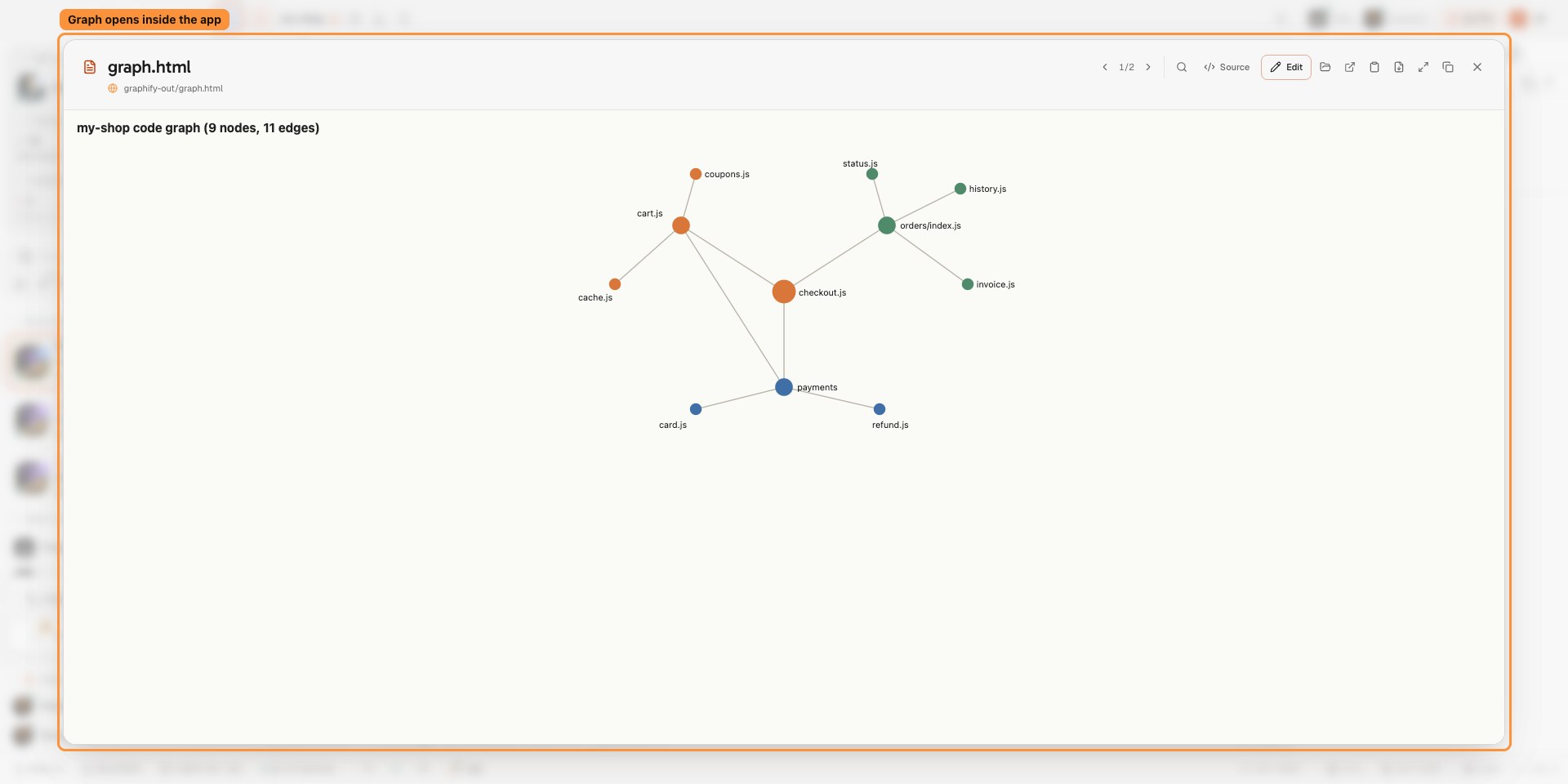
AgentsRoom 會自動找到圖譜。當專案根目錄下有 graphify-out 資料夾時,文件分頁會顯示一個程式碼圖譜分區,包含上次生成時間、互動式圖譜和圖譜報告。一鍵即可在應用中開啟。
截圖
應用的真實截圖,隨此功能的演進不斷新增。
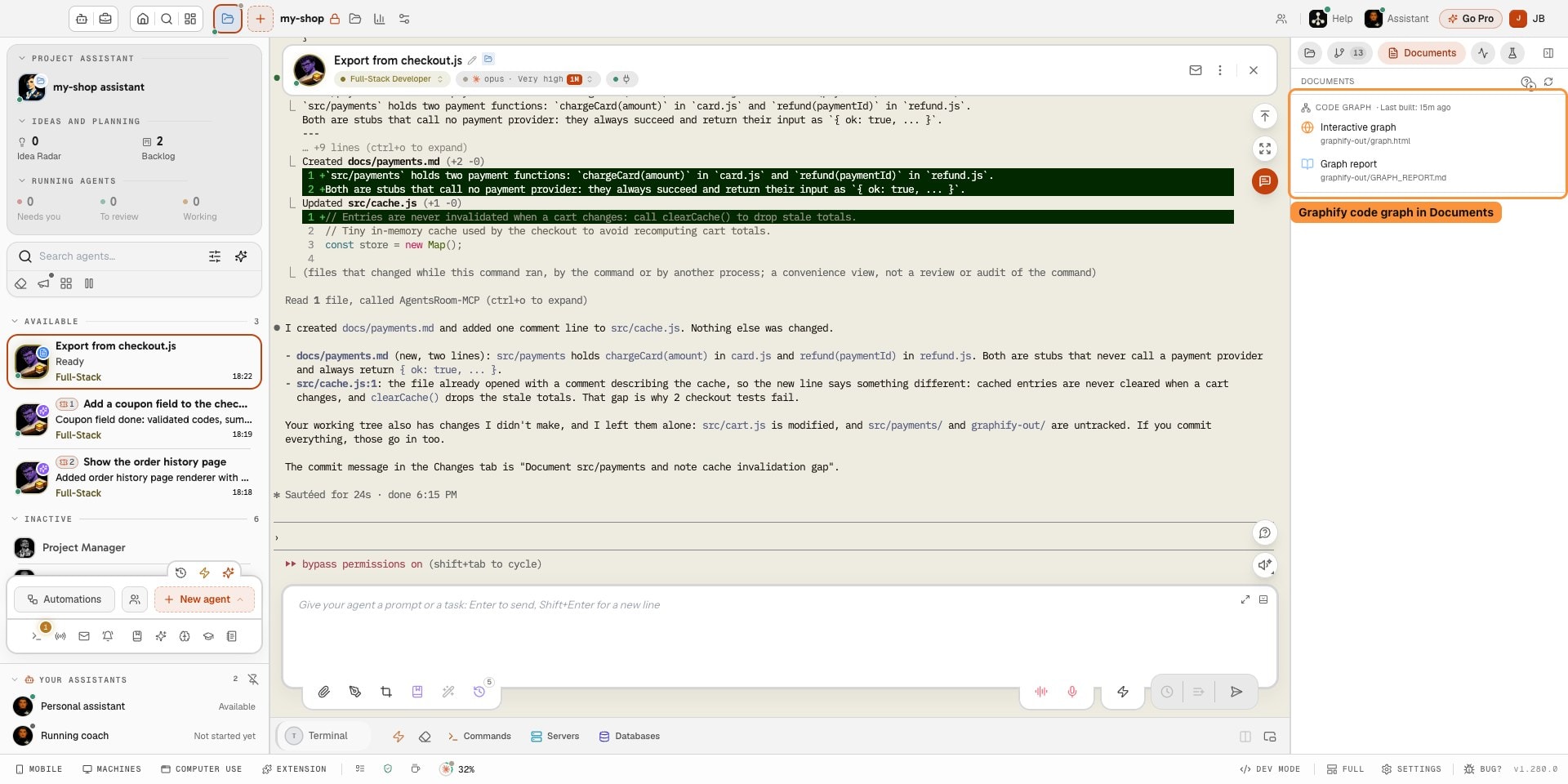
透過Graphify檢視您的代理查詢的程式碼圖,而無需離開應用程式。 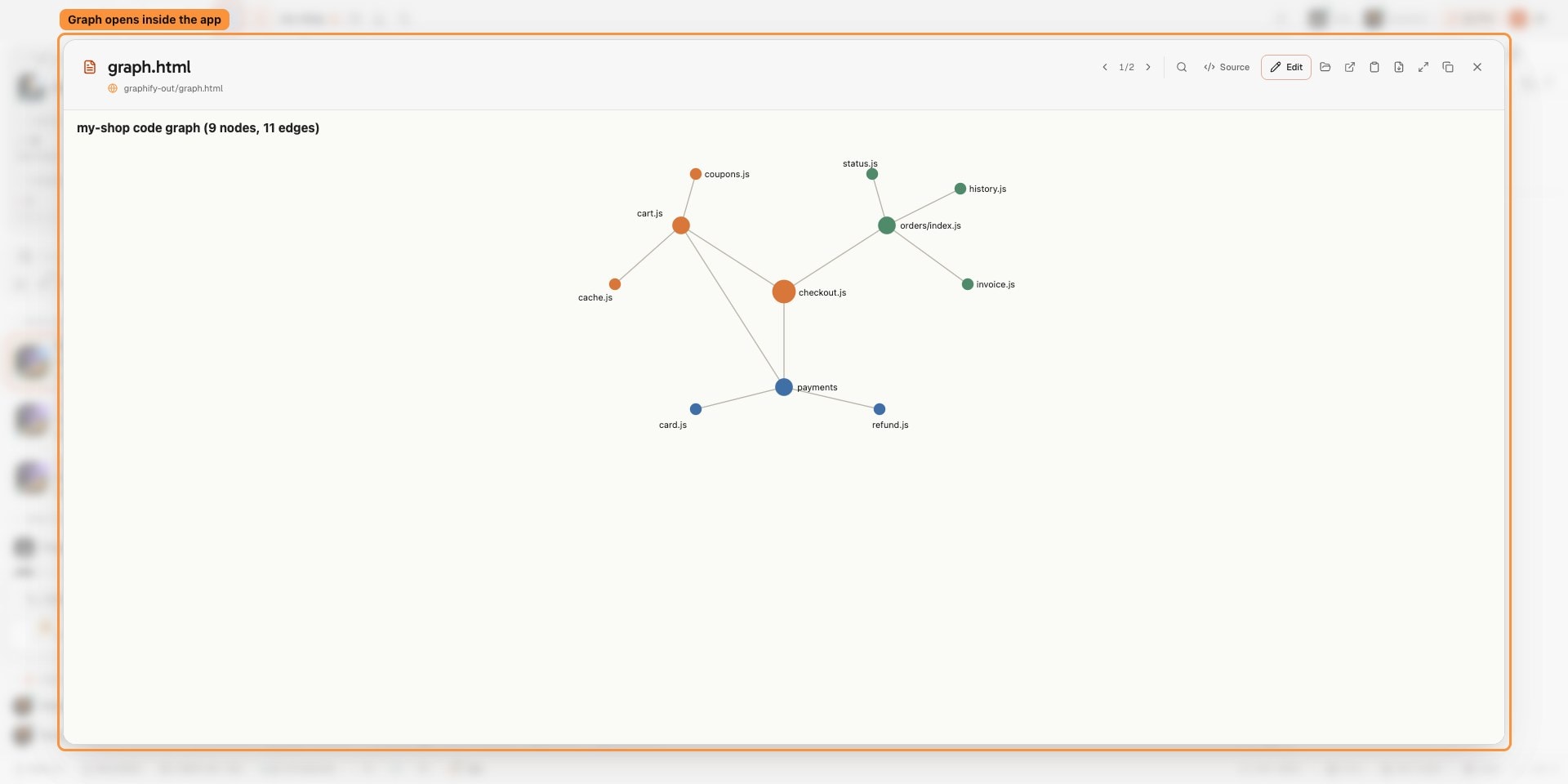
在應用程式的預覽中開啟互動式程式碼圖。 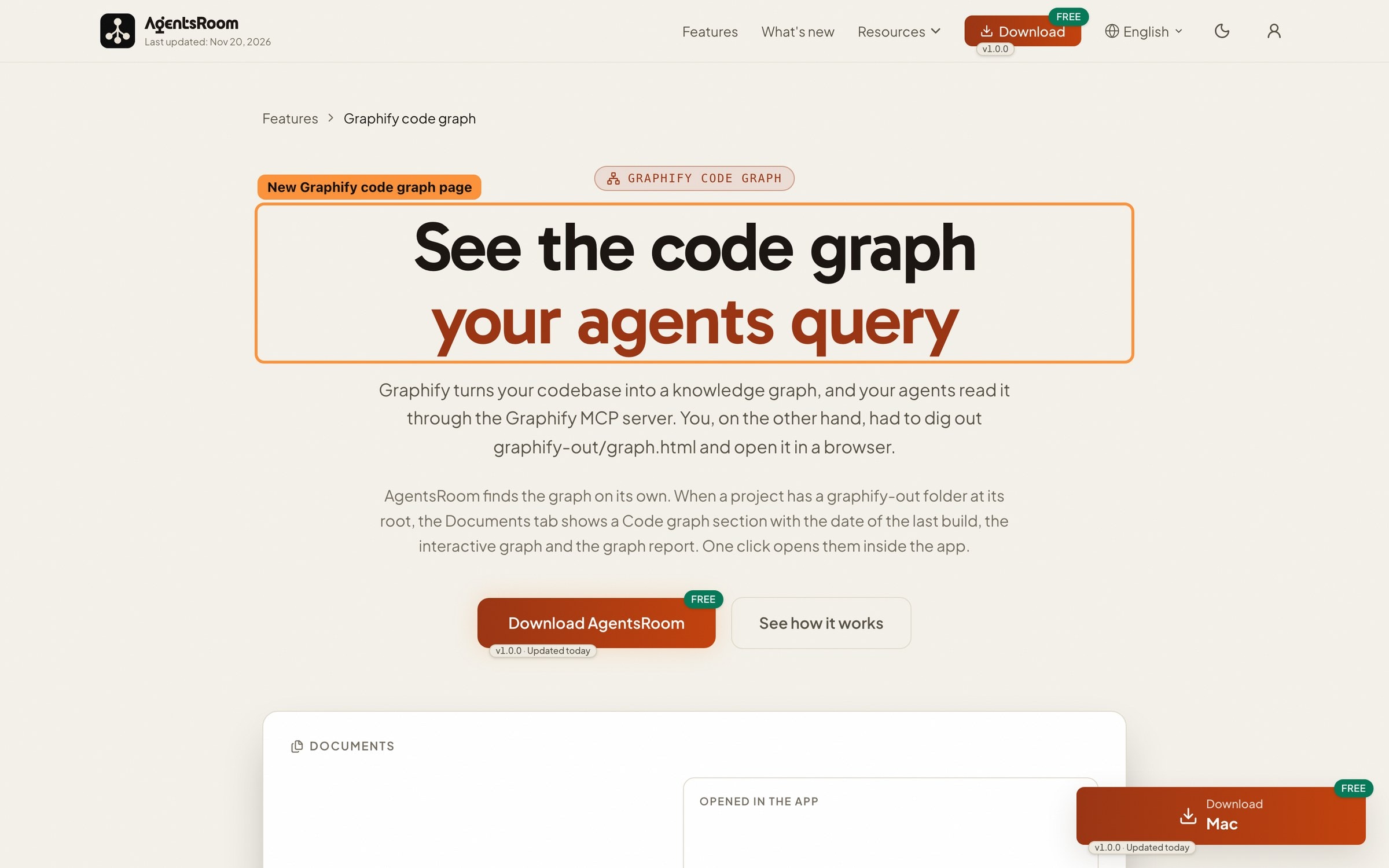
新頁面展示如何在AgentsRoom內開啟Graphify程式碼圖。
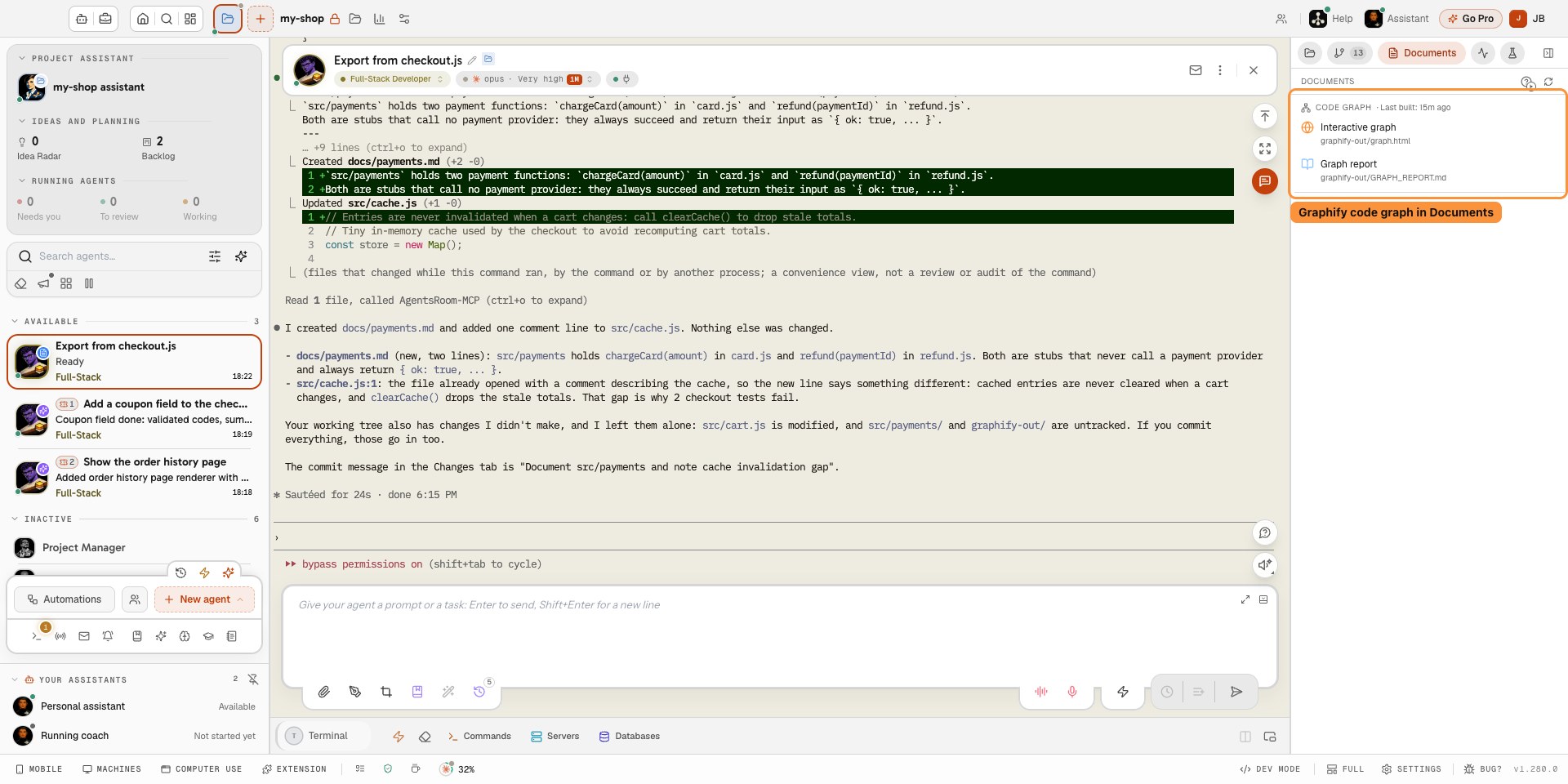
程式碼圖譜
上次生成:今天 14:02
- 互動式圖譜graph.html
- 圖譜報告GRAPH_REPORT.md
已在應用中開啟
程式碼的知識圖譜能幫代理找準方向:哪個模組呼叫了哪個模組,某個概念在哪裡,一次改動會波及什麼。Graphify 從您的儲存庫建置這張圖譜,寫入 graphify-out 資料夾,代理在工作時查詢它。
對執行代理的人來說,這張圖譜同樣有用。它展示了代理所依賴的結構,讓您一眼看出它是否仍與程式碼相符。可它卻躺在一個很少有人開啟的資料夾裡,是一個需要瀏覽器才能檢視的 HTML 檔案。
AgentsRoom 把它放到您平時閱讀代理產出的地方:專案的文件分頁。代理看到的程式碼結構,您不離開應用也能看到。
您將獲得
AgentsRoom 中無需任何設定:資料夾在,分區就在。
自動發現
根目錄下有 graphify-out 資料夾的專案,會在文件分頁頂部出現程式碼圖譜分區。在開發者模式下,只要專案有圖譜,文件分頁就會出現。
在應用中檢視互動式圖譜
點選「互動式圖譜」,會在內建預覽中開啟 graphify-out/graph.html。頁面執行在沙箱中,因此您可以像在瀏覽器裡一樣平移、縮放和點選節點。
渲染好的報告
點選「圖譜報告」,會把 GRAPH_REPORT.md 以排版後的 Markdown 開啟,標題和表格一應俱全,就在代理展示的文件旁邊。
上次生成時間
分區會顯示圖譜上次生成的時間。如果它早於您最近的一次大改動,您就知道代理正在讀一張過時的地圖。
手機上也能看
行動應用在專案的文件頁面中顯示同樣的程式碼圖譜分區,只要電腦保持連線,就能開啟這兩個檔案。
適用於任何代理 CLI
圖譜是專案中的一個檔案,所以由哪個 CLI 來查詢並不重要:Claude Code、Codex、Antigravity,或任何接入了 Graphify MCP 伺服器的其他代理都可以。
工作原理
照常用 Graphify 建置圖譜,剩下的交給 AgentsRoom。
- 1
用 Graphify 建置圖譜
在您的儲存庫上執行 Graphify,可以自己執行,也可以交給代理。它會在專案根目錄的 graphify-out 資料夾中寫入 graph.html、GRAPH_REPORT.md 和 graph.json。
- 2
開啟文件分頁
在專案的右側面板中開啟文件分頁。程式碼圖譜分區位於頂部,並顯示上次生成時間。
- 3
點選互動式圖譜
圖譜會在應用預覽中開啟。用預覽中的箭頭可以切換到報告以及列表中的其他文件。
- 4
程式碼變化後重新建置
重新建置後,列表重新整理時時間也會更新:視窗獲得焦點時、代理向專案寫入內容時,或點選重新整理按鈕時。
當代理依據圖譜工作時,這為什麼重要
依據知識圖譜作答的代理,準確度取決於圖譜本身。能看到圖譜,您就能確認模組是否在您以為的位置、連線是否合理,以及圖譜是否新到足以信賴。
這也讓圖譜值得分享。報告快速概括了整個程式碼庫,新加入的同事,或離開一個月後回來的您,都可以在閱讀代理所展示的計劃和報告的同一個地方讀到它。
限制
- 僅支援 Graphify,且只識別專案根目錄下的 graphify-out 資料夾。AgentsRoom 不會安裝 Graphify,也不會建置圖譜:由您或您的代理來執行它。
- 沒有重新建置按鈕。如果想一鍵重新建置,請把專案的 Graphify 命令儲存為開發命令。
- 點選節點不會在編輯器中開啟對應的檔案:圖譜執行在與應用沒有連線的沙箱中。
- 如果 Graphify 的 graph.html 從網路載入圖譜繪製庫,繪製時就需要聯網。
- 透過 SSH 開啟的專案不顯示程式碼圖譜分區。在手機上,非常大的 graph.html 可能會被檢視器截斷。
常見問題
問我們其他問題如何不用瀏覽器開啟 Graphify 的 graph.html?
需要做什麼配置嗎?
圖譜是 AgentsRoom 建置的嗎?
它適用於 Claude Code 和 Codex 嗎?
能在手機上檢視圖譜嗎?
圖譜會被傳送到別處嗎?
您可能還喜歡
代理 Artifacts
代理可以把它們建置的 HTML 頁面展示給您。無論 Claude Code、Codex 還是任意 CLI,儀表板和圖表都出現在輸入框上方,並送達您的手機。
Mermaid 圖表
Claude Code 和 Codex 把 Mermaid 圖表寫成文字,終端只能原樣輸出。AgentsRoom 在您閱讀代理的地方把它們畫出來:聊天、.md 檔案、計劃、工單。
MCP 伺服器
MCP 伺服器只需宣告一次,就能交給 Claude Code、Codex 和所有代理 CLI。從官方 MCP 登錄檔中挑選,把金鑰放在金鑰管理器裡,用一個「連線」按鈕登入 Notion、Linear 等 OAuth 伺服器。
































代理在讀這張圖譜,現在您也可以。
AgentsRoom 支援 macOS、Windows 和 Linux,配合行動應用,在手機上也能檢視圖譜。
配套應用:隨時隨地監控你的 Agent
使用 Claude、Codex、Antigravity CLI 或其他 AI 提供商。
把 Bug 和需求直接傳送到您的公開待辦清單。