每個 AI 代理都上屏,
在同一個視窗裡並排呈現
AgentsRoom 的分割畫面檢視(split view)把你的工作區平鋪成多個窗格,讓你同時看到多個 AI 代理會話。一個 Claude Code 代理在某個窗格里跑後端,一個 Codex 代理在另一個窗格里跑前端,一個 Antigravity QA 代理在第三個窗格里:一眼盡收眼底。
從代理列表把一個代理拖到螢幕上的終端上,鬆手落在某條邊緣,螢幕就會分成多列或多行。一鍵在橫向與縱向之間切換整套佈局。每個窗格都帶角色配色、即時狀態,當前聚焦的窗格高亮顯示。對你的並行代理大軍擁有全面的可視性。
在應用內拍攝的真實會話:三個 AI 程式設計代理共用一個小型商店專案,但螢幕一次只顯示一個終端。把第二個代理從代理列表拖到右邊緣,螢幕就分成兩列;對第三個做同樣的動作就是三列。每個窗格領到自己的任務,三個代理同時工作,誰完成了,它的狀態圓點就從橙色變成綠色。
把一個代理拖到某條邊緣:拖到右邊按列分割畫面,拖到底部按行堆疊分割畫面。一鍵在橫向與縱向之間切換。
並行的多代理工作有一個盲點:可視性。你啟動了三個、五個、十個 AI 代理,但傳統終端一次只給你看一個。你整天在分頁之間來回點,確認誰在推進、誰完成了、誰卡住了。AgentsRoom 的分割畫面檢視解決了這個問題:它在同一個視窗裡並排同時顯示多個代理會話。
它的思路就是一個平鋪式(tiling)視窗管理器,只不過是為 AI 代理打造的。你在代理列表裡抓住一個代理,拖到螢幕上的窗格上,根據鬆手落在哪條邊緣,螢幕會分成多列(左右)或上下堆疊的多行(上下)。已經在螢幕上的窗格也能用同樣的方式移動,抓住它標題欄裡的徽標即可。這就是 iTerm2 裡那個一模一樣的手勢,只不過這裡每個窗格都不是一個匿名 shell:它是一個帶角色、配色、頭像和即時狀態的代理。
實際操作中:你把後端代理和前端代理並排放在一起,看著它們並行推進,再加一個窗格給 QA 代理,三個一起幹活時你都能盯著。再也不用在分頁之間來回跳,再也不用盲目地點開確認。隨時擁有全域總覽。
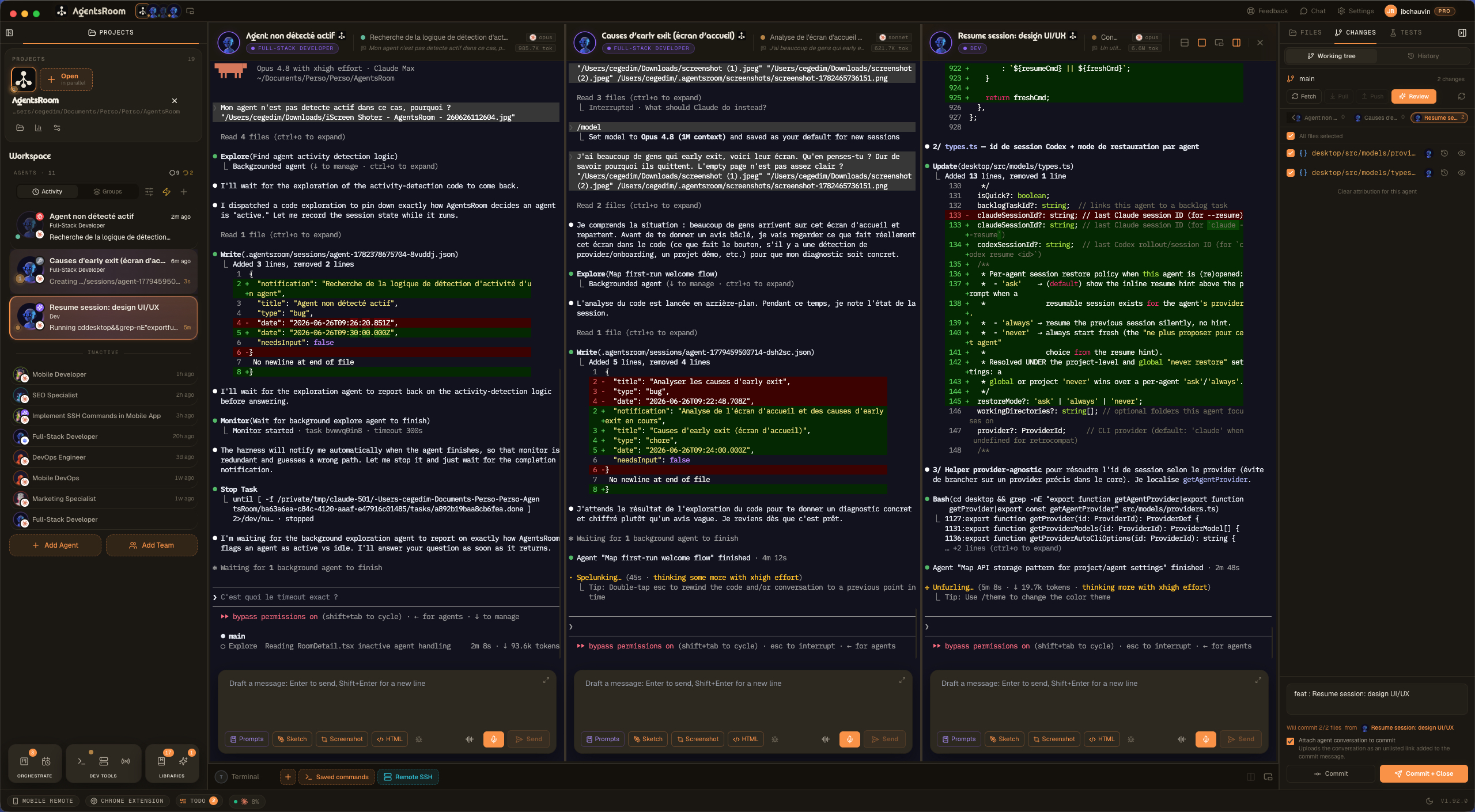
AgentsRoom 分割畫面檢視的真實場景:多個 AI 代理並排,各自佔一個窗格,帶角色配色和狀態。多個並行會話一眼盡收眼底。
為什麼一個懂代理的分割畫面檢視能改變一切
當你只盯一個代理時,隨便哪個終端都行。當你並行驅動五個時,難點已經不是啟動它們,而是觀察它們:精確到秒地知道哪個在幹活、哪個完成了、哪個在等你回應。單檢視終端逼你點開才能確認,分割畫面檢視直接展示給你看。
把工作區平鋪成窗格正好乾的就是這件事。每個代理佔據自己的窗格,保留各自的角色配色,並顯示動態狀態圓點。活動窗格會獲得一圈角色配色的聚焦光環,非活動窗格略微變暗。不用讀一行字,你就能認出哪個在工作、哪個完成了、哪個卡住了。
分割畫面是 N 路的:你不會被限制在兩個窗格。根據螢幕空間和代理數量,平鋪成兩個、三個、四個窗格。整套佈局共用一個方向(分列或分行),一鍵切換:分列方便橫向對比輸出,分行堆疊方便縱向跟讀長對話。在大顯示器上,三四個代理並排放得輕輕鬆鬆。
而且佈局是持久化的。AgentsRoom 會按專案記住你的窗格分組及其方向。晚上關掉應用,第二天重開:你的分割畫面會原樣恢復,已不存在的代理被乾淨地過濾掉,你接著上次的進度繼續。分割畫面檢視不止適用於代理:你的開發命令終端(伺服器、建置、測試)也能用同樣的方式分割畫面,右鍵即可選擇橫向分割畫面 / 縱向分割畫面。
固定,才是把分割畫面變成一間真正工作區的那一步。沒有它,點開一個不在螢幕上的代理,整套佈局就會被換成那個代理自己的那套,你剛拼好的搭配,一轉頭去讀點別的就散了。固定一個窗格,它就守住自己的位置:你順手點開的代理會一個接一個落進它旁邊那個窗格。固定兩三個,被固定的窗格就成了螢幕上不動的框架,只留一個空閒窗格輪換著顯示你其餘的代理。固定可以在窗格頂部的標題欄上操作,也可以在側邊欄裡右鍵點選任意一個代理;下次開啟這個專案,佈局依然是固定好的。
兩種方向,一鍵切換
分割畫面檢視兩個方向都能用。多列並排,方便橫向對比終端輸出;多行上下堆疊,方便縱向跟讀一段長對話。切換佈局時不會丟失任何東西。
多窗格分割畫面檢視能做的一切
為可視性打造的平鋪:同時看到多個代理,一眼讀懂它們的狀態,隨心組織螢幕。
拖放分割畫面
從代理列表把一個代理拖到螢幕上窗格的某條邊緣,或者抓住已顯示窗格標題欄裡的徽標來移動它。手勢即時生效,無需選單,也無需記任何快捷鍵。
固定窗格
固定住一個代理,它的窗格就不再挪動。之後你點開的每一個代理都會落進它旁邊那個窗格,於是你的參考會話、你的 Architect 代理或者跑測試的那個代理,一整天都留在眼前。
邊緣落點,iTerm2 風格
落在哪條邊緣就決定怎麼分:左或右分成多列,上或下堆疊成多行。拖動過程中目標區域那一半會高亮。
橫向與縱向
窗格按列並排,或按行堆疊。透過工具欄的方向按鈕,一鍵翻轉整套佈局。
N 路分割畫面
兩個窗格、三個、四個:螢幕和代理允許多少就平鋪多少。沒有寫死的上限,你顯示器的尺寸才是真正的極限。
每個窗格獨立狀態
每個窗格都保留所屬代理的角色配色、頭像和動態狀態圓點。工作中、已完成、等待輸入:每個窗格上都看得見。
活動窗格高亮
聚焦的窗格會獲得一圈角色配色的光環,其餘窗格略微變暗。你始終清楚自己在哪裡打字。
佈局自動恢復
你的窗格分組及其方向按專案儲存,重啟時恢復。不用每天早上重新擺一遍。
後台分組
點開另一個代理:它的窗格顯示出來,而你之前的分割畫面在後台依然存活。回來時它原封不動。
開發終端也適用
伺服器、建置、測試:你的命令終端和代理一樣可以分割畫面,右鍵即可選擇橫向分割畫面或縱向分割畫面。
日常怎麼用
在一個專案上啟動多個代理
開啟一個專案,新增帶角色的代理(DevOps、Frontend、QA、Architect)。一開始,單個代理終端佔滿整個檢視。
把一個代理拖到某條邊緣
在左側的代理列表裡抓住第二個代理的卡片,把它拖向終端的右邊緣。右半邊會高亮,提示它將落在哪裡。
鬆手分成多列
鬆開手:螢幕平鋪成兩個並排的窗格。你的兩個代理現在就在你眼前並行推進,各佔一列。
再加一個窗格
把第三個代理拖到某條邊緣以新增一列,或者切換方向把窗格堆疊成多行。三個代理,一個檢視。
一鍵在橫向與縱向之間翻轉
工具欄的方向按鈕會把整套佈局從分列翻轉成堆疊的分行,再翻回來。挑一個最適合你正在對比內容的方向。
重啟後找回你的分割畫面
關掉 AgentsRoom 再重新開啟:你的窗格、它們的分組和方向都按專案恢復。你接著上次的位置繼續。
iTerm2、tmux 或 Zellij 的分割畫面:區別在哪?
分割畫面在終端裡早就有了。但它平鋪的是匿名 shell。AgentsRoom 的分割畫面檢視平鋪的是 AI 代理,連帶它們的一切。
iTerm2、Warp、Ghostty、Kitty、WezTerm
分割畫面 shell 很在行。但一個窗格終究還是個沒有角色、沒有配色、沒有狀態的終端。到了五個窗格,你已經分不清哪個是哪個了。
tmux、Zellij、screen
強大的多路複用器,有窗格、佈局和快捷鍵。只是你得有一份配置和肌肉記憶,而且你的代理依然沒有頭像,也沒有可見的狀態。
AgentsRoom 分割畫面檢視
每個窗格都是一個代理:角色、配色、頭像、動態狀態、聚焦光環。拖放分割畫面,一鍵切換方向,佈局按專案恢復。這是為多代理打造的分割畫面。
分割畫面檢視不是又一個終端小玩意。它是讓並行多代理工作真正變得清晰可讀的那塊拼圖:多個會話同屏,每一個都一眼可辨,永不丟失頭緒。
FAQ
我怎麼在兩個代理之間分割畫面?
把第二個代理的卡片從代理列表(左側那一欄)拖到螢幕上的終端上,鬆手落在某條邊緣。左邊緣或右邊緣:螢幕分成並排的多列。上邊緣或下邊緣:窗格堆疊成多行。手勢和 iTerm2 一樣,拖動過程中目標區域那一半會高亮,提示窗格將落在哪裡。螢幕上有多個代理之後,你也可以抓住窗格標題欄裡的徽標來移動它,把它放到另一個窗格的某條邊緣。
我一次最多能顯示多少個窗格?
沒有寫死的上限。分割畫面是 N 路的:兩個、三個、四個窗格乃至更多。真正的限制是你的螢幕尺寸和專案裡代理的數量。在大顯示器上,三四個代理並排放得輕輕鬆鬆。
我能既橫向又縱向分割畫面嗎?
可以。整套佈局共用一個方向,一鍵切換:並排的多列(橫向分割畫面)或堆疊的多行(縱向分割畫面)。拖動時你鬆手落在的那條邊緣也會決定方向。工具欄的方向按鈕會把整套佈局在兩種模式之間翻轉。
重啟後我的窗格佈局會保留嗎?
會。AgentsRoom 按專案儲存你的窗格分組及其方向,重開時恢復。已不存在的代理被乾淨地過濾掉,所以你拿回的是一份連貫的分割畫面,正好在你上次離開的地方。
如果我點開另一個代理,會丟掉我的分割畫面嗎?
不會。點開一個不在分割畫面裡的代理會顯示它的窗格,但你的分割畫面分組在後台依然存活。回到它其中一個代理,分割畫面就原樣重現,滾動歷史和上下文都保留完好。
分割畫面檢視對開發命令終端管用嗎?
管用。你的命令終端(開發伺服器、建置、測試、監聽器)和 AI 代理的分割畫面方式完全一樣。右鍵點終端會出現橫向分割畫面和縱向分割畫面選項,互動一致,持久化也一致。
我能在一個分割畫面裡混用不同提供商的代理嗎?
可以。因為每個窗格都是一個獨立會話,你可以讓一個 Claude Code 代理、一個 Codex CLI 代理和一個 Antigravity CLI 代理在同一個分割畫面裡並排呈現,各帶自己的角色和配色。分割畫面檢視與提供商無關。
分割畫面檢視在行動版應用上能用嗎?
拖放式的多窗格分割畫面檢視是桌面版應用的功能,那裡才有足夠的螢幕空間同時顯示多個窗格。在行動版,你逐個跟進代理,看它們的即時狀態並在它們之間切換,透過加密中繼與桌面版即時同步。
固定和單純分割畫面有什麼區別?
分割畫面能同時顯示多個代理,但它始終跟著你聚焦的那個代理走:點開一個不在螢幕上的代理,應用就會切到那個代理自己的佈局,你拼好的分割畫面也就沒了。固定切斷了這層綁定。被固定的窗格永遠不會被下一次點選拿去複用,所以它原地不動,而你點開的代理只會佔據它周圍的窗格。想固定幾個就固定幾個:每個固定的窗格都守住自己的位置,空閒的那個窗格則跟著你走。固定按專案儲存,重啟後照樣恢復。
Claude Code 自己有分割畫面(split screen)模式嗎?
終端裡沒有,但桌面應用裡有。在終端裡,Claude Code 是一個單一的會話:一個提示詞、一段對話、一列輸出,CLI 裡沒有任何東西能把螢幕分開,所以大家在它外面把終端分開(tmux 或 Zellij 的窗格,VS Code 或 Cursor 的分割終端,iTerm2 或 Ghostty 的窗格)。Claude 桌面應用的 Code 分頁則不一樣:在它側邊欄裡的某個會話上 Cmd+點選(Windows 上是 Ctrl+點選),就會在當前開啟的會話旁邊的第二個窗格里開啟這個會話,聊天、diff、終端、瀏覽器和檔案這些窗格都能拖動,排成你想要的佈局。這種分割畫面一次顯示兩個 Claude Code 會話,而且只能是 Claude Code。AgentsRoom 的分割畫面檢視(split view)能把你螢幕放得下的任意多個代理平鋪開來,不論來自哪個 CLI(Claude Code、Codex、Antigravity 和其他 CLI 排在同一個網格里),每個窗格都帶著代理的名字、角色配色和即時狀態,被固定的窗格守住自己的位置,重新啟動時佈局按專案原樣恢復。
延伸閱讀
把每個 AI 代理都擺上螢幕
下載 AgentsRoom,把你的工作區平鋪成和代理數量一樣多的窗格。多個會話同時呈現、並排排列,永不丟失頭緒。最多 2 個專案免費。
配套應用:隨時隨地監控你的 Agent
使用 Claude、Codex、Antigravity CLI 或其他 AI 提供商。
把 Bug 和需求直接傳送到您的公開待辦清單。