為你的 AI 代理提示詞
打造的隨手記事本
別再直接在終端裡起草提示詞,也不用再開一個單獨的 Notes 或 Obsidian 視窗。AgentsRoom 的 composer 就在每個代理下方,點一下"展開"按鈕,它就變成一個正經的"撰寫"面板。撰寫、重讀、修改、打磨結構清晰的長提示詞,然後一次按鍵把整段內容傳送給該代理。
每個代理都保留自己的草稿,當你回來時它還在,即使退出應用或重啟機器也不會丟。按 Cmd/Ctrl+Enter 傳送。一鍵將好的草稿儲存為可複用的提示詞。一個真正的提示詞編輯器,內建於應用中。
AgentsRoom Scratchpad:代理 composer 的提示詞編輯器,有停靠模式和展開的"撰寫"面板,一次按鍵即可傳送。
Scratchpad 是 AgentsRoom composer 用來起草的那一面,也就是每個代理終端下方的那塊文字編輯區。停靠狀態下,它就夠你寫一段話。點選"展開",它會開啟一個接近全螢幕的"撰寫"面板,適合那些你在傳送前會反覆重構四五次的長提示詞。composer 會保留你正在寫的內容,所以寫到一半的草稿不會丟。
它的設計只為解決一個簡單的問題:為你的 AI 編碼代理寫出一份結構清晰、多段落的優質提示詞,而不必直接在終端裡敲入。因為在終端裡,每次回車都可能過早觸發提示詞,回頭修改一行文字又很痛苦,視窗一關文字就消失了。也不必為了複製貼上而在旁邊開 Notes、Obsidian 或 VS Code。
composer 給你一個真正的寫作空間,就在應用內部,緊挨在它所對應的代理下方。你輸入的內容會被安全保留,一次按鍵就把整段提示詞傳送給那個代理。告別執行到一半的提示詞、支離破碎的貼上、丟失的草稿。
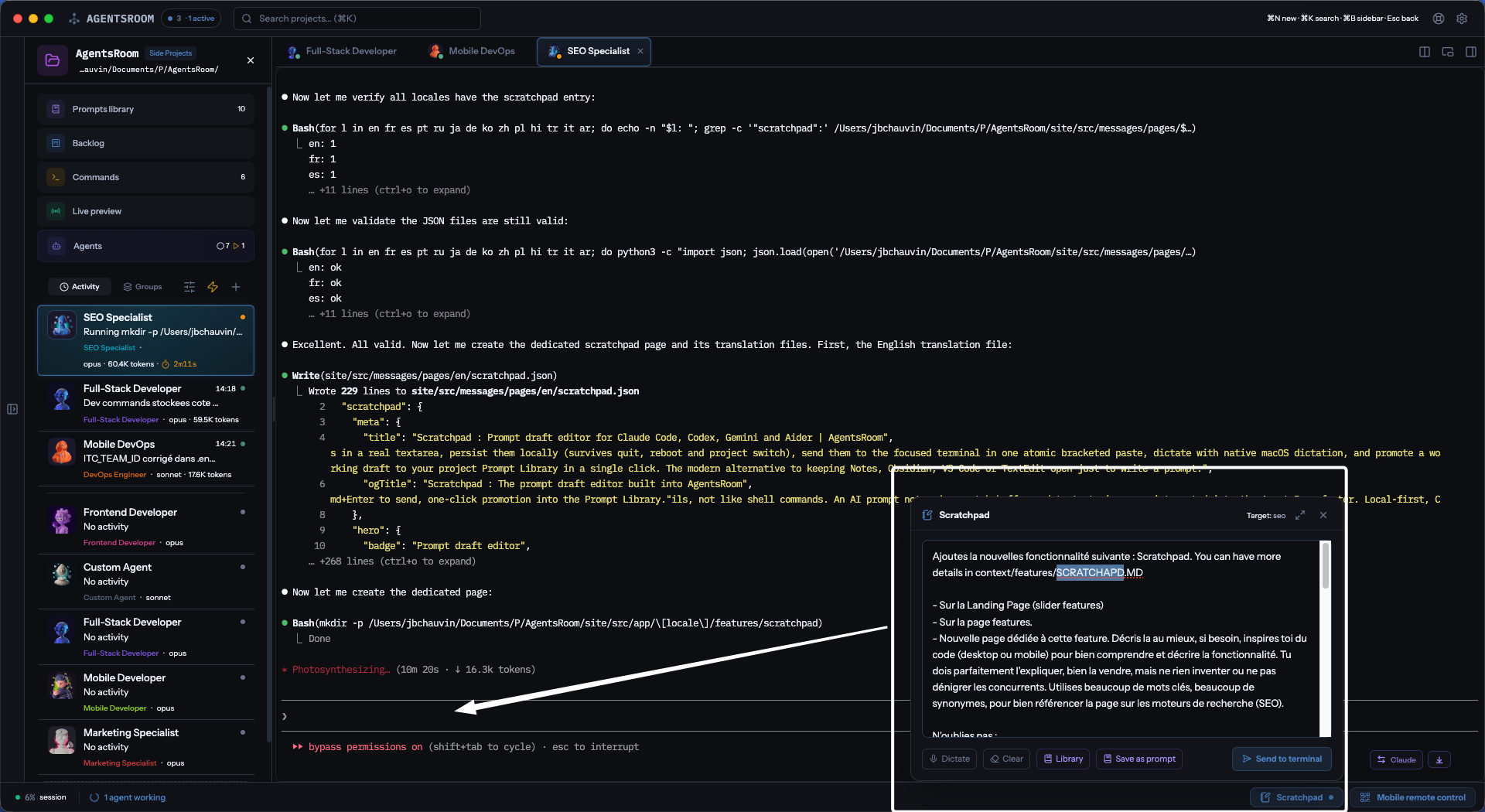
AgentsRoom Scratchpad:代理 composer 的提示詞編輯器,點一下"展開"就有。
一個真正的編輯器,而不是單行輸入框
composer 是一個真正的文字編輯區,不是單行輸入框。停靠時它給你足夠的垂直空間來寫幾段話。展開後,"撰寫"面板會填滿視窗,讓你可以舒展地寫一份 500 字的提示詞、一份詳細的規格說明或一份結構化的計劃,不用眯著眼睛看。展開狀態會被記住,每次開啟都是你喜歡的樣子。
你的草稿會在輸入時按代理自動儲存。收起面板、切換到另一個代理、切換專案、退出應用、重啟機器、明天再回來:每個代理的提示詞都還停在你離開時的位置。這一點很重要。一份好的提示詞很少是一次寫成的。你寫第一版,離開一會兒,回來後發現缺了什麼,補上,然後傳送。composer 正是讓你能這樣工作的那個緩衝區。
傳送過程簡單可預期。每個 composer 都屬於一個代理,也只發給那個代理,所以沒有目標要選,也沒有什麼要猜。如果代理正處在一輪當中,訊息會排進佇列,而不會被丟掉。沒有隱藏的選擇器,沒有意外。
提示詞會完整抵達。不會過早執行,不會斷行,不會缺字元。無論你的文字跨越五段、包含空行、製表符還是特殊字元,它都會原樣抵達代理。這樣你就可以停止擔心,專注於提示詞的內容,而不是傳遞過程。
撰寫優質 AI 提示詞所需的一切
一個專注的編輯器、每個代理各自的草稿、一座通往 Prompt Library 的橋樑、一個鍵盤優先的傳送器。全都在你本來就在打字的那個 composer 裡。
真正的文字編輯區,而非終端
足夠的空間容納長提示詞。完善的退格、游標、選擇、複製貼上、多行編輯。像寫一封郵件一樣認真地寫提示詞。
每個代理一份草稿,永不丟失
你輸入的一切都會自動儲存在本機,並與你當時在寫的那個代理綁定。退出應用、重啟機器、切換代理、切換專案都不會丟。明天再回來:你的提示詞依然在那裡。
停靠與展開兩種模式
寫一段話就用停靠模式,要接近全螢幕的"撰寫"面板和 500 字長提示詞就點"展開"。一鍵切換,狀態會在會話之間被記住。
完整潔淨的投遞
你的提示詞會作為一整塊傳送到代理。每一個換行、製表符和特殊字元都會被保留。不會過早執行,不會半截貼上,不會有意外。
Cmd/Ctrl+Enter 傳送
鍵盤優先。在展開的"撰寫"面板中按下 Cmd/Ctrl+Enter,完整的提示詞就會徑直送到該代理的終端。無需滑鼠,無需選單,毫無阻力。
只發給自己的代理
每個代理都有自己的 composer,它只發給那個代理。沒有選擇器,沒有歧義;在代理正處於一輪當中時寫下的訊息會排進佇列,而不會丟失。
可見的傳送確認
投遞後會閃現一個綠色的 Sent 指示符,隨後按鈕恢復正常。完全不用懷疑提示詞是否真正抵達代理。
傳送後草稿依然保留
傳送之後,緩衝區仍由你掌控:編輯、重發、改寫、迭代。你覺得寫完了,點"清空"就會抹掉草稿。
聽寫,內建其中
點選"聽寫"然後開口說。麥克風就長在 composer 裡:錄音會被轉寫,文字落在你草稿的游標處,隨時可以重讀。沒有系統設定要配,也不用第二個應用。
儲存為可複用的提示詞
一份好的草稿一鍵即可變成可複用的提示詞。點"儲存"會開啟預填好的 Prompt Library,只需命名歸檔。你的團隊會隨專案繼承它。
Prompt Library 一鍵可達
點選"提示詞":專案的 Prompt Library 會開啟,而不會動你的草稿。挑一個片段,關閉,回來,你的工作依然完好,隨時可繼續併傳送。
留在你的本機
草稿是有意保留在你自己的機器上的。沒有任何東西離開你的機器。如果你想在多台機器或隊友之間共享一份提示詞,把它儲存為 Library 中可複用的提示詞。
只留下你會用的按鈕
composer 的每一個動作,"聽寫"、"提示詞"、"儲存"、"草圖"、"截圖",都可以在設定裡隱藏。它們預設全部開啟,方便你發現,但沒有一個是強制的。
你的提示詞每次都完整抵達
如果你曾經把一段長提示詞貼上到終端,然後眼睜睜看著它執行到一半,你就知道問題出在哪。兩段之間的空行會變成過早的回車,你的提示詞被撕成兩條毫無意義的命令。
composer 解決了這個問題。你的文字會作為一整塊傳送到代理,和你寫的時候一模一樣。段落仍是段落,空行仍是空行,沒有東西會過早執行。這就是寫出好提示詞和與終端作鬥爭之間的區別。
你的提示詞永不丟失
你輸入的每一個字元都會在輸入的同時儲存到本機,並歸在你當時在寫的那個代理名下。無論中間發生什麼,composer 都會精確地從你離開的地方繼續。
這是有意為之。一份好的提示詞需要時間。你開始寫,離開一會兒,再回來。花十分鐘回覆另一個代理,切換到另一個專案三十分鐘,再返回。晚上七點退出應用,第二天早上九點再開啟。你的草稿始終都在。你那份改到一半的計劃始終都在。你那份五段式的簡報始終都在。
大聲口述你的提示詞
麥克風是 composer 的一部分。點選"聽寫",開口說,再點一次停止:錄音會被轉寫並插入到你草稿的游標處。什麼都不會自動傳送,所以你可以重讀文字,改掉那個轉錯的詞,準備好了再按 Enter。
沒有要先開啟的系統設定,也沒有要另開的第二個應用。在走到辦公桌的路上大聲思考,在廚房踱步時口述一段提示詞,把雜亂的念頭變成一份乾淨的多句式簡報送給代理,全程不用碰鍵盤。
通往 Prompt Library 的橋樑
兩個按鈕把 composer 與你的專案 Prompt Library 連線起來。"儲存"會把你當前的草稿作為一條命名的、可複用的模板推送到 Library 中。它從此可以隨專案流轉、與團隊共享,並在你下次需要同樣的提示詞時隨時複用。
"提示詞"會開啟完整的 Prompt Library,而不會動你的草稿。瀏覽已儲存的提示詞,複製一段片段,看看上週哪條有效,然後關閉:composer 仍然就在那裡,你正在寫的提示詞一字未動。在緩衝區和資料庫之間流暢往返,兩邊都只需一次點選。
開發者過去只有兩種糟糕的選擇
方案 A:直接在終端裡敲提示詞。無法好好重讀。無法舒服地修改。視窗一關就什麼都沒了。終端是互動式命令列,從設計之初就不是用來撰寫一份結構清晰的 500 字編碼代理簡報的。
方案 B:在旁邊開啟 Notes、Obsidian 或 VS Code,在那裡起草,再複製貼上到終端。心流被打斷。上下文被割裂。視窗互相疊壓。而貼上到 shell 時又經常斷裂、吞字元或依然觸發半截執行。
這兩種都不是真正的解決方案,都只是權宜之計。composer 同時取代了它們:一個編輯器,在正確的應用裡,就在正確的代理下方,並且能記住你寫過的東西。僅此而已,但已足夠。
工作原理
展開 composer
每個代理的終端下方都有一個 composer。點選"展開",它就會以接近全螢幕的"撰寫"面板開啟,你原本的草稿也在裡面。
起草你的提示詞
在編輯器中輸入你的提示詞。寫一段話就保持停靠狀態,寫長提示詞就在展開的"撰寫"面板裡寫。展開狀態會被記住。
重讀、修改、迭代
編輯器具備你期望的一切:多行編輯、游標、選擇、複製貼上、撤銷。想重構多少次就重構多少次。什麼都不會丟。
願意的話可以口述
點選"聽寫"然後開口說。錄音會被轉寫,以文字形式落在你草稿的游標處,傳送前還能重讀和修改。
用 Cmd/Ctrl+Enter 傳送
按 Cmd/Ctrl+Enter 或點選"傳送"。完整的提示詞會作為一整塊徑直送到該代理的終端。如果代理正處在一輪當中,它會排進佇列,而不會被丟掉。
儲存或繼續迭代
傳送後草稿是留還是清,由你決定,需要的話可以編輯後重發。或者點選"儲存",把它提升為 Prompt Library 中的可複用模板。
同一個提示詞編輯器,許多種叫法
Scratchpad 是那種大家多年來一直在各自重新發明的工具。以下是它所取代的一整套詞彙,如今全部融入為你的 AI 編碼代理打造的一體化體驗。
FAQ
AgentsRoom Scratchpad 到底是什麼?
它是 AgentsRoom composer 的提示詞編輯器,也就是每個代理終端下方的那塊文字編輯區。你可以用它為你的 AI 編碼代理起草結構清晰的長提示詞,不必直接在終端裡輸入,也不必另開一個 Notes 視窗。點"展開"就有一個接近全螢幕的"撰寫"面板,草稿會按代理自動儲存,一次按鍵即可傳送整段提示詞。
為什麼不直接在終端裡敲提示詞?
終端並不是為撰寫結構化多段落提示詞而設計的。重讀彆扭、修改前一行痛苦、空行可能觸發過早執行、文字在視窗關閉的一刻就消失。composer 給你一個真正的編輯器,自動儲存,讓你可以心無旁騖地寫出認真的提示詞。
即使包含空行或特殊字元,我的提示詞會完整抵達嗎?
會。你的文字會作為一整塊傳送到代理,和你寫的時候一模一樣。段落仍是段落,空行仍是空行,製表符和特殊字元都會被保留。沒有東西會過早執行、被吞掉或斷裂。
我的草稿存在哪裡?在雲端嗎?
你的草稿留在你自己的機器上,按代理分別儲存。沒有任何東西離開你的機器。composer 的草稿是有意保留在本地的。如果你想在多台機器或隊友之間共享一份提示詞,把它儲存為 Prompt Library 中可複用的提示詞,它會隨你的專案一起流轉。
composer 會傳送到哪個代理?
傳送給它所屬的那個代理。每個代理終端都有自己的 composer 和自己的草稿,所以沒有目標要選:你在某個代理下方寫的內容,就發給那個代理。Claude、Codex、GitHub Copilot CLI、Cursor 以及另外 13 個代理 CLI 的行為都一樣,在代理正處於一輪當中時寫下的訊息會排進佇列,而不會被丟掉。
Scratchpad 和 Prompt Library 有什麼區別?
composer 的草稿是你此刻為某一個代理正在寫的提示詞:每個代理一份草稿,儲存在本機。Prompt Library 是按資料夾組織的可複用提示詞長久集合,會隨專案與團隊共享。"儲存"會把一份進行中的草稿提升到 Library 中。兩者協同工作:composer 用來寫,Library 用來複用。
口述功能真的好用嗎?
可以,而且是內建的。點選"聽寫",開口說,再點一次停止:錄音會被轉寫並插入到你草稿的游標處。什麼都不會自動傳送,所以你可以在按 Enter 之前重讀一遍。在三個平台上,都沒有需要先開啟的作業系統設定。
我可以隱藏用不到的 composer 按鈕嗎?
可以。"聽寫"、"提示詞"、"儲存"、"草圖"、"截圖",每一個 composer 動作在 AgentsRoom 設定裡都有自己的開關。它們預設全部開啟,方便你發現,但沒有一個是強制的。
傳送提示詞會清空草稿嗎?
不會。成功傳送後,文字依然是你的:你可以編輯、重發一份修正後的版本、改後再發,或者點選"清空"按鈕顯式清除。
這算是 Notes、Obsidian 或 VS Code 在寫提示詞方面的替代品嗎?
在寫提示詞這件事上,是的。為了起草一條提示詞而開著第二個應用、然後複製貼上到終端,那是舊的工作流程。composer 取代了它:一個編輯器,在正確的應用裡,連著正確的代理,還能自動儲存。你依然可以用 Notes 或 Obsidian 處理其它事情,只是不再為寫提示詞而開啟它們。
這就是 Claude Code 在會話裡提到的 scratchpad 資料夾嗎?
不是,同一個詞,兩回事。AgentsRoom Scratchpad 是 composer 裡的提示詞編輯器。Claude Code 的 scratchpad 是 CLI 為每個會話建立、並在系統提示詞裡點名的臨時資料夾:在 macOS 和 Linux 上是 /tmp/claude-<你的 uid>/<斜槓換成短橫線的專案路徑>/<會話 id>/scratchpad(macOS 會顯示在 /private/tmp 下),在 Windows 上是 %TEMP%\claude\<專案>\<會話 id>\scratchpad。CLI 裡沒有任何地方會顯示它;最快的辦法是讓代理列印出它的 scratchpad 路徑,或者列出 /tmp/claude-$(id -u)/。它位於臨時目錄下,所以一次臨時檔案清理或一次重啟都可能把它抹掉:值得保留的東西要放進專案裡,或放進你自己選的資料夾。在 AgentsRoom 裡,File > Open File(Cmd/Ctrl+O)可以在預覽中開啟該資料夾裡的任何檔案,並標記為"專案之外"。
你可能還會喜歡
延伸閱讀
Claude Code 把 scratchpad 放在哪裡,它又為什麼會消失
每個 Claude Code 會話都會宣布一個 scratchpad 目錄,然後再也不提。這裡給出它在 macOS、Linux 和 Windows 上的確切路徑、旁邊還有什麼、為什麼一次重啟或一次臨時檔案清理就會把它抹掉、哪些能配置哪些不能,以及我們給每晚往裡寫東西的七個代理定下的唯一一條規則。
把 PDF 轉成 Markdown 以節省 LLM token:MarkItDown 實戰指南
直接把 PDF 餵給 Claude 或任何 LLM 都會悄悄燒掉大量 token:每一頁都會被額外轉成圖片。先用微軟免費開源工具 MarkItDown 把檔案轉成 Markdown,token 帳單最多可降低 80%。完整指南涵蓋 CLI、Python 與 MCP 配置。
如何與 AI 程式設計代理溝通:Claude、Codex、Antigravity、Grok Build
程式碼不再是瓶頸,溝通才是。本文介紹如何與 AI 代理 Claude、Codex、Antigravity 和 Grok Build 協作,讓你更快、更精準地交付,同時減少 token 消耗。
讓你的提示詞得到它們應有的對待
下載 AgentsRoom,開啟任意一個專案,在任意代理的 composer 上點"展開",開始以你的代理應得的方式起草提示詞。最多 2 個專案免費使用。
配套應用:隨時隨地監控你的 Agent
使用 Claude、Codex、Antigravity CLI 或其他 AI 提供商。
把 Bug 和需求直接傳送到您的公開待辦清單。