堆疊你的訊息,
按順序傳送
訊息佇列是內建於輸入框的一個訊息佇列。代理正忙時你又冒出三個想法?把它們堆在輸入框上方,按你想要的順序逐條發出,而不是把所有內容塞進一個巨型提示詞裡。
每條排隊的訊息都會獲得一個由 AI 總結的簡短標題,保留各自的截圖和檔案附件,還能手動重新排序。輸入框始終是你唯一的輸入入口,不會有任何東西來搶佔它。
在應用中拍攝的真實會話:為 AI 程式設計代理寫下三條請求,依次以編號卡片的形式暫存在訊息框上方。每張卡片按你選定的順序一鍵傳送:修復 bug、新增測試,再寫 changelog 條目。無需重複輸入,也不會遺漏。
訊息在輸入框上方的佇列中等待。每條都顯示一個 AI 標題以及附帶的檔案數量。按你設定的順序逐條傳送。
終端對你輸入的內容只做一件事:立刻傳送。在你腦中只有一項任務時這沒問題,可一旦你排好了幾項獨立的任務,想讓代理按精確的順序一項接一項地處理,它就力不從心了。
訊息佇列正好解決了這個問題。你寫好一條訊息,按下「排隊」而不是「傳送」,它就以一張緊湊的卡片停靠在輸入框上方。輸入框隨即清空,方便你寫下一個想法。想堆多少就堆多少,拖動它們排成你喜歡的順序,準備好了再傳送給 AI 代理。
這正是把一個臃腫的提示詞丟給代理,與餵給它清晰、有序的任務之間的區別。你對還有哪些任務待處理一目瞭然,代理則按你的清單一次處理一項。
訊息佇列能給你帶來什麼
堆疊並排序。在輸入框上方堆起多個提示詞,並按你希望代理處理的精確順序排列它們。
AI 標題。每條排隊的訊息都會獲得一個由 AI 生成的簡短標題,讓你一眼認出每張卡片,而不必重讀一大段文字。
附件隨訊息同行。截圖和拖入的檔案始終附在對應的排隊卡片上,真正傳送時無需重新新增。
手動重新排序。上下拖動卡片即可改變傳送順序。重新開啟一張卡片,可把它調回輸入框編輯、立即傳送,或將它丟棄。
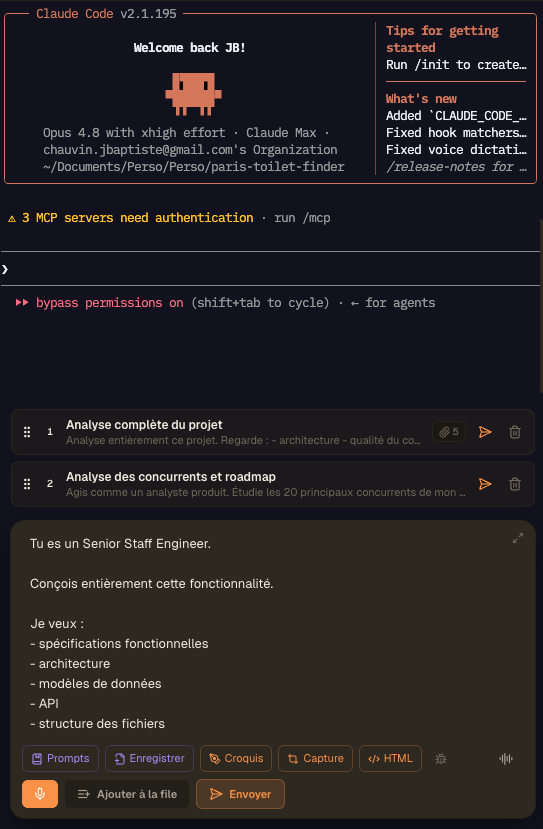
兩條訊息在活動輸入框上方排隊,每條都帶著各自的 AI 標題和附件,等待逐條傳送給代理。
別再壓垮你的代理
一條巨型訊息,對比一個清晰有序的佇列。後者效果更好。
沒有佇列時
- : 你把五項獨立的任務塞進一個提示詞,代理就會搞亂優先順序。
- : 或者你發出一條,等待,再憑記憶努力回想下一個想法。
- : 代理工作期間冒出的想法,還沒來得及輸入就丟了。
- : 你只能在旁邊開著一個記事本,專門記錄還有什麼沒做。
有了訊息佇列
- : 想法一冒出來就清空大腦,每個都作為獨立的訊息暫存起來。
- : 代理按你設定的順序,一次收到一項清晰的任務。
- : 每條排隊的訊息都保留各自的截圖和檔案,隨時可發。
- : 你能看到接下來的全部清單,不會有任何一項漏掉。
清晰、有序的提示詞勝過一個含糊的巨型提示詞。佇列讓這條路變得輕而易舉。
訊息佇列如何運作
從一閃而過的想法,到一條排好隊、有標題、按序待命的訊息,由你的代理按需執行。
寫一條訊息
像平時一樣在輸入框裡寫好提示詞。如果任務需要,就拖入截圖或檔案。
按「排隊」而不是「傳送」
「排隊」按鈕就在「傳送」旁邊,只要有可暫存的內容就會出現。點一下,訊息便進入佇列,輸入框隨即清空以待下一個想法。
AI 標題出現
一個簡短標題會在後台由 AI 總結生成,落在卡片上,以粗體顯示,下方還附有一行預覽和附件檔案數量。
堆疊並重新排序
繼續堆疊訊息。上下拖動卡片,設定你希望代理處理它們的精確順序。
編輯或傳送任意卡片
點選卡片可把它重新調回輸入框微調、立刻傳送給代理,或將它從佇列中移除。
按你的節奏餵給代理
代理準備好接收時,再傳送下一條訊息。發什麼、什麼時候發,全由你掌控。
稍後傳送:給訊息設一個定時
每條排隊的訊息都可以帶上一個時間。設好之後它就會自行發出:15 分鐘後、1 小時後,或今晚 21:30,無論你是否守在電腦前。
有時候正確的做法就是先別發。代理被一次伺服器故障卡住了,一次部署還在跑,限流要過一小時才重置,而你正準備合上筆記本。給訊息設定時就是最實在的答案:趁想法還在腦子裡,先把指令寫下來,選好它該在什麼時候送達,然後放心走人。
定時訊息並不是另外加裝的一個獨立功能。它就是同一張排隊卡片,待在同一個佇列裡,走的也是你手動輸入訊息時的同一條通路。唯一變的只是扣動扳機的那只手:由定時器代替你的手指。
預設時長,或一個精確時刻
可以選 15 分鐘、30 分鐘、1 小時、2 小時、4 小時或明天早上,也可以直接輸入一個精確時刻。如果這個時間點今天還沒到就算今天,否則順延到明天。隨後卡片上會顯示即時倒計時,比如「58 分鐘後」或「21:30」,點一下即可改時間或取消定時。
跟隨配額週期
可在代理的配額恢復時傳送訊息,也可以在其 5 小時、每日、每週或每月配額週期即將重置時傳送。若選擇重置前傳送,請設定最低已用比例,例如 80%,這樣只有在配額到期前還有值得利用的額度時,審查才會啟動。
在手機上設好定時
定時傳送就是為你收起手機的那一刻而生的。在行動應用裡點一下傳送按鈕旁邊的時鐘圖示,選好延遲時長,訊息就設定好了。待發的訊息、各自的倒計時以及取消按鈕,手機上一應俱全。
計時由你的桌面版掌管
手機負責設定,桌面版負責發出。一條訊息只有進到一個正在執行的代理 CLI 裡才有意義,而這個 CLI 跑在你自己的機器上,所以 AgentsRoom 把計時器留在桌面版。如果應用關閉期間某條訊息的時間點已經過去,重新開啟後的第一次檢查就會把它發出去。
絕不丟棄,而且會通知你
如果時間到了而代理不可用,訊息會留在佇列裡,卡片切換為等待代理的狀態,AgentsRoom 會替你啟動這個代理並重試。等它終於發出去,你的手機會收到一條推送,畢竟那個點沒人盯著螢幕。
這裡刻意沒有做完整的日期選擇器。一條你想下週才發的訊息,本質上是一張待辦任務,而不是一份暫存的草稿。而那些需要每天早晨重複執行、而非只做一次的工作,屬於下方連結的定時任務,也就是 cron 式的排程器。
配額觸發器只回答一個問題:在這個週期重置之前,我該怎麼花掉手上還剩的額度。它左右側的問題,各有自己的頁面。
紮實打造
FAQ
AgentsRoom 裡的訊息佇列是什麼?
它是內建於輸入框的一個佇列。你不必立刻傳送提示詞,而是把多條訊息堆在輸入框上方,按你選定的順序逐條傳送給 AI 程式設計代理。
我該怎麼把訊息排隊而不是直接傳送?
當你輸入了內容或附加了檔案後,「傳送」旁邊會出現一個「排隊」按鈕。點一下,訊息就以卡片形式暫存到輸入框上方,輸入框隨即清空以待你的下一個想法。
我能把截圖和檔案排隊嗎,還是只能排文字?
可以。每條排隊的訊息都會保留各自的截圖和拖入的檔案。卡片會顯示它攜帶的附件數量,傳送時這些附件會隨訊息一同發出。
AI 生成的標題從哪裡來?
當你把一條帶文字的訊息排隊時,AgentsRoom 會向其後端請求一個簡短的總結標題,並以粗體顯示在卡片上。這是盡力而為:如果你處於離線狀態,卡片會回退到訊息的第一行。
我能給排隊的訊息重新排序嗎?
可以。上下拖動卡片即可改變順序。佇列正是為了按精確的次序傳送訊息而設計的,所以重新排序是它的核心功能之一。
已經排隊的訊息我該怎麼編輯?
點選卡片,它會重新開啟到輸入框裡供你編輯。輸入框裡原本已有的內容會先被暫存回佇列,所以不會丟失任何東西。
排隊的訊息會自動傳送嗎?
只有你主動要求時才會。預設情況下傳送是手動的,一切盡在你的掌控。給某張卡片設定時間或配額規則後,只有這條訊息會自行發出。
關閉應用後佇列還在嗎?
在。佇列會按代理分別儲存在本地,所以你退出並重新開啟 AgentsRoom 後,暫存的訊息依然在那裡。
它相容 Claude、Codex 和 Antigravity 嗎?
相容。訊息佇列不綁定特定廠商,在 Claude、Codex、Antigravity 以及其他代理 CLI 上表現一致。
為什麼要把訊息排隊,而不是發一個大提示詞?
單個臃腫的提示詞會讓代理搞亂優先順序。把工作拆成有序的多條訊息,能讓代理一次專注一項清晰的任務,也讓你對還有哪些任務待處理一目瞭然。
我能把一條訊息定時到稍後傳送嗎?
可以。選擇一個預設時間,輸入精確時刻,在代理配額恢復時傳送,也可以在達到所選使用率門檻後,於配額週期即將重置時傳送。之後訊息會自行發出,你無需再做任何操作。
我能在手機上給訊息設定時嗎?
可以,而且這正是它最主要的用法。行動應用的傳送按鈕旁邊就有一個時鐘按鈕:設好定時,收起手機,你的桌面版會在選定的時間把它發出去,發出後再給你推送一條通知。
定時訊息到點時代理沒在執行,會怎麼樣?
它絕不會被丟棄。卡片會留在佇列裡,標記為等待代理,AgentsRoom 會請求啟動這個代理,然後重試。如果 AgentsRoom 關閉期間某條訊息的時間已經過去,重新開啟應用後它會立刻發出。
我能在手機上把訊息新增到佇列嗎?
可以。點按傳送旁邊的時鐘按鈕,選擇「新增到佇列」:訊息會作為一張帶序號的純文字卡片進入你桌面版的佇列。在手機上,你還可以立即傳送某張排隊中的卡片,或者把它移除。卡片的排序和編輯仍只能在桌面版進行。
延伸閱讀
我在Claude裡還剩多少令牌?要看的是這兩個介面
你的Claude訂閱套餐不是按令牌計價的,所以沒有任何介面會顯示令牌餘額。這裡講清楚它到底計量什麼、真正會顯示它的那兩個介面,以及為什麼你沒在打字它也在掉,還有2026年9月的每週週期變更會給你的一週帶來什麼。
如何在不降低速度的情況下減少您的Claude Code令牌成本
Claude Code按令牌計費,而大部分支出是看不見的:臃腫的上下文、錯誤的模型、原始PDF、代理重複讀取相同檔案。這裡是資金實際去向以及如何削減開支的方法,結合保持帳單低廉而不降低速度的習慣和工具。
後台編碼代理:讓你的 AI 上夜班
編碼代理不需要你盯著。本文講的是如何在你做別的事時讓代理在後台執行,以及如何讓一整個機群在你睡覺時通宵寫程式碼。
你可能還喜歡
草稿板
頁尾裡的一個提示詞編輯器,方便你在傳送前撰寫又長又有條理的提示詞。
提示詞庫
儲存你最得意的提示詞,一鍵複用,還能與團隊共享。
標註
在截圖上繪製和批註,向你的代理傳送精準的視覺化反饋。
截圖發給代理
用快捷鍵擷取螢幕的某個區域,並直接附到你的下一條訊息裡。
語音聽寫
把提示詞口述進輸入框,無需逐字敲打。
待辦任務看板
一塊看板,把任務變成並行的代理執行。
定時任務
面向重複代理執行的 cron 式排程:每天早晨評審 pull request,每晚掃描日誌。
移動伴侶
用手機駕馭你的桌面代理:口述提示詞、傳送檔案,走之前還能給訊息設個定時。
用量提醒
在撞牆之前:配額條越過 50%、75%、90% 或你選定的閾值時,在桌面或手機上收到通知,每個時段一次。
把你的想法排隊,按順序傳送
用上 AgentsRoom,別再用一個巨型提示詞壓垮你的 AI 代理。
配套應用:隨時隨地監控你的 Agent
使用 Claude、Codex、Antigravity CLI 或其他 AI 提供商。
把 Bug 和需求直接傳送到您的公開待辦清單。