多個資料夾,一個專案
給你啟動的每一個 AI 代理
一個資料夾裡是遊戲,另一個資料夾裡是它移植到更新引擎版本的版本。一個 Web 應用和它呼叫的 API,分在兩個儲存庫裡。一個共享庫,旁邊是使用它的各個應用。你的代理兩邊都需要,而把這些資料夾挪到同一個父資料夾下,會破壞一套原本好好的配置。
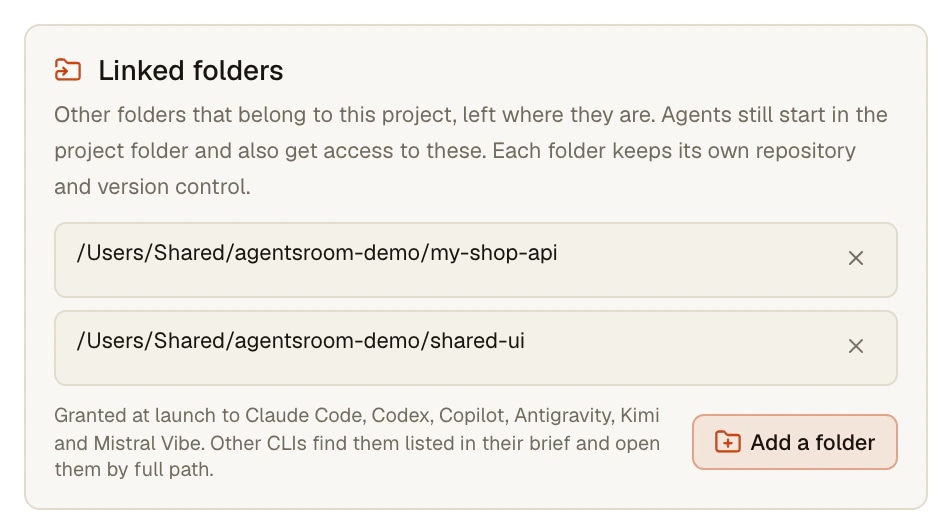
改為把其他資料夾關聯到專案。它們留在原處,保留各自的版本控制。在專案中啟動的每個代理都會收到它們:在 Claude Code、Codex、GitHub Copilot CLI、Antigravity CLI、Kimi Code 和 Mistral Vibe 上透過 --add-dir,在其他 CLI 上則寫進它的簡報。之後,「更改」分頁可以分別審查並提交每個儲存庫。
- /work/web-app專案資料夾 · git
- /work/api關聯資料夾 · git
- /work/shared-lib關聯資料夾 · git
一個專案,三個儲存庫:每個代理都在專案資料夾中啟動,並以它的 CLI 能理解的形式拿到另外兩個。
代理在一個資料夾中啟動,大多數 CLI 會把它限制在那裡。它往往能讀取周圍的檔案,但要修改工作目錄之外的內容,就會遇到權限確認、沙箱拒絕,或者一個每次啟動都得記得加上的引數。在工作只涉及一個地方時,這都沒問題;一旦跨越兩個地方就不行了:應用和它的 API,遊戲和它在更新引擎上的副本,一個庫和使用它的專案。
常見的解決辦法都有代價。把兩個資料夾挪到同一個父資料夾下,會破壞原本能用的路徑、腳本和編輯器配置。符號連結會讓一些工具出錯,還會掩蓋檔案真正所在的位置。每次啟動都手動輸入 --add-dir,直到你忘記的那一次為止。
關聯資料夾是儲存在專案上的一個列表。你只需在「專案設定」、「常規」、「關聯資料夾」中新增一次資料夾。從此以後,專案中的每個代理,無論你是從代理列表、從待辦工單還是從手機啟動它,都會收到這些資料夾,而每個資料夾都保留自己的儲存庫。
關聯資料夾能做什麼
一個儲存在專案上的列表,每次啟動時讀取。沒有關聯資料夾的專案和以前完全一樣。
資料夾留在原處
用系統的資料夾選擇器選擇資料夾。不會移動、複製或建立符號連結,每個資料夾都保留自己的儲存庫、分支和歷史。每個專案最多十個資料夾。
每個 CLI 用對應的引數
Claude Code、Codex、GitHub Copilot CLI、Antigravity CLI、Kimi Code 和 Mistral Vibe 透過各自的 --add-dir 引數收到每個資料夾,無論代理是全新啟動還是恢復會話。
寫進代理的簡報
無論用的是哪個 CLI,每個代理的簡報中還會多一小段:有哪些資料夾,它們屬於這個專案,以及 git 要在每個資料夾內部執行。沒有該引數的 CLI,在自身沙箱允許時透過完整路徑訪問它們。
分別提交每個儲存庫
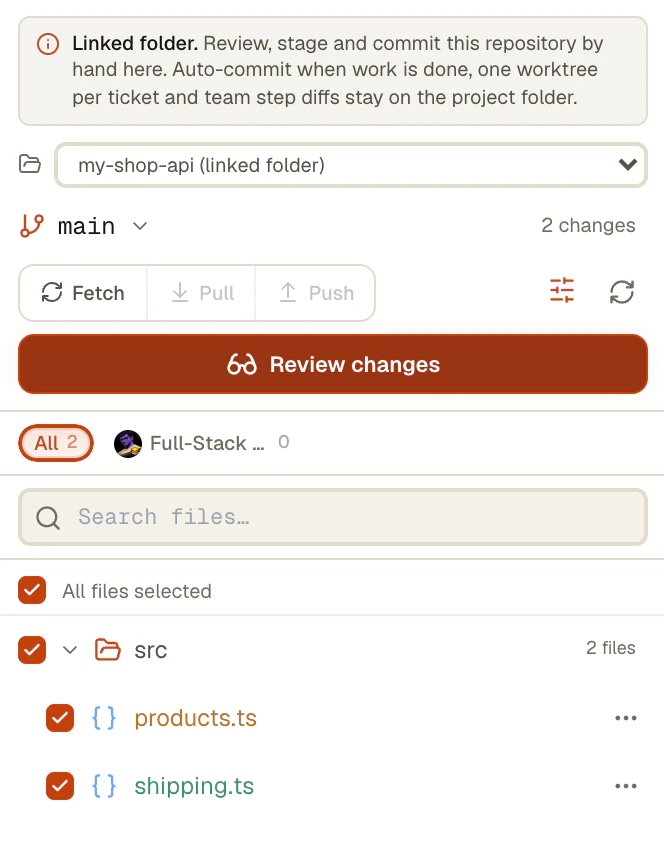
在「更改」分頁中,儲存庫選擇器列出專案資料夾以及每個屬於 git 儲存庫的關聯資料夾。選中一個即可檢視它的 diff,然後暫存、提交併推送。
手機上也一樣
從 AgentsRoom 行動應用啟動的代理會收到相同的引數和相同的簡報,因為啟動是由電腦端準備的。手機在專案選單中顯示關聯資料夾,它的「更改」介面也提供關聯儲存庫。
啟動時檢查
磁碟上找不到的資料夾(比如在已拔出的硬碟上)會帶著警告留在列表中,啟動時被跳過,並在終端裡顯示一行說明。專案資料夾本身和重複的資料夾會被拒絕。
工作原理
四個步驟,前兩步每個專案只需做一次。
- 1
開啟專案設定
「專案設定」、「常規」、「關聯資料夾」。這裡會說明哪些 CLI 透過引數收到資料夾,以及其他 CLI 如何訪問它們。
- 2
新增資料夾
「新增資料夾」會開啟系統的資料夾選擇器,資料夾會立即儲存。之後點它旁邊的叉號即可把它從專案中移除:磁碟上什麼都不會改變。
- 3
啟動代理
像平時一樣啟動專案中的任意代理:從代理列表、從待辦工單或從你的手機。它在專案資料夾中啟動,同時也擁有關聯資料夾。
- 4
分別審查並提交每個儲存庫
開啟「更改」分頁並選擇一個儲存庫:專案資料夾或某個關聯資料夾。閱讀它的 diff,然後就在那裡暫存、提交併推送。每個資料夾都保留自己的歷史。
Claude Code 和 Codex 本來就能新增目錄。區別在這裡
Claude Code 在啟動時接受 --add-dir,在會話中接受 /add-dir,並在設定檔案的 additionalDirectories 中儲存一個持久列表。新增的目錄按照與工作目錄相同的權限規則獲得檔案存取權限。對於透過 --add-dir 或 /add-dir 傳入的目錄,它還會載入其中的技能、命令和子代理,但不會載入它的 CLAUDE.md,除非設定了 CLAUDE_CODE_ADDITIONAL_DIRECTORIES_CLAUDE_MD=1;設定檔案中列出的目錄只獲得檔案存取權限。已於 2026 年 10 月對照 Claude Code 文件和 2.1.300 版本驗證。
Codex 也有 --add-dir,可以讓主工作區之外的另一個目錄變為可寫,持久列表則放在 config.toml 中 sandbox_workspace_write 下的 writable_roots(codex-cli 0.162.1)。GitHub Copilot CLI、Antigravity CLI、Kimi Code 和 Mistral Vibe 也都有各自的 --add-dir。
所以引數本身並不新鮮。AgentsRoom 增加的是:儲存在專案上的列表,在每次啟動時以每個 CLI 期望的形式傳給每個代理(Claude Code 要求引數和資料夾連成一體,比如 --add-dir=/work/api,否則這個選項會吞掉緊隨其後的提示詞),給沒有該引數的 CLI 同樣的簡報,從手機啟動的代理也拿到同樣的資料夾,以及一個能分別提交每個儲存庫的「更改」分頁。AgentsRoom 不會替你設定 CLAUDE_CODE_ADDITIONAL_DIRECTORIES_CLAUDE_MD。
需要知道的事
- 工單完成時的自動提交、每個工單一個 worktree,以及團隊步驟的差異,都只作用於專案資料夾。在關聯資料夾中,你需要手動審查和提交。
- 這個列表按電腦分別儲存,因為像 D:\Games\UE5 這樣的路徑在另一台機器上毫無意義。請在你的其他電腦上重新新增這些資料夾。
- 透過 SSH 在遠端伺服器上啟動的代理不會收到關聯資料夾:它們是這台電腦上的路徑。它的終端裡會有一行說明。
- OpenCode、Aider、Grok Build、Amp、oh-my-pi、Freebuff、Devin 和 Cursor 沒有用於額外目錄的引數。它們的代理從簡報中得知這些資料夾,只有在自身沙箱允許時才能透過完整路徑訪問它們。
- 手機可以檢視列表,但不能編輯:資料夾要用電腦上的資料夾選擇器來選。
- 每個專案最多十個資料夾,因為在 Windows 上啟動命令有長度限制。
常見問題
如何讓 Claude Code 訪問多個目錄?
在 Claude Code 本身中:啟動時在 --add-dir 後面跟上路徑,會話中使用 /add-dir,或者在設定檔案的 additionalDirectories 中儲存一個持久列表。在 AgentsRoom 中,只需把這些資料夾作為專案的關聯資料夾新增一次(「專案設定」、「常規」、「關聯資料夾」):此後專案中的每個 Claude Code 代理啟動時都會為每個資料夾帶上一個 --add-dir,其他擁有這個引數的 CLI 的代理也一樣。
Codex 能跨多個儲存庫工作嗎?
可以。Codex 在一個工作區中啟動,--add-dir 讓它旁邊的另一個目錄變為可寫,config.toml 中的 writable_roots 則儲存一個持久列表。AgentsRoom 為專案中的每個 Codex 代理、為每個關聯資料夾傳入 --add-dir,包括代理恢復會話的時候,它的簡報還會告訴它要在每個儲存庫內部執行 git。
一個專案可以包含多個 git 儲存庫嗎?
可以。專案保留它的主資料夾,代理在這裡啟動,再關聯其他儲存庫。每個儲存庫都保留自己的版本控制。在「更改」分頁中,儲存庫選擇器可以在專案資料夾和每個關聯儲存庫之間切換,用來閱讀 diff、提交和推送。
我的資料夾會被移動、複製或建立符號連結嗎?
不會。AgentsRoom 只儲存它們的路徑,並在啟動時傳給代理。新增或移除關聯資料夾時,磁碟上什麼都不會改變。
哪些代理 CLI 會收到關聯資料夾?
Claude Code、Codex、GitHub Copilot CLI、Antigravity CLI、Kimi Code 和 Mistral Vibe 透過各自的 --add-dir 引數收到每個資料夾。OpenCode、Aider、Grok Build、Amp、oh-my-pi、Freebuff、Devin 和 Cursor 沒有這樣的引數:它們從簡報中得知這些資料夾,並在沙箱允許時透過完整路徑開啟它們。
代理會讀取關聯資料夾裡的 CLAUDE.md 嗎?
預設不會。Claude Code 會載入透過 --add-dir 傳入的目錄中的技能、命令和子代理,但只有在設定了 CLAUDE_CODE_ADDITIONAL_DIRECTORIES_CLAUDE_MD=1 時才會載入它的 CLAUDE.md,而 AgentsRoom 不會替你設定。每個代理都一定會收到的是簡報:每個關聯資料夾在哪裡,它屬於這個專案,以及它保留自己的版本控制。
worktree 和自動提交會覆蓋關聯資料夾嗎?
不會,它們只作用於專案資料夾:每個工單一個 worktree、工單完成時的自動提交,以及團隊步驟的差異。在關聯資料夾中,請在「更改」分頁裡手動審查和提交。
關聯資料夾會跟著我到其他電腦上嗎?
不會。這個列表儲存在你建立它的那台電腦上,因為資料夾路徑只在那裡存在。透過 SSH 在遠端伺服器上啟動的代理也收不到這些資料夾。專案的其餘部分,包括它的代理、待辦和設定,照常跟隨你的帳號。
它能在 Windows 和 Linux 上使用嗎?
能,在 macOS、Windows 和 Linux 上都可以。在 Windows 上,磁碟機代號和兩種斜槓都能識別,並且每個 --add-dir 都會為 PowerShell 加上引號。
你可能還會喜歡
多專案 · 多代理 · 並行
AgentsRoom 在一個視窗裡跨多個專案並行執行 AI 代理:Claude、Codex、GitHub Copilot CLI、Cursor 以及另外 10 個代理 CLI。角色配色、即時狀態、按專案計數、原生桌面和行動版通知。它是 12 個終端分頁的視覺化替代品,也是散落在 iTerm2、Warp 和 tmux 裡那一團 Claude Code 會話的終結者。
Git worktree
給每個 AI 代理或工單一個獨立的 git worktree,開箱即可建置(依賴已安裝、.env 已複製),然後在同一個視窗裡審查、提交併合併它。
按代理審查
單獨審查每個AI代理的程式碼變更。AgentsRoom追蹤哪個Claude Code代理修改了哪些檔案。按代理篩選diff, 逐個審查,按代理提交以保持乾淨的git歷史。
多供應商
AgentsRoom支援14個AI編碼供應商:Claude、Codex、GitHub Copilot CLI、OpenCode、Antigravity CLI、Aider、Grok Build、Mistral Vibe、Kimi Code、Amp、oh-my-pi、Freebuff、Devin和Cursor。為每個代理分配不同的供應商,在對話中途切換供應商,透過自動交接保持完整上下文。最好用的多供應商AI編碼工具。
SSH 連線
儲存你的 SSH 連線,透過 SSH 開啟內建終端,直接在遠端伺服器或 VPS 上執行 Claude Code、Codex 或 Antigravity CLI。支援 SSH 金鑰或密碼認證,按專案管理連線配置,無需額外的 SSH 客戶端。
把整個專案交給你的代理
下載 AgentsRoom,把你的主儲存庫作為專案開啟,然後在「專案設定」、「常規」、「關聯資料夾」中關聯其他儲存庫。
配套應用:隨時隨地監控你的 Agent
使用 Claude、Codex、Antigravity CLI 或其他 AI 提供商。
把 Bug 和需求直接傳送到您的公開待辦清單。