你的 Azure DevOps 工作項,
交給你選的代理處理
衝刺在 Azure Boards 裡。分配給你的使用者故事和缺陷都在那裡,帶著重現步驟、驗收標準和截圖。你想要的,是每一個都有一個代理在處理,就在你自己的機器上,用最適合這項任務的 CLI。
AgentsRoom 把這些工作項匯入專案的 backlog,連同它們的描述、重現步驟、驗收標準和附件。每個工作項都變成一張工單,你把它交給 Claude Code、Codex、GitHub Copilot CLI、Cursor 或其他代理 CLI,一張工單一個代理。匯入唯讀取:任何內容都不會寫回 Azure DevOps。
兩個 Azure DevOps 專案,一個 WIQL 查詢,一張工單一個代理:匯入讀取 Azure DevOps,從不寫入。
在 Microsoft 技術棧上,很多團隊用 Azure Boards 規劃工作:backlog、衝刺、今天早上進來的 bug。而越來越多的工作,是在 Claude Code、Codex 和其他代理 CLI 裡完成的。兩者之間,常見的做法是複製貼上:把標題貼進提示詞,再貼上重現步驟,截圖在路上丟了。
Azure DevOps 匯入替你完成這一步。你用一個個人訪問令牌連線你的組織,選擇一個專案或寫一個 WIQL 查詢,預覽工作項,然後匯入。它們作為普通工單落到專案 backlog 的 TODO 列,描述、重現步驟和驗收標準已轉換成 Markdown,附件也已下載,你像對待其他任何工單一樣,在每張上啟動一個代理。
這不是雙向同步。AgentsRoom 只向 Azure DevOps 傳送讀取請求:不改狀態,不留評論,不更新任何欄位。如果你想讓代理評論某個工作項或關閉它,那是 Microsoft 自己的 Azure DevOps MCP 伺服器要做的事,而且兩者可以配合使用,下文會說明。
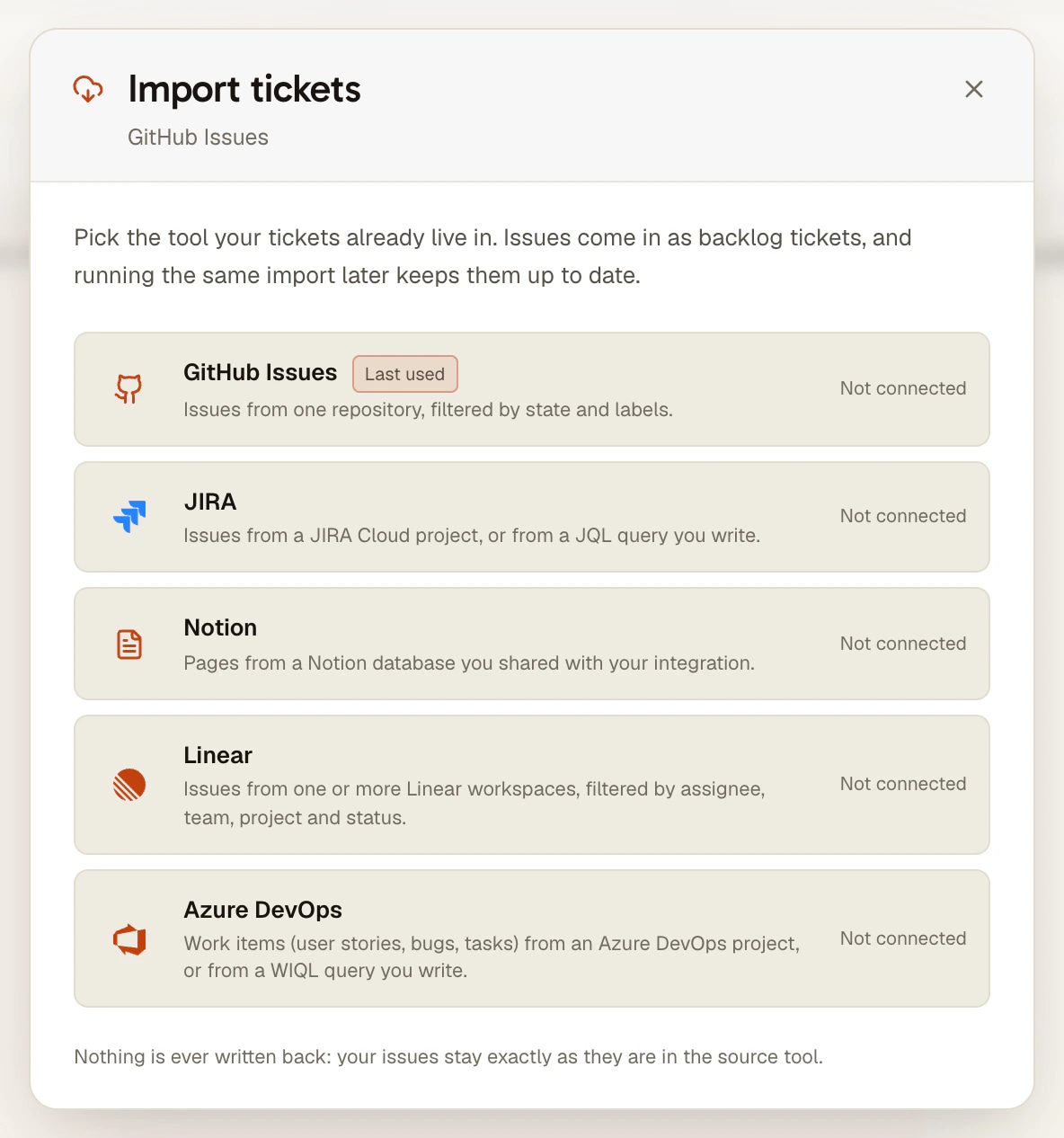
Azure DevOps 匯入能做什麼
backlog 又多了一個來源,與 Jira、Linear、GitHub Issues 和 Notion 並列。
一個專案,或你自己的 WIQL
從列表中選一個你的專案(專案有幾十個時還有搜尋框),查詢會自動寫好:這個專案裡所有仍未關閉的內容,最近修改的排在最前。或者自己寫 WIQL:一個區域路徑、一個迭代、一個標記,或者用 AND [System.AssignedTo] = @Me 只保留你的工作項。
單個工作項,按編號匯入
只需要剛分給你的那個 bug?用 TODO 列的匯入按鈕貼上 1234、#1234、AB#1234 或工作項鍊接。它會單獨進來,放在列的頂部,不會動到已儲存的匯入。
包含重現步驟和驗收標準
Azure DevOps 把規格說明存放在好幾個 HTML 欄位裡。匯入會把描述、重現步驟和驗收標準轉換成 Markdown,再加上一個簡短的上下文塊:型別、狀態、區域、迭代、優先順序、故事點和父項。代理讀到的就是團隊寫下的規格說明。
代理能開啟的附件
附在工作項上的檔案,以及貼上在正文裡的圖片,都要登入 Azure DevOps 才能看到,所以給代理一個連結毫無用處。匯入會把它們下載到你的電腦上並附到工單裡,每個工作項最多 10 個。
說得通的型別和狀態
Bug、User Story、Product Backlog Item、Feature、Epic、Task:Basic、Agile、Scrum 和 CMMI 流程的內建型別會對應到工單型別,工作項型別則保留為一個標記。是否完成,看的是狀態所屬的類別,而不是狀態名稱,所以在你的流程中已關閉的工作項,無論狀態叫 Closed、Done 還是你自己起的名字,進來時都是已完成。
唯讀,令牌留在你的機器上
令牌只需要兩項讀取權限範圍,別的都不要。它在你的電腦上加密儲存,絕不會到達我們的伺服器;只有查詢會跟著專案去到你的其他機器,你在那裡再貼上一次令牌。
工作原理
四個步驟。前兩步每台機器只做一次。
- 1
建立個人訪問令牌
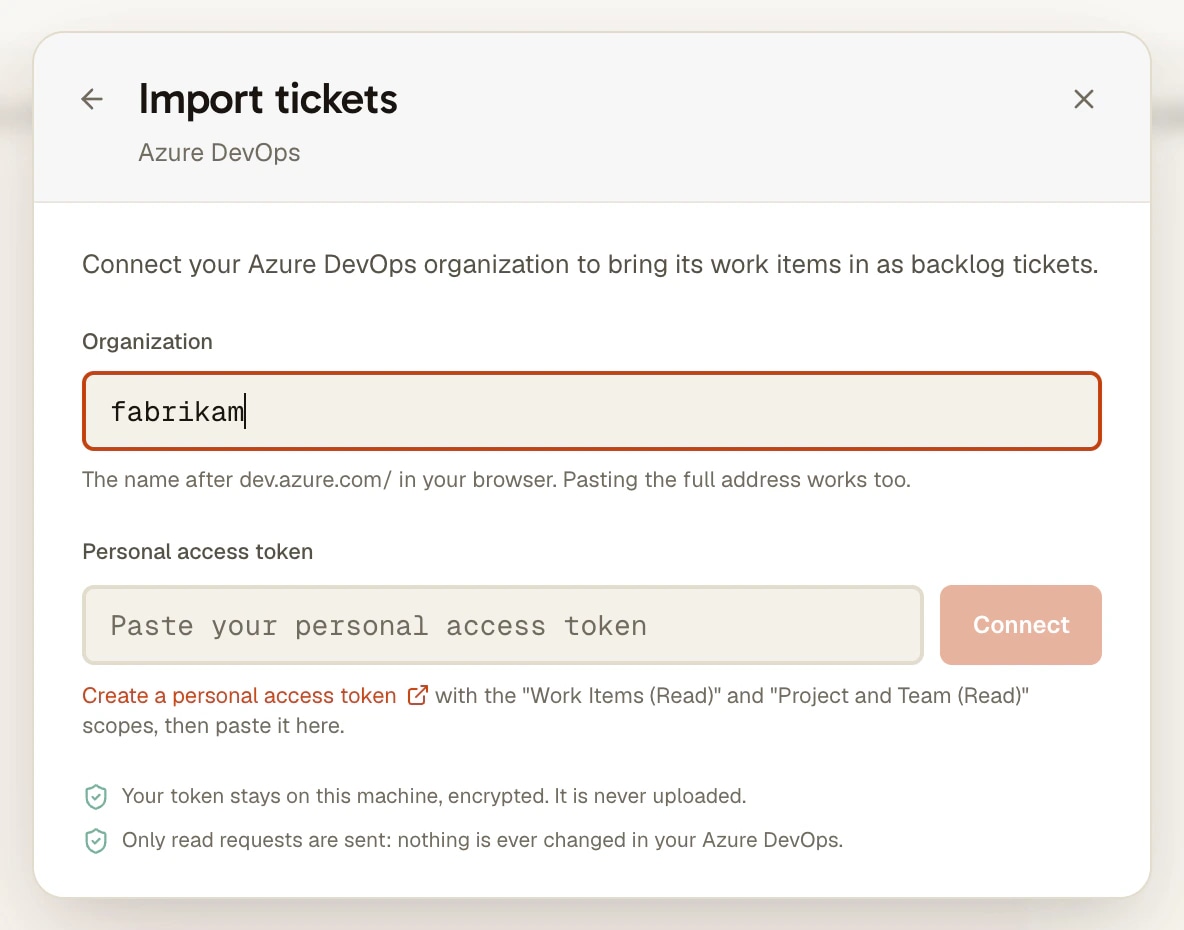
在 Azure DevOps 中開啟 User settings,再進入 Personal access tokens,為你的組織建立一個帶兩項權限範圍的令牌:Work Items (Read) 和 Project and Team (Read)。不需要任何寫入權限。
- 2
連線你的組織
在專案的 backlog 中點選「匯入工單」,選擇 Azure DevOps。輸入組織名稱(dev.azure.com/ 後面的那部分,也可以貼上完整地址)和令牌。
- 3
選擇並預覽
選一個專案或寫一個 WIQL 查詢,然後點選「預覽」。按編號或標題搜尋列表,勾選你想要的工作項並匯入,一次最多 500 個。
- 4
把每張工單交給一個代理
這些工作項現在是 TODO 裡的工單,每張都帶有指回 Azure DevOps 的連結。分配一個代理和一個模型,如果想讓它有自己的分支,就勾選「為此任務在獨立的工作樹中編碼」,然後把工單拖到 In Progress。之後點「重新匯入」,看板就會重新同步。
Microsoft 和代理 CLI 本身已經能做什麼
Microsoft 發布了一個 Azure DevOps MCP 伺服器(GitHub 上的 microsoft/azure-devops-mcp)。對於本地伺服器,它的文件為 Claude Code 給出 claude mcp add --transport stdio azure-devops -- npx -y @azure-devops/mcp contoso,為 Codex 給出 codex mcp add azure-devops -- npx -y @azure-devops/mcp contoso,其中 contoso 代表你的組織名稱;預設會開啟瀏覽器,讓你用 Microsoft 帳戶登入。之後代理就能在會話內獲得處理工作項、儲存庫、流水線、wiki 和測試計劃的工具。
Microsoft 還營運著這個伺服器的託管版本,自 2026 年 8 月 5 日起正式發布。它的公告說,Claude Code、Claude Desktop、ChatGPT 和 Cursor 暫時還不能連線,因為它們需要 Microsoft Entra 目前還不向它們提供的 OAuth 註冊,所以這些使用者仍要使用本地伺服器。Azure Boards 還可以透過工作項上的 Copilot 按鈕,把工作項傳送給 GitHub Copilot 程式設計代理,該功能自 2025 年 12 月起正式發布:程式碼必須放在 GitHub 儲存庫裡,代理的回應是 GitHub 上的一個草稿 pull request,而不是你電腦上的一個會話。
AgentsRoom 匯入滿足的是另一種需求:工作項放在看板上,和你其餘的工單在一起,每個工作項一個代理,在你自己的機器上,用你選的 CLI,包括那些完全沒有 Azure DevOps 整合的 CLI,無論程式碼放在 Azure Repos、GitHub 還是別處。兩者並不互斥:匯入工作項來規劃和推進工作,當某個代理需要自己評論或關閉它的工作項時,再給它 Microsoft 的 MCP 伺服器。
需要知道的事
- 僅支援 Azure DevOps Services(dev.azure.com)。不支援安裝在你自己伺服器上的 Azure DevOps Server。
- 每台電腦一個組織。要從第二個組織匯入,就連線它來替換第一個。
- 只有一個方向:即使工單在這裡已經交付,也不會有任何內容回到 Azure DevOps。自己關閉工作項,或者給代理 Microsoft 的 MCP 伺服器。
- 令牌留在連線它的那台電腦上。在另一台機器上,看板按鈕會顯示「重新連線」,並帶有「Azure DevOps 未連線」標記,直到你在那裡也貼上令牌。
- 每次匯入最多 500 個工作項,每個工作項最多 10 個附件。
- 評論、經辦人、父項以外的連結和歷史記錄不會被匯入:工單帶的是標題、描述、重現步驟、驗收標準、上下文塊、標記和檔案。
- 連線 Azure DevOps 和編寫查詢都在桌面版完成。在手機上你可以重新匯入,或者按編號匯入單個工作項;兩者都在你的電腦上執行,電腦必須開著。
常見問題
這和 Microsoft 的 Azure DevOps MCP 伺服器是一回事嗎?
不是。Microsoft 的 MCP 伺服器在支援 MCP 的 CLI 上,給單個代理提供在會話內讀取和修改 Azure DevOps 的工具。AgentsRoom 匯入則在任何代理啟動之前,把工作項放到專案的 backlog 上,這樣你可以規劃它們,把每一個交給不同的代理,並在看板上跟進。兩者可以一起用:匯入用來組織工作,MCP 伺服器給需要評論或關閉自己工作項的代理。
Claude Code 能使用 Azure DevOps 嗎?
能,有兩種方式。在會話內,用 claude mcp add --transport stdio azure-devops -- npx -y @azure-devops/mcp contoso(把 contoso 換成你的組織名稱)新增 Microsoft 的本地 MCP 伺服器:之後代理就能自己搜尋、讀取和更新工作項。根據 Microsoft 2026 年 8 月 5 日的公告,它的託管 MCP 伺服器暫時還不接受 Claude Code。在會話開始之前,把工作項匯入 AgentsRoom,再把每一個交給一個 Claude Code 代理:描述、重現步驟、驗收標準和檔案會隨任務一起到達代理。
代理完成後,AgentsRoom 會更新工作項嗎?
不會。匯入只傳送讀取請求,所用的令牌也只有讀取權限範圍:不改狀態,不留評論,不更新任何欄位。工單在這裡交付後,由你自己在 Azure DevOps 裡推進工作項,或者讓代理透過 Microsoft 的 MCP 伺服器去做。
可以只匯入分配給我的工作項嗎?
可以,用 WIQL:選擇專案,然後在它寫好的查詢後面加上 AND [System.AssignedTo] = @Me。你也可以按迭代路徑、區域路徑或標記篩選。查詢會隨專案一起儲存,之後點「重新匯入」就會重放它。
可以只匯入剛分配給我的那個工作項嗎?
可以。用 TODO 列的匯入按鈕,貼上它的編號(1234、#1234 或 AB#1234)或連結。它會進到 TODO 的頂部,不改變已儲存的匯入,之後還可以從工單單獨重新整理它。
我的 Azure DevOps 令牌會離開我的電腦嗎?
不會。它和組織名稱一起加密儲存在連線它的那台電腦上,絕不會到達我們的伺服器。附件只從你連線的組織下載,所以令牌絕不會被傳送到其他主機。儲存在你帳戶上的只有匯入查詢,這樣匯入會跟著專案去到你的其他機器,你在那裡再貼上一次令牌。
哪些代理 CLI 可以處理匯入的工作項?
AgentsRoom 支援的全部 17 個代理 CLI(Claude、Codex、GitHub Copilot CLI、Cursor 以及另外 13 個)。匯入的工作項就是一張普通工單:它在你分配的代理和模型上執行,在共享檢出裡,或者在它自己的 git worktree 裡。
它支援 Azure DevOps Server 或 Team Foundation Server 嗎?
目前不支援。匯入對接的是 dev.azure.com 上的 Azure DevOps Services。使用 Azure DevOps Server(安裝在自己伺服器上)的團隊,仍然可以給代理一個支援其部署方式的 Azure DevOps MCP 伺服器。
你可能還會喜歡
工單匯入
把你的 Jira、Linear、GitHub Issues、Azure DevOps 或 Notion 工單放到同一個 backlog 上,在你自己的機器上把每一張交給 Claude Code、Codex、Cursor 或任意代理 CLI。唯讀。
Jira 匯入
把 Jira Cloud 議題匯入 AgentsRoom,在你自己的機器上把每一個交給 Claude Code、Codex、Cursor 或任意代理 CLI。按專案或 JQL,包含附件。唯讀。
任務管理
用拖放方式編排 AI 代理的視覺化看板。在 TODO 中建立任務,拖到 In Progress 即可自動派生一個 Claude 代理,並透過 Pending 和 Done 列追蹤完成進度。以待辦驅動的並行 AI 程式設計開發。
Git worktree
給每個 AI 代理或工單一個獨立的 git worktree,開箱即可建置(依賴已安裝、.env 已複製),然後在同一個視窗裡審查、提交併合併它。
MCP 伺服器
MCP 伺服器只需宣告一次,就能交給 Claude Code、Codex 和所有代理 CLI。從官方 MCP 登錄檔中挑選,把金鑰放在金鑰管理器裡,用一個「連線」按鈕登入 Notion、Linear 等 OAuth 伺服器。
把你的 Azure DevOps 工作項交給你的代理
下載 AgentsRoom,把你的儲存庫作為專案開啟,然後在它的 backlog 中點選「匯入工單」,選擇 Azure DevOps。
配套應用:隨時隨地監控你的 Agent
使用 Claude、Codex、Antigravity CLI 或其他 AI 提供商。
把 Bug 和需求直接傳送到您的公開待辦清單。