你的待辦,
它們的執行
你腦子裡有十個想做的功能。把它們寫成任務,拖一個到 In Progress,一個 Claude 代理就開始為它編碼。你的大腦保持清爽,你的代理保持忙碌。
這裡 In Progress 是唯一會啟動代理的列:其他列都沒有設定提示詞。緊接在它後面新增一個 QA 列。放進 In Progress 的工單會啟動一個 AI 程式設計代理,由它編寫工單要求的函式;另一張拖進 QA 的工單只是在那裡等待,不會啟動任何代理。
現在你的客戶也能往 backlog 裡提需求
把同一塊任務看板開放給你的客戶、設計師和終端使用者。他們可以在公開反饋門戶上、透過釘在你生產站點上的可嵌入元件,或者透過Chrome 擴充功能來報告 bug、提出功能請求、為工單投票。該擴充功能能捕獲任意頁面,連同截圖、精確的 CSS 選擇器、URL 和完整的 DOM 上下文一併帶上。它也是把 Figma 原型圖、設計參考和視覺規格直接拉進工單的最短路徑:放進畫框,加上兩行簡介,你的代理就拿到了畫素級精確的上下文。非技術使用者三次點選就能開一個工單,全程不離開瀏覽器,而你可以把這一切和自己的任務並排追蹤。每個工單都直接落進你的 backlog:把它拖到 In Progress,一個執行 Claude、Codex、GitHub Copilot CLI、Cursor 或 AgentsRoom 支援的另外 13 個代理 CLI 的代理就把它做出來。一個客戶驅動的 backlog,沒有分流的額外成本,沒有並行的 Jira 看板,沒有丟失的郵件。
瞭解遠端 Backlog專為 AI 代理打造的看板
這不是又一個專案管理工具。這是一塊任務看板,把卡片拖到 In Progress,就真的會讓一個 Claude 代理開始做這個任務。
拖動即執行
把任務卡從 TODO 拖到 In Progress。AgentsRoom 會派生一個 Claude 代理,以任務標題作為 prompt。無需按鈕,無需選單,拖一下即可。
四列看板,還能自定義
TODO 放想法,In Progress 放執行中的代理,Pending 放被阻塞的任務,Done 放已完成的工作。還需要別的階段,比如 QA 或待驗收?新增你自己的列,併為任意一列設定專屬提示詞(分析、規劃、審查……):放進去的工單會交給正在執行的代理,或交給一個新代理。每一列都即時顯示任務數量。
分配代理角色
為每個任務分配特定的代理角色。安全工程師處理鑑權修復,前端開發建置新元件。合適的代理做合適的任務。
卡片上的即時代理狀態
每張 In Progress 任務卡都即時顯示所關聯代理的狀態:工作中、等待輸入、已完成還是空閒。不開啟終端也能看到進度。
為任務附加圖片
直接把截圖、原型圖或設計參考新增到任務卡上。你的代理拿到所需的視覺上下文,就能交付更準確的結果。
並行執行任務
一次把多個任務拖到 In Progress。每個任務都派生自己的代理。五個功能並行推進,各有各的終端、各有各的狀態、各有各的審查。
儲存在你的儲存庫裡
任務同步到雲端並關聯到你的專案。團隊成員看到同一份 backlog。進度跨會話、跨機器持續保留。
為大腦減負
別再把功能都堆在腦子裡。把它們寫下來,視覺化排好優先順序,讓代理負責執行。你專注於真正重要的事:審查和發布。
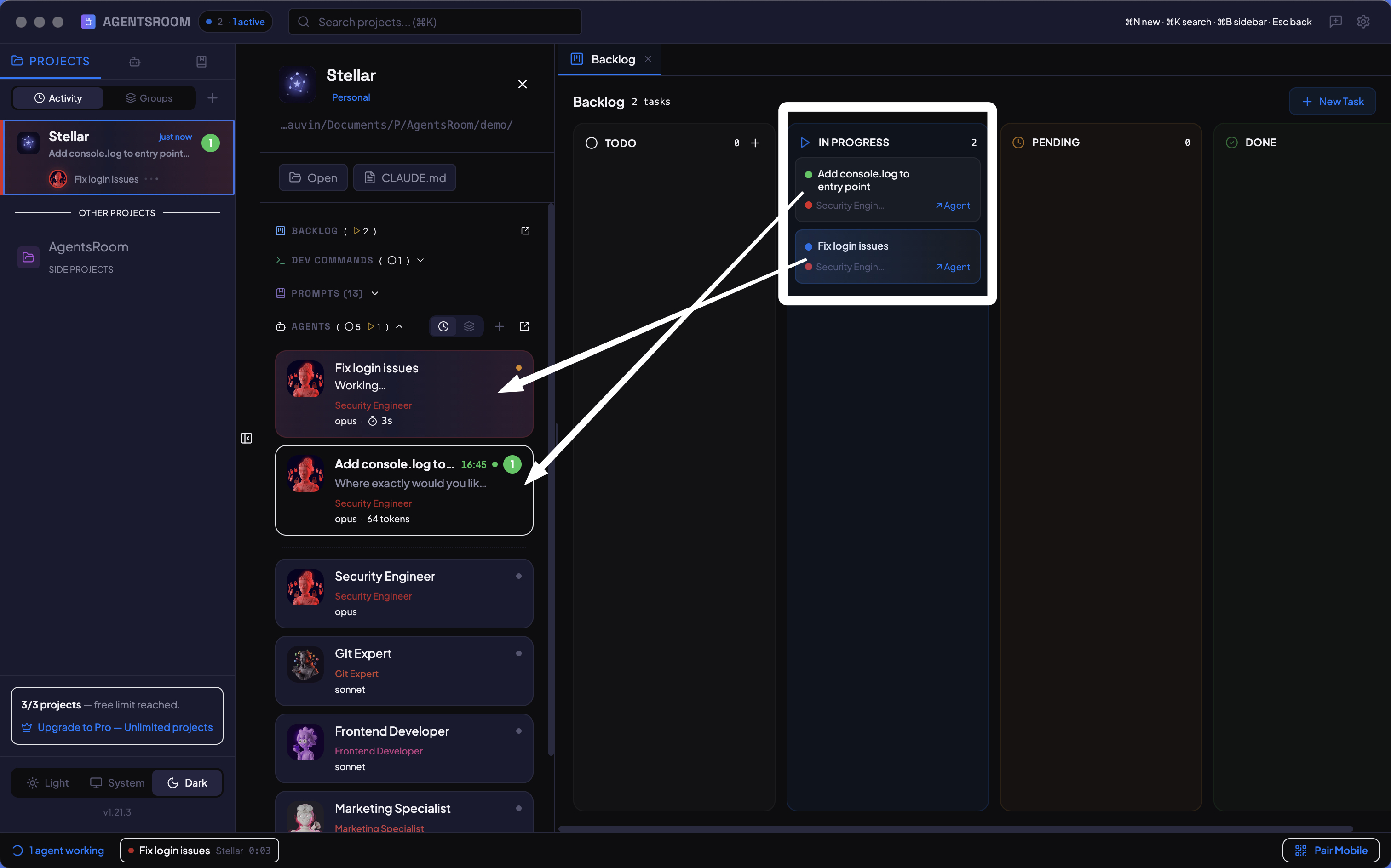
四列,任務無限。拖動即執行,全程視覺化追蹤。
工作原理
建立你的任務
點選「+ 新建任務」。填上標題、可選的描述、標籤,並分配一個代理角色。需要的話加上截圖或原型圖。任務會出現在 TODO 列裡。
拖到 In Progress
抓起一張任務卡,放進 In Progress 列。AgentsRoom 會立即派生一個臨時 Claude 代理,以任務標題作為它的 prompt。代理終端會自動開啟。
看著代理工作
每張任務卡都顯示一個與代理關聯的即時狀態指示。黃色脈動表示思考中,綠色表示已完成。點選卡片即可跳到代理的終端,檢視完整輸出。
審查後移到 Done
代理完成後,在 diff 檢視器中審查它的更改。滿意嗎?把任務拖到 Done。需要改動嗎?讓它留在 In Progress,再給代理新的指令。
規模化重複
為這個 sprint 加十個任務。並行拖三個到 In Progress。代理編碼的同時,把你剛想到的更多工也加進來。你的 backlog 在生長,你的代理在交付,你的大腦保持清爽。
每列一個提示詞,為你的代理搭一條流水線
讓待辦列表的每一列各司其職。在任意一列寫上提示詞,無論是內建列還是你新增的列,拖到那裡的每個工單都會帶著這條指令交給代理:澄清、規劃、編碼、稽核、測試。移動卡片,就成了工作流程中的一步。
待澄清
列提示詞
分析這個工單,先不要寫程式碼,然後說明哪些地方不清楚。
代理會閱讀工單和程式碼,然後帶著需要確定的問題回來,而不是自己去猜。不會向儲存庫寫入任何內容。
計劃
列提示詞
為這個工單寫實現計劃:要改哪些檔案、步驟、風險。先不要寫程式碼。
開工之前計劃就已就緒。把工單拖到 In Progress,沿用同一個代理,它編碼時上下文裡已經有這份計劃。
稽核中
列提示詞
稽核這個工單的改動,列出合併前必須修復的問題。
在這一列固定一個稽核代理,每個進來的工單它都會檢查,即使程式碼是另一個代理寫的。
QA
列提示詞
執行測試,在瀏覽器裡檢查改動,並報告哪些地方失敗了。
這是你自己在 In Review 之後新增的一列,由 QA 代理在工單進入 Done 之前測試成果。
需要的是一份能和提需求的人一起確認的原型,而不是書面分析?那就交給 Ticket Scoping。
工單放入該列時
開啟列標題的選單(列選項),然後選擇「列提示詞」。寫下提示詞,並選擇每次放入時如何處理。設定了提示詞的列,標題上會顯示「列提示詞」徽標。
- 每次詢問預設每次放入時,詢問是沿用正在執行的代理、啟動一個新代理,還是只移動工單。
- 沿用正在執行的代理已在處理該工單的代理接收提示詞,並保留它的上下文。如果沒有正在執行的代理,則啟動一個新代理。
- 啟動新代理由一個新代理執行提示詞。之前的代理完成當前輪次後關閉。
一列還可以指定自己的代理:專案代理或某個角色。「即使工單已有代理,也使用此代理」預設開啟,此時由列的代理接手;關閉後,它只處理沒有代理的工單。
代理也會移動工單
代理透過 MCP 移動工單時,列提示詞同樣會在後台執行,不會搶走你的焦點。此時,設為「每次詢問」的列會沿用正在執行的代理,沒有的話就啟動一個。
不會無限迴圈
代理移動工單時,每個工單在 24 小時內最多啟動 10 次列提示詞,所以兩個代理無法無休止地來回傳遞工單。可以在 設定 > Backlog > 每個工單的自動列提示詞次數 中修改,適用於所有專案或單個專案;0 表示不限制。你自己的移動永遠不受限制。
手機、所有 CLI、所有電腦
在行動應用中移動工單,同樣的選項會出現在底部面板中,然後由你的桌面版執行;提示詞在桌面版編寫。它支援 Claude Code、Codex 和其他代理 CLI,可在 macOS、Windows 和 Linux 上使用。提示詞儲存在你的帳戶中,所有電腦共享。
會自己執行的任務
在 Jira、Linear 或 Notion 裡,任務是靜態卡片。你讀完任務,切到 IDE,然後開始編碼。在 AgentsRoom 裡,把任務拖到 In Progress 就會派生一個立刻開始編碼的代理。這塊看板不只是用來追蹤的,它就是觸發器。
你在 GitHub Issues、JIRA Cloud、Notion、Linear 和 Azure DevOps 裡的工單
部分工作已經存在於別的工具裡。選一個來源,連線它,選擇要匯入的內容,預覽,匯入。之後隨時可以重新執行同一次匯入。
五個來源,一塊看板
GitHub Issues:指定一個儲存庫、一個狀態和若干標籤。JIRA Cloud:指定一個專案或一條 JQL 查詢。Notion:指定一個與整合共享的資料庫。Linear:連線一個或多個工作區,每個工作區使用自己的 API 金鑰,並按分配給你的內容、團隊、專案和狀態篩選。Azure DevOps:指定一個專案或一條 WIQL 查詢,並使用一個個人訪問令牌。在任何內容落到看板上之前,你都可以先預覽結果,搜尋框還能在預覽裡找到你已經知道編號的那張工單。只需要這一張?把它的編號直接貼上到 TODO 列,它自己就會進來。
重新執行匯入,不產生重複
再次執行同一次匯入,會更新已經匯入的工單,而不是建立副本。每次執行,標題、描述、型別、標籤,以及原始工單上的截圖附件都會按來源重寫,兩塊看板就不會漸行漸遠。
你自己的工作絕不會被覆蓋
分配的代理、內部備註、看板上的順序,以及工單之間的連結,每次重新整理都會保留。已經處於 In Progress 或 Done 的工單,永遠不會退回 TODO;不再匹配查詢條件的源工單,其對應的工單依然保留。
唯讀,絕不寫回
匯入唯讀取,僅此而已。任何內容都不會被推回 GitHub、JIRA、Notion、Linear 或 Azure DevOps:不改變狀態、不留評論、不關閉工單,哪怕這邊的工單已經交付也是如此。
令牌只留在你的機器上
你的訪問令牌在本地加密,絕不會傳送到我們的伺服器。你的帳戶裡只儲存查詢本身,所以重新整理會跟著專案走,換一台機器也不例外。
每張工單都寫明來自哪裡
每張匯入的工單都會顯示它的來源,一鍵就能跳回原始工單,也可以單獨重新整理自己,而不必重新執行整條查詢。配置在桌面版完成;在手機上你可以重新整理整次匯入,也可以只拉進一張工單,兩者都在你的電腦上執行。
給還沒有專案的想法一塊看板
有些想法還不到放進儲存庫的時候。把它們丟進想法箱:一塊掛在你帳戶下、而不是掛在某個專案下的看板。等哪天它變成真正的工作,再把工單移到對應的看板。
沒有專案的工單
想法箱就是一塊普通的 backlog 看板,只有一點不同:它屬於你,而不是屬於某個儲存庫。把想法寫成工單,加上描述、標籤和截圖,別再把它記在腦子裡。它和其他看板一樣同步到你的帳戶,行動版 App 可以從專案列表的燈泡圖示開啟它。
把工單移到其他看板
在卡片選單裡,或者選中多張工單後,選擇「移動到其他看板」並挑一個專案。工單原樣遷移,帶著描述、附件和歷史記錄,落到目標列的頂部。兩個專案之間也可以這樣做,方便處理開錯了看板的工單。
啟動一個想法,就是把它移走
想法箱永遠不會啟動代理:沒有可以執行它的專案。把想法拖到 In Progress,或者點「開始任務」,AgentsRoom 會問你要移到哪個專案。看板跟著工單切換過去,代理就在那裡、在真實的程式碼上啟動。
不關閉看板就能切換
看板頂部的專案名稱是一個選單:想法箱排在最前,然後是本次會話中開啟的專案,再是其他專案。選一個,看板就切換過去,不用關掉視窗再去側邊欄裡一層層點。
FAQ
把任務拖到 In Progress 是如何啟動代理的?
當你把任務放進 In Progress 列時,AgentsRoom 會建立一個臨時代理,以任務標題作為它的初始 prompt。如果你為任務分配了特定的代理角色,就會使用該角色的系統 prompt。代理的終端會自動開啟,讓你看著它工作。
我能並行執行多個任務嗎?
可以。想拖多少任務到 In Progress 都行。每個任務都派生自己的代理和終端。你可以同時跑五個、十個甚至二十個任務,只受限於你的機器和供應商的速率限制。
如果代理完成了但我不滿意怎麼辦?
任務會留在 In Progress。你可以直接在它的終端裡給代理新的指令。對結果滿意時,把任務拖到 Done。如果在繼續之前需要等待別的東西,也可以把它移到 Pending。
任務會在我的多台裝置間共享嗎?
會。任務同步到 AgentsRoom 雲端,並透過儲存在 .agentsroom/project.json 裡的穩定 backlog ID 關聯到你的專案。任何開啟同一個專案的裝置都能看到同一份 backlog。
我能給任務附加圖片或截圖嗎?
可以。每個任務都支援附加圖片。直接把原型圖、截圖、錯誤截圖或設計參考加到任務卡上。它們會被安全地上傳和儲存。
我能合併重複的任務嗎?
可以。在看板上選中幾個任務,或者用卡片選單,把它們合併成一個。AI 會把它們的標題和描述重新組合成一份草稿,由你在確認前修改;按讚數累加,評論、截圖和連結都會轉移到保留下來的那個任務上。最關鍵的一條規則:任何報告者都不會被丟掉。被合併任務的每一位報告者都會繼續訂閱保留下來的任務,修復上線時會收到通知,之前已經發給他們的公開連結也會重定向過去。
某一個任務能用和其他任務不同的供應商或模型來跑嗎?
可以。一個任務可以固定自己的供應商、模型、推理強度、帳號檔案和技能,任務派生代理時,這些覆蓋項優先於預設的代理檔案。列也可以隨時排序,桌面版和行動版都行;代理還能透過 MCP 建立、更新、評論、重排和刪除任務,全程不用離開終端。
一個任務可以等另一個做完嗎?
可以。把兩個任務連成「阻塞」和「被阻塞於」,看板不只是把這條關係記錄下來,而是真的執行它:只要阻塞方還開著,被阻塞的任務就待在 Pending 而不是 TODO,所以「啟動下一個」永遠不會挑到它。最後一個阻塞方關閉時,它自己回到 TODO;如果那個阻塞方被重新開啟,它又退回 Pending。已經在審查中或已完成的任務永遠不會被擱置,而你手動擱置的任務會留在你放的位置。代理透過 MCP 自己處理這些關係:跑到一半發現前置條件的代理,用一次呼叫就建立那個任務並把它連上;在 In Progress 期間被發現遭到阻塞的任務,會被挪開,而執行它的終端不會被殺掉。
還不屬於任何專案的想法放在哪裡?
放在想法箱裡,一塊掛在你帳戶下、而不是某個專案下的看板。開啟任意專案的 backlog 看板,點選頂部的專案名稱,選擇「想法箱」。那裡的工單和其他工單一樣:標題、描述、標籤、截圖,同步到你的帳戶,行動版 App 也能看到。想法箱唯一做不到的是啟動代理,因為沒有可以執行它的專案:啟動一個想法會開啟移動對話方塊,工單會在你選定的專案裡執行。
我能把工單移到另一個專案嗎?
可以。開啟卡片選單,或選中多張工單,選擇「移動到其他看板」。工單保留描述、附件和歷史記錄,落到目標看板對應列的頂部;在桌面版或手機上的工單詳情頁都可以操作。有兩樣東西是有意不帶走的:這台機器上分配的代理,以及與其他工單的連結,因為跨越兩塊看板的依賴關係在任何一邊都看不到。客戶透過公開 backlog 提交的工單永遠不會被移動:它的公開頁面和對話執行緒屬於提交時所在的那塊看板。
工單會保留版本歷史嗎?
會,從 AgentsRoom 1.194.0 開始。每次儲存只要改動了工單的文字或配置(標題、描述、型別、標籤、私人備註、指派的代理或團隊、技能、提供商、模型、推理強度、帳戶配置、worktree 選項、審查者),都會保留上一個版本,代理透過 MCP 做的修改也不例外。在桌面版,從工單標題欄開啟「歷史」,就能把任意一箇舊版本和當前版本對比並恢復它;在手機上,該版本會作為草稿載入工單表單,然後正常儲存。看板狀態不做版本管理:拖動卡片、調整優先順序或把它標記為「不予處理」都不會產生版本。同樣的歷史現在也覆蓋定時代理和記憶筆記(記憶僅限桌面版),與提示詞和技能原本就有的歷史並列。
我的代理能在工單上給團隊其他成員留言嗎?
可以。每個工單都有一個「評論」區,也就是團隊的內部討論串:你在工單裡寫,你的代理透過 AgentsRoom MCP 寫,用來記錄進展、交接、阻塞或問題。它從不會展示給報告該工單的人,也從不會透過郵件傳送。卡片會顯示工單有多少條評論,在該工單上啟動的代理會在開工前先讀最新的幾條。在專案設定裡你可以指定一個「主導代理」,可以是產品經理這樣的角色,也可以是某一個已儲存的代理:每當其他代理發表評論,主導代理都會收到一條訊息,以便在工單上回覆、重新分派,或者把你拉進來。
怎麼看出哪些工單會在自己的 worktree 裡執行?
看卡片就行。設定為在獨立 worktree 中執行的工單,會在卡片底部顯示分支名,桌面版和手機上都一樣;滑鼠懸停時會顯示完整的分支名,以及它是否會自動合並回去。兩個計劃並行的工單,不會再看起來像是共用同一個工作副本。
工單可以等一項決策,而不是等另一個工單嗎?
可以,前提是開啟了「決策」(設定 > Backlog,或按專案設定)。代理會把繼續工作前必須確定的問題記錄在看板上,每個問題都附帶選項、代理推薦的選項,以及由誰決定:你,或另一個代理。一項決策可以讓它的工單停下來:工單會待在 Pending,直到這項決策得到回答,然後回到原來的位置。你可以在工單上回答,也可以在標題欄的「等待輸入」列表中回答,桌面版和手機上都行,提問的代理會收到你的回答。預設關閉。
看板的列能用自己的提示詞啟動 AI 代理嗎?
可以。開啟列標題的選單,選擇「列提示詞」,寫下代理該如何處理放進來的工單:只分析不寫程式碼、寫計劃、稽核改動、執行測試。它適用於每一列,包括 TODO、In Progress、Pending、In Review 和 Done,也適用於你新增的列。工單進入該列時,提示詞會發給已在處理它的代理或一個新代理,也可以讓 AgentsRoom 每次詢問你(「每次詢問」,預設)。
代理移動工單時,列提示詞也會執行嗎?什麼能防止迴圈?
會。代理透過 MCP 移動的工單同樣會在後台執行列提示詞,不會開啟視窗。為防止兩個代理在列之間來回傳遞工單,代理移動工單時,每個工單在 24 小時內最多啟動 10 次列提示詞。這個上限位於 設定 > Backlog > 每個工單的自動列提示詞次數,可適用於所有專案或單個專案,設為 0 即取消上限。你自己的移動永遠不受限制。
代理提到的工單怎麼找?
看編號。每張工單在自己的看板上都有一個簡短編號,在桌面版和行動應用中都以 #42 的形式顯示在卡片和工單詳情裡,在看板搜尋中輸入 #42 就能找到它。代理也用同一個編號:AgentsRoom MCP 的待辦工具在任何需要工單 ID 的地方都接受 #42,代理被要求用 #42 加簡短標題來指代工單,用分頁名稱來指代其他代理;從工單啟動的代理會在名為「#42 工單標題」的分頁中開啟。在桌面應用中,代理主控台裡出現的工單引用或代理 ID 都可以點選:滑鼠懸停會顯示工單標題或代理名稱,點選會開啟該工單,或把該代理的分頁切到最前面。
你可能還會喜歡
工單需求梳理
在代理動手開發一張反饋工單之前,先梳理它:一個 Product Manager AI 代理把訴求梳理成一份忠實還原你產品的原型,並與提出反饋的人一起驗證。
公開遠端 backlog
讓客戶和隊友提交反饋工單,直接落進你的代理用來開發的那個 backlog。
Linear 匯入
把你的 Linear 議題匯入 AgentsRoom,把每一個交給 Claude Code、Codex 或任意代理 CLI。多個工作區、分配給我的、團隊、專案、狀態。唯讀。
Git worktree
給每個 AI 代理或工單一個獨立的 git worktree,開箱即可建置(依賴已安裝、.env 已複製),然後在同一個視窗裡審查、提交併合併它。
延伸閱讀
給 AI 代理用的反饋看板:讓使用者來寫提示詞
反饋工具只負責收集需求,沒有一個能把需求做出來。當使用者寫入的那塊看板,正好就是編碼代理執行任務的那塊看板,重寫這一步就消失了。
如何並行執行3到8個編碼代理而不失去跟蹤
同時啟動多個Claude Code或Codex代理很簡單。保持控制是問題所在。這裡是實際有效的方法。
程式碼現在由代理來寫。開發者這份工作,變成了下面這樣。
寫程式碼只是六個環節裡的一環,而它正是代理拿走的那一環。剩下的五環沒有變輕,反而全都變重了。這篇文章逐環走一遍今天真正剩下的活:聽見使用者要什麼、決定值不值得做、把它寫成代理讀不錯的任務簡報、盯住執行、按影響範圍審查,最後發布並回話。
把你的 backlog 變成執行中的代理
下載 AgentsRoom,開始把任務拖向執行。最多 2 個專案免費。
配套應用:隨時隨地監控你的 Agent
使用 Claude、Codex、Antigravity CLI 或其他 AI 提供商。
把 Bug 和需求直接傳送到您的公開待辦清單。