面向 Claude Code、
Codex 及另外五個 CLI 的聊天檢視
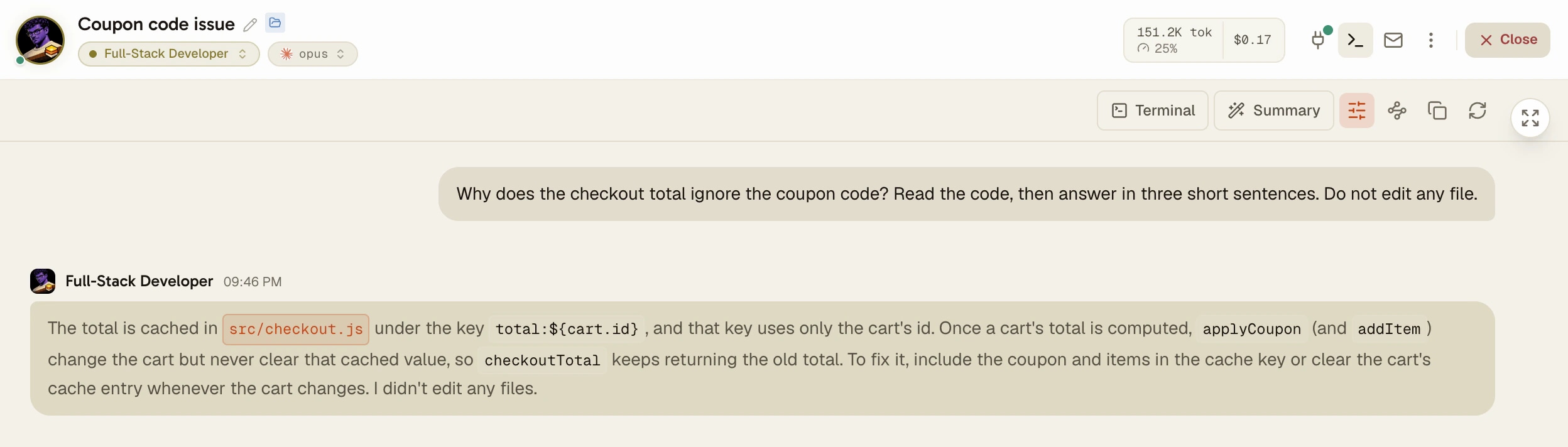
一個按鈕就能把代理面板變成聊天:您的訊息在右邊,代理的回答署上它的名字,工具呼叫摺疊成一行。CLI 在下面繼續執行,再點一下終端就回來了。
AgentsRoom 讀取 CLI 寫在磁碟上的會話記錄,所以對話就是真實的會話,而不是重新敲進聊天視窗的副本。支援 Claude Code、Codex、Grok Build、Mistral Vibe、oh-my-pi、Pi 和 Antigravity CLI,可在 macOS、Windows、Linux 和您的手機上使用。
為什麼結帳總額沒有算上優惠券?
折扣是在計稅之後才應用的。我把它移到了計稅步驟之前,並加了一個測試。
終端和對話顯示的是同一個會話。來回切換從不會動到 CLI。
編碼代理 CLI 在終端裡跟您說話。看著它幹活時這沒問題,可回頭翻一個很長的會話就難了:您要找的回答在三屏之上,夾在檔案讀取、diff 和 Shell 輸出之間,全螢幕介面還可能已經把它重繪覆蓋掉了。
每個 CLI 都把會話儲存在磁碟上的某個地方。Claude Code 在 ~/.claude/projects/ 下為每個會話寫一個 JSONL 檔案,Codex 在 ~/.codex/sessions/ 下為每個會話寫一個。AgentsRoom 讀取這個檔案,把它畫成一段對話,就在終端所在的同一個面板裡。
您隨時可以選擇想看的那一面。CLI 完全察覺不到:它繼續在真實終端裡執行,用它自己的命令和自己的提示,而對話一輪一輪地跟著它走。
對話檢視顯示什麼
兩種聲音,一眼分清
您的訊息在右邊的中性色氣泡裡。代理的每條回答都署有代理的頭像、名字和時間,使用它角色的顏色,markdown 會被渲染。
工具呼叫摺疊或隱藏
一連串的檔案讀取和命令會變成一行,比如「3 次工具呼叫」,展開就能看到每次呼叫的完整內容。從 2026 年 10 月起,工具呼叫預設隱藏,點一下就能重新顯示。
回答邊寫邊顯示
使用 Claude Code、Codex 和 Antigravity CLI 時,回答出現在對話中的速度和終端裡一樣快,CLI 儲存後就會變成排好版的版本。
問題和權限請求變成卡片
當 Claude Code 提出帶選項的問題時,您直接在對話裡點一個。Claude Code 或 Codex 的權限請求會變成一張帶「允許」和「拒絕」的卡片,不用回到終端。
手機上也是同一段對話
iOS 和 Android 應用顯示同一段對話,由您的桌面讀取並以端到端加密傳送,每條代理回答下面都有一個「複製回答」按鈕。
對讀到的內容直接行動
選中一段話,就能總結它、解釋它、在輸入框裡引用它,或者把它發給另一個代理或待辦清單。「朗讀」會把回答讀出來。「複製對話」會複製整段對話。
如何使用
五個步驟,無需配置。
- 1
開啟一個代理
在 Claude Code、Codex、Grok Build、Mistral Vibe、oh-my-pi、Pi 或 Antigravity CLI 上啟動或開啟一個代理。它的面板照常在終端上開啟。
- 2
點選「對話」
「對話」按鈕在面板標題欄的右側。面板會切換到對話,並滾動到最新一輪。按鈕會變成「終端」。
- 3
閱讀、摺疊、複製
往回翻看會話。「顯示工具呼叫」會讓這個面板重新顯示呼叫,點選一行工具呼叫即可看到完整內容,「複製對話」會複製全部內容。
- 4
繼續和代理對話
照常在輸入框裡輸入:您每傳送一條訊息,對話都會跳回底部。當 CLI 需要用自己的螢幕時(模型選擇器、計劃對話方塊),面板會先切回終端,之後再回來。
- 5
設為預設
設定 > 終端 > 對話檢視:自動、始終或從不,也可以按專案設定。「對話檢視中的工具呼叫」可以全域、按專案或按代理顯示或隱藏。
CLI 本身已經提供了什麼,這個檢視又加了什麼
Claude Code 有自己的會話記錄檢視器:Ctrl+O 可在終端內切換會話的詳細檢視,顯示每次工具呼叫、時間戳以及每條回答所用的模型。/export 把當前對話寫成純文字,/resume 開啟過去會話的選擇器,每個會話都是 ~/.claude/projects/ 下的一個 JSONL 檔案(在 Claude Code 2.1.310 上核實,2026 年 10 月)。
Codex CLI 把每個會話儲存為 ~/.codex/sessions/ 下的 JSONL 檔案,codex resume 會開啟已記錄會話的選擇器,可以預覽會話記錄(在 codex-cli 0.164.0 上核實)。兩者都仍是終端畫面:它們在代理執行的地方顯示會話,一次一個 CLI。
對話檢視不會取代這些命令,它讀取的是同樣的檔案。它增加的是:即時終端旁邊一段清晰易讀的對話,七個 CLI 共用的同一種佈局,可以點選的卡片,以及手機上的對話。對於您在普通終端裡啟動的會話,AgentsRoom 可以先列出並恢復它們,然後您再在這裡閱讀。
支援哪些 CLI
只有在 AgentsRoom 能讀回 CLI 會話記錄的地方,這個檢視才存在。在其他 CLI 上,面板保持在終端。
對話檢視
Claude Code、Codex、Grok Build、Mistral Vibe、oh-my-pi、Pi 和 Antigravity CLI。
邊寫邊顯示的回答
Claude Code、Codex 和 Antigravity CLI。其他 CLI 會在儲存回答後才顯示。
可點選的卡片
問題卡片:Claude Code。權限請求上的「允許」和「拒絕」:Claude Code 和 Codex。
限制
- 沒有會話記錄,就沒有檢視:GitHub Copilot CLI、OpenCode、Cursor、Aider、Kimi Code、Amp、Freebuff、Devin、Command Code 和 Muse Code 保持在終端。
- 這個檢視讀取的是 CLI 儲存下來的內容。CLI 不儲存的推理會標記為「CLI 未儲存推理過程」,有些全螢幕對話方塊也永遠不會出現在對話中。
- 即時回答在被儲存版本替換之前是純文字,而且需要該代理的面板在桌面版的 AgentsRoom 中處於開啟狀態。
- Mistral Vibe 和 Antigravity CLI 在儲存第一輪後,幾秒內就會填充對話。
- 在遠端 SSH 主機上啟動的 oh-my-pi 或 Antigravity 代理沒有檢視:它的會話檔案在那台主機上。
- 在手機上,對話用於閱讀和回答卡片:訊息要從終端介面傳送。
常見問題
Claude Code 有聊天檢視嗎?
Claude Code 本身是一個終端應用。它的 Ctrl+O 會話記錄檢視器能給出會話的詳細檢視,但仍然在終端裡。AgentsRoom 為每個 Claude Code 代理加上了對話檢視:面板標題欄裡的一個按鈕就能把會話變成聊天,內容讀自 Claude Code 寫在 ~/.claude/projects/ 下的 JSONL 會話記錄,再點一下終端就回來了。Claude Code 全程都在繼續執行。
如何檢視我的 Claude Code 對話歷史?
在終端裡:/resume 開啟過去會話的選擇器,Ctrl+O 顯示當前會話的詳細記錄,/export 把它寫成純文字。在磁碟上,每個會話都是 ~/.claude/projects/ 下的一個 JSONL 檔案,所在資料夾以專案路徑命名。在 AgentsRoom 裡,開啟代理並點選「對話」:整段對話都在那裡,跨越多天時會有日期標記。在普通終端裡啟動的會話,可以先在代理中列出並恢復,然後用同樣的方式閱讀。
對話檢視支援 Codex 嗎?
支援。AgentsRoom 讀取 Codex 寫在 ~/.codex/sessions/ 下的會話檔案,從 2026 年 10 月起,Codex 一邊寫,回答就一邊出現在對話中。這個檢視也支援 Grok Build、Mistral Vibe、oh-my-pi、Pi 和 Antigravity CLI。GitHub Copilot CLI、OpenCode、Cursor 和其他 CLI 不會寫出 AgentsRoom 能讀取的會話記錄,所以它們的面板保持在終端。
切換到對話會打斷代理嗎?
不會。CLI 在下面的真實終端裡繼續執行,變的只是您看到的畫面。無論螢幕上顯示的是哪一面,您在輸入框裡輸入的訊息都發往同一個 CLI。
可以隱藏工具呼叫,只看回答嗎?
可以,而且從 2026 年 10 月起這就是預設設定。檢視工具欄裡的「顯示工具呼叫」會讓這個面板重新顯示它們。若要長期設定,請在「設定 > 終端」、專案設定或「編輯代理」中設定「對話檢視中的工具呼叫」:範圍最窄的設定優先。
可以在對話檢視裡回覆代理嗎?
可以。您照常在輸入框裡輸入。當 Claude Code 提出帶選項的問題時,對話裡的卡片會接收您的點選併傳送給 CLI。當 Claude Code 或 Codex 請求權限來執行命令或編輯檔案時,卡片會提供「允許」、「拒絕」和「在終端中檢視更多選項」。
可以在手機上閱讀代理的對話嗎?
可以。在 iOS 或 Android 應用的代理主控台裡,「顯示對話」會切換到同一段對話,由您的桌面讀取並以端到端加密傳送。「複製回答」會複製一整條回答,可直接貼上到其他應用;只要該代理的主控台在桌面上開啟著,您還可以回答問題卡片。
為什麼對話檢視是空的?
要麼代理執行的 CLI 不寫可讀的會話記錄(GitHub Copilot CLI、OpenCode、Cursor,以及上面列出的七個之外的其他 CLI),要麼 CLI 還沒儲存第一輪:Mistral Vibe 和 Antigravity CLI 需要幾秒鐘。在遠端 SSH 主機上啟動的 oh-my-pi 或 Antigravity 代理沒有檢視,因為它的會話檔案在那台主機上。
延伸閱讀
Claude Code 到底有多快?每秒令牌數,基於 20,000 輪實測
Claude Code 從不顯示輸出速度,但每個會話轉錄裡都有計算它所需的全部資料。我們用一個 40 行的腳本跑了自己的 319 個會話、20,408 輪、1,200 萬輸出令牌:按中位數,Opus 5 每秒輸出 63 個令牌,Opus 5.5 為 95,Sonnet 5 為 77,而且短回答總是比長回答慢。本文給出方法、腳本、資料,以及快速模式會帶來什麼變化。
如何與 AI 程式設計代理溝通:Claude、Codex、Antigravity、Grok Build
程式碼不再是瓶頸,溝通才是。本文介紹如何與 AI 代理 Claude、Codex、Antigravity 和 Grok Build 協作,讓你更快、更精準地交付,同時減少 token 消耗。
您可能還喜歡
在終端中啟動
已經在終端裡使用 Claude Code、Codex 或 Antigravity?在 AgentsRoom 中開啟該資料夾:你最近的對話會列出來,點一下就能連同完整歷史在代理中恢復任意一個。macOS、Windows 和 Linux 上免費。
結構化提問
你的 AI 程式設計代理會在輸入框正上方的卡片裡提問,附帶可點選的選項,然後等你回答。支援 Codex、Claude Code、Cursor、Copilot CLI。
朗讀
Read Aloud 是內建在 AgentsRoom 裡的朗讀器。用自然的合成語音聽一個 Markdown 檔案、終端裡選中的一段,或者代理的最後一條回覆,帶進度條、暫停和語音摘要選項。為閱讀障礙、眼睛疲勞和長長的 changelog 而做。
Claude Code GUI
AgentsRoom為Claude Code新增視覺化GUI。將代理顯示為卡片,分配角色,即時監控終端,從原生桌面應用管理多個專案。
閱讀您的代理,而不是解碼它們
下載 AgentsRoom,開啟一個代理,點選「對話」。
配套應用:隨時隨地監控你的 Agent
使用 Claude、Codex、Antigravity CLI 或其他 AI 提供商。
把 Bug 和需求直接傳送到您的公開待辦清單。