你的 GitLab 議題,
交給你選的代理處理
里程碑在 GitLab 裡。專案的缺陷和任務都在那裡,帶著標籤、描述和拖進去的截圖。你想要的,是每一個都有一個代理在處理,就在你自己的機器上,用最適合這項任務的 CLI。
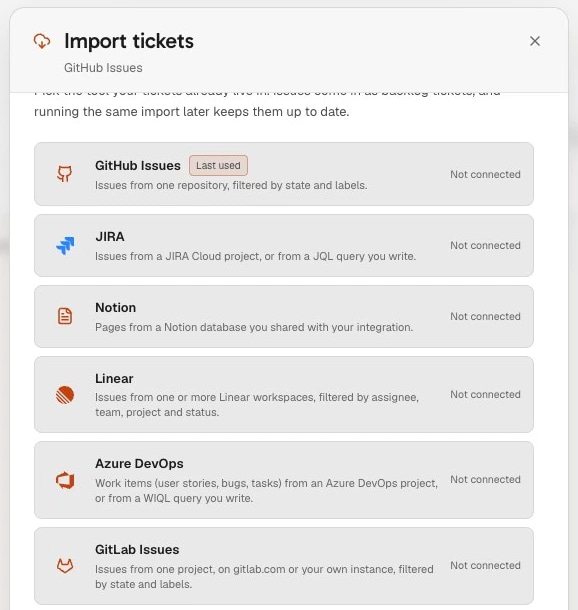
AgentsRoom 把一個 GitLab 專案的議題匯入專案的 backlog,連同它們的 Markdown 描述、標籤和附件。每個議題都變成一張工單,你把它交給 Claude Code、Codex、GitHub Copilot CLI、Cursor 或其他代理 CLI,一張工單一個代理。匯入唯讀取:任何內容都不會寫回 GitLab。
兩個 GitLab 專案,一個狀態和一個標籤,一張工單一個代理:匯入讀取 GitLab,從不寫入。
很多團隊把工作放在 GitLab 裡:議題看板、里程碑、客戶今天早上報告的 bug。而越來越多的工作,是在 Claude Code、Codex 和其他代理 CLI 裡完成的。兩者之間,常見的做法是複製貼上:把標題貼進提示詞,再貼上描述,截圖在路上丟了,因為它們要登入 GitLab 才能看到。
GitLab Issues 匯入替你完成這一步。你用 GitLab CLI 或一個個人訪問令牌連線 GitLab,gitlab.com 或你自己的執行個體都行,選擇一個專案、一個狀態和若干標籤,預覽議題,然後匯入。它們作為普通工單落到專案 backlog 的 TODO 列,帶著描述、標籤和附件,你像對待其他任何工單一樣,在每張上啟動一個代理。
這不是雙向同步。AgentsRoom 只向 GitLab 傳送讀取請求:不改標籤,不留評論,不關閉議題。如果你想讓代理評論某個議題或關閉它,那是 GitLab 自己的 MCP 伺服器要做的事,而且兩者可以配合使用,下文會說明。
GitLab Issues 匯入能做什麼
backlog 又多了一個來源,與 Jira、Linear、GitHub Issues、Azure DevOps、YouTrack 和 Notion 並列。
一個專案、一個狀態、若干標籤
從你的列表中選擇專案,專案有幾十個時還有搜尋框,或者輸入 group/project;專案地址或它的克隆 URL 也可以。選擇開啟中、已關閉或全部議題,再加上標籤縮小範圍。查詢會隨專案一起儲存,之後點「重新匯入」就會重放它。
單個議題,按編號匯入
只需要剛分給你的那個 bug?用 TODO 列的匯入按鈕貼上 group/project#42,對於看板已經在匯入的專案直接貼上 #42,或者貼上議題連結(/-/issues/ 和 /-/work_items/ 兩種形式都可以)。它會單獨進來,放在列的頂部。
描述和上下文一併帶上
匯入按原樣保留 GitLab 的 Markdown,把指向已上傳檔案的連結改為絕對地址,並加上一個簡短的上下文塊,放工單沒有欄位承載的資訊:不是普通議題時的工作項型別、里程碑、經辦人、截止日期和權重。
代理能開啟的檔案
拖進議題的圖片和檔案要登入 GitLab 才能看到,所以給代理一個連結毫無用處。匯入從你連線的執行個體把它們下載到你的電腦上,並附到工單裡:每個議題最多 10 個,每個 8 MB,從 GitLab 17.4 起支援。
標籤決定型別
每個標籤都會變成一個標記。bug、enhancement、documentation、security 或 performance 這類常見標籤會設定工單型別,GitLab 的作用域標籤(type::bug、kind::、category::)也一樣。沒有這些標籤時,事件變成缺陷,測試用例變成測試。已關閉的議題進來時就是已完成。
唯讀,令牌留在你的機器上
匯入只傳送讀取請求。使用 GitLab CLI 時,複用它自己的登入;使用個人訪問令牌時,有 read_api 就夠了,令牌在你的電腦上加密儲存,絕不會到達我們的伺服器。
工作原理
四個步驟。第一步每台機器只做一次。
- 1
連線 GitLab
在專案的 backlog 中點選「匯入工單」,選擇 GitLab Issues。保留 gitlab.com 或輸入你自己執行個體的地址,如果這台電腦上的 glab 已登入,就點選「使用 GitLab CLI 連線」,否則貼上一個帶 read_api 權限範圍的個人訪問令牌。
- 2
選擇專案和篩選條件
從你的專案中選擇一個或輸入 group/project,然後選擇一個狀態(開啟中、已關閉或全部),需要的話再填上用逗號分隔的標籤。
- 3
預覽並匯入
點選「預覽」。按編號或標題搜尋列表,勾選你想要的議題並匯入,一次最多 500 個。
- 4
把每張工單交給一個代理
這些議題現在是 TODO 裡的工單,每張都帶有指回 GitLab 的連結。分配一個代理和一個模型,如果想讓它有自己的分支,就勾選「為此任務在獨立的工作樹中編碼」,然後把工單拖到「開發」。之後點「重新匯入」,看板就會重新同步。
GitLab 和代理 CLI 本身已經能做什麼
GitLab 有自己的 MCP 伺服器,自 GitLab 19.5(2026 年 10 月)起在 Free、Premium 和 Ultimate 各版本中正式提供,適用於 gitlab.com、自託管和 Dedicated。它在你的執行個體地址後加上 /api/v4/mcp 處響應,透過 OAuth 或細粒度個人訪問令牌登入,而且頂級群組(在 gitlab.com 上)或執行個體必須允許訪問 MCP 伺服器。GitLab 的文件給出的是:Claude Code 用 claude mcp add -s user --transport http GitLab https://gitlab.example.com/api/v4/mcp,Codex 用 codex mcp add GitLab --url "https://gitlab.example.com/api/v4/mcp",再執行 codex mcp login GitLab。
它的工具可以搜尋、讀取、建立和更新議題這類工作項,新增評論,處理合併請求和流水線,權限就是你帳戶的權限。實驗性的 glab mcp serve 命令已在 1.131.0 版本中從 GitLab CLI 移除,由這個伺服器取代。GitLab 還在 GitLab 內部執行代理:在 Premium 和 Ultimate 上,GitLab Duo Agent Platform 可以把一個議題變成草稿合併請求,Claude Code 和 Codex 也可以作為外部代理在議題中被提及或分配。以上內容於 2026 年 11 月 17 日在 GitLab 的文件中核實。
AgentsRoom 匯入滿足的是另一種需求:議題放在看板上,和你其餘的工單在一起,每個議題一個代理,在你自己的機器上,用你選的 CLI,而且不給其中任何一個代理寫入 GitLab 的權限。兩者並不互斥:匯入議題來規劃和推進工作,當某個代理需要自己評論或關閉它的議題時,再給它 GitLab 的 MCP 伺服器。
需要知道的事
- 每台電腦一個 GitLab 執行個體,gitlab.com 或自託管,與儲存庫匯入使用的是同一個連線。要從第二個執行個體匯入,就連線它來替換第一個。
- 只有一個方向:即使工單在這裡已經交付,也不會有任何內容回到 GitLab。自己關閉議題,讓合併請求關閉它,或者給代理 GitLab 的 MCP 伺服器。
- 連線留在建立它的那台電腦上。在另一台機器上,要先重新連線 GitLab,才能在那裡重新匯入。
- 每次匯入最多 500 個議題,每個議題最多 10 個附件,每個 8 MB。
- 從 GitLab 17.4 起才會附上檔案。在更早的執行個體上,只有公開專案的檔案會一起帶上。
- 評論、關聯議題、史詩、任務和合並請求不會被匯入:工單帶的是標題、描述、上下文塊、變成標記的標籤和檔案。
- 連線 GitLab 和選擇篩選條件都在桌面版完成。在手機上你可以重新匯入,或者按編號匯入單個議題;兩者都在你的電腦上執行,電腦必須開著。
常見問題
問我們其他問題這和 GitLab 的 MCP 伺服器是一回事嗎?
Claude Code 能處理 GitLab 議題嗎?
Codex 能配合 GitLab 使用嗎?
代理完成後,AgentsRoom 會關閉議題嗎?
可以只匯入我的議題,或者只匯入一個里程碑嗎?
可以只匯入剛分配給我的那個議題嗎?
自託管的 GitLab 能用嗎?
我的 GitLab 令牌會離開我的電腦嗎?
你可能還會喜歡
工單匯入
把你的 Jira、Linear、GitHub Issues、GitLab Issues、Azure DevOps、YouTrack 或 Notion 工單放到同一個 backlog 上,在你自己的機器上把每一張交給 Claude Code、Codex、Cursor 或任意代理 CLI。唯讀。
儲存庫匯入
連線 GitHub 或 GitLab,瀏覽你真正有權限訪問的儲存庫,一次克隆多個。每個儲存庫都會成為一個專案,擁有自己的 AI 編碼代理。支援自託管的 GitLab 執行個體。
GitHub Issues 匯入
把 GitHub 議題匯入 AgentsRoom,在你自己的機器上把每一個交給 Claude Code、Codex、Cursor 或任意代理 CLI。按狀態和標籤篩選,一個議題一個代理。唯讀。
任務管理
用拖放方式編排 AI 代理的視覺化看板。在「待辦事項」中建立任務,拖到「開發」即可自動派生一個 Claude 代理,並透過「待定」和「完成」列追蹤完成進度。以待辦驅動的並行 AI 程式設計開發。
Git worktree
給每個 AI 代理或工單一個獨立的 git worktree,開箱即可建置(依賴已安裝、.env 已複製),然後在同一個視窗裡審查、提交併合併它。
































把你的 GitLab 議題交給你的代理
下載 AgentsRoom,把你的儲存庫作為專案開啟,然後在它的 backlog 中點選「匯入工單」,選擇 GitLab Issues。
配套應用:隨時隨地監控你的 Agent
使用 Claude、Codex、Antigravity CLI 或其他 AI 提供商。
把 Bug 和需求直接傳送到您的公開待辦清單。