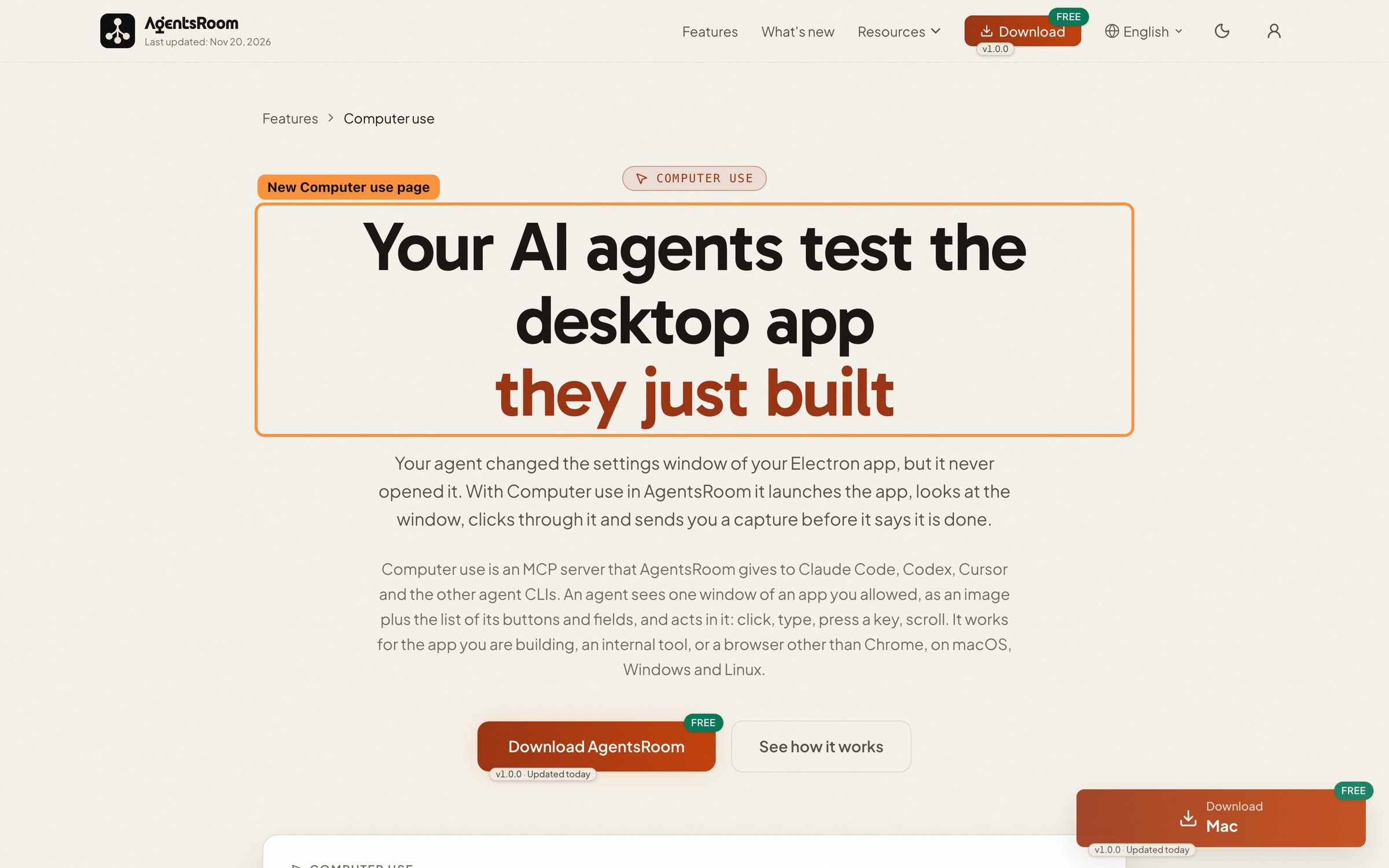
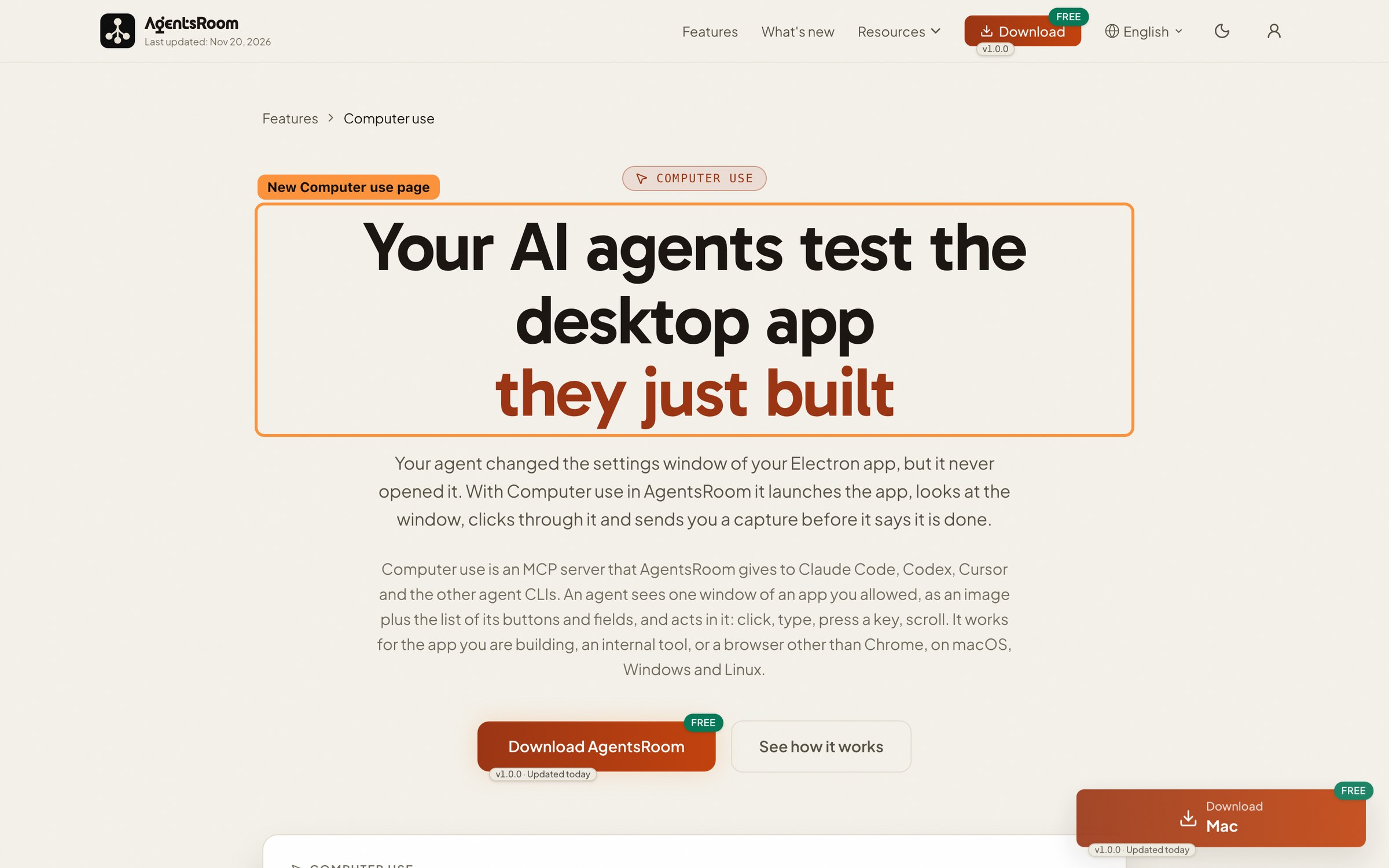
AI ajanların az önce geliştirdikleri
masaüstü uygulamasını test eder
Ajanın Electron uygulamanın ayarlar penceresini değiştirdi ama onu hiç açmadı. AgentsRoom'daki Computer use ile uygulamayı başlatır, pencereye bakar, içinde tıklayarak ilerler ve işinin bittiğini söylemeden önce sana bir ekran görüntüsü gönderir.
Computer use, AgentsRoom'un Claude Code, Codex, Cursor ve diğer ajan CLI'larına verdiği bir MCP sunucusudur. Ajan, izin verdiğin bir uygulamanın tek bir penceresini bir görüntü ve düğmeleriyle alanlarının listesi olarak görür ve içinde işlem yapar: tıklar, yazar, bir tuşa basar, kaydırır. Geliştirdiğin uygulamada, bir iç araçta ya da Chrome dışındaki bir tarayıcıda çalışır; macOS, Windows ve Linux'ta.
Ekran görüntüleri
Uygulamanın gerçek ekran görüntüleri; bu özellik geliştikçe eklenir.
Yeni bir sayfa, agent'lerinizin bir masaüstü uygulamasında çalışmalarını nasıl kontrol ettiğini açıklar.
Ajan
Uygulama araçları
- app_launch
- app_snapshot
- app_click
- app_type
Bir kodlama ajanı, Electron uygulaman için yeni bir pencereyi, yerel bir macOS görünümünü ya da bir Windows formunu birkaç dakikada yazabilir. Kontrol etmek ise hâlâ senin işin: derlemek, uygulamayı açmak, ekranda tıklayarak ilerlemek, hiçbir şey yapmayan düğmeyi fark etmek, sonra bunu ajana anlatmak.
Web uygulamalarının tarayıcı araçları, mobil uygulamaların simülatörleri var. Bir masaüstü uygulamasının ise onu test etmeye yarayacak ne bir CLI'ı ne de bir API'si var. Bazı AI sağlayıcılarının sunduğu computer use yalnızca kendi ajanlarıyla çalışır ve genellikle tüm ekranında.
AgentsRoom, Computer use'u her ajan CLI'ı için sunar. Bir projenin hangi uygulamalarının yönetilebileceğini sen seçersin, yalnızca onlar yönetilir. Ajan aynı anda tek bir pencere görür, her işlem konsolunda görünür ve ajan çalıştığı sürece ekranda Durdur düğmeli bir şerit kalır.
Ajanlarının bir masaüstü uygulamasında yapabilecekleri
Her değişiklikten sonra elle yaptığın kontrolleri, o değişikliği yapan ajan yapar.
Doğru uygulamayı aç
Ajan, bu bilgisayarda proje için izin verilen uygulamaları açık olsun olmasın listeler, birini açar ya da öne getirir ve ihtiyaç duyduğu pencereyi seçer.
Tek bir pencereyi gör
Pencerenin bir görüntüsünü ve düğmelerinin, alanlarının ve menülerinin adlarıyla birlikte listesini alır. Asla tüm ekranını, asla başka bir uygulamayı görmez.
Tıkla, yaz, kaydır
Bir düğmeye tıklar, bir alana yazar, değiştirici tuşlarıyla birlikte bir tuşa basar ve bir listeyi kaydırır, sonra sonucu kontrol etmek için pencereye yeniden bakar.
Faren sende kalır
Adı olan bir düğmeye tıklamak sistemin erişilebilirlik altyapısından geçer: imlecin kımıldamaz, sen de çalışmaya devam edersin. Fareyi yalnızca bir konuma tıklamak alır ve o da sen fareyi kullanmayı bırakana kadar bekler.
Yalnızca listelediğin uygulamalar
Her projenin, başta boş olan kendi uygulama listesi vardır. Listede uygulama yoksa hiçbir ajan hiçbir şeyi yönetemez. Bir ajan bir uygulamayı ya da kendi erişimini kaldırabilir, asla ekleyemez.
Hep görünür, hep durdurulabilir
Bir şerit hangi ajanın hangi uygulamayı yönettiğini gösterir ve bir Durdur düğmesi taşır. Genel bir kısayol (Ctrl+Alt+Shift+Esc) tüm ajanları aynı anda durdurur ve her işlem ajanın konsoluna yazılır.
Nasıl çalışır
Uygulamayı bir kez ekle, kontrolü ajana bırak.
- 1
Uygulamayı projeye ekle
Proje ayarları > Yetenekler > Computer use bölümünü aç ve Ekle'ye tıkla: açık bir uygulama, yüklü bir uygulama ya da proje klasöründeki bir çalıştırılabilir dosya seç, örneğin Electron derlemeni.
- 2
Bilgisayara izinlerini ver
macOS'ta Sistem Ayarları > Gizlilik ve Güvenlik altında, Erişilebilirlik ve Ekran Kaydı için AgentsRoom App Control'e izin ver. AgentsRoom doğru bölümü senin için açar. Windows'ta verilecek bir izin yok.
- 3
Bir kontrol iste
Ajandan değişikliğini uygulamada kontrol etmesini iste. Uygulamayı açar, pencereye bakar, bir test uzmanı gibi tıklar ve yazar, bir şey yanlışsa kodunu düzeltir, sonra sana sonucun ekran görüntüsünü gönderir.
- 4
İzle ya da durdur
Şerit çalışan ajanı gösterir, alt çubuktaki Computer use çipi kimin neyi yönettiğini listeler ve Testler > Computer use son ekran görüntüsünü ve işlemleri gösterir. Durdur işlemi anında bitirir.
Kim karar verir, nasıl kapatılır
Computer use varsayılan olarak her ajan için açıktır, ama asıl kapı her projenin başta boş olan uygulama listesidir. Sen bir uygulama ekleyene kadar hiçbir ajan hiçbir şeyi yönetemez.
Tüm hesap için Ayarlar > Computer use bölümünden, tek bir proje için Proje ayarları > Yetenekler > Computer use bölümünden (Hesabı izle, Açık ya da Kapalı), tek bir ajan için de Ajanı düzenle > Yetenekler bölümünden kapatabilirsin. Açabilen yalnızca sensin: bir ajan yalnızca kendi erişimini kapatabilir.
Zamanlanmış ajanlar ve webhook ajanları da aynı şerit ve Durdur düğmesiyle kullanabilir, böylece bir gece çalışmasını telefonundan durdurabilirsin. Herkese açık içerikle beslenen bir çalışma, örneğin bir yabancının pull request'i, ona asla erişemez.
Sınırlar
- Bazı uygulamalar sen eklesen bile asla yönetilmez: sistem ayarları, parola yöneticileri, anahtar zinciri ya da kimlik bilgisi yöneticisi, sistemin oturum açma ve izin pencereleri ve AgentsRoom'un kendisi.
- Ajanlar asla kimlik bilgisi yazmaz: parola alanları reddedilir.
- Aynı anda tek bir pencere: tüm ekran yok, sürükle bırak yok. Bir uygulamada aynı anda tek bir ajan, farede de aynı anda tek bir ajan.
- Linux: X11 ya da XWayland oturumu gerekir. Doğrudan Wayland üzerinde çizilen uygulamalar yönetilemez. Windows: yönetici olarak başlatılan bir uygulama yönetilemez.
- Kilitli bir oturum ya da uykudaki bir ekran: hiçbir şey yönetilmez ve ajana nedeni söylenir. Gece çalışan zamanlanmış bir ajanın kilidi açık bir bilgisayara ihtiyacı var.
- Bir SSH sunucusunda çalışan ajanlar bilgisayarındaki uygulamaları yönetemez.
- Telefonda yok: mobil uygulama hangi ajanın hangi uygulamayı yönettiğini Durdur düğmesiyle gösterir, ama asla erişim vermez, listeyi düzenlemez ya da ekran görüntülerini göstermez.
Sıkça sorulan sorular
Bize başka bir şey sorClaude Code masaüstü uygulamamı test etmek için computer use kullanabilir mi?
Codex, Cursor ve diğer CLI'lar için de computer use var mı?
Windows ve Linux'ta çalışır mı?
Bir ajan tüm bilgisayarımı ele geçirebilir mi?
Ben çalışırken ajan faremi hareket ettirir mi?
Bir uygulamayı yöneten bir ajanı nasıl durdururum?
macOS neden AgentsRoom için değil de AgentsRoom App Control için izin istiyor?
Geliştirdiğim Electron uygulamasını test edebilir miyim?
Zamanlanmış bir ajan gece computer use kullanabilir mi?
Tarayıcı otomasyonundan farkı ne?
Konuyla ilgili yazılar
Yapay Zeka Agent Loop'ları: Kendini Düzelten Kodlama Agent'ları İşi Nasıl Bitirir
Bir yapay zeka agent loop'u, prompt-at-düzelt yaklaşımını kendini düzelten bir döngüye çevirir: agent bir plan yazar, onu inşa eder, kendi işini plana karşı denetler ve iş bitene kadar döner. Loop'un Claude Code, Codex, Antigravity CLI, Cursor ve Ralph loop içinde nasıl çalıştığı.
MCP token kullanımını azaltmak: araç tanımlarımızı nasıl %60 küçülttük
Ajanının çağırabildiği her MCP aracı, modelin her istekte okuyabileceği bir JSON bloğudur. Bizimkiler yaklaşık 95.000 token tutuyordu. Kendininkileri iki dakikada nasıl ölçeceğin, tek bir araç kaldırmadan neleri kestiğimiz ve yeniden şişmelerini engelleyen bütçe kontrolü.
Bunlar da ilgini çekebilir
Browser MCP : Gömülü Chromium : Ajan güdümlü QA
QA ajanın localhost'unda gerçek bir Chromium açar, tıklar, yazar, ekran görüntüsü alır, konsolu okur ve özelliğin çalıştığını doğrular. Playwright kurulumu yok.
iOS Simülatörü ve Android Emülatörü
Claude Code, Codex ya da Cursor mobil uygulamanı iOS simülatöründe veya Android emülatöründe test etsin: derlemeyi yükler, dokunur, yazar, ekran görüntüsü alır.
Agent delegasyonu: dev'den QA'ya: testte daha ucuz model
Dev agent'ın test çalıştırmasını MCP üzerinden daha ucuz bir QA agent'ına devreder. Pahalı model kodda kalır, token faturan da bağlamın da küçük kalır.
































Ajan kendi pencerelerini kendisi kontrol etsin.
Computer use, macOS, Windows ve Linux için AgentsRoom'da, her ajan CLI'ı için. Hangi uygulamalar olacağına sen karar verirsin.
Yardımcı uygulama: hareket halindeyken ajanlarını izle
Claude, Codex, Antigravity CLI veya başka bir AI sağlayıcı kullan.
Hataları ve istekleri doğrudan genel backloguna gönder.