Linear issue'larınız,
seçtiğiniz ajanın elinde
İş zaten Linear'da: size atanan issue'lar, tek bir çalışma alanında ya da üç müşterinin çalışma alanlarında. İstediğiniz şey her birinin üzerinde bir ajan, kendi makinenizde, göreve uyan CLI'da.
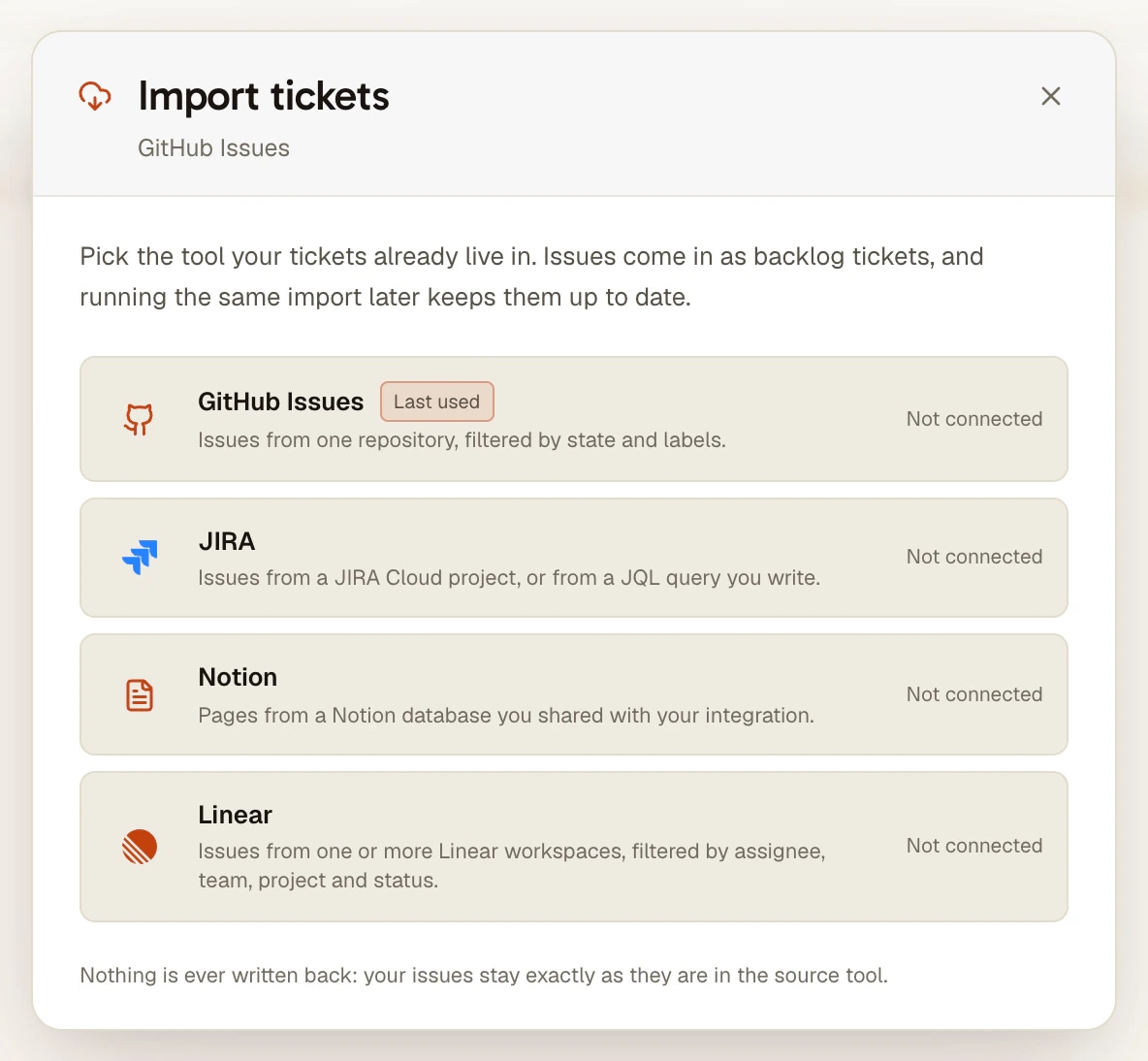
AgentsRoom bu issue'ları açıklamaları, bağlamları ve ekli dosyalarıyla birlikte projenin backlog'una aktarır. Her biri, Claude Code, Codex, GitHub Copilot CLI, Cursor ya da başka bir ajan CLI'sına verdiğiniz bir ticket olur, her ticket'a bir ajan. İçe aktarma yalnızca okur: Linear'a asla hiçbir şey geri yazılmaz.
İki Linear çalışma alanı, size atanan issue'lar, her ticket'a bir ajan: içe aktarma Linear'ı okur ve ona asla yazmaz.
Linear, birçok ekibin neyin geliştirileceğine karar verdiği yer. Claude Code, Codex ve diğer ajan CLI'ları ise bunun giderek daha büyük bir kısmının geliştirildiği yer. İkisinin arasında bir boşluk var: bir issue'yu elle bir prompt'a kopyalamak, yolda ekran görüntülerini kaybetmek ve hangi ajanın hangi issue üzerinde çalıştığını unutmak.
Linear içe aktarma bu boşluğu sizin tarafınızda kapatır. Bir çalışma alanını kişisel bir API anahtarıyla bağlarsınız, issue'ları seçersiniz (varsayılan olarak size atananlar, sonra ekibe, projeye ve duruma göre), önizler ve içe aktarırsınız. Projenin backlog'unun TODO sütununa sıradan ticket'lar olarak düşerler ve her birinde, diğer tüm ticket'larda olduğu gibi bir ajan başlatırsınız.
Bu iki yönlü bir senkronizasyon değildir ve öyle olmaya da çalışmaz. AgentsRoom, Linear'a yalnızca okuma istekleri gönderir. Bir ajanın bir issue'ya yorum yapmasını ya da onu Done'a taşımasını istiyorsanız, bu Linear'ın kendi MCP sunucusunun işidir ve aşağıda açıklandığı gibi ikisi birlikte çalışır.
Linear içe aktarma ne yapar
GitHub Issues, JIRA Cloud ve Notion'ın yanında backlog için bir kaynak daha.
Birkaç çalışma alanı
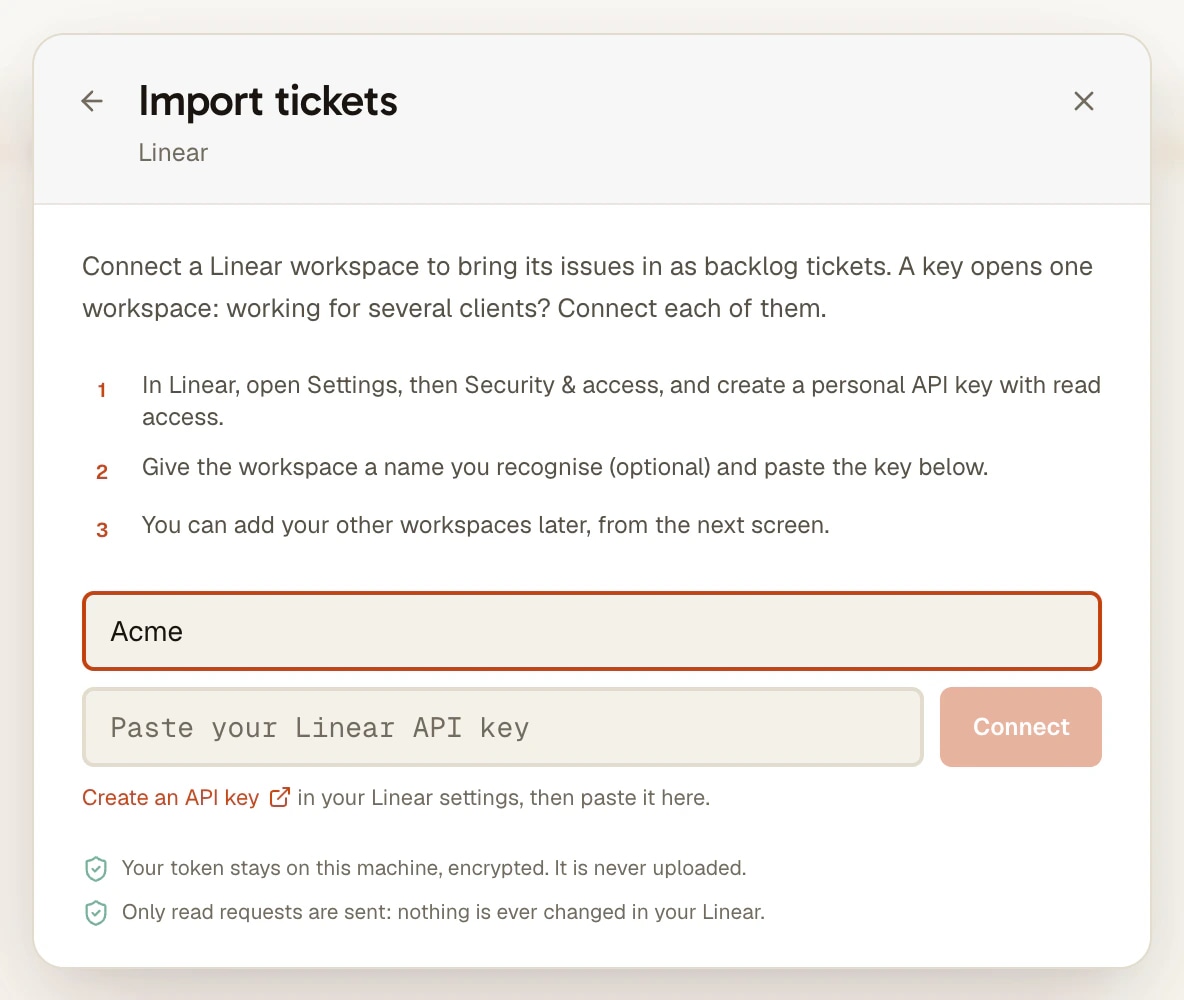
Kişisel bir API anahtarı tek bir Linear çalışma alanını açar. Birkaç müşteri için mi çalışıyorsunuz? Her çalışma alanını kendi anahtarı ve tanıdığınız bir adla (Acme, Globex) bağlayın, sonra içe aktarma ekranında çalışma alanını seçin. Her proje, içe aktarmasının kullandığı çalışma alanını hatırlar.
Önce bana atananlar, sonra gerisi
«Bana atananlar» varsayılan olarak işaretlidir. Ekiplere, projelere (ya da «Proje yok»), durum türlerine («Yapılacak», «Devam ediyor», «Tamamlandı»...) ve durumlara, yani ekiplerinizin kendi adlandırdığı In Review gibi sütunlara göre daraltın. Boş bir grup, hepsi anlamına gelir.
Tek bir issue, anahtarıyla
Yalnızca size az önce verilen issue mu gerekiyor? TODO sütununun içe aktarma düğmesiyle ENG-123'ü ya da bir linear.app bağlantısını yapıştırın. Kayıtlı içe aktarmaya dokunmadan, tek başına sütunun en üstüne gelir.
Issue ve bağlamı
Ticket, issue'nun Markdown açıklamasını, ardından ajan için bir bağlam bloğunu alır: öncelik, tahmin, durum, ekip, proje, döngü, üst issue ve alt issue'ların listesi. Issue'ya yüklenen görseller ve dosyalar indirilip eklenir, böylece ajan da onları görür.
Güncelleyin, kopya oluşmaz
İçe aktarmayı istediğiniz zaman yeniden çalıştırın: zaten içe aktarılmış ticket'lar kopyalanmaz, güncellenir. Atadığınız ajan, notlarınız, panodaki sıra ve ticket'lar arasındaki bağlantılar asla üzerine yazılmaz ve burada devam eden bir ticket asla TODO'ya geri düşmez.
Salt okunur, anahtar makinenizde
Linear'a yalnızca okuma istekleri ulaşır: durum değişikliği yok, yorum yok, kapatılan issue yok. API anahtarı bilgisayarınızda şifrelenir ve sunucularımıza asla ulaşmaz; diğer makinelerinize projeyle birlikte yalnızca içe aktarma sorgusu gider.
Nasıl çalışır
Dört adım. İlk ikisi her çalışma alanı için bir kez yapılır.
- 1
Linear'da bir anahtar oluşturun
Linear'da Settings'i, ardından Security & access'i açın ve okuma erişimli kişisel bir API anahtarı oluşturun.
- 2
Çalışma alanını bağlayın
Projenin backlog'unda «Bilet içe aktar»a tıklayın ve Linear'ı seçin. Çalışma alanına bir ad verin (isteğe bağlı) ve anahtarı yapıştırın. Diğer çalışma alanlarınız daha sonra, «Çalışma alanı ekle» ile gelir.
- 3
Seçin ve önizleyin
Çalışma alanını seçin, «Bana atananlar»ı koruyun ya da ekipleri, projeleri ve durumları değiştirin, sonra «Önizle»ye tıklayın. İstediğiniz issue'ları işaretleyin ve bir seferde en fazla 300 tane olmak üzere içe aktarın.
- 4
Her ticket'ı bir ajana verin
Issue'lar artık TODO'da birer ticket, her birinde Linear'a geri dönen bir bağlantı var. Bir ajan ve bir model atayın, kendi dalında olmasını istiyorsanız «Bu görev için ayrı bir worktree içinde kod yaz»ı işaretleyin ve ticket'ı In Progress sütununa sürükleyin. «Güncelle» daha sonra panoyu yeniden eşitler.
Linear ve ajan CLI'larının kendi başına zaten yaptıkları
Linear'ın https://mcp.linear.app/mcp adresinde resmi bir MCP sunucusu var. Linear, Claude Code için claude mcp add --transport http linear-server https://mcp.linear.app/mcp komutunu, ardından oturum açmak için /mcp'yi belgeler; OpenAI, Codex için codex mcp add linear --url https://mcp.linear.app/mcp komutunu, ardından codex mcp login linear'ı belgeler. Ajan böylece oturumunun içinden issue'ları, projeleri ve yorumları bulmak, oluşturmak ve güncellemek için araçlar edinir. Salt okunur bir adres de var: /mcp/readonly.
OpenAI ayrıca Codex for Linear'ı sunuyor: bir issue'yu Codex'e atarsınız ya da bir yorumda @Codex'i anarsınız, Codex de onun üzerinde bir bulut sohbetinde, GitHub'a bağlı Codex bulut ortamlarınızdan birinde çalışır, ardından ilerlemesini issue'ya geri yazar. Ücretli bir ChatGPT planı gerektirir ve sizin makinelerinizde değil, OpenAI'nin makinelerinde çalışır.
AgentsRoom içe aktarma başka bir ihtiyaca yanıt verir: issue'lar bir panoda, diğer ticket'larınızın yanında, kendi makinenizde ve seçtiğiniz CLI'da issue başına bir ajanla, hiçbir Linear entegrasyonu olmayan CLI'lar da dahil. İkisi birbirini dışlamaz: işi planlamak ve yürütmek için issue'ları içe aktarın, bir ajanın issue'suna kendisi yorum yapması ya da onu kapatması gerektiğinde ona Linear'ın MCP sunucusunu verin.
Bilinmesi gerekenler
- Yalnızca tek yön: ticket burada teslim edildikten sonra bile Linear'a hiçbir şey geri gitmez. Issue'yu Linear'da kendiniz taşıyın ya da kapatın, veya ajana Linear'ın MCP sunucusunu verin.
- Anahtar, onu bağlayan bilgisayarda kalır. Başka bir makinede, siz anahtarı oraya da yapıştırana kadar panodaki düğme «Linear (Acme) bağlı değil» rozetiyle birlikte «Yeniden bağlan» gösterir.
- İçe aktarma başına en fazla 300 issue ve issue başına en fazla 10 yüklenmiş dosya.
- Alt issue'lar ayrı ticket'lar olarak içe aktarılmaz, üst issue'nun bağlamında listelenir. Bir ajanın her biri üzerinde çalışması gerektiğinde onları tek tek içe aktarın.
- Bir çalışma alanını bağlamak ve içe aktarmayı oluşturmak masaüstünde yapılır. Telefondan içe aktarmayı güncelleyebilir ya da tek bir issue'yu anahtarıyla getirebilirsiniz; ikisi de açık olması gereken bilgisayarınızda çalışır.
- Kişisel bir API anahtarı tek bir çalışma alanını açar: her müşterinin çalışma alanı kendi anahtarını ister.
Sık sorulan sorular
Bu, Linear'ın MCP sunucusuyla aynı şey mi?
Hayır. Linear'ın MCP sunucusu, MCP destekleyen CLI'larda, bir ajana oturumunun içinden Linear'ı okuması ve değiştirmesi için araçlar verir. AgentsRoom içe aktarma ise issue'ları herhangi bir ajan başlamadan önce projenin backlog'una getirir; böylece onları planlayabilir, her birini farklı bir ajana verebilir ve panoda takip edebilirsiniz. İkisini birlikte kullanabilirsiniz: işi düzenlemek için içe aktarmayı, issue'suna yorum yapması ya da onu kapatması gereken bir ajan için MCP sunucusunu.
Ajan bitirdiğinde AgentsRoom Linear issue'sunu günceller mi?
Hayır. İçe aktarma yalnızca okuma istekleri gönderir: durum değişikliği yok, yorum yok, kapatılan issue yok. Ticket burada teslim edildiğinde, issue'yu Linear'da kendiniz taşırsınız ya da bunu Linear'ın MCP sunucusu üzerinden bir ajana yaptırırsınız.
Birkaç Linear çalışma alanından içe aktarabilir miyim?
Evet. Kişisel bir API anahtarı tek bir çalışma alanını açar, bu yüzden her çalışma alanını kendi anahtarıyla bağlayın ve ona bir ad verin. İçe aktarma ekranında bir «Çalışma alanı» seçicisi vardır, her proje içe aktarmasının kullandığı çalışma alanını hatırlar ve linear.app bağlantısı olarak yapıştırılan bir issue kendi çalışma alanını kendisi bulur.
Yalnızca bana az önce atanan issue'yu getirebilir miyim?
Evet. TODO sütununun içe aktarma düğmesini kullanın ve issue'nun anahtarını (ENG-123) ya da bağlantısını yapıştırın. Kayıtlı içe aktarmayı değiştirmeden TODO'nun en üstüne gelir. Yalnızca anahtar yapıştırdıysanız ve birkaç çalışma alanı bağlıysa, çalışma alanını seçin ya da «Bağlı herhangi bir çalışma alanı»nı bırakın: iki çalışma alanında bulunan bir anahtar reddedilir ve bunun yerine bağlantı istenir.
Linear API anahtarım bilgisayarımdan çıkıyor mu?
Hayır. Onu bağlayan bilgisayarda şifreli olarak saklanır ve sunucularımıza asla ulaşmaz. Hesabınızda yalnızca içe aktarma sorgusu (çalışma alanı ve filtreler) kaydedilir, böylece içe aktarma projeyi diğer makinelerinize kadar takip eder; orada anahtarı yeniden yapıştırırsınız.
İçe aktarılan bir issue üzerinde hangi ajan CLI'ları çalışabilir?
AgentsRoom'un desteklediği 14 ajan CLI'sının tamamı (Claude, Codex, GitHub Copilot CLI, Cursor ve diğer 10 ajan CLI'sı). İçe aktarılan bir issue sıradan bir ticket'tır: ona atadığınız ajan ve modelle, paylaşılan checkout'ta ya da kendi git worktree'sinde çalışır.
Codex for Linear ile birlikte kullanabilir miyim?
Evet, birbirlerine karışmazlar. Codex for Linear, issue'yu OpenAI'nin makinelerinde bir Codex bulut sohbetinde çalıştırır ve sonucu issue'ya yazar. İçe aktarma aynı issue'yu backlog'unuza koyar; orada bir ajan sizin bilgisayarınızda çalışır. İki ajanın aynı iş üzerinde çalışmaması için her issue'da birini seçin.
Bunlar da ilginizi çekebilir
Görev yönetimi
Yapay zeka ajanlarını sürükle bırakla yönetmek için görsel kanban panosu. Görevleri YAPILACAK sütununda oluşturun, otomatik olarak bir Claude ajanı başlatmak için Devam Ediyor sütununa sürükleyin, ilerlemeyi Beklemede ve Bitti sütunları boyunca takip edin. Paralel yapay zeka kodlaması için backlog odaklı geliştirme.
Git worktree'leri
Her yapay zeka ajanına ya da ticket'a derlemeye hazır (bağımlılıklar kurulmuş, .env kopyalanmış) kendi git worktree'sini verin, sonra onu tek bir pencereden inceleyin, commit'leyin ve birleştirin.
Tetikleyiciler: webhook modu
Bir yapay zeka kodlama ajanını saate göre değil, bir webhook'tan tetikleyin. Tek bir herkese açık URL'yi GitHub, GitLab, Slack, Linear, Sentry ya da JSON gövdeli POST gönderebilen herhangi bir servise yapıştırın; AgentsRoom olay geldiği anda bir ajan başlatsın: açılan bir pull request, başarısız bir build, oluşturulan bir issue, tetiklenen bir uyarı. İmza doğrulanır, payload üzerine isteğe bağlı bir filtre konur, bir yığılma sınırı vardır ve payload prompt değişkenlerine dönüşür. Sürekli yoklama yapan bir ajan her turda token harcar; bir webhook tetikleyicisi bir şey olana kadar hiçbir şey harcamaz.
Multi-Provider
AgentsRoom 14 AI kodlama sağlayıcısını destekler: Claude, Codex, GitHub Copilot CLI, OpenCode, Antigravity CLI, Aider, Grok Build, Mistral Vibe, Kimi Code, Amp, oh-my-pi, Freebuff, Devin ve Cursor. Her ajana farklı sağlayıcı atayın, konuşma ortasında sağlayıcı değiştirin ve otomatik handoff ile tam bağlamı koruyun. En iyi multi-provider AI kodlama aracı.
Uzak herkese açık backlog · Geri bildirim odaklı YZ
Proje backlog'unu müşterilerin ve kullanıcılarınla paylaş. Hataları, özellik taleplerini ve geri bildirimleri topla, biletlere oy ver ve her şeyi doğrudan YZ kodlama ajanlarına bağla. Herkese açık veya özel, gömme widget, Chrome uzantısı, roadmap görünümü. AgentsRoom backlog'unu Claude, Codex, GitHub Copilot CLI, Cursor ve diğer 10 ajan CLI'sı için geri bildirim odaklı bir yürütme motoruna dönüştürür.
Linear issue'larınızı ajanlarınıza getirin
AgentsRoom'u indirin, deponuzu proje olarak açın, ardından backlog'unda «Bilet içe aktar»a tıklayın ve Linear'ı seçin.
Yardımcı uygulama: hareket halindeyken ajanlarınızı izleyin
Claude, Codex, Antigravity CLI veya başka bir AI sağlayıcı kullan.
Hataları ve istekleri doğrudan genel backlogunuza gönderin.