Prompt Kütüphanesi
Claude ajanların için
Aynı promptları tekrar tekrar yazmayı bırak. En iyilerini proje bazında kaydet, klasörlerde düzenle ve tek bir tuşla herhangi bir ajanın mesaj kutusuna geri getir. Hesabınla senkronize, makinende önbellekte, telefonunda da.
Ekran görüntüleri
Uygulamanın gerçek ekran görüntüleri; bu özellik geliştikçe eklenir.
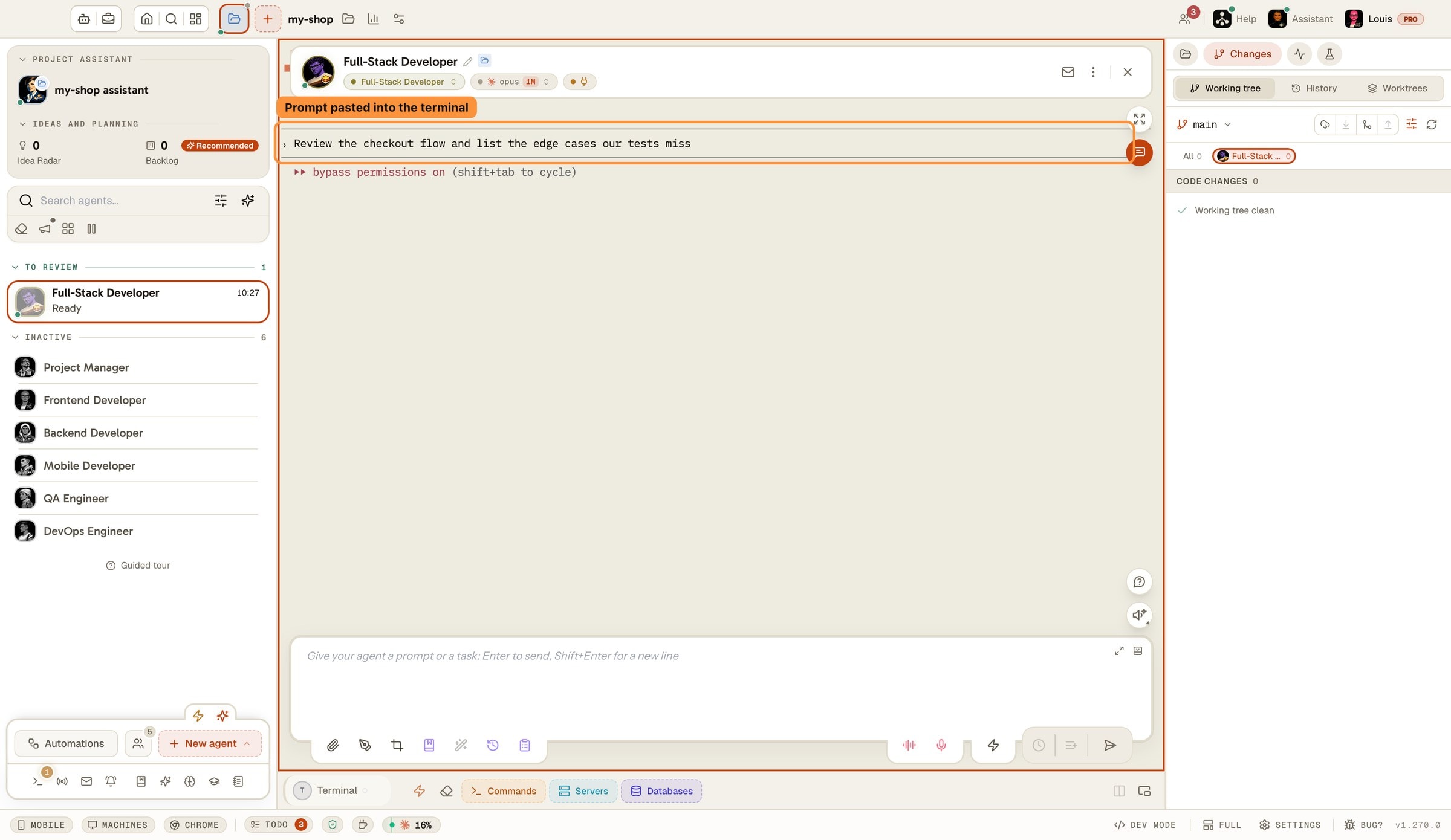
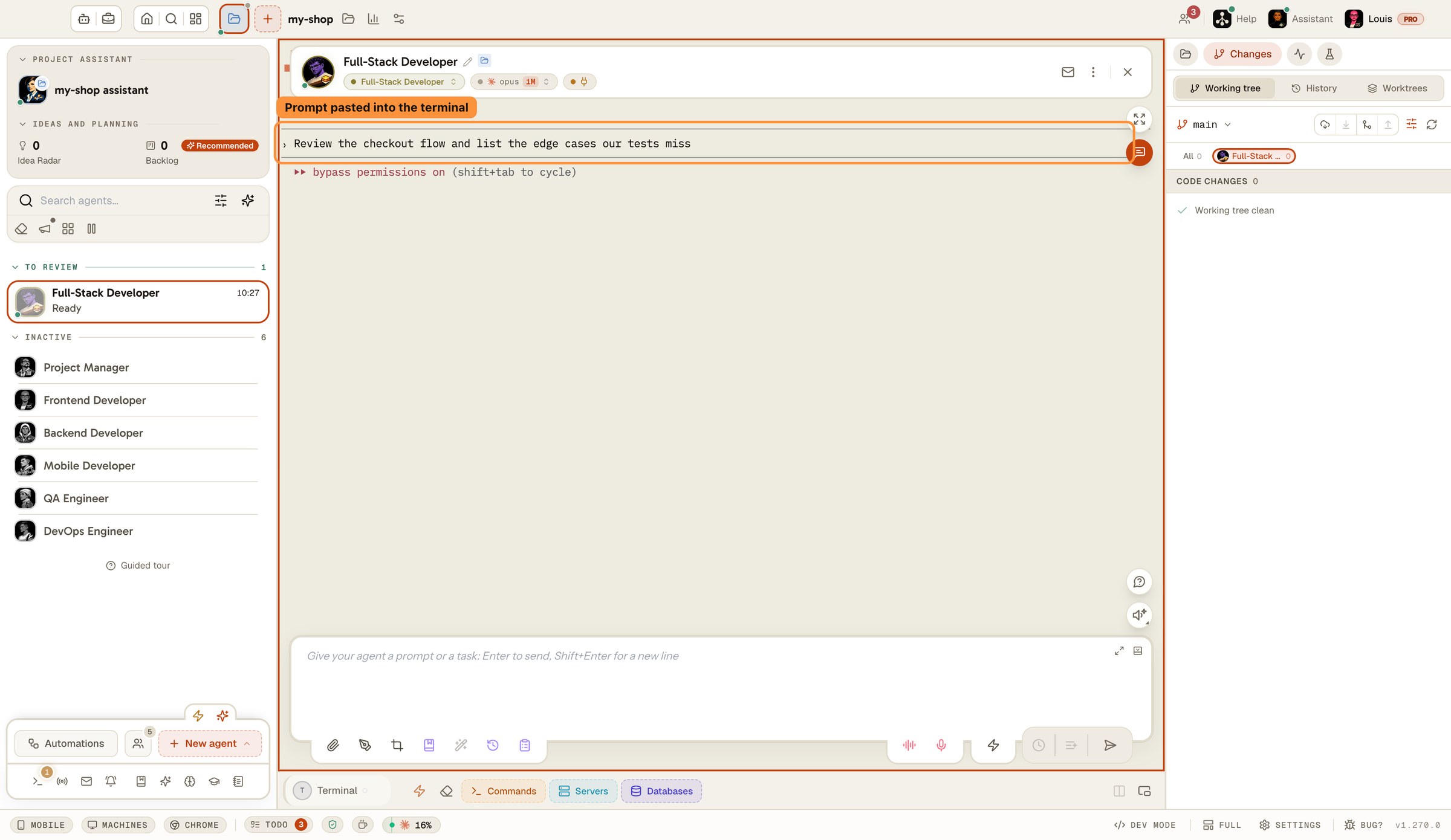
Terminalde yazarken bir istemin kısayoluna basın ve istem tam oraya yerleşsin. 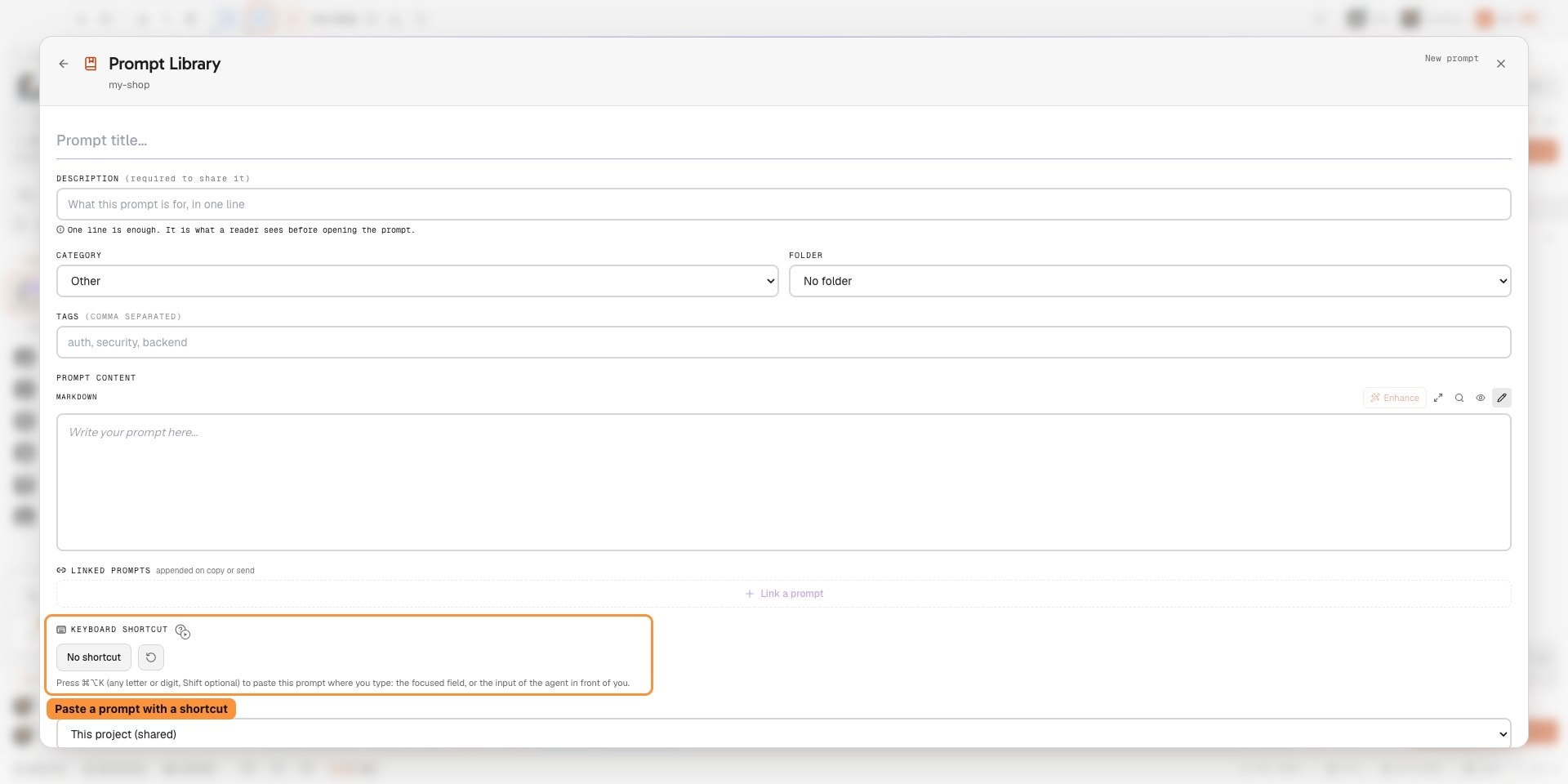
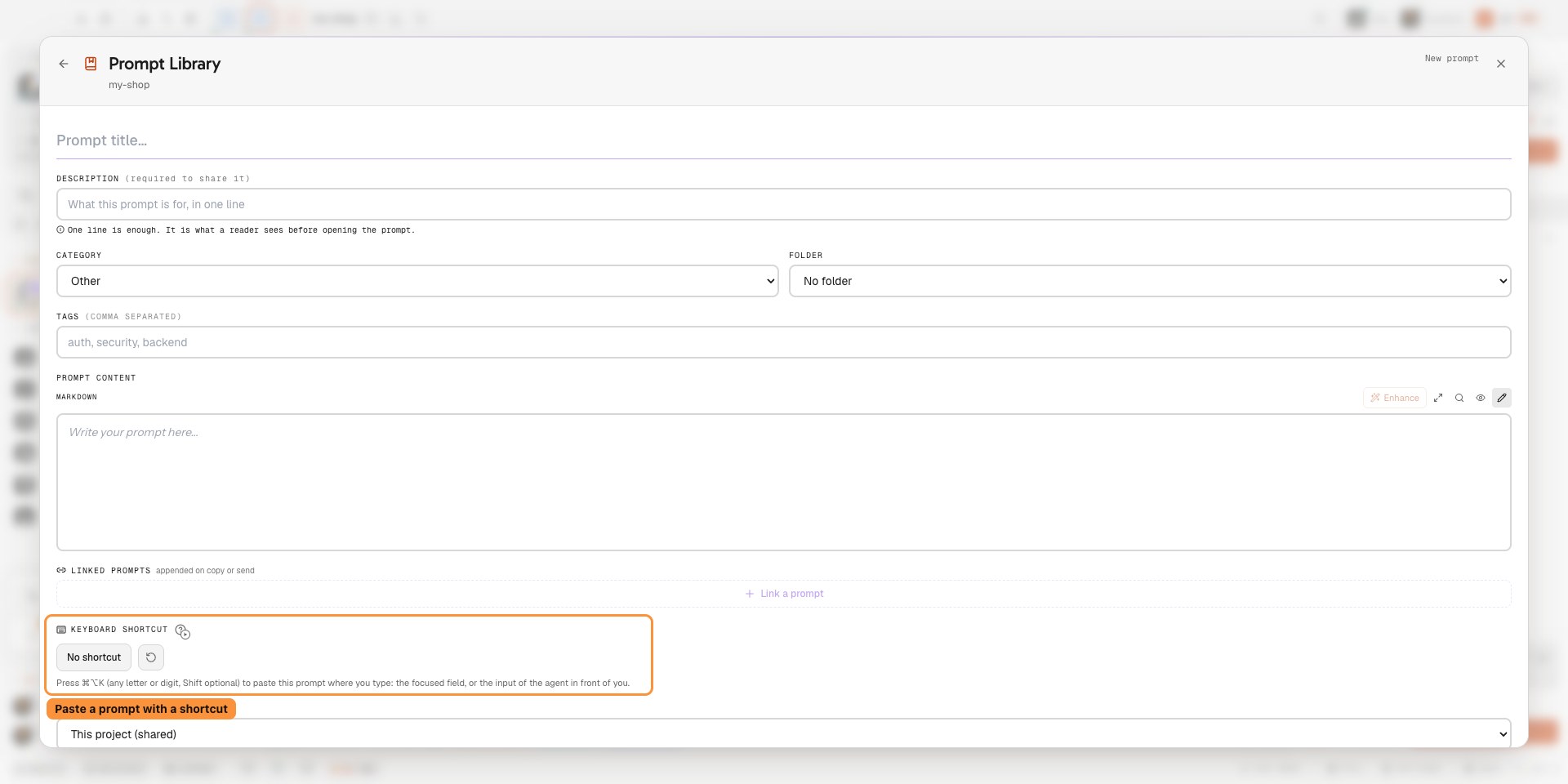
Kaydedilmiş bir prompt'a yazdığınız yere yapıştırmak için bir klavye kısayolu verin.
Uygulamada çekilmiş gerçek bir oturum: testleri çalıştıran ve koda dokunmadan her başarısız testi açıklayan bir prompt, projenin Prompt Kütüphanesine kendi klasöründe bir kez kaydedilir. Bir sonraki sefer mesaj kutusuna yazılan bir eğik çizgi onu geri getirir, Enter onu ekler ve ikinci bir Enter ajana gönderir; ajan testleri çalıştırır ve tek satır değiştirmeden iki başarısız testi açıklar.
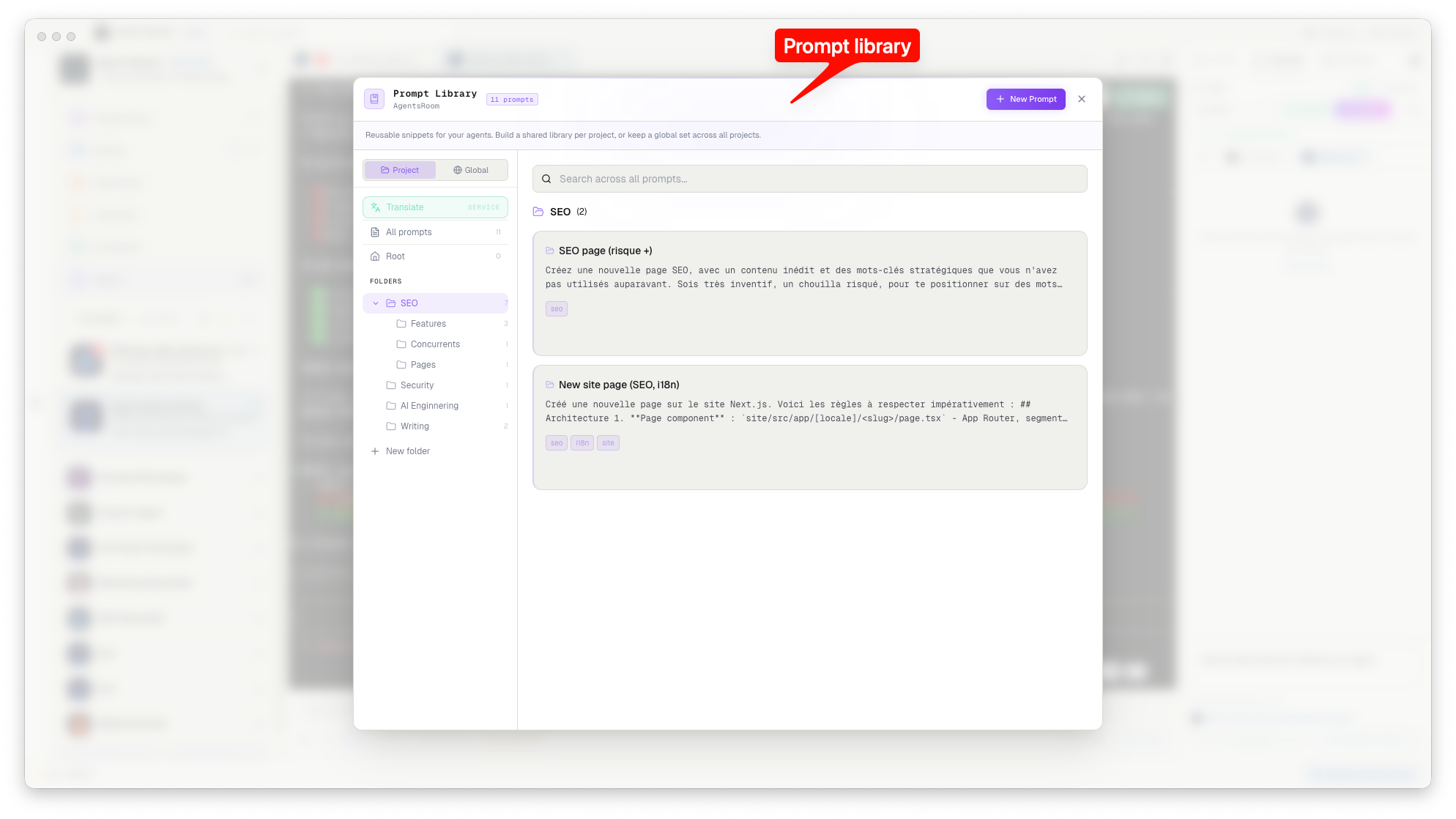
Klasörler
Express için, token'ları doğrulayan, süresi dolanları yenileyen ve çözülmüş kullanıcıyı req.user'a ekleyen bir JWT kimlik doğrulama middleware'i yaz…
Kişisel not: staging API anahtarı 1Password'de “SaaS Staging” altında. Bunu hiçbir yere commitleme. Yerel geliştirme için .env.local kullan…
Proje kurallarına uygun bir REST uç noktası oluştur: Zod doğrulaması, tiplenmiş hata yanıtları, hata yönetimiyle birlikte Prisma sorgusu…
İhtiyacın olan her şey, fazlası değil
Prompt Kütüphanesi her projeye yerleşiktir. Kurulum yok, eklenti yok, ek yapılandırma yok.
Klasörler halinde düzenli
Konuya, iş akışına, ajan rolüne göre klasörler oluştur. Yeniden düzenlemek için sürükleyip bırak. Senin promptların, senin yapın.
Hesabınla senkronize
Proje kütüphanen ve Genel kütüphanen AgentsRoom hesabında yaşar. Aynı projeyi başka bir makinede ya da telefonunda aç, promptlar her birinin son 50 sürümüyle birlikte zaten oradadır.
Kişisel promptlar, yalnızca senin
Bir promptu “Kişisel” olarak işaretle, onu yalnızca sen görürsün: bir takım kütüphanesinde yayınladıklarının ve topluluk kataloğunun dışında kalır. Özel notlar özel kalır.
Tek tuşla herhangi bir ajana gönder
Bir ajanın mesaj kutusuna / yaz, promptu seç, eklemek için Enter'a, göndermek için bir kez daha Enter'a bas. Kütüphanede bir karta tıklamak promptu panoya kopyalar. Telefonda “Terminale gönder” düğmesi promptu odaktaki ajana gönderir. Aceleyle yazılmış ya da sesle dikte edilmiş bir istek mi? İyileştir düğmesi onu önce kutunun içinde gerçek bir prompta dönüştürür; istersen iyileştirmeyi geri alırsın.
Hızlı arama
Herhangi bir promptu milisaniyeler içinde bul. Klasöre veya etikete göre filtrele ya da doğrudan yaz. Kütüphane tam hızda açılır: diskindeki yerel kopyayı okur.
Topluluk kataloğu
Bir promptu herkes için yayımla ya da Topluluk sekmesinden birini al. Paylaşım, varsayılan olarak işaretsiz gelen bir onay kutusudur ve moderasyondan geçer. Yayımlanan her prompt, gövdesiyle birlikte 20 dile çevrilir; böylece okuyan kişi onu kendi dilinde alır.
Sürüm geçmişi
Bir promptu değiştiren her kaydetme önceki sürümü saklar. Düzenleyicide Geçmiş'i aç, önceki herhangi bir sürümü mevcut metinle karşılaştır ve tek tıkla geri yükle: masaüstünden ya da mobil uygulamadan.
Çevrimdışı çalışır
Oturum açmadın mı, ya da ağ yok mu? Kütüphane makinendeki yerel bir önbelleği okur ve ona yazar. Düzenlemelerin korunur ve bir sonraki senkronizasyonda hesabına gönderilir; paralel yapılan iki düzenleme de birbirinin üzerine yazmak yerine birleştirilir.
Nasıl çalışır
Herhangi bir projeyi aç
Prompt Kütüphanesini dock'tan (Bilgi grubu) aç ya da mesaj kutusunun altındaki araç çubuğunda “İstemler” düğmesine, ardından “Kütüphaneyi aç” seçeneğine tıkla. Her projenin kendi kütüphanesi vardır ve “Genel” anahtarı hesabını takip eden promptları tutar.
İlk promptunu kaydet
“Yeni Prompt”a tıkla, promptunu yaz, ona bir başlık ver, bir klasöre yerleştir. Yalnızca senin görmen gerekiyorsa Kişisel seçeneğini aç.
Kütüphanen hesabını takip eder
Oturum açtığında her kayıt AgentsRoom hesabına gider ve projeyi açtığın her makinede, ayrıca mobil uygulamada geri gelir. Her projenin kendi kütüphanesi vardır; Genel kütüphane ise tüm projelerinde istediğin promptları tutar.
Yerel bir kopya: hızlı ve çevrimdışı
AgentsRoom, kütüphanenin bir kopyasını makinendeki bir önbellek dosyasında tutar; bu dosya yönettiği gitignore'da listelenir, böylece asla bir commit'e girmez:
.agentsroom/prompts-cache.jsonMakineler arası senkronizasyon, yerleşik
Promptların commitlemen ve pull etmen gereken bir dosya değildir. AgentsRoom kütüphaneyi hesabında, yerel bir kopyasını da şurada tutar: .agentsroom/prompts-cache.json : projeyi dizüstü bilgisayarında, masaüstü bilgisayarında ya da telefonunda aç, aynı promptlar oradadır. Takım arkadaşların promptlarını, sen onları takım kütüphanesinde yayınladığında alır, asla kazara değil.
Hesabın
agentsroom.dev
├── project library ← senkronize
└── global library ← senkronize
Bu makinede
.agentsroom/
├── .gitignore ← yönetiliyor
└── prompts-cache.json ← yok sayıldıPrompt Kütüphanesi proje bazlı mı yoksa genel mi?
Prompt kütüphanesi Claude Code, Codex ve diğer CLI'lerle çalışır mı?
Promptları ekibimle paylaşabilir miyim?
Peki kişisel promptlarım sızar mı?
Prompt Kütüphanesi için hesap gerekli mi?
Promptları yeniden sıralayıp düzenleyebilir miyim?
Bir promptu ekibimin dışındaki kişilerle paylaşabilir miyim?
Kayıtlı bir promptu klavye kısayoluyla yapıştırabilir miyim?
Bağlantılı Promptlar
Herhangi bir promptu bir başkasına bağla. Kopyaladığında veya gönderdiğinde, ekli promptlar her biri kendi başlığıyla otomatik olarak eklenir. Kurallarını bir kez yaz, her yerde onlara atıfta bul.
Bağlantılı Promptları keşfetBunları da beğenebilirsin
Scratchpad
AgentsRoom'un alt çubuğuna sabitlenmiş bir prompt editörü. Uzun promptları gerçek bir metin alanında yaz, oturumlar arasında güvende tut ve odaktaki ajana tek tıkla gönder.
Prompt iyileştirici
Tek tık ya da Cmd/Ctrl+Shift+E, aceleyle yazılmış ya da sesle dikte edilmiş bir isteği kutunun içinde hedefi, bağlamı, kısıtları ve bitiş ölçütü olan bir prompta dönüştürür; istersen iyileştirmeyi geri alırsın.
Yapay zeka kodlaması için Prompt Engineering
Kod teslim eden promptlar yazmanın pratik rehberi. Yapı, bağlam, kısıtlar : yapay zeka ajanlarıyla gerçekten işe yarayan kalıplar.
Backlog Görev Panosu
Görevleri bir backlog'a sıraya koy ve her biri için bir ajan tetikle. Prompt kütüphaneni, teslim edilen özellikler için bir montaj hattına dönüştür.
Ajan bazında inceleme
Birden fazla ajan paralel çalışırken kod değişikliklerini ajana göre filtrele, farklarını ayrı ayrı incele ve her katkıyı tek tek commitle.
Konuyla ilgili yazılar
Yapay Zeka Kodlama Ajanlarınızla Nasıl İletişim Kurulur: Claude, Codex, Antigravity, Grok Build
Artık asıl darboğaz kod yazmak değil, iletişim. Claude, Codex, Antigravity ve Grok Build ile nasıl konuşursanız o kadar hızlı, o kadar az token harcayarak sonuca ulaşırsınız.
AGENTS.md: Her Kodlama Ajanı İçin Tek Bir Bağlam Dosyası (Codex, Antigravity, Claude)
AGENTS.md, yapay zeka kodlama ajanlarınızın koda dokunmadan önce okuduğu taşınabilir talimat dosyasıdır. İçine ne koyacağınız, CLAUDE.md'den farkı ve Codex, Antigravity ile Claude arasında tek bir bağlamı nasıl koruyacağınız.
































Promptları yeniden yazmayı bırak
AgentsRoom'u indir ve prompt kütüphaneni 30 saniyede kurmaya başla. 2 projeye kadar ücretsiz.
Yardımcı uygulama: hareket halindeyken ajanlarını izle
Claude, Codex, Antigravity CLI veya başka bir AI sağlayıcı kullan.
Hataları ve istekleri doğrudan genel backloguna gönder.