Her Ajanın İşini Ayrı Ayrı İncele
Beş ajan elli dosya değiştirdiğinde her şeyi aynı anda incelemek bunaltıcıdır. AgentsRoom hangi ajanın hangi dosyaları değiştirdiğini takip eder. Ajana göre filtrele, işlerini izole incele ve her katkıyı ayrı commit yap.
Ekran görüntüleri
Uygulamanın gerçek ekran görüntüleri; bu özellik geliştikçe eklenir.
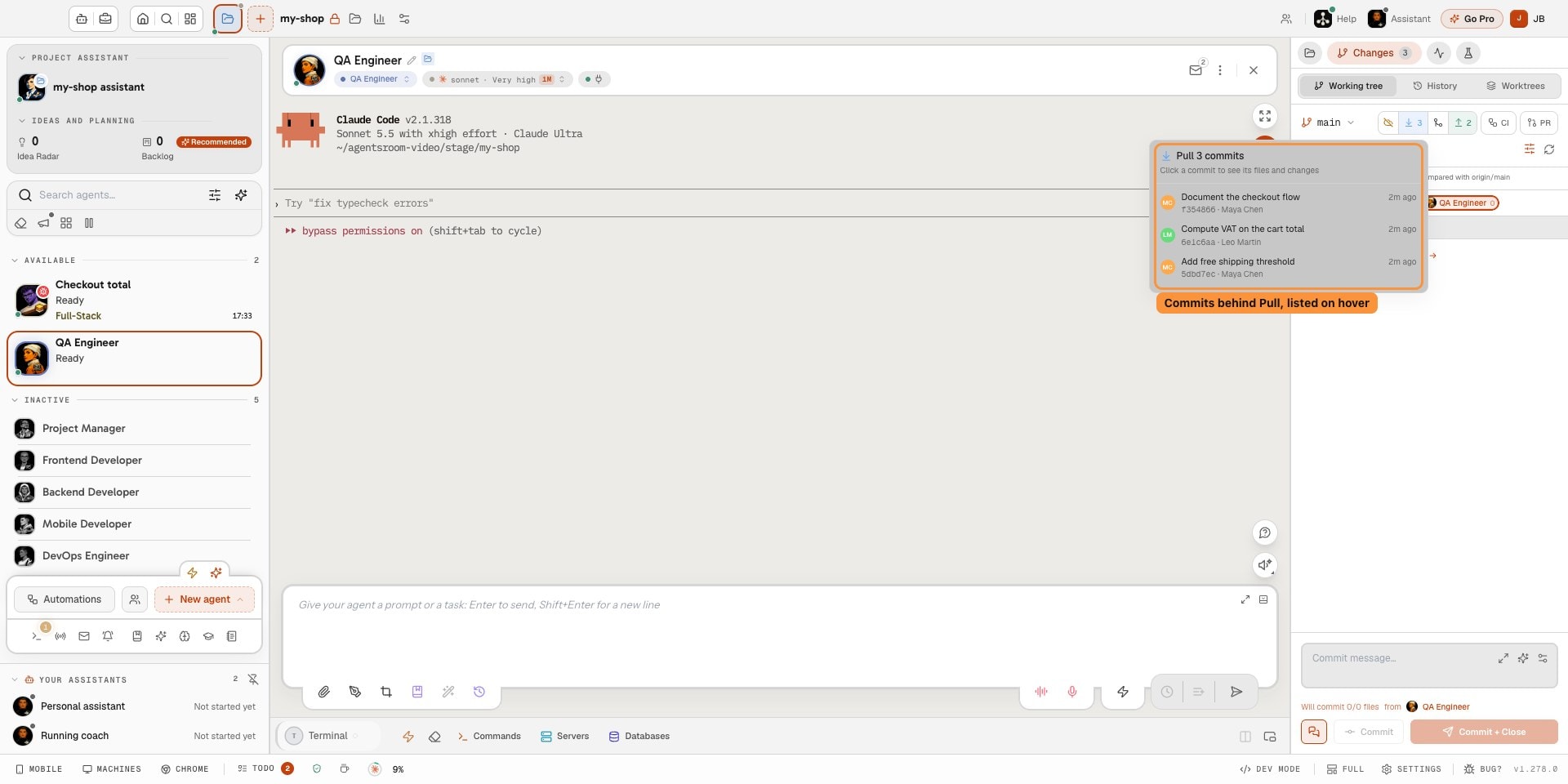
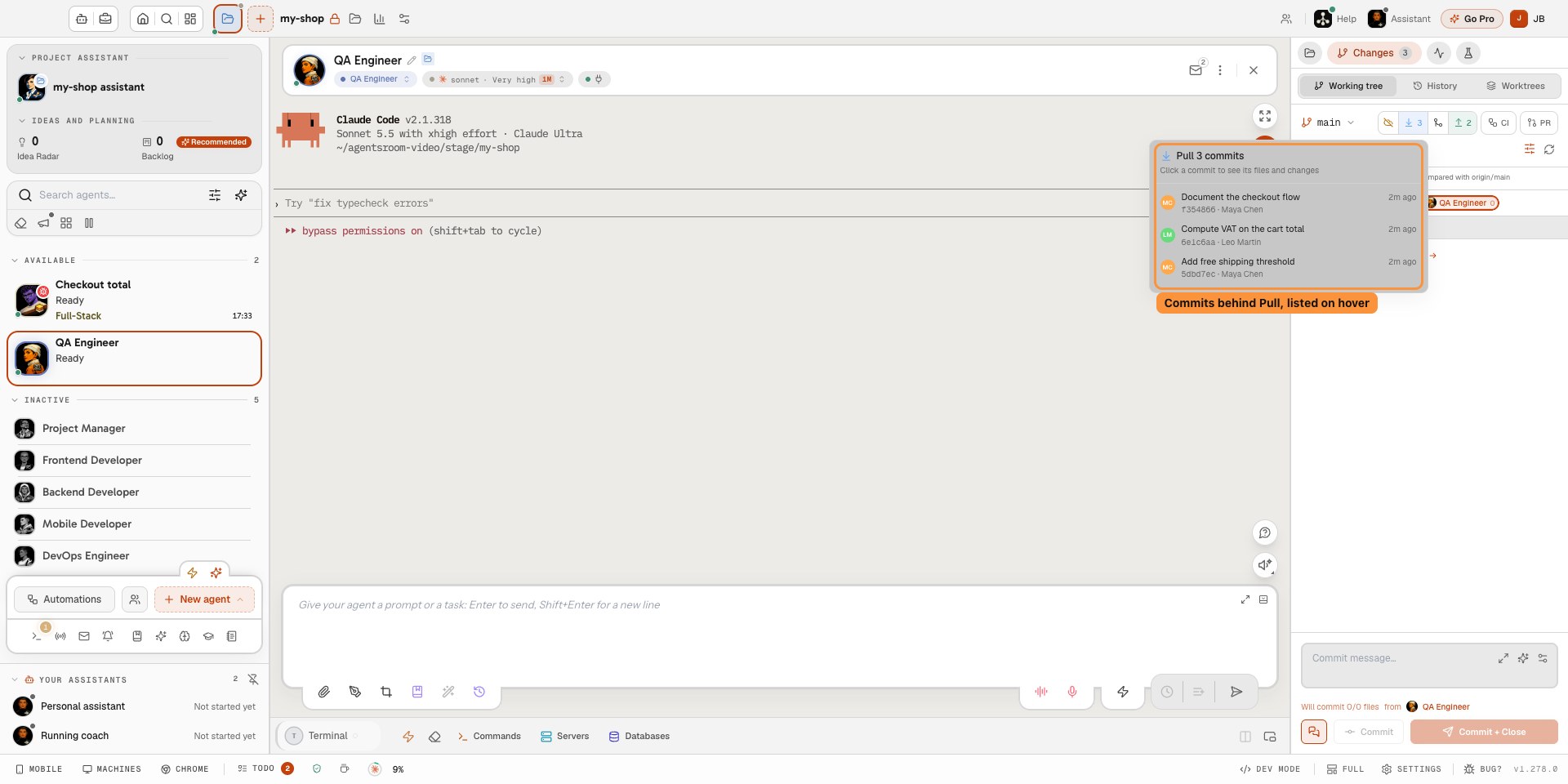
Bir pull veya push'un getireceği commit'leri çalıştırmadan önce görün ve her birini diff ile açın. 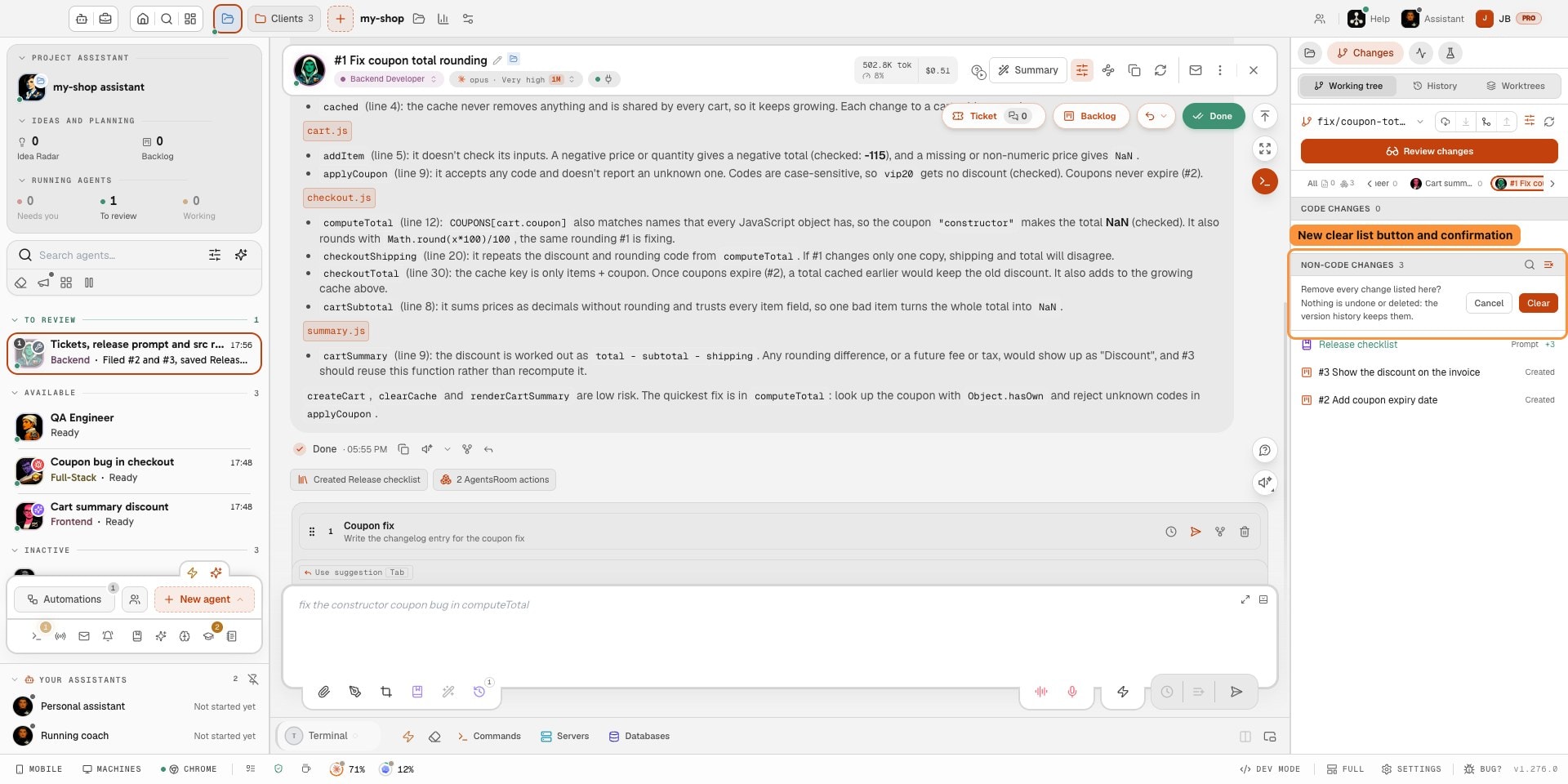
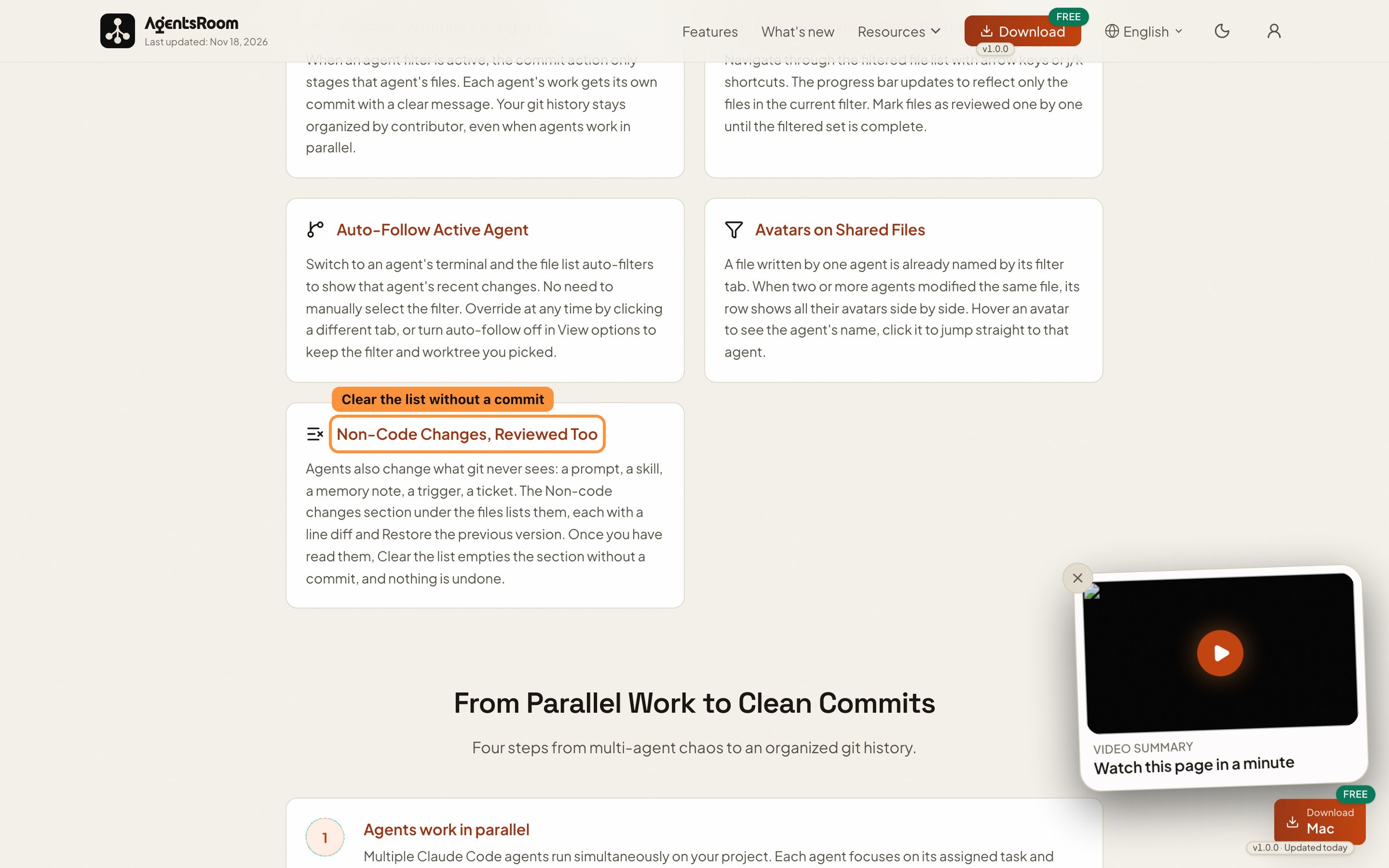
Kod dışı değişiklikler listesini bir commit olmadan boşaltın: hiçbir şey geri alınmaz, sürüm geçmişi onları saklar. 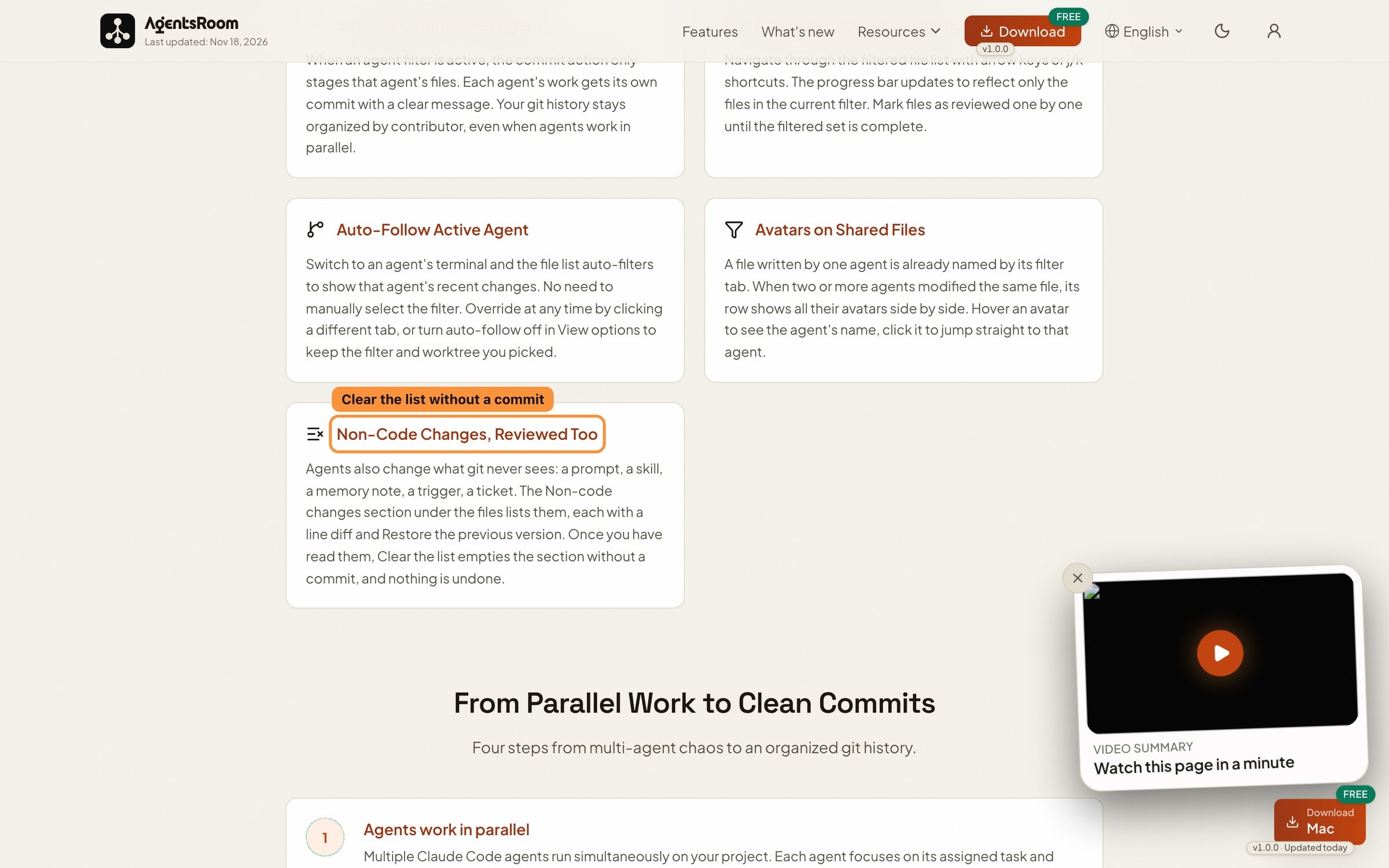
Ajan Başına İnceleme sayfası, kod dışı değişiklikleri ve listelerinin nasıl temizleneceğini açıklar.
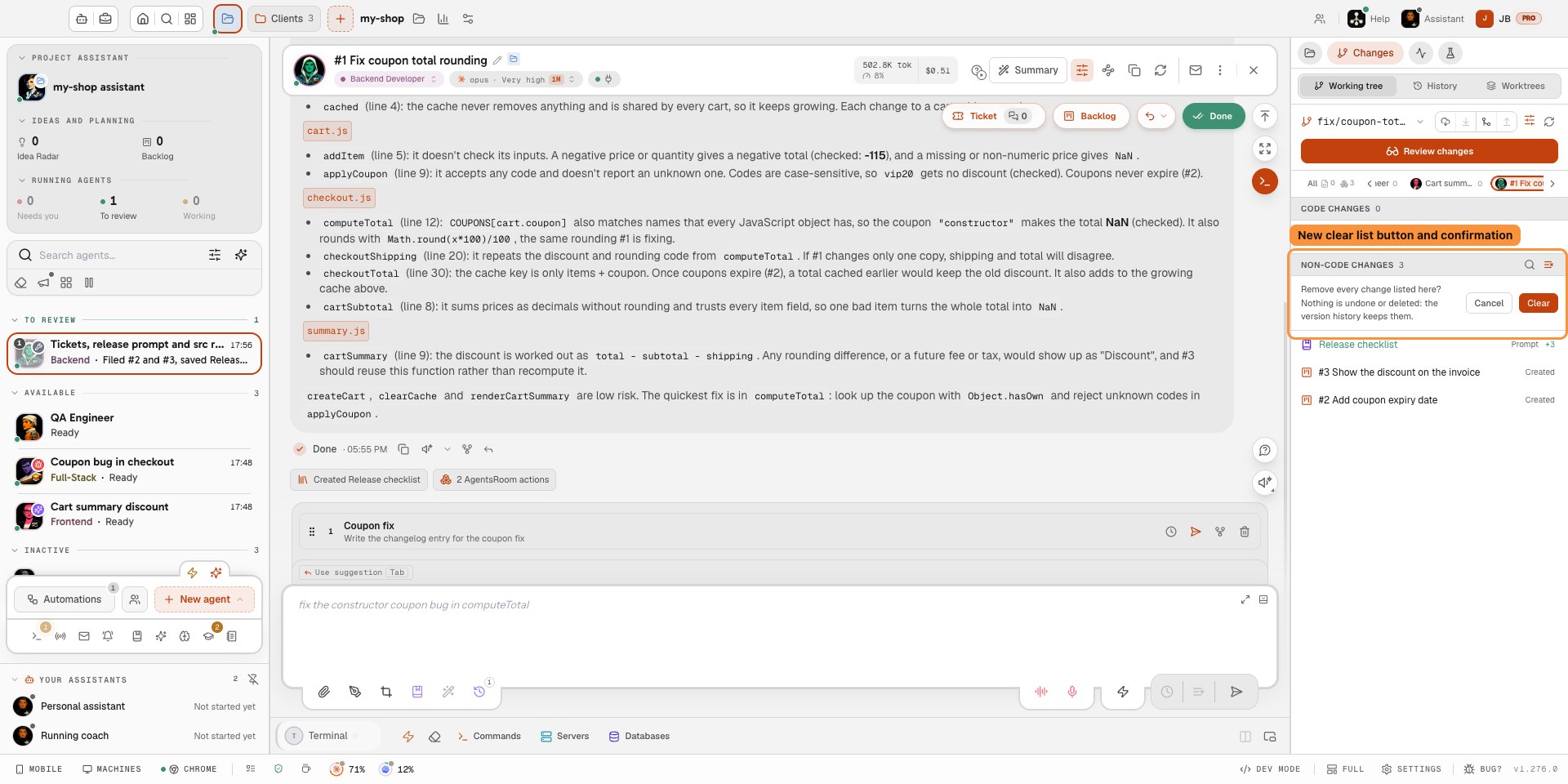
Uygulamada çekilmiş gerçek bir oturum: ikisi Claude Code'da, biri Codex'te üç yapay zeka kod ajanı, aynı projenin birer dosyasını değiştiriyor. Changes listesi her ajana kendi sekmesini veriyor ve bir commit yalnızca o ajanın dosyalarını alıyor: üç ajan, geçmişte üç commit.
Ajanın değiştirdiklerini incele
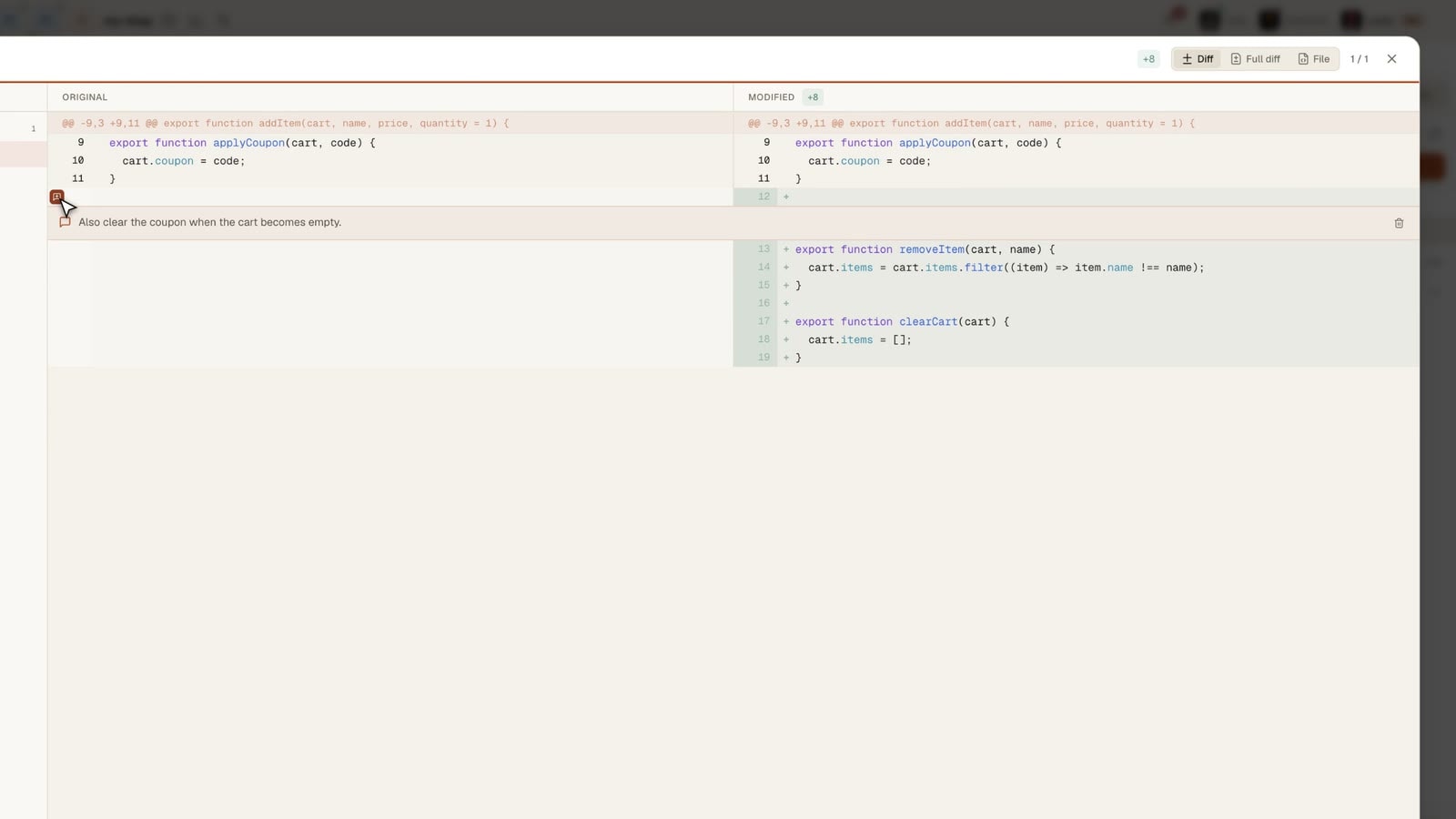
Her ajanın diff'i dosya dosya; bir satıra yazdığın yorum doğrudan ajana geri gider.
Ajan Başına İnceleme Nasıl Çalışır
Kimin ne yaptığını kaybetmeden çoklu ajan kod değişikliklerini incelemek için gereken her araç.
Ajan Filtre Sekmeleri
İki veya daha fazla ajan dosya değiştirdiğinde inceleme panelinin üstünde sekmeler belirir. Her sekme ajanın avatarını, adını ve dosya sayısını gösterir. Yalnızca o ajanın değişikliklerini görmek için bir sekmeye tıkla.
Otomatik Dosya Ataması
AgentsRoom dosyaları iki şekilde atar. Her Edit, Write ve NotebookEdit çağrısında bir hook tetiklenir ve dosyayı ajan yazarken kaydeder. Bir kabuk komutuyla yazılan dosyalar için AgentsRoom, her ajanın komutlarını ne zaman çalıştırdığını bilir ve bunu dosyanın değiştirilme tarihiyle karşılaştırır.
Ajan Başına Kapsamlı Commitler
Ajan filtresi aktifken commit işlemi yalnızca o ajanın dosyalarını sahneye alır. Her ajanın işi net mesajlı kendi commitini alır. Ajanlar paralel çalışsa bile git geçmişin katkıda bulunana göre düzenli kalır.
Filtrelenmiş Klavye Navigasyonu
Filtrelenmiş dosya listesinde ok tuşları veya j/k kısayollarıyla gezin. İlerleme çubuğu yalnızca mevcut filtredeki dosyaları yansıtacak şekilde güncellenir. Filtrelenmiş set tamamlanana kadar dosyaları incelendi olarak tek tek işaretle.
Aktif Ajanı Otomatik Takip
Bir ajanın terminaline geç ve dosya listesi otomatik olarak o ajanın son değişikliklerini gösterecek şekilde filtrelenir. Filtreyi elle seçmene gerek yok. Farklı bir sekmeye tıklayarak istediğin zaman geçersiz kıl veya seçtiğin filtreyi ve worktree'yi korumak için "Görünüm seçenekleri" içinde otomatik takibi kapat.
Paylaşılan dosyalarda avatarlar
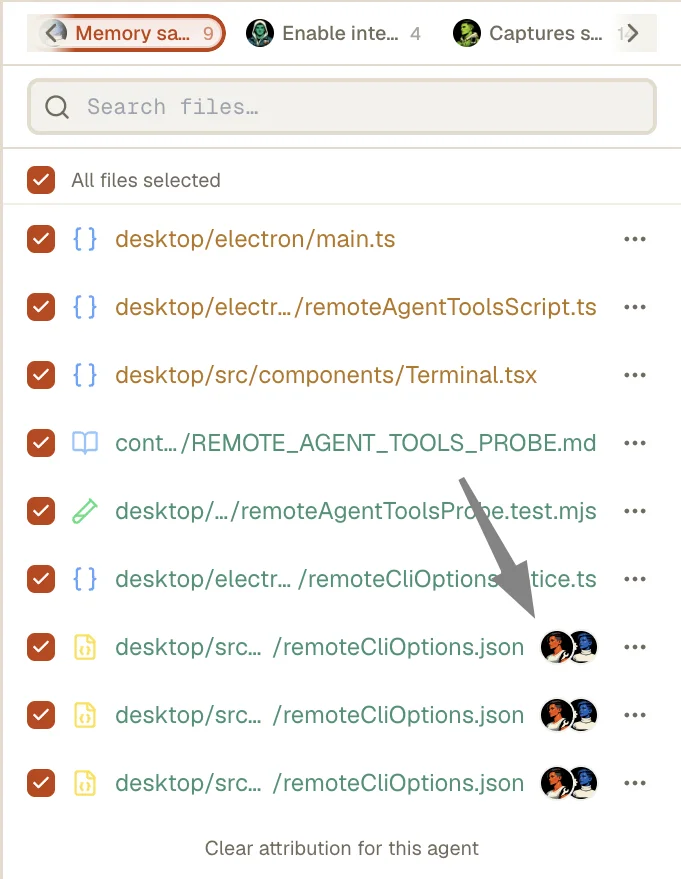
Tek bir ajanın yazdığı dosya zaten filtre sekmesiyle belirtilir. Aynı dosyayı iki veya daha fazla ajan değiştirdiyse, dosyanın satırında tüm ajanların avatarları yan yana görünür. Ajanın adını görmek için avatarın üzerine gel, doğrudan o ajana geçmek için tıkla.
Kod dışı değişiklikler de incelenir
Ajanlar git'in hiç görmediği şeyleri de değiştirir: bir prompt, bir skill, bir hafıza notu, bir tetikleyici, bir ticket. Dosyaların altındaki Kod dışı değişiklikler bölümü bunları listeler, her biri satır satır diff ve Önceki sürümü geri yükle ile. Okuduktan sonra Listeyi temizle bölümü commit olmadan boşaltır ve hiçbir şey geri alınmaz.
Paralel Çalışmadan Temiz Commitlere
Çoklu ajan kaosundan düzenli git geçmişine dört adım.
Ajanlar paralel çalışır
Birden fazla Claude Code ajanı projende aynı anda çalışır. Her ajan atanmış görevine odaklanır ve ihtiyaç duyduğu dosyaları değiştirir.
AgentsRoom her değişikliği takip eder
Her ajan çalışırken AgentsRoom hangi dosyalara dokunduğunu kaydeder: ajan ister bir dosya aracı kullansın, ister bir kabuk komutuyla yazsın.
İnceleme modunda ajana göre filtrele
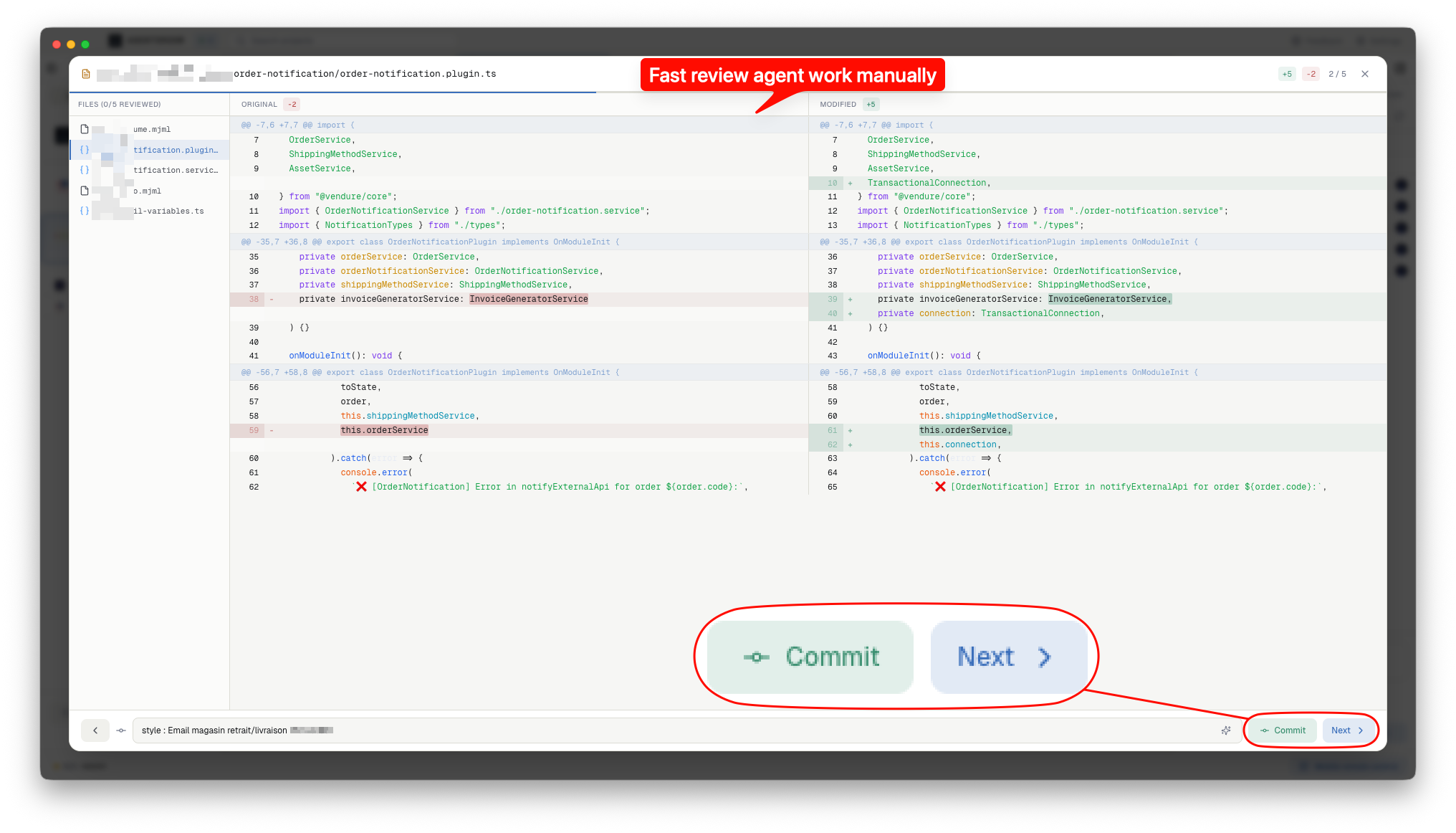
İnceleme modunu aç ve bir ajanın sekmesine tıkla. Dosya listesi yalnızca o ajanın değişikliklerini gösterecek şekilde daralır. Farklarını incele, belirli değişiklikler hakkında sorular sorun ve dosyaları incelendi olarak işaretle.
Ajan başına commit yap
Bir ajanın dosyalarını inceledikten sonra yalnızca onların değişikliklerini commit yap. Commit yalnızca o dosyaları sahneye alır. Temiz, iyi atanmış bir git geçmişi oluşturmak için her ajan için tekrarla, ardından PR oluştur düğmesine tıkla: yapay zeka, pull request'in başlığını ve açıklamasını dalın diff'inden önerir; hiçbir şey gönderilmeden önce bunları düzenlersin.
AgentsRoom hangi ajanın hangi dosyayı değiştirdiğini nasıl biliyor?
Filtrelemeden tüm değişiklikleri aynı anda inceleyebilir miyim?
İki ajan aynı dosyayı değiştirirse ne olur?
Bu herhangi bir sayıda ajanla çalışıyor mu?
Ayrı ayrı yerine tüm ajanların değişikliklerini birlikte commitleyebilir miyim?
Bir ajanın yaptığı bir değişikliği, git komutu yazmadan atabilir miyim?
Pull request'i AgentsRoom'dan oluşturabilir, CI durumunu ve incelemesini takip edebilir, başarısızlıkları ve yorumları bir ajana devredebilir miyim?
Kod dışı değişiklikleri commit etmeden temizleyebilir miyim?
Bir pull ya da push işleminin hangi commit'leri getireceğini, çalıştırmadan önce görebilir miyim?
Konuyla ilgili yazılar
AI Ajanınızın Kodunu Hala Gözden Geçirmeli Misiniz?
Ajanlarınız, bir zamanlar birleştirdiğiniz pull request'lerin yarısından daha iyi kod yazıyor. Peki, hala her satırı okur musunuz? Her iki taraf için dürüst bir durum, bir ajanın hata yaptığını gösteren 10 sinyal ve her değişikliğin gerçekten ne kadar gözden geçirilmesi gerektiği.
Claude artık çıktısına filigran basıyor. Kodunuz bundan neredeyse etkilenmiyor.
Anthropic artık Claude'un çıktısına filigran basıyor. Gerçekte ne işaretleniyor, kod neden kaçıyor, kimler tespit edebiliyor ve SEO'nuz neden değişmiyor.
Claude Code Modları: Ne Oldukları ve Her Ajanla Birlikte Sunduğumuz Mod
Mod, JavaScript'i Claude Code'un içinde çalışan bir eklentidir. Neler yapabildiği, üç dosyası, nasıl yüklenip test edildiği ve her ajanımızda bulunan mod.
































Çoklu Ajan Kodunu Netlikle İncele
AgentsRoom'u indir ve kod tabanında her yapay zeka ajanının tam olarak ne değiştirdiğini gör. 2 projeye kadar ücretsiz.
Yardımcı uygulama: hareket halindeyken ajanlarını izle
Claude, Codex, Antigravity CLI veya başka bir AI sağlayıcı kullan.
Hataları ve istekleri doğrudan genel backloguna gönder.