Yapay zeka ajan promptlarınız için
bir scratchpad
Promptları doğrudan terminalde veya ayrı bir Notes ya da Obsidian penceresinde taslak halinde yazmayı bırakın. AgentsRoom düzenleyicisi her ajanın altında durur ve "Genişlet" butonu onu tam bir "Oluştur" paneline çevirir. Uzun ve yapılandırılmış promptları yazın, tekrar okuyun, revize edin, cilalayın, ardından tamamını tek bir tuş vuruşuyla o ajana gönderin.
Her ajan kendi taslağını tutar ve uygulamadan çıksanız ya da bilgisayarınızı yeniden başlatsanız bile geri döndüğünüzde taslağınız hâlâ oradadır. Göndermek için Cmd/Ctrl+Enter'a basın. İyi bir taslağı tek tıklamayla yeniden kullanılabilir bir prompt olarak kaydedin. Uygulamaya entegre, gerçek bir prompt editörü.
AgentsRoom Scratchpad : ajan düzenleyicisinin prompt editörü, sabit bir mod ve genişletilmiş bir "Oluştur" paneliyle, göndermek için tek bir tuş vuruşu.
Scratchpad, AgentsRoom düzenleyicisinin taslak tarafıdır, her ajan terminalinin altında duran metin alanı. Sabit haldeyken bir paragraflık yer verir. "Genişlet"e tıklayın, göndermeden önce dört beş kez yeniden yapılandırdığınız uzun promptlar için tam ekrana yakın bir "Oluştur" paneli açılır. Düzenleyici yazdıklarınızı olduğu gibi saklar, böylece yarım bıraktığınız taslağı asla kaybetmezsiniz.
Tek bir basit sorun için tasarlandı : yapay zeka kodlama ajanınız için iyi, yapılandırılmış, çok paragraflı bir prompt yazmak. Hem de her Enter tuşunun promptu erken tetikleyebildiği, bir satırı düzeltmek için geri gitmenin acı verici olduğu ve pencere kapandığı anda metninizin kaybolduğu terminale doğrudan yazmadan. Ve sadece shell'e kopyala yapıştır yapmak için yanda Notes, Obsidian ya da VS Code açmadan.
Bunun yerine düzenleyici size uygulama içinde, hedeflediği ajanın hemen altında gerçek bir yazma alanı verir. Yazdıklarınız güvende kalır, tek bir tuş vuruşu tüm promptu o ajana gönderir. Artık yarım kalmış promptlar, bozuk yapıştırmalar, kaybolmuş taslaklar yok.
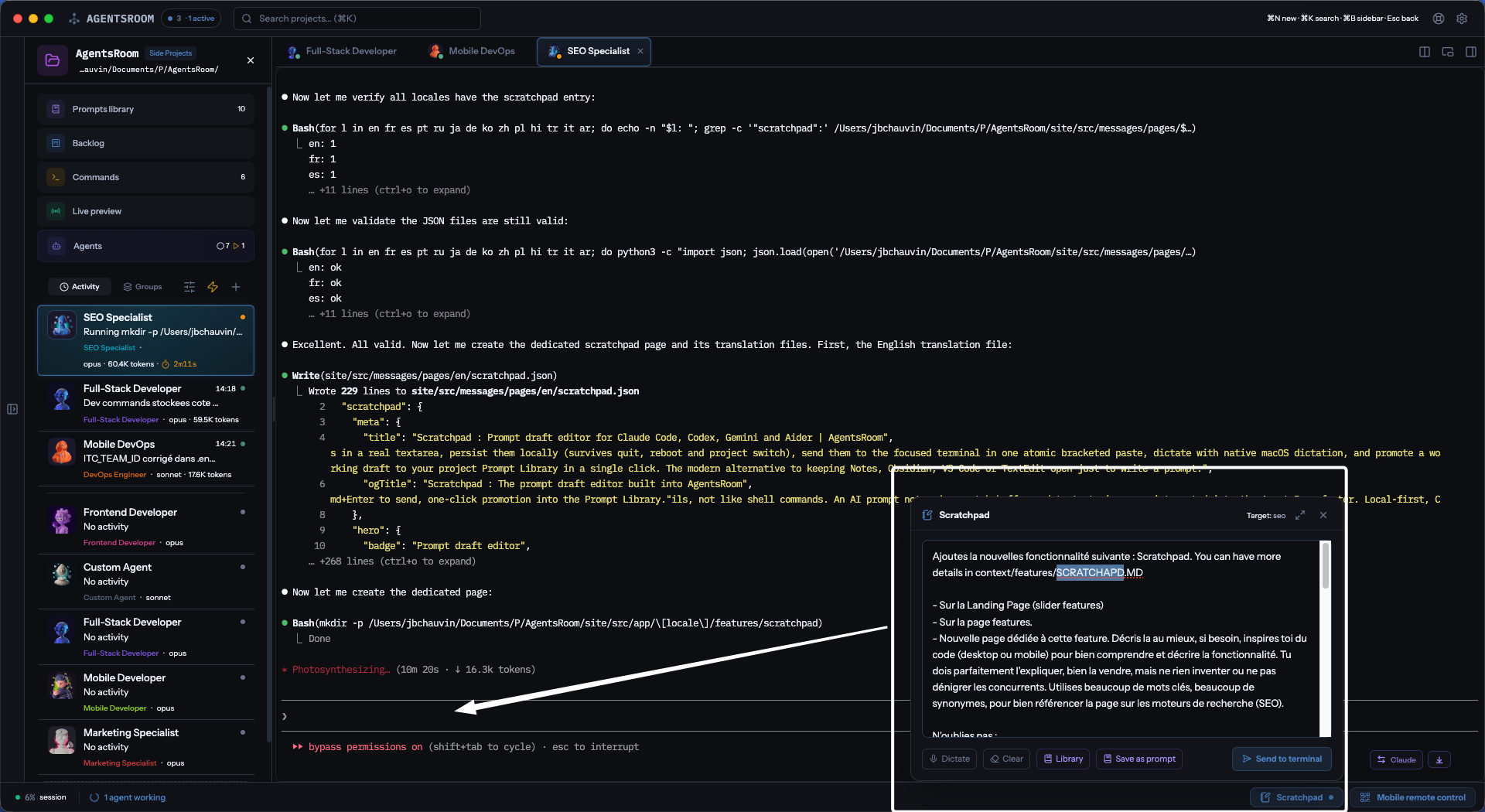
AgentsRoom Scratchpad : ajan düzenleyicisinin prompt editörü, bir "Genişlet" uzaklıkta.
Tek satırlık bir giriş değil, gerçek bir editör
Düzenleyici, tek satırlık bir giriş değil, gerçek bir metin alanıdır. Sabit haldeyken birkaç paragraf için bol dikey alan verir. Genişletildiğinde "Oluştur" paneli pencereyi doldurur, böylece 500 kelimelik bir prompt, detaylı bir spesifikasyon veya yapılandırılmış bir planı göz kısarak bakmadan yazabilirsiniz. Genişletilmiş durum hatırlanır, böylece editör her seferinde istediğiniz şekilde açılır.
Taslağınız siz yazdıkça, her ajan için ayrı ayrı otomatik olarak kaydedilir. Paneli kapatın, başka bir ajana geçin, proje değiştirin, uygulamadan çıkın, bilgisayarınızı yeniden başlatın, yarın geri dönün : her ajanın promptu tam bıraktığınız yerdedir. Bu önemlidir. İyi bir prompt nadiren tek seferde yazılır. İlk taslağı yazarsınız, uzaklaşırsınız, geri dönersiniz, eksik parçayı fark edersiniz, düzeltirsiniz, gönderirsiniz. Düzenleyici, bu şekilde çalışmanıza olanak tanıyan tampondur.
Gönderim basit ve öngörülebilir. Her düzenleyici tek bir ajana aittir ve o ajana gönderir, dolayısıyla seçilecek bir hedef ve tahmin edilecek bir şey yoktur. Ajan bir tur ortasındaysa mesaj düşürülmez, kuyruğa alınır. Gizli seçici yok, sürpriz yok.
Prompt temiz bir şekilde varır. Erken çalıştırma yok, bozuk satır yok, eksik karakter yok. Metniniz, beş paragrafa yayılsa ve boş satırlar, sekmeler veya özel karakterler içerse bile ajana tam olarak yazdığınız gibi ulaşır. Böylece endişelenmeyi bırakıp promptun içeriğine odaklanabilirsiniz, teknik ayrıntılara değil.
Harika bir yapay zeka promptu yazmak için ihtiyacınız olan her şey
Odaklı bir editör, her ajan için bir taslak, Prompt Library'nize bir köprü, klavye öncelikli bir gönderici. Hepsi zaten yazdığınız düzenleyicinin içinde.
Terminal değil, gerçek bir metin alanı
Uzun promptlar için bol yer. Düzgün geri silme, imleç, seçim, kopyala yapıştır, çok satırlı düzenleme. Bir promptu bir e-posta yazar gibi yazarsınız : özenle.
Her ajan için bir taslak, asla kaybolmaz
Yazdığınız her şey, yazdığınız ajana bağlı olarak makinenize otomatik olarak kaydedilir. Uygulama kapatıldığında, bilgisayar yeniden başlatıldığında, ajan değiştirildiğinde ve proje değiştirildiğinde hayatta kalır. Yarın geri dönün : promptunuz hâlâ orada.
Sabit ve genişletilmiş modlar
Hızlı bir paragraf için sabit, tam ekrana yakın bir "Oluştur" paneli ve 500 kelimelik promptlar için "Genişlet". Değiştirmek için tek tıklama ve bu durum oturumlar arasında hatırlanır.
Temiz, eksiksiz teslimat
Promptunuz ajana tek bir blok halinde gönderilir. Her satır sonu, sekme ve özel karakter korunur. Erken çalıştırma yok, kısmi yapıştırma yok, sürpriz yok.
Göndermek için Cmd/Ctrl+Enter
Klavye öncelikli. Genişletilmiş "Oluştur" panelinde Cmd/Ctrl+Enter'a basın, tam prompt doğrudan o ajanın terminaline gider. Fare yok, menü yok, sürtünme yok.
Kendi ajanına gönderir
Her ajanın kendi düzenleyicisi vardır ve o ajana gönderir. Seçici yok, belirsizlik yok; ajan bir tur ortasındayken yazılan mesaj kaybolmaz, kuyruğa alınır.
Görsel gönderim onayı
Teslimattan sonra hızlı bir yeşil Gönderildi göstergesi parlar, ardından buton normale döner. Promptun ajana gerçekten ulaştığından hiç şüphe yok.
Taslak gönderimden sonra kalır
Gönderimden sonra tampon sizin kontrolünüzde kalır : düzenleyin, yeniden gönderin, yeniden ifade edin, tekrarlayın. İşiniz bittiğine karar verdiğinizde "Temizle" taslağı siler.
Dikte, yerleşik olarak
"Dikte"ye tıklayın ve konuşun. Mikrofon düzenleyicinin kendi içinde : kayıt yazıya dökülür ve metin, imlecin bulunduğu yerde taslağınıza düşer, tekrar okumaya hazır. Yapılandırılacak bir sistem ayarı yok, ikinci bir uygulama yok.
Yeniden kullanılabilir prompt olarak kaydet
İyi bir taslak tek tıklamayla yeniden kullanılabilir bir prompta dönüşür. "Kaydet", önceden doldurulmuş Prompt Library'yi açar, adlandırmaya ve dosyalamaya hazır. Ekibiniz bunu projeyle birlikte devralır.
Prompt Library, tek tıklama uzaklıkta
"İstemler"e tıklayın : proje Prompt Library'si taslağınıza dokunmadan açılır. Bir parça seçin, kapatın, geri dönün, işiniz sağlam, tamamlamaya ve göndermeye hazır.
Makinenizde kalır
Taslak bilinerek kendi makinenizde tutulur. Makinenizden hiçbir şey çıkmaz. Makineler veya takım arkadaşları arasında paylaşılan bir prompt istiyorsanız, onu Kitaplık'ta yeniden kullanılabilir bir prompt olarak kaydedin.
Yalnızca kullandığınız butonları tutun
Düzenleyicinin her eylemi, Dikte, İstemler, Kaydet, Çizim, Ekran görüntüsü, ayarlardan gizlenebilir. Keşfetmeniz için hepsi varsayılan olarak açıktır, hiçbiri zorunlu değildir.
Promptunuz her seferinde bütün olarak varır
Eğer hiç uzun bir promptu terminale yapıştırıp yarı yolda çalıştığını gördüyseniz, sorunu bilirsiniz. İki paragraf arasındaki boş bir satır erken bir Enter'a dönüşür ve promptunuz ikisi de anlamlı olmayan iki ayrı komuta bölünür.
Düzenleyici bunu çözer. Metniniz ajana tek bir blok halinde, yazdığınız gibi gönderilir. Paragraflarınız paragraf olarak kalır, boş satırlarınız boş satır olarak kalır, hiçbir şey erken çalışmaz. İyi bir prompt yazmak ile terminalle mücadele etmek arasındaki fark.
Promptunuz asla kaybolmaz
Yazdığınız her karakter, siz yazdıkça, yazdığınız ajanın altında makinenize kaydedilir. Düzenleyici, arada ne olursa olsun kaldığınız yerden devam eder.
Bu kasıtlıdır. İyi bir prompt zaman alır. Başlarsınız, uzaklaşırsınız, geri dönersiniz. On dakika başka bir ajana yanıt verirsiniz, otuz dakikalığına başka bir projeye geçersiniz, geri dönersiniz. Akşam 7'de uygulamadan çıkarsınız, sabah 9'da tekrar açarsınız. Taslağınız her zaman oradadır. Yarım yazılmış planınız her zaman oradadır. Beş paragraflı brief'iniz her zaman oradadır.
Promptunuzu sesli olarak dikte edin
Mikrofon düzenleyicinin bir parçasıdır. "Dikte"ye tıklayın, konuşun, durdurmak için tekrar tıklayın : kayıt yazıya dökülür ve imlecin bulunduğu yerde taslağınıza eklenir. Hiçbir şey otomatik gönderilmez, yani metni tekrar okur, yanlış çıkan tek kelimeyi düzeltir ve hazır olduğunuzda Enter'a basarsınız.
Önceden hazırlanacak bir sistem ayarı ve açılacak ikinci bir uygulama yok. Masanıza yürürken sesli düşünün, mutfakta volta atarken bir promptu dikte edin, dağınık bir düşünceyi ajanınız için klavyeye dokunmadan temiz ve çok cümleli bir brief'e dönüştürün.
Prompt Library'nize bir köprü
İki buton düzenleyiciyi proje Prompt Library'nize bağlar. "Kaydet", mevcut taslağınızı kitaplığa adlandırılmış, yeniden kullanılabilir bir şablon olarak gönderir. Artık projenizle birlikte seyahat edebilir, ekibinizle paylaşılabilir ve tam olarak o prompta tekrar ihtiyaç duyduğunuzda yeniden kullanılabilir.
"İstemler", taslağınıza dokunmadan tüm Prompt Library'yi açar. Kaydedilmiş promptlarınızda gezinin, bir parça kopyalayın, geçen hafta neyin işe yaradığını görün, sonra kapatın : düzenleyici, devam eden promptunuzla tam bıraktığınız gibi hâlâ oradadır. Tampon ile kitaplık arasında temiz bir gidip gelme, her yönde tek tıklama.
Geliştiricilerin eskiden sahip olduğu iki kötü seçenek
A seçeneği : promptu doğrudan terminale yazmak. Düzgün bir şekilde tekrar okuma yok. Rahat düzeltme yok. Pencere kapanırsa sıfır kalıcılık. Terminaller etkileşimli komut satırlarıdır. Bir kodlama ajanı için yapılandırılmış 500 kelimelik bir brief oluşturmak için tasarlanmamışlardır.
B seçeneği : yanda Notes, Obsidian veya VS Code açın, orada taslak yazın, sonra terminale kopyala yapıştır yapın. Akış bozuldu. Bağlamlar bölündü. Pencereler üst üste geldi. Ve shell'e yapıştırma yine de sık sık kırılır, karakterleri yutar veya kısmi çalıştırma tetikler.
Hiçbiri gerçek bir çözüm değildir. İkisi de geçici çözümdür. Düzenleyici ikisinin de yerini alır : doğru uygulamada, doğru ajanın altında, yazdıklarınızı hatırlayan tek bir editör. Hepsi bu, ve bu yeterli.
Nasıl çalışır
Düzenleyiciyi genişletin
Her ajanın terminalinin altında bir düzenleyici vardır. "Genişlet"e tıklayın, zaten sahip olduğunuz taslakla birlikte tam ekrana yakın "Oluştur" paneli olarak açılır.
Promptunuzun taslağını yazın
Promptunuzu editörde yazın. Bir paragraf için sabit kalın veya daha uzun promptlar için genişletilmiş "Oluştur" panelinde çalışın. Genişletilmiş durum hatırlanır.
Tekrar okuyun, revize edin, tekrarlayın
Editörde bekleyebileceğiniz her şey var : çok satırlı düzenleme, imleç, seçim, kopyala yapıştır, geri al. Promptunuzu istediğiniz kadar yeniden yapılandırın. Hiçbir şey asla kaybolmaz.
İsterseniz dikte edin
"Dikte"ye tıklayın ve konuşun. Kayıt yazıya dökülür ve imlecin bulunduğu yerde taslağınıza metin olarak düşer, göndermeden önce tekrar okuyup düzeltmeye hazır.
Cmd/Ctrl+Enter ile gönderin
Cmd/Ctrl+Enter'a basın veya "Gönder"e tıklayın. Tam prompt tek bir blok halinde doğrudan o ajanın terminaline gider. Ajan bir tur ortasındaysa düşürülmez, kuyruğa alınır.
Kaydedin veya tekrarlayın
Gönderimden sonra taslak sizindir, saklarsınız ya da temizlersiniz, böylece gerekirse düzenleyip yeniden gönderebilirsiniz. Veya yeniden kullanılabilir bir şablon olarak Prompt Library'ye yükseltmek için "Kaydet"e tıklayın.
Pek çok adı olan bir prompt editörü
Scratchpad, insanların yıllardır kendi başına yeniden icat ettiği türden bir araçtır. İşte yerini aldığı kelime dağarcığı, hepsi yapay zeka kodlama ajanlarınız için tek bir entegre deneyimin içinde.
FAQ
AgentsRoom Scratchpad tam olarak nedir ?
AgentsRoom düzenleyicisinin prompt editörüdür, her ajan terminalinin altındaki metin alanı. Yapay zeka kodlama ajanlarınız için uzun, yapılandırılmış promptlar taslak olarak yazmak için kullanırsınız, bunları doğrudan terminale yazmadan veya ayrı bir Notes penceresi açmadan. Tam ekrana yakın bir "Oluştur" paneli için "Genişlet"e tıklayın, taslağınız her ajan için ayrı ayrı otomatik olarak kaydedilir ve tek bir tuş vuruşu tüm promptu gönderir.
Neden promptu doğrudan terminalde yazmayayım ?
Terminaller çok paragraflı yapılandırılmış promptlar oluşturmak için tasarlanmamışlardır. Tekrar okumak zahmetlidir, geçmiş bir satırı düzeltmek acı verir, boş satırlar erken çalıştırmayı tetikleyebilir ve pencere kapandığı anda metin kaybolur. Düzenleyici size otomatik kayıt özellikli düzgün bir editör verir, böylece bu sürtünmelerin hiçbiri olmadan ciddi promptlar yazabilirsiniz.
Promptum boş satırlar veya özel karakterler olsa bile eksiksiz varır mi ?
Evet. Metniniz ajana tek bir blok halinde, yazdığınız gibi gönderilir. Paragraflar paragraf olarak kalır, boş satırlar boş satır olarak kalır, sekmeler ve özel karakterler korunur. Hiçbir şey erken çalışmaz, hiçbir şey yutulmaz, hiçbir şey bozulmaz.
Taslağım nerede saklanıyor ? Bulutta mi ?
Taslağınız kendi makinenizde, her ajan için ayrı ayrı saklanır. Makinenizden hiçbir şey çıkmaz. Düzenleyicinin taslağı bilinerek yerel tutulur. Makineler veya takım arkadaşları arasında paylaşılan bir prompt istiyorsanız, onu projenizle birlikte seyahat eden Prompt Library'de yeniden kullanılabilir bir prompt olarak kaydedin.
Düzenleyici hangi ajana gönderir ?
Ait olduğu ajana. Her ajan terminalinin kendi düzenleyicisi ve kendi taslağı vardır, dolayısıyla seçilecek bir hedef yoktur : bir ajanın altında yazdığınız şey o ajana gider. Claude, Codex, GitHub Copilot CLI, Cursor ve diğer 10 ajan CLI'sı aynı şekilde davranır ve ajan bir tur ortasındayken yazılan mesaj düşürülmek yerine kuyruğa alınır.
Scratchpad ile Prompt Library arasındaki fark nedir ?
Düzenleyicinin taslağı, şu anda tek bir ajan için yazdığınız prompttur : her ajan için bir taslak, makinenize yerel. Prompt Library, klasörlerde düzenlenmiş, projeniz aracılığıyla ekibinizle paylaşılan kalıcı bir yeniden kullanılabilir prompt koleksiyonudur. "Kaydet", üzerinde çalışılan bir taslağı kitaplığa yükseltir. Birlikte çalışırlar : yazmak için düzenleyici, yeniden kullanım için kitaplık.
Dikte gerçekten çalışıyor mu ?
Evet ve yerleşik olarak gelir. "Dikte"ye tıklayın, konuşun, durdurmak için tekrar tıklayın : kayıt yazıya dökülür ve imlecin bulunduğu yerde taslağınıza eklenir. Hiçbir şey otomatik gönderilmez, yani Enter'a basmadan önce tekrar okursunuz. Üç platformun hiçbirinde önceden hazırlanacak bir işletim sistemi ayarı yoktur.
Kullanmadığım düzenleyici butonlarını gizleyebilir miyim ?
Evet. Düzenleyicinin her eyleminin, Dikte, İstemler, Kaydet, Çizim, Ekran görüntüsü, AgentsRoom ayarlarında kendi anahtarı vardır. Keşfetmeniz için hepsi varsayılan olarak açıktır ve hiçbiri zorunlu değildir.
Promptu göndermek taslağı temizler mi ?
Hayır. Başarılı bir gönderimden sonra metin hâlâ sizindir : düzenleyebilir, düzeltilmiş bir sürüm gönderebilir, değişiklik yapıp tekrar gönderebilir veya "Temizle" butonuyla açıkça temizleyebilirsiniz.
Bu, promptlar için Notes, Obsidian veya VS Code'a alternatif midir ?
Evet, prompt yazımı için. Sadece bir promptun taslağını yazmak için ikinci bir uygulamayı açık tutmak, sonra terminale kopyala yapıştır yapmak eski iş akışıdır. Düzenleyici bunun yerini alır : doğru uygulamada, doğru ajana bağlı, otomatik kayıtlı tek bir editör. Diğer her şey için hâlâ Notes veya Obsidian kullanıyorsunuz, sadece promptlar için onları açmayı bırakıyorsunuz.
Bu, Claude Code'un oturumunda bahsettiği scratchpad klasörü mü ?
Hayır, aynı kelime, farklı şey. AgentsRoom Scratchpad, düzenleyicideki prompt editörüdür. Claude Code'un scratchpad'i ise CLI'nın her oturum için oluşturduğu ve sistem promptunda adını verdiği geçici bir klasördür: macOS ve Linux'ta /tmp/claude-<sizin uid'iniz>/<eğik çizgileri tireye çevrilmiş proje yolu>/<oturum id'si>/scratchpad (macOS bunu /private/tmp altında gösterir), Windows'ta %TEMP%\claude\<proje>\<oturum id'si>\scratchpad. CLI'da bunu gösteren bir şey yok; en hızlı yol ajandan scratchpad yolunu yazdırmasını istemek ya da /tmp/claude-$(id -u)/ dizinini listelemek. Geçici dizinin altında yaşadığı için bir geçici dosya temizliği veya yeniden başlatma onu silebilir: saklamaya değer her şey projeye ya da sizin seçtiğiniz bir klasöre gider. AgentsRoom'da File > Open File (Cmd/Ctrl+O), o klasördeki herhangi bir dosyayı önizlemede, "Proje dışında" olarak işaretlenmiş şekilde açar.
Bunları da beğenebilirsiniz
Mesaj Kuyruğu
Yazım alanının üzerinde birden fazla mesaj biriktirin ve ajanınıza seçtiğiniz sırayla, teker teker gönderin.
Prompt Library
En iyi promptlarınızı yeniden kullanılabilir şablonlar olarak kaydedin, klasörlerde düzenleyin, projeniz aracılığıyla ekibinizle paylaşın.
Yapay zeka kodlaması için Prompt Engineering
Kod gönderen promptlar yazmak için pratik rehber. Yapı, bağlam, kısıtlamalar : yapay zeka ajanlarıyla gerçekten işe yarayan desenler.
Dev Terminals
Yerel dev komutlarınızı doğrudan AgentsRoom içinde çalıştırın ve izleyin, uzaklaşmanız gerektiğinde telefonunuzdan kontrol edin.
Değişiklikleri gözden geçirin
Yapay zeka ajanlarınızdan her dosya değişikliğini gözden geçirin, sözdizimi vurgulamalı yan yana diff'ler. Hazır olduğunuzda commit edin.
Konuyla ilgili yazılar
Claude Code scratchpad'ini nerede tutar ve neden kaybolur
Her Claude Code oturumu bir scratchpad klasörü duyurur ve sonra bir daha hiç göstermez. İşte macOS, Linux ve Windows'taki tam yol, yanında ne durduğu, bir yeniden başlatmanın veya geçici dosya temizliğinin onu neden sildiği, neyi yapılandırabilip neyi yapılandıramayacağınız ve her gece oraya yazan yedi ajana verdiğimiz tek kural.
PDF'i Markdown'a Dönüştürerek LLM Token'larından Tasarruf Edin: MarkItDown Rehberi
PDF'leri doğrudan Claude'a ya da herhangi bir LLM'e vermek sessizce token tüketir: her sayfa aynı zamanda görüntüye de dönüştürülür. Dosyayı önce Microsoft'un ücretsiz açık kaynak aracı MarkItDown ile Markdown'a çevirin ve token faturanızı %80'e varan oranda azaltın. CLI, Python ve MCP kurulumuyla eksiksiz rehber.
Yapay Zeka Kodlama Ajanlarınızla Nasıl İletişim Kurulur: Claude, Codex, Antigravity, Grok Build
Artık asıl darboğaz kod yazmak değil, iletişim. Claude, Codex, Antigravity ve Grok Build ile nasıl konuşursanız o kadar hızlı, o kadar az token harcayarak sonuca ulaşırsınız.
Promptlarınızı hak ettikleri gibi yazın
AgentsRoom'u indirin, herhangi bir projeyi açın, herhangi bir ajan düzenleyicisinde "Genişlet"e tıklayın ve ajanlarınızın hak ettiği şekilde promptlar yazmaya başlayın. 2 projeye kadar ücretsiz.
Yardımcı uygulama: hareket halindeyken ajanlarınızı izleyin
Claude, Codex, Antigravity CLI veya başka bir AI sağlayıcı kullan.
Hataları ve istekleri doğrudan genel backlogunuza gönderin.