Ajanlarının Mermaid diyagramları,
kod olarak basılmaz, çizilir
Claude Code'dan ya da Codex'ten bir diyagram iste, Mermaid yazar: bir terminalin yalnızca olduğu gibi gösterebildiği bir metin bloğu. AgentsRoom onu, bir ajanın yazdığını okuduğun her yerde çizer ve kodu bir tık uzakta tutar.
Konuşma görünümü, Markdown dosyaları, Plan incelemesindeki planlar, notlar, Proje Hafızası ve backlog ticket'ları: her mermaid kod bloğu, uygulamanın açık ya da koyu temasında, macOS, Windows ve Linux'ta diyagramına dönüşür. Kurulacak bir şey yok, ne skill ne MCP sunucusu.
```mermaid
flowchart LR
  A[Login] --> B{Token valid?}
  B -->|yes| C[Dashboard]
  B -->|no| A
```Aynı mermaid bloğu: bir terminalin gösterdiği hâliyle ve AgentsRoom'un çizdiği hâliyle.
Claude Code'a bir isteğin uygulamanda nasıl ilerlediğini sor ya da Codex'ten bir migration'ın tablolarını taslak olarak çıkarmasını iste; çoğu zaman mermaid ile başlayan bir kod bloğu alırsın: metin olarak yazılmış bir akış diyagramı, sıralama diyagramı ya da varlık-ilişki diyagramı. Terminal onu yalnızca olduğu gibi gösterebilir; tirelerden oluşan okları okur, kutuları kafanda çizersin.
AgentsRoom aynı Markdown'ı okur ve çizer. Blok ekranda göründüğünde diyagramına dönüşür, üzerine gelince çıkan Kodu göster düğmesi kaynağı geri getirir, Diyagramı göster de çizime döner. Ajan bir sözdizimi hatası yaptıysa kod ekranda kalır ve altında diyagramın çizilemediğini söyleyen tek bir satır olur; böylece ajanın yazdığını asla kaybetmezsin.
Çizim CLI'ye bağlı değildir: onu metinden yola çıkarak uygulamanın Markdown okuyucusu yapar. Codex'in yazdığı bir README'deki, Claude Code'un yazdığı bir plandaki ya da başka herhangi bir ajanın yazdığı bir ticket'taki diyagram aynı şekilde çizilir.
Bir ajanı okurken ne değişir
Uygulamanın Markdown gösterdiği her yerde tek kural: bir mermaid bloğu diyagramı olarak gösterilir.
Bir ajanı okuduğun her yerde
Konuşma görünümü, dosya önizlemesindeki ve dosya sekmelerindeki Markdown dosyaları, Plan incelemesindeki planlar, notlar, Proje Hafızası notları, backlog ticket'ları ve yorumları, bir de Bölmeden sor yanıtları.
Ajan yazarken çizilir
Bir ajan diyagramı satır satır yazar. AgentsRoom çizmeden önce metnin bir an durulmasını bekler ve bu arada son geçerli diyagramı ekranda tutar; böylece blok kod ile çizim arasında titreşmez.
Kaynak bir tık uzakta
Bir diyagramın üzerine gel, geldiği Mermaid metnini okumak için Kodu göster'e, geri dönmek için Diyagramı göster'e bas. Kaynak asla değiştirilmez, yalnızca farklı gösterilir.
Bozuk bir diyagram okunabilir kalır
Mermaid bloğu ayrıştıramadığında kod ekranda kalır ve altında tek bir satır olur: Bu diyagram çizilemedi: bunun yerine kodu gösteriliyor. Onu olduğu gibi ajana geri verebilirsin.
Tüm Mermaid 11 diyagramları
Akış diyagramları, sıralama, sınıf, durum ve varlık-ilişki diyagramları, Gantt şemaları, zihin haritaları, git grafikleri: Mermaid 11 neyi çizebiliyorsa AgentsRoom da çizer.
Ekran dışında hiçbir şey çizilmez
Bir diyagram ancak ekrana yaklaştığında, birer birer yerleşir ve sonuç saklanır. Diyagramlarla dolu uzun bir konuşma, henüz kaydırarak ulaşmadığın diyagramlar için hiçbir maliyet getirmez.
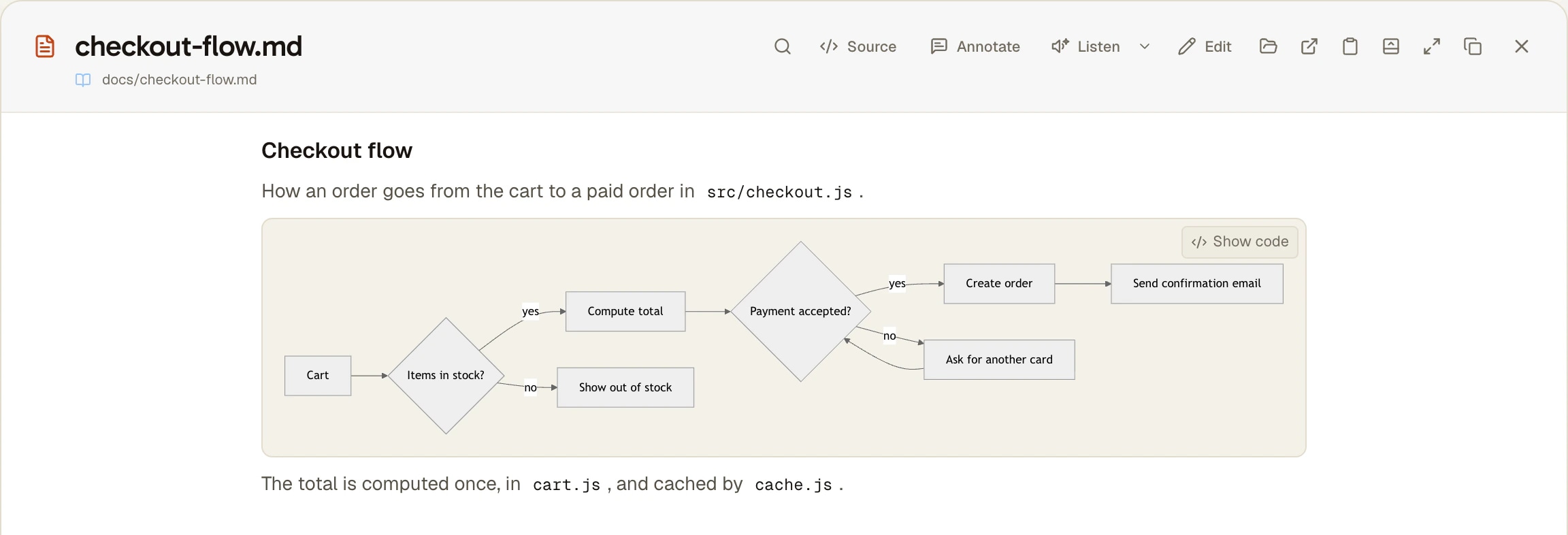
Nasıl kullanılır
Açılacak bir şey yok. Sorudan diyagrama dört adım.
- 1
Bir diyagram iste
Herhangi bir ajanda sade kelimelerle iste: giriş akışını Mermaid akış diyagramı olarak çiz ya da bu API çağrısını sıralama diyagramı olarak göster. Ajanın bir mermaid bloğuyla yanıt vermesi için genellikle Mermaid demek yeterlidir.
- 2
Konuşma görünümünde oku
Ajanın bölmesini Konuşma görünümüne geçir: blok, ajanın yanıtının içinde diyagram olarak görünür. Alttaki terminal değişmez ve metni göstermeye devam eder.
- 3
Ya da yazdığı dosyayı aç
Ajan diyagramı bir Markdown dosyasına koyduğunda (bir README, bir mimari not, bir plan), onu yanıtındaki dosya bağlantısından, sağ paneldeki Dosyalar sekmesinden ya da Dosya > Dosya Aç ile aç (macOS'ta Cmd O, Windows ve Linux'ta Ctrl O): önizleme ve dosya sekmesi içindeki tüm diyagramları çizer.
- 4
Kaynağı kontrol et
Diyagramın üzerine gel, Mermaid metnini okumak ya da kopyalamak için Kodu göster'e, çizime dönmek için Diyagramı göster'e bas.
Bir terminal, GitHub ve Mermaid skill'leri zaten ne yapıyor
Claude Code ve Codex CLI bir terminalde çalışır ve terminal çizim değil, karakter basar: bir mermaid bloğu kaynağı olarak görünür. Bu, CLI'de eksik bir ayar değil, terminalin doğası.
İnsanların Claude Code için bir Mermaid skill'i, eklentisi ya da MCP sunucusu aramasının nedeni bu. Bunlar ajanın geçerli bir diyagram yazmasına ya da onu bir görsel dosyasına dışa aktarmasına yardım eder. Diyagramı okumak için yine de kodunu onu çizen bir yere yapıştırman gerekir: GitHub, Markdown dosyalarındaki ve yorumlardaki mermaid bloklarını çizer, mermaid.live yapıştırdığın her şeyi çizer, bir editörün Markdown önizlemesi de bunu bir Mermaid eklentisiyle yapar.
AgentsRoom bu araçların yerini almaz. Ajanı zaten okurken kopyala-yapıştırı ortadan kaldırır: diyagram, ajanın yanında zaten açık olan konuşmada, planda ya da dosyada çizilir.
Sınırlar
- Bir ajanın ham terminali kaynağı göstermeye devam eder: çizim terminal ızgarasının içinde değil, Konuşma görünümünde ve Markdown okuyucularında yapılır.
- Konuşma görünümü, AgentsRoom'un dökümünü okuyabildiği CLI'ler için vardır: Claude Code, Codex, Grok Build, Mistral Vibe, oh-my-pi, Pi ve Antigravity CLI. Diğerlerinde ajanın yazdığı Markdown dosyasını aç.
- Diyagramlar, uygulamanın açık ya da koyu temasına göre Mermaid'in dark ve neutral temalarını kullanır. Vurgu rengini almazlar.
- Diyagram içindeki bir bağlantı, bir Markdown bağlantısı gibi yalnızca bir http ya da https adresi açar. Yerel bir dosyaya giden bağlantı hiçbir şey yapmaz.
- Etiketler düz metindir: diyagram içindeki HTML ve betikler kaldırılır ve diyagramda yazılmış bir yapılandırma satırı bunu değiştiremez.
- Dışa aktarma düğmesi yok: bir diyagramı PNG ya da SVG dosyası olarak saklamak için ajandan onu Mermaid'in komut satırı aracıyla dışa aktarmasını iste.
Sıkça sorulan sorular
Claude Code Mermaid diyagramlarını çizebilir mi?
Terminalde hayır. Claude Code bir Mermaid diyagramını kod bloğu olarak yazar ve terminal onu yalnızca metin olarak gösterebilir. Aynı ajanı AgentsRoom'da çalıştır ve bölmesini Konuşma görünümüne geçir: blok yanıtın içinde diyagram olarak çizilir, Kodu göster düğmesi de kaynağı geri getirir.
Bir ajanın Markdown dosyasına yazdığı Mermaid diyagramını nasıl önizlerim?
Dosyayı AgentsRoom'da aç: ajanın yanıtındaki dosya bağlantısına tıkla, sağ paneldeki Dosyalar sekmesinden seç ya da Dosya > Dosya Aç'ı kullan (macOS'ta Cmd O, Windows ve Linux'ta Ctrl O). Markdown önizlemesi ve dosyayı sekme olarak açarsan dosya sekmesi, dosyadaki her mermaid bloğunu çizer.
Codex ve diğer ajan CLI'leriyle çalışır mı?
Evet. Diyagram, hangi CLI yazmış olursa olsun, metinden yola çıkarak uygulamanın Markdown okuyucusu tarafından çizilir; bu yüzden Codex'ten, Claude Code'dan ya da başka herhangi bir ajandan gelen bir diyagram dosyalarda, planlarda, notlarda ve ticket'larda aynı şekilde çizilir. Yanıtların geldikçe çizildiği Konuşma görünümü Claude Code, Codex, Grok Build, Mistral Vibe, oh-my-pi, Pi ve Antigravity CLI'yi kapsar.
Bir Mermaid skill'ine ya da MCP sunucusuna ihtiyacım var mı?
Diyagramları okumak için hayır. Bir skill ya da MCP sunucusu, bir ajanın geçerli Mermaid yazmasına ya da onu bir görsele dışa aktarmasına yardım edebilir. AgentsRoom yalnızca zaten yazılmış olanı çizer, yani ikisi birlikte çalışır: skill diyagramı iyileştirir, AgentsRoom onu gösterir.
Hangi diyagram türleri çizilir, sözdizimi yanlışsa ne olur?
Mermaid 11'in çizdiği her şey: akış diyagramları, sıralama, sınıf, durum ve varlık-ilişki diyagramları, Gantt şemaları, zihin haritaları, git grafikleri ve kataloğunun geri kalanı. Mermaid'in ayrıştıramadığı bir blok kod olarak kalır ve altında diyagramın çizilemediğini söyleyen tek bir satır olur. Ajandan düzeltmesini iste: düzeltilmiş bloğu çizilir.
Bunlar da ilgini çekebilir
Konuşma görünümü
Claude Code, Codex ve beş ajan CLI'ı daha için bir sohbet görünümü: oturum CLI'ın kendi dökümünden okunur, araç çağrıları katlanır, yanıtlar canlı gelir, masaüstünde ve telefonda.
Plan incelemesi
Ajanın bir plan önerir: onu bir belge gibi oku, istediğin bölüme yorum yap, onu değiştir ya da sil, sonra planı onayla veya tek mesajla geri gönder. Her sürüm saklanır.
Proje Hafızası
AI kodlama ajanlarına uzun vadeli bir hafıza ver. Kararlar, mimari ve tuzaklar oturumlar arasında kalıcıdır ve projedeki herkesle paylaşılır. Ücretsiz, sınırsız.
Bölmeden sor
Meşgul bir yapay zeka kod ajanına onu bölmeden soru sor. Konuşmasının salt okunur bir kopyası sekmeli bir balonda yanıt verirken terminali çalışmaya devam eder. Claude Code, Codex, Grok, GitHub Copilot CLI, OpenCode, Mistral Vibe, Antigravity CLI ve Kimi Code, bilgisayardan ya da telefondan.
Ajanlarının diyagramlarını diyagram olarak oku
macOS, Windows ya da Linux için AgentsRoom'u indir, bir ajandan Mermaid diyagramı iste ve bölmesini Konuşma görünümüne geçir.
Yardımcı uygulama: hareket halindeyken ajanlarını izle
Claude, Codex, Antigravity CLI veya başka bir AI sağlayıcı kullan.
Hataları ve istekleri doğrudan genel backloguna gönder.