Bir git worktree yöneticisi
Claude Code, Codex ve her ajan CLI'sı için
Bir ticket'ta tek bir kutuyu işaretleyin ya da bir ajan eklerken bir worktree seçin; ajan kendi dalında, kendi checkout'unda çalışır. Birkaç ajan aynı depoyu aynı anda, birbirinin dosyalarına dokunmadan düzenler.
Ajan başlamadan önce AgentsRoom bağımlılıkları kurar ve .env dosyalarınızı yeni worktree'ye kopyalar; böylece ajan hemen derleyebilir ve testleri çalıştırabilir. İş bittiğinde o worktree'yi «Değişiklikler» sekmesinden, masaüstünde ya da telefonunuzdan inceler, commit'ler, push'lar ve birleştirirsiniz.
- Backend ajanı.worktrees/fix-login-redirectHazırlandı
- Frontend ajanı.worktrees/settings-dark-modeÇalışıyor
- QA ajanı.worktrees/agents/qaİnceleme
Üç ajan, üç worktree, tek depo: her checkout, ajanı başlamadan önce hazırlanır, sonra ayrı ayrı incelenir ve birleştirilir.
Aynı checkout'taki iki ajan, aynı dosyaya yazan iki kişi gibidir. Biri formatlayıcıyı çalıştırırken diğeri bir düzenlemenin ortasındadır, biri diğerinin ayağının altından dal değiştirir ve sonunda incelediğiniz diff iki işi birbirine karıştırır. Git worktree bunu çözer: aynı deponun ikinci bir checkout'u, kendi klasöründe ve kendi dalında, geçmişi paylaşır ama dosyaları paylaşmaz.
Bir tane oluşturmak tek bir git komutu alır. Zor olan, on tanesiyle yaşamaktır: yeni bir worktree'de ne node_modules ne de .env vardır, bu yüzden ajanın ilk build'i başarısız olur; hangi ajanın nerede çalıştığını size hiçbir şey söylemez; iş bittiğinde de klasörü bulmanız, incelemeniz, commit'lemeniz ve geri birleştirmeniz gerekir.
AgentsRoom bu yaşam döngüsünü üstlenir. Bir backlog ticket'ı ya da bir ajan worktree ister, AgentsRoom onu proje içinde .worktrees/ altında güncel bir temel daldan oluşturur, hazırlar, ajanı içinde başlatır ve onu incelemeniz, commit'lemeniz, push'lamanız ve birleştirmeniz için «Değişiklikler» sekmesinde size bir seçici verir. Ajanı hangi CLI çalıştırırsa çalıştırsın aynı şekilde işler: Claude, Codex, GitHub Copilot CLI, Cursor ve diğer 10 ajan CLI'sı.
Worktree'ler isteğe bağlı kalır. Worktree'si olmayan bir ajan eskisi gibi proje klasöründe çalışmaya devam eder; siz ticket başına, ajan başına ya da ajan şablonu başına karar verirsiniz.
Worktree yöneticisi ne yapar
Bir görevin yalıtılmış bir checkout istediği andan dalının geri birleştirildiği ana kadar.
Backlog ticket'ı başına bir worktree
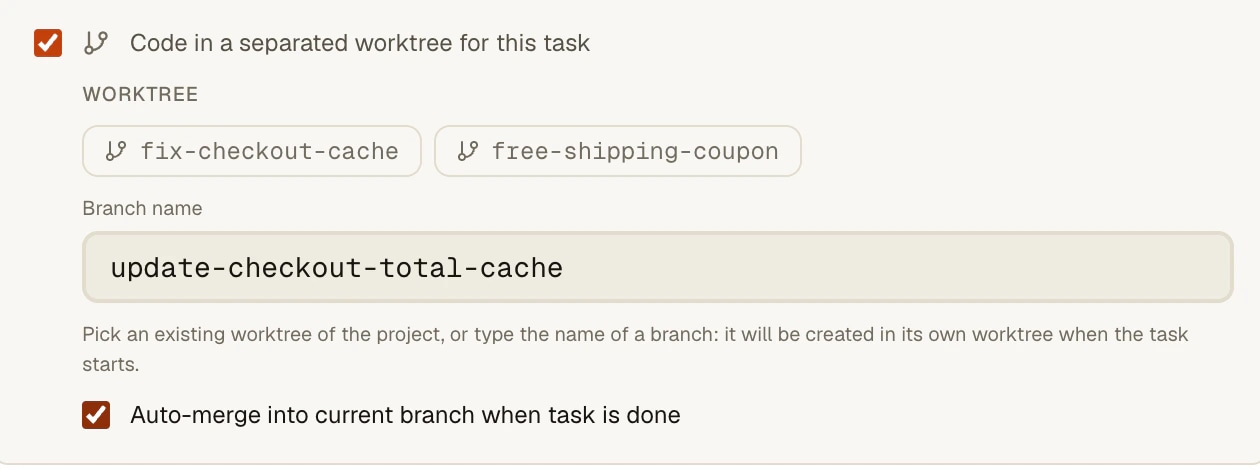
Bir ticket'ta «Bu görev için ayrı bir worktree içinde kod yaz» seçeneğini işaretleyin, projenin worktree'lerinden birini seçin ya da yeni bir dal adı yazın; ticket'ı başlatmak worktree'yi oluşturur ve ajanı içinde başlatır.
Ajan eklerken bir worktree seçin
«Ajan ekle» penceresinin «Çalışma alanı» kartı «Ana», projenin mevcut worktree'lerini ve «Yeni» seçeneğini gösterir. git worktree add ile kendiniz oluşturduğunuz bir worktree de listelenir.
Bir şablondaki her ajan için yeni bir worktree
Kaydedilmiş bir ajanda ya da varsayılan bir profilde «Her ajan için yeni worktree» seçeneğini açın; ondan başlatılan her ajan agents/<şablon>, ardından -2, -3 adlı kendi dalını alır, böylece kopyalar asla bir checkout'u paylaşmaz.
İlk başlatmada derlemeye hazır
Yeni bir worktree'de ilk ajan başlamadan önce AgentsRoom, ihtiyaç duyduğu git tarafından yok sayılan dosyaları (varsayılan olarak tüm .env dosyalarını) kopyalar ve lockfile'ınızdan algılanan kurulum komutunu çalıştırır: yarn, pnpm, npm, bun, uv, poetry, pipenv, bundle ya da composer.
Her worktree'yi inceleyin, commit'leyin ve push'layın
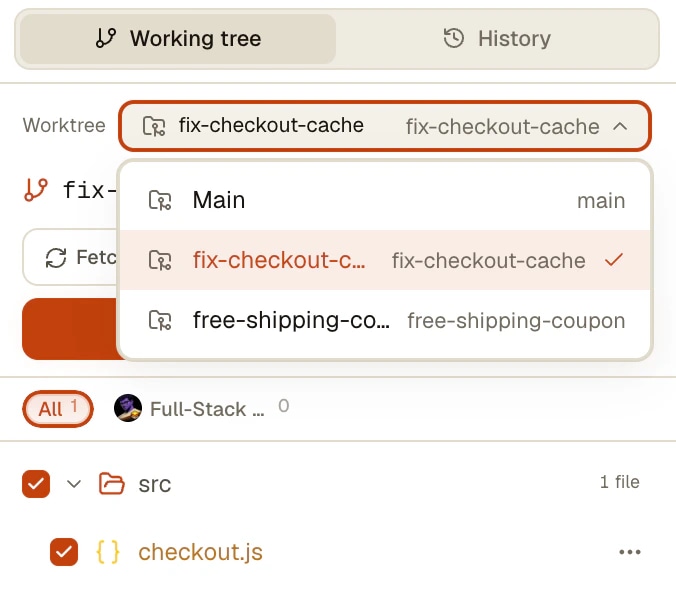
«Değişiklikler» sekmesinin üstündeki Worktree seçicisi diff'i, incelemeyi, Commit, «Çek» ve «Gönder» düğmelerini o checkout'a geçirir. Kendi worktree'si olan bir ajanın rozetine tıklamak onu doğrudan açar.
Ticket bittiğinde geri birleştirilir
«Görev bittiğinde mevcut dala otomatik birleştir» açıkken ticket'ı Done olarak işaretlemek dalını birleştirir. Ajanın commit'lenmemiş bıraktığı şeylerin de birleştirmeye dahil olması için «İş bitince otomatik commit yap» seçeneğini açın.
Nasıl çalışır
Bir ticket'ın formdan birleştirmeye kadar yolu.
- 1
Ticket'ta bir worktree isteyin
Ticket formunda, «Yürütme» altında «Bu görev için ayrı bir worktree içinde kod yaz» seçeneğini işaretleyin. Çiplerden mevcut bir worktree seçin ya da «Dal adı» alanını koruyun: siz düzenleyene kadar başlıktan önceden doldurulur ve görev başladığında yeni bir worktree olur.
- 2
Ticket'ı başlatın
AgentsRoom temel dalı (remote'un varsayılan dalını ya da projenin ayarlarında belirlenen «Worktree temel dalı»nı) fetch eder, worktree'yi .worktrees/<dal>/ altında oluşturur ve bu klasörü klonun .git/info/exclude dosyasına ekler; böylece ana checkout'unuzda asla izlenmeyen dosyalar olarak görünmez.
- 3
Worktree hazırlanır, sonra ajan başlar
Ajanın terminali kurulum komutunu ve çıktısını gösterir, bir bildirim kaç yok sayılan dosyanın kopyalandığını söyler, ardından ajan CLI'sı worktree içinde başlar. Bu, worktree başına bir kez olur; başarısız bir kurulum ajanı asla engellemez, hata terminalinde kalır.
- 4
İnceleyin ve birleştirin
Diff'i okumak ve commit'lemek için «Değişiklikler» sekmesinde worktree'yi seçin. Ticket'ı Done olarak işaretleyin; otomatik birleştirme açıksa dalı mevcut dala birleştirilir ve onay mesajı sonucu gösterir. Worktree'nin kendisi son bir bakış için diskte kalır.
Claude Code ve Codex zaten worktree oluşturuyor. Fark şu.
Claude Code'un kendi bayrağı var: claude --worktree feature-auth, worktree-feature-auth adlı bir dalda .claude/worktrees/feature-auth oluşturur, bir .worktreeinclude dosyasında listelenen git tarafından yok sayılan dosyaları kopyalar ve çıkarken worktree'nin korunup korunmayacağını ya da silinip silinmeyeceğini sorar. Belgeleri, bir worktree'nin sıfırdan bir checkout olduğunu ve bağımlılıkları sizin kurmanız ya da Claude'dan istemeniz gerektiğini açıkça söyler. Alt ajanlar da isolation: worktree ile her biri bir worktree alabilir.
Codex uygulaması worktree'leri $CODEX_HOME/worktrees içinde yönetir, onları seçtiğiniz daldan detached HEAD durumunda başlatır, .worktreeinclude dosyasını da okur, bir yerel ortam seçerseniz onun kurulum betiklerini çalıştırır ve varsayılan olarak en son 15 tanesini tutar. Handoff bir sohbeti ve kodunu Local ile bir worktree arasında taşır. codex-cli 0.162.1'de de bir --worktree bayrağı var.
İkisi de iyi ve ikisi de tek bir sağlayıcıya ait. AgentsRoom onların yerini almaz: aynı yalıtımı bir seviye yukarıya, ticket'larınızın ve ajanlarınızın yaşadığı yere, tüm CLI'lar için aynı anda taşır, checkout'u ajan görmeden önce hazırlar ve incelemeyi, commit'i ve birleştirmeyi zaten kullandığınız pencerede tutar. Claude Code 2.1.299 ve codex-cli 0.162.1 üzerinde doğrulandı, Ekim 2026.
Bilinmesi gerekenler
- Bir worktree, inceleyebilmeniz için bilerek asla otomatik olarak silinmez. .worktrees/ altında birikirler; işiniz bittiğinde birini git worktree remove ile silin, ama içinde hâlâ bir ajan çalışırken asla.
- Bir çakışmaya takılan otomatik birleştirme bir uyarı kaydeder ve ticket yine de Done'a geçer: o birleştirmeyi elle çözün.
- Worktree'ler proje kökünde bir git deposu gerektirir. Yalnızca birkaç depoyu yan yana toplayan bir klasör hiç worktree almaz: her depoyu ayrı bir proje olarak açın.
- Bir SSH sunucusunda açılan bir proje worktree'lerini sunucuda, kurulum adımı olmadan alır. Ajanları uzak bir host'ta çalışan yerel bir checkout worktree kullanamaz ve ticket başlamak yerine bunu söyler.
- Bir QA ajanı asla kendi worktree'sini almaz: ana ajanının checkout'unda test eder, çünkü yeni bir worktree, test etmesi gereken commit'lenmemiş işi içermez.
Sık sorulan sorular
Git worktree nedir ve neden bir yapay zeka ajanına verilir?
Git worktree, aynı deponun kendi klasöründe ve kendi dalında duran, geçmişi ve remote'u ana checkout'unuzla paylaşan ikinci bir checkout'udur. Her yapay zeka kodlama ajanına bir tane vermek, her ajanın dosyaların kendi kopyasını düzenlemesi, derlemesi ve commit'lemesi demektir; böylece aynı anda çalışan iki ajan asla birbirinin üzerine yazmaz ya da birbirinin ayağının altından dal değiştirmez. Blogumuzda git tarafı için daha uzun bir rehber var: Git worktree: birden fazla yapay zeka ajanını çakışmadan çalıştırmanın temeli.
Claude Code'da yerleşik worktree desteği var mı?
Evet. claude --worktree <ad> (ya da -w), worktree-<ad> adlı bir dalda .claude/worktrees/<ad> oluşturur, .worktreeinclude içinde listelenen git tarafından yok sayılan dosyaları kopyalar ve çıkarken worktree'nin korunup korunmayacağını ya da silinip silinmeyeceğini sorar; alt ajanlar isolation: worktree ile kendi worktree'lerinde çalışabilir. Bağımlılıklarınızı kurmaz. AgentsRoom'da onu kullanmaya devam edebilir ya da worktree'yi ticket'ın veya ajanın istemesine izin verebilirsiniz; bu durumda worktree ayrıca hazırlanır ve «Değişiklikler» sekmesinde gösterilir (Claude Code 2.1.299 üzerinde doğrulandı).
Codex worktree'leri destekliyor mu?
Codex uygulaması destekliyor: $CODEX_HOME/worktrees içinde, detached HEAD durumunda yönetilen worktree'ler oluşturur, .worktreeinclude içinde listelenen yok sayılan dosyaları kopyalar, bir yerel ortamın kurulum betiklerini çalıştırabilir, en son 15 tanesini tutar ve Handoff ile bir sohbeti Local ile bir worktree arasında taşır. codex-cli 0.162.1'de bir oturumu yeni bir yönetilen worktree'de çalıştıran bir --worktree bayrağı var. AgentsRoom bir Codex ajanına, diğer tüm ajanlarla aynı şekilde, ticket'tan ya da «Ajan ekle» penceresinden bir worktree verir.
Hangi ajan CLI'ları bir AgentsRoom worktree'sinde çalışabilir?
Hepsi: worktree, orada hangi CLI çalışırsa çalışsın, yalnızca ajanın çalışma dizinidir; bu yüzden Claude, Codex, GitHub Copilot CLI, Cursor ve diğer 10 ajan CLI'sı içinde aynı şekilde çalışır. Kimi Code ve Antigravity CLI bir klasöre tam yoluyla güvenir; AgentsRoom yeni bir worktree'yi başlatmadan önce onlar için güvenilir olarak kaydeder, böylece bir güven sorusunda durmazlar.
Her worktree'de yarn install çalıştırmam ve .env dosyamı kopyalamam gerekiyor mu?
Hayır. Yeni bir worktree'de ilk ajan başlamadan önce AgentsRoom, ana checkout'un «Bu checkout'tan kopyalanan dosyalar» ile eşleşen git tarafından yok sayılan dosyalarını (varsayılan olarak tüm .env dosyalarını) kopyalar ve kökteki lockfile'dan algılanan kurulum komutunu çalıştırır. İkisi de «Proje ayarları» > Git > «Yeni worktree'leri hazırla» bölümünde ayarlanır; orada komutu, örneğin pnpm install && pnpm build:deps ile değiştirebilirsiniz. Worktree'de zaten bulunan bir dosyanın üzerine asla yazılmaz.
Bir ajanın kendi worktree'sinde yaptıklarını nasıl inceler ve birleştiririm?
«Değişiklikler» sekmesini açın ve üstteki Worktree seçicisinde worktree'yi seçin: dosya listesi, diff'ler, inceleme, Commit, «Çek» ve «Gönder» artık o checkout üzerinde çalışır. Bir ticket için «Görev bittiğinde mevcut dala otomatik birleştir», ticket'ı Done olarak işaretlediğinizde dalını birleştirir; «İş bitince otomatik commit yap» («Ayarlar» > Backlog) ise önce ajanın bıraktığını commit'ler, böylece birleştirme işin tamamını taşır.
Worktree'ler nerede ve temizleniyorlar mı?
Projenin içinde, .worktrees/<dal>/ altında; proje ayarlarında bir «Worktree temel dalı» belirlemediğiniz sürece remote'un varsayılan dalından oluşturulurlar. Klasör, klonun .git/info/exclude dosyasına eklenir, asla .gitignore dosyanıza değil; böylece commit'lerinizin dışında kalır. Worktree'ler asla otomatik olarak silinmez: işiniz bittiğinde birini git worktree remove ile silin.
Worktree'leri telefonumdan ya da uzak bir sunucuda kullanabilir miyim?
İkisinde de evet. Telefonda «Değişiklikler» ekranında aynı Worktree seçicisi vardır ve worktree isteyen bir ticket, onu telefondan başlattığınızda içinde çalışır, diğerleri gibi masaüstü tarafından hazırlanır. Bir SSH sunucusunda açılan bir proje worktree'lerini sunucuda, kurulum adımı olmadan alır. Ajanları uzak bir host'ta çalışan yerel bir checkout worktree kullanamaz ve ticket başlamak yerine bunu size söyler.
Konuyla ilgili yazılar
Git worktree: birden fazla yapay zeka ajanını çakışmadan çalıştırmanın temeli
Ajanların paralel çalışınca birbirinin işini eziyor. Git worktree bunu iki komutta çözer. İşte nasıl kullanacağın.
On ajan aynı tip kontrolünü aynı anda çalıştırdı. Çözüm bir klasördü.
Tek bir checkout içinde on yedi kod ajanı, aynı anda on tsc süreci, load average 37 ve 87 MB boş bellek. Doksan saniyelik bir tip kontrolü 7 dk 36 sürdü. İşte ölçüm, makinenin neden hesap yapmadığı ve sorunu çözen küçük paylaşımlı kilit. Her depoya kopyalanabilir.
3 ila 8 Kodlama Ajanını Paralel Olarak Takip Kaybetmeden Nasıl Çalıştırılır
Birden fazla Claude Code veya Codex ajanını aynı anda başlatmak kolaydır. Kontrolü sağlamak ise işin zor kısmıdır. İşte gerçekten işe yarayan yöntem.
Bunlar da ilginizi çekebilir
Görev yönetimi
Yapay zeka ajanlarını sürükle bırakla yönetmek için görsel kanban panosu. Görevleri YAPILACAK sütununda oluşturun, otomatik olarak bir Claude ajanı başlatmak için Devam Ediyor sütununa sürükleyin, ilerlemeyi Beklemede ve Bitti sütunları boyunca takip edin. Paralel yapay zeka kodlaması için backlog odaklı geliştirme.
Ajan Başına İnceleme
Her yapay zeka ajanının kod değişikliklerini ayrı ayrı inceleyin. AgentsRoom hangi Claude Code ajanının hangi dosyaları değiştirdiğini takip eder. Farkları ajana göre filtreleyin, tek tek inceleyin, temiz git geçmişi için ajan başına commit yapın.
Çoklu proje · Çoklu ajan · Paralel
AgentsRoom, birden fazla proje boyunca birden fazla Claude, Codex, GitHub Copilot CLI, Cursor ve diğer 10 ajan CLI'sındaki yapay zeka ajanını paralelde, tek bir pencerede çalıştırır. Renk kodlu roller, canlı durum, proje başına sayaçlar, yerel masaüstü ve mobil bildirimler. 12 terminal sekmesine ve iTerm2, Warp, tmux'a dağılmış Claude Code oturumlarının kaosuna görsel alternatif.
Ajansları Özelleştir
14 yerleşik ajans rolünden birini seçin, The Agency'den uzman ajanslar ekleyin veya kendi özel AI kodlama ajansınızı kendi sistem istemi ile oluşturun. Ardından, ajanslarınızı ekibinizle sohbet aracılığıyla paylaşın ve herkesin birlikte gelişmesi için topluluğa yayınlayın.
Çoklu Ajan Workflow'u : Handoff : Feedback Loop
AgentsRoom Agent Teams, yapay zeka kodlama ajanlarını gerçek bir mühendislik ekibi gibi zincirler. Dev, QA, PM, Security ve DevOps rollerini bağlamak için görsel workflow editörü (n8n tarzı canvas). Özet, git diff, riskler ve test ipuçlarıyla otomatik devir. Makine doğrulamalı kalite kapıları (ajan değil, test suiteniz karar verir), paralel QA ve Security inceleme dalları, koşullu bağlantılar, geri bildirim döngüleri, döngü limiti. Rollerin nasıl çalışacağını her ekip için ayrı seçin: rolden role dönüşüp tüm bağlamı taşıyan tek bir ajan ya da her role bir canlı ajan, gerçek zamanlı olarak birbirlerine yazarak. Claude, Codex, GitHub Copilot CLI, Cursor ve diğer 10 ajan CLI'sındaki ajanlarınızın eksiği olan çok ajanlı orkestratör.
Her ajana kendi checkout'unu verin
macOS, Windows ya da Linux için AgentsRoom'u indirin ve birkaç ajanın aynı depo üzerinde birbirinin ayağına basmadan çalışmasına izin verin.
Yardımcı uygulama: hareket halindeyken ajanlarınızı izleyin
Claude, Codex, Antigravity CLI veya başka bir AI sağlayıcı kullan.
Hataları ve istekleri doğrudan genel backlogunuza gönderin.