tmux의 대안을 찾고 계신가요? AgentsRoom을 만나보세요.
tmux 분할은 병렬 터미널을 돌리는 데는 잘 맞습니다. 하지만 여러 프로젝트에 걸쳐 여러 Claude 에이전트를 관리하려면 패널 이상의 것이 필요합니다. AgentsRoom은 시각적 상태, 알림, 정리 기능을 제공하는 동반 앱입니다.
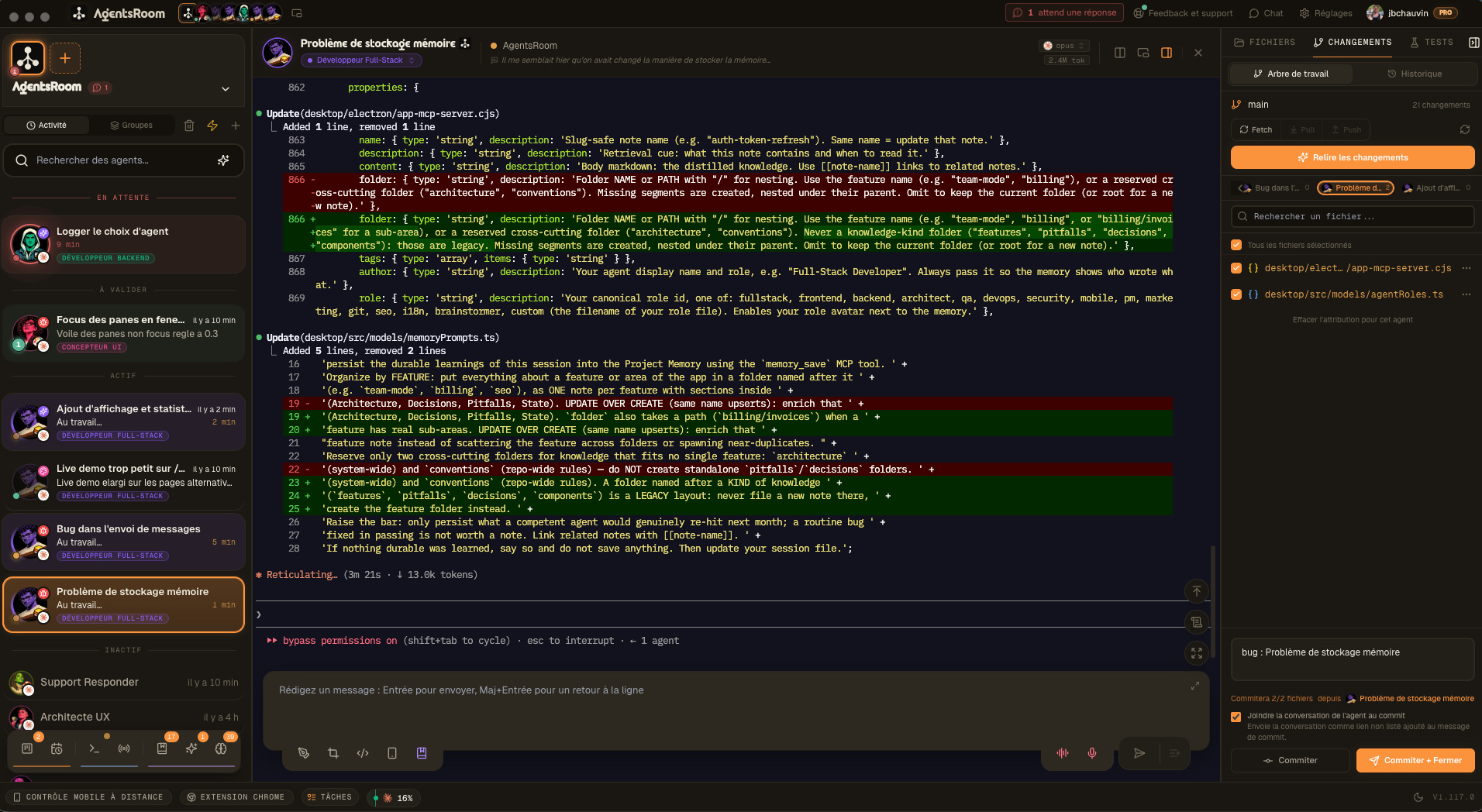
한눈에 보는 차이
tmux 분할을 쓸 때
- -텍스트뿐인 패널: 에이전트 전체를 훑어보는 시각적 개요가 없음
- -상태 표시 없음: 에이전트 상태를 알 방법은 터미널 출력을 읽는 것뿐
- -수동 세션 관리: 패널 생성, 이름 지정, 전환을 모두 손으로
- -알림 없음: 에이전트가 끝났는지 보려면 터미널을 확인해야 함
- -프로젝트 그룹화 없음: 프로젝트와 상관없이 모든 패널이 똑같아 보임
- -역할 시스템 없음: 모든 패널이 동일하고 에이전트 전문화가 없음
AgentsRoom을 쓸 때
- +완전한 시각적 GUI: 모든 프로젝트의 모든 에이전트를 한눈에 확인
- +실시간 상태: 유휴, 작업 중, 완료, 또는 입력 필요. 색상으로 구분.
- +원클릭 에이전트 관리: 추가, 제거, 재배정을 즉시
- +에이전트가 완료되거나 막혔을 때 데스크톱, iOS, Android 알림
- +다중 프로젝트 구역: 업무, 개인, 사이드 프로젝트로 그룹화
- +14개의 전문 역할: DevOps, 프론트엔드, 백엔드, QA, 아키텍트 등
기능별 상세 비교
Claude 에이전트 관리에 중요한 기능에서 AgentsRoom과 tmux가 어떻게 비교되는지.
| 기능 | AgentsRoom | tmux |
|---|---|---|
| 시각적 GUI | ✓ | ✗ |
| 에이전트 상태 (작업 중/완료/입력 필요) | ✓ | ✗ |
| 푸시 알림 (데스크톱 + 모바일) | ✓ | ✗ |
| 다중 프로젝트 보기 | ✓ | 수동 |
| 에이전트별 내장 터미널 | ✓ | ✓ |
| UI에서 CLAUDE.md 편집 | ✓ | ✗ |
| 드래그 앤 드롭 정리 | ✓ | ✗ |
| 전문 에이전트 역할 | ✓ | ✗ |
| 에이전트별 모델 | ✓ | ✗ |
| 설정 시간 | 30초 | 수동 |
AgentsRoom을 실제로 보세요
AgentsRoom이 여러 프로젝트에 걸쳐 여러 Claude 에이전트를 어떻게 관리하는지 확인하세요.
데스크톱 앱, 심플 모드로
휴대폰에서는 데모가 실제 데스크톱 앱을 심플 인터페이스 모드로 실행합니다. 프로젝트 하나, 그 에이전트들, 프롬프트 하나. 전체 조종석은 컴퓨터에서 이용할 수 있습니다.
tmux가 더 나은 선택일 수 있는 경우
우리는 정직한 비교를 믿습니다. tmux가 더 잘 맞을 수 있는 시나리오는 다음과 같습니다.
터미널 안에서 살고 있는 경우
워크플로 전체가 SSH 너머나 tmux 세션 안에서 돌아간다면 GUI 앱을 더하는 것이 맞지 않을 수 있습니다. tmux는 모든 것을 하나의 환경에 담아 컨텍스트 전환을 없앱니다.
원격 서버에서 작업하는 경우
tmux 세션은 SSH 연결이 끊겨도 살아남습니다. 원격 머신에서 자주 개발한다면 tmux로 상태를 잃지 않고 분리했다가 다시 붙일 수 있습니다.
범용 멀티플렉서가 필요한 경우
tmux는 로그, 데이터베이스, 서버, 빌드 등 모든 터미널 작업을 다룹니다. Claude가 워크플로의 일부일 뿐이라면 tmux 하나로 전부 커버됩니다.
tmux에서 전환하는 데 30초가 걸립니다
마이그레이션이 필요 없습니다. 코드는 있던 자리에 그대로 있습니다.
AgentsRoom 다운로드
macOS, Windows, Linux용 앱을 다운로드해 여세요. 그것으로 설치가 끝납니다.
프로젝트 폴더 추가
tmux 패널에서 쓰던 것과 같은 디렉터리를 AgentsRoom에 지정하세요. CLAUDE.md 파일은 자동으로 인식됩니다.
에이전트 추가하고 실행
에이전트의 역할(DevOps, 프론트엔드, QA 등)을 고르고 모델을 배정한 뒤 실행을 누르세요. 몇 초 안에 실시간 상태가 보입니다.
자주 묻는 질문
AgentsRoom과 tmux를 함께 쓸 수 있나요?+
AgentsRoom은 tmux를 대체하나요?+
tmux에 에이전트 상태 추적 기능이 있나요?+
에이전트가 끝났을 때 tmux에서 알림을 받을 수 있나요?+
마이그레이션에는 얼마나 걸리나요?+
에이전트를 눈으로 볼 준비가 되셨나요?
AgentsRoom을 다운로드하고 30초 안에 모든 Claude 세션의 시각적 개요를 손에 넣으세요.
컴패니언 앱: 이동 중에도 에이전트를 모니터링
Claude, Codex, Antigravity CLI 또는 다른 AI 공급자를 사용하세요.
버그와 요청을 공개 백로그로 바로 보내세요.