Revise o Trabalho de Cada Agente Separadamente
Quando cinco agentes modificam cinquenta arquivos, revisar tudo de uma vez só é inviável. O AgentsRoom rastreia qual agente alterou quais arquivos. Filtre por agente, revise o trabalho isoladamente, e faça commit de cada contribuição separadamente.
Capturas de tela
Capturas reais do app, adicionadas conforme este recurso evolui.
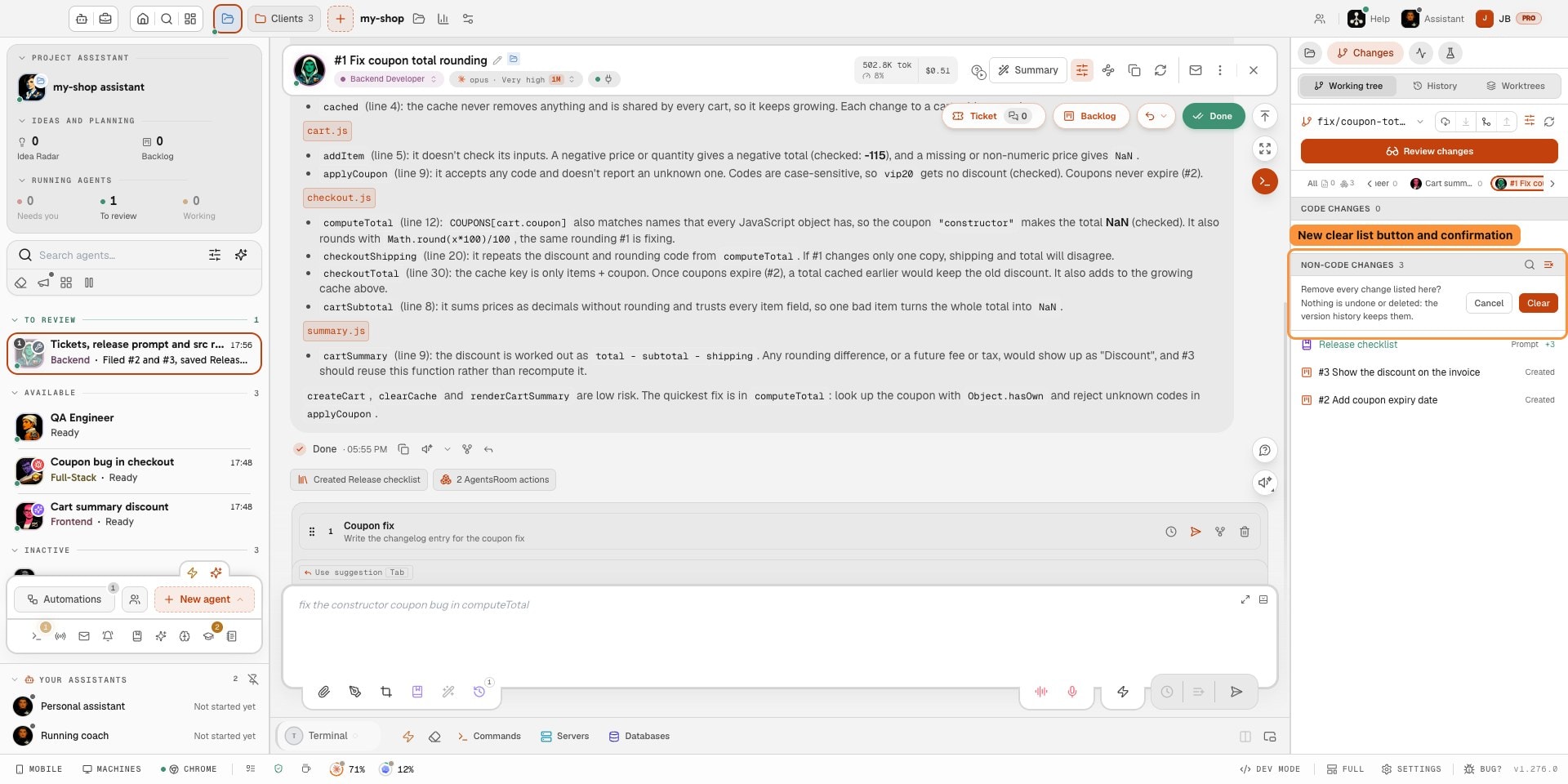
Esvazie a lista de alterações não relacionadas a código sem um commit: nada é desfeito, o histórico de versões as mantém. 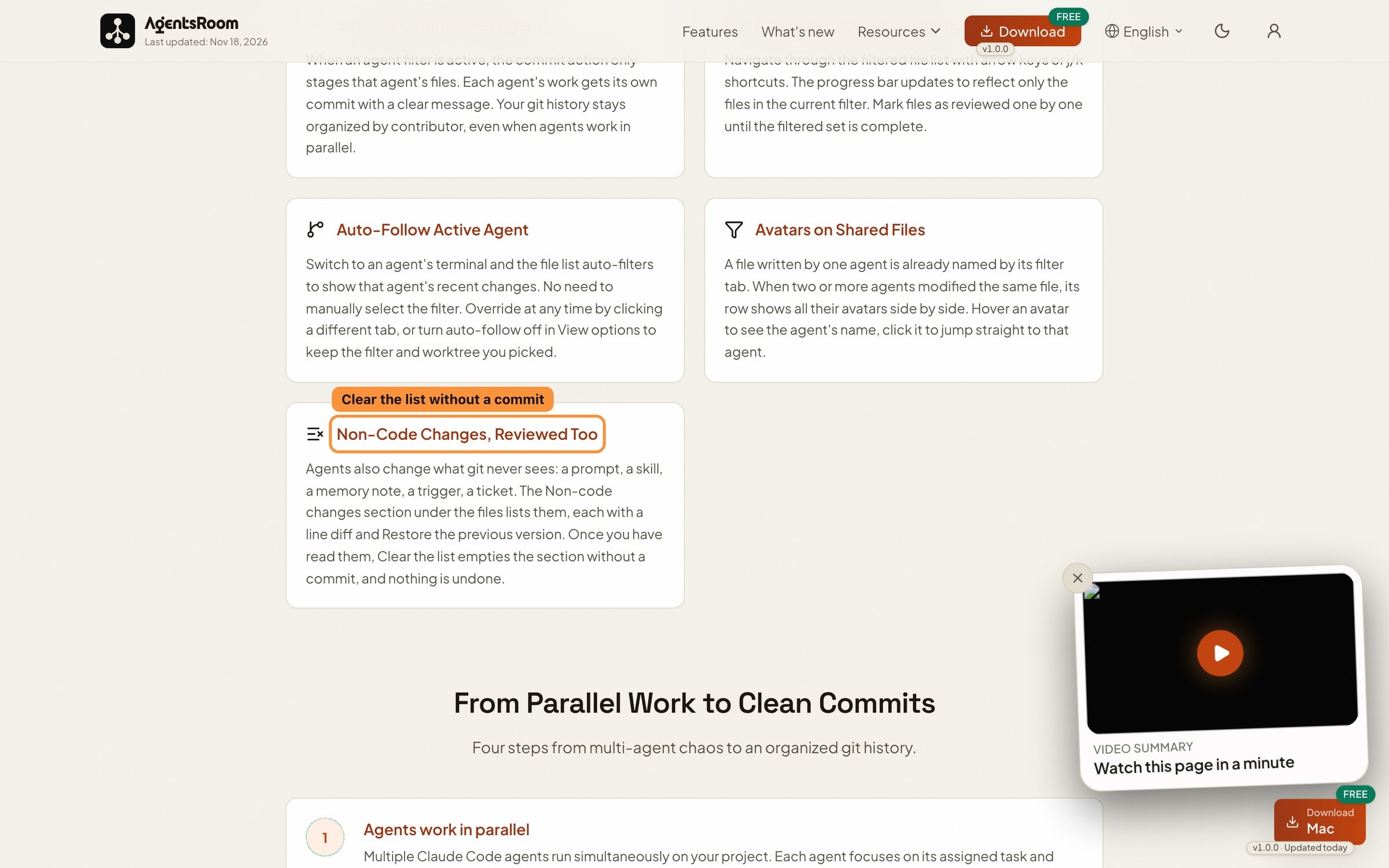
A página de Revisão Por Agente explica as alterações não relacionadas a código e como limpar sua lista.
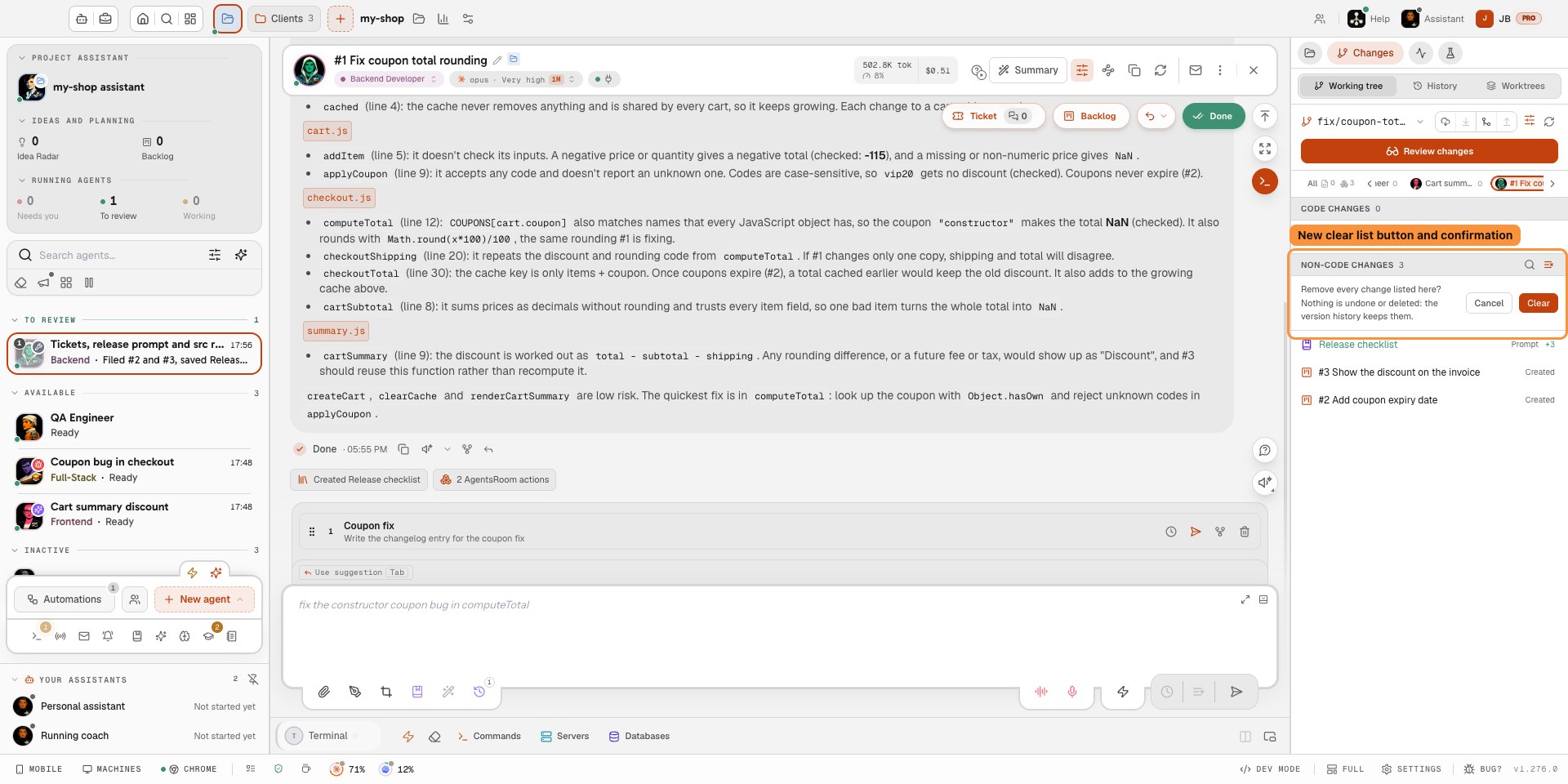
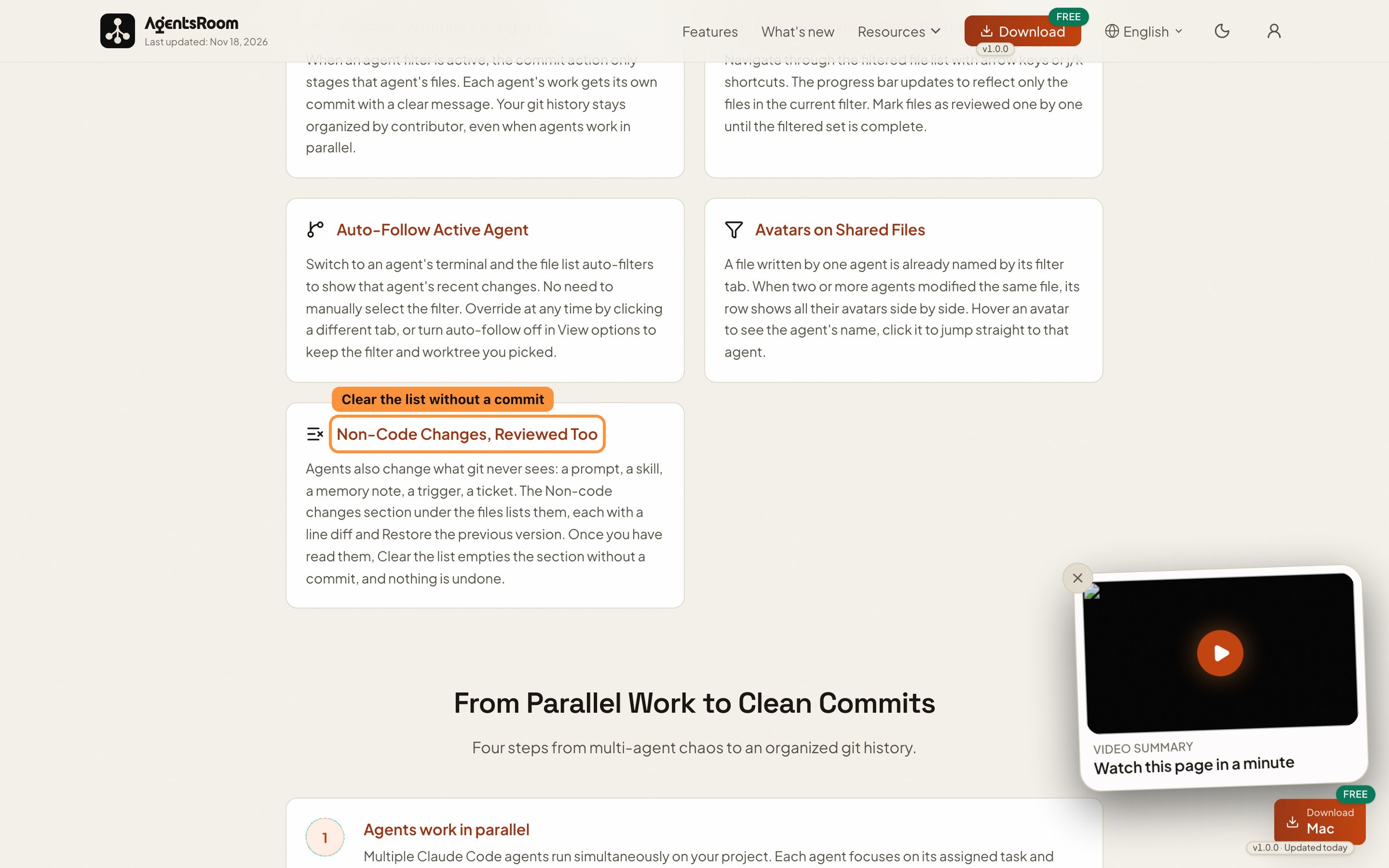
Revise o que o agente mudou
O diff de cada agente, arquivo por arquivo, e seus comentários em uma linha voltam direto para o agente.
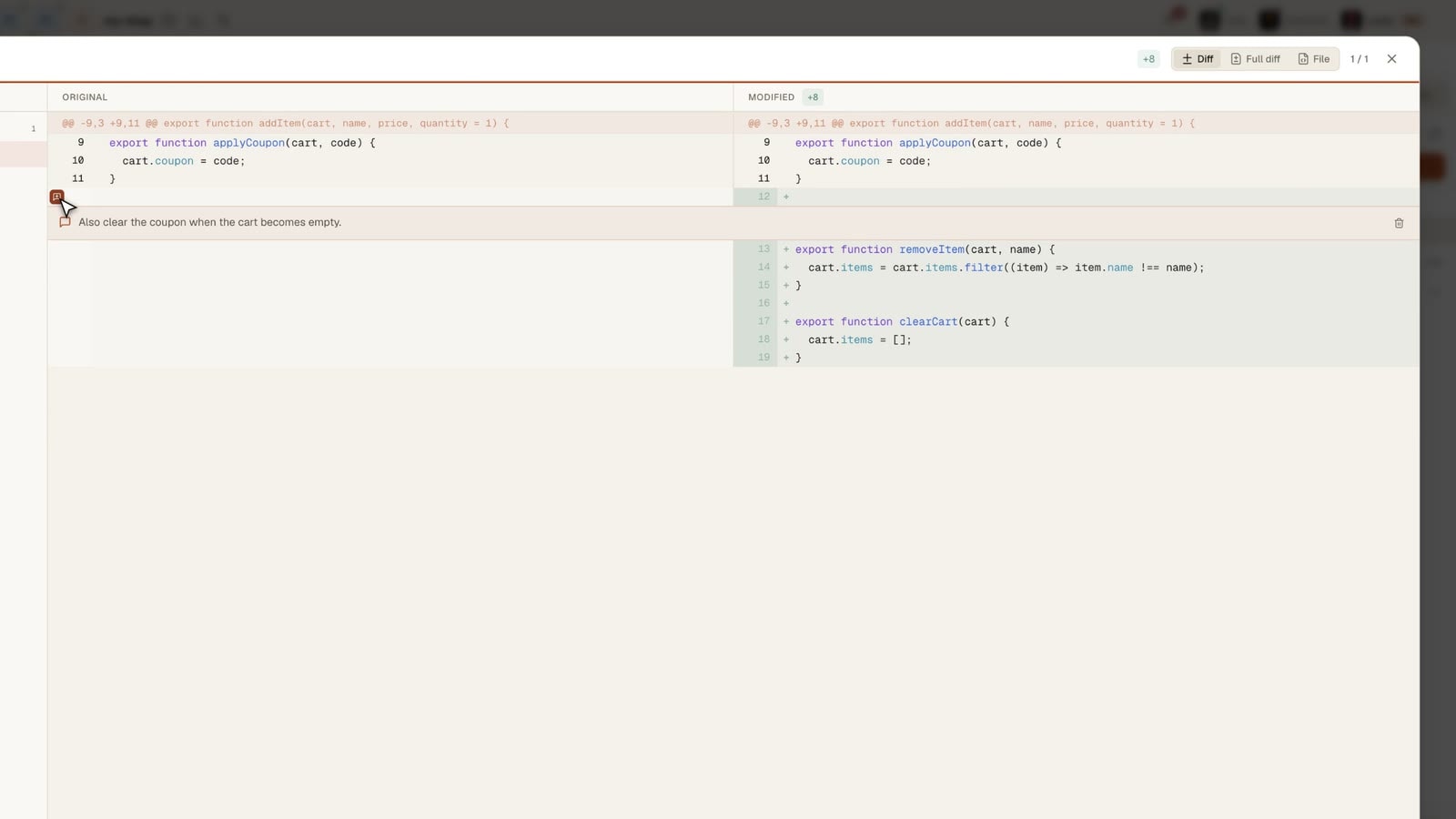
Como Funciona a Revisão por Agente
Todas as ferramentas necessárias para revisar alterações de código multi-agente sem perder o controle de quem fez o que.
Abas de Filtro por Agente
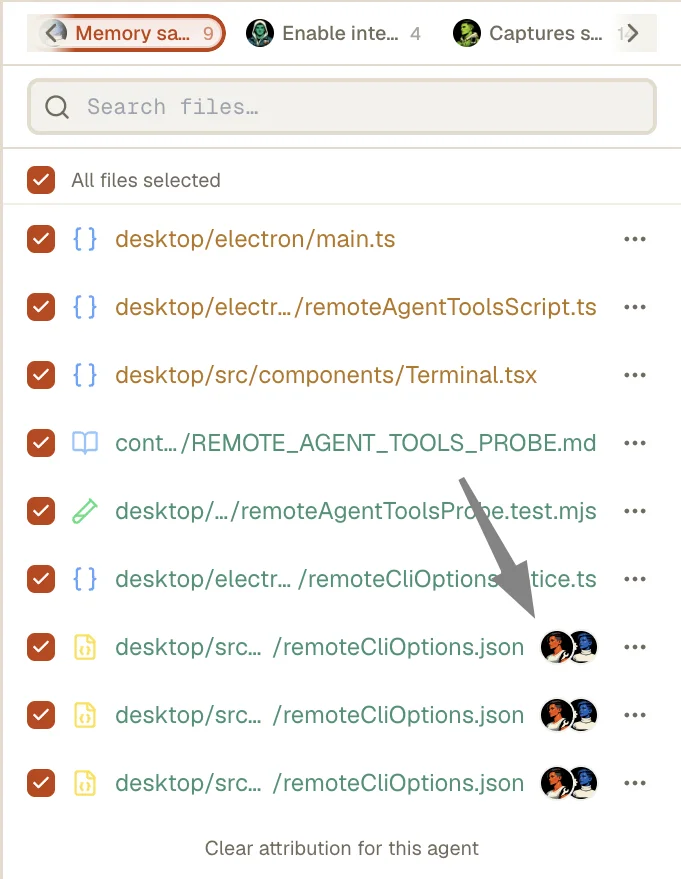
Quando dois ou mais agentes modificaram arquivos, abas aparecem no topo do painel de revisão. Cada aba mostra o avatar do agente, seu nome e a contagem de arquivos. Clique em uma aba para ver apenas as alterações daquele agente.
Atribuição Automática de Arquivos
O AgentsRoom atribui os arquivos de duas formas. Um hook dispara a cada chamada Edit, Write e NotebookEdit e registra o arquivo no momento em que o agente o escreve. Para arquivos escritos por um comando shell, o AgentsRoom sabe quando cada agente executou seus comandos e compara esses momentos com a data de modificação do arquivo.
Commits Direcionados por Agente
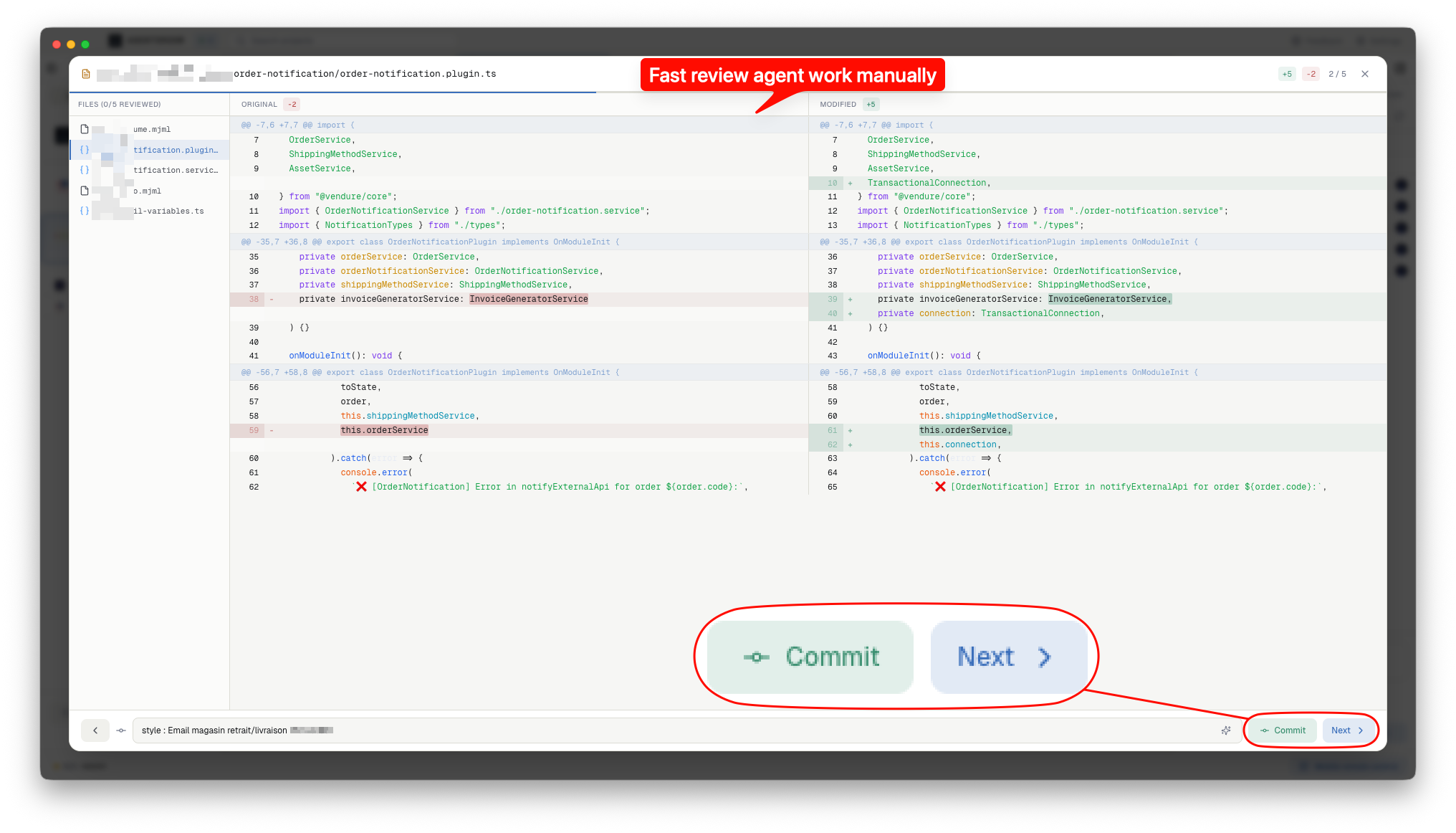
Quando um filtro de agente está ativo, a ação de commit prepara apenas os arquivos desse agente. O trabalho de cada agente recebe seu próprio commit com uma mensagem clara. Seu histórico git permanece organizado por contribuidor, mesmo quando os agentes trabalham em paralelo.
Navegação por Teclado Filtrada
Navegue pela lista de arquivos filtrada com as setas ou os atalhos j/k. A barra de progresso atualiza para refletir apenas os arquivos do filtro atual. Marque arquivos como revisados um por um até completar o conjunto filtrado.
Acompanhamento Automático do Agente Ativo
Mude para o terminal de um agente e a lista de arquivos filtra automaticamente para mostrar suas alterações recentes. Não é preciso selecionar o filtro manualmente. Mude a qualquer momento clicando em outra aba, ou desative o acompanhamento automático em Opções de visualização para manter o filtro e o worktree que você escolheu.
Avatares em arquivos compartilhados
Um arquivo escrito por um único agente já é identificado pela aba de filtro. Quando dois ou mais agentes modificaram o mesmo arquivo, a linha mostra todos os avatares lado a lado. Passe o mouse sobre um avatar para ver o nome do agente e clique para abrir esse agente diretamente.
As alterações fora do código também são revistas
Os agentes também alteram o que o git nunca vê: um prompt, um skill, uma nota de memória, um gatilho, um ticket. A seção Alterações fora do código, abaixo dos arquivos, lista essas alterações, cada uma com o diff linha a linha e Restaurar a versão anterior. Depois de lidas, Limpar a lista esvazia a seção sem commit, e nada é desfeito.
Do Trabalho em Paralelo a Commits Limpos
Quatro etapas do trabalho multi-agente a um histórico git organizado.
Os agentes trabalham em paralelo
Vários agentes Claude Code rodam simultaneamente no seu projeto. Cada agente foca na tarefa atribuída e modifica os arquivos necessários.
O AgentsRoom rastreia cada alteração
Enquanto cada agente trabalha, o AgentsRoom registra quais arquivos ele toca, seja usando uma ferramenta de arquivos, seja escrevendo por um comando shell.
Filtre por agente no modo revisão
Abra o modo revisão e clique na aba de um agente. A lista de arquivos se reduz para mostrar apenas as modificações daquele agente. Revise seus diffs, faça perguntas sobre alterações específicas, e marque arquivos como revisados.
Faça commit por agente
Depois de revisar os arquivos de um agente, faça commit apenas das alterações dele. O commit prepara somente esses arquivos. Repita para cada agente e construa um histórico git limpo e bem atribuído.
Como o AgentsRoom sabe qual agente modificou qual arquivo?
Posso revisar todas as alterações de uma vez, sem filtrar?
O que acontece se dois agentes modificam o mesmo arquivo?
Isso funciona com qualquer número de agentes?
Posso fazer commit das alterações de todos os agentes juntas em vez de separadamente?
Posso descartar uma alteração feita por um agente sem digitar um comando git?
Posso ver se o pipeline de CI passou depois de um push, e entregar um job com falha a um agente?
Posso limpar as alterações fora do código sem fazer commit?
Para se aprofundar
Você Ainda Deve Revisar o Código do Seu Agente de IA?
Seus agentes escrevem um código melhor do que metade dos pull requests que você costumava mesclar. Então, você ainda lê cada linha? O caso honesto para ambos os lados, os 10 sinais que indicam que um agente cometeu um erro e quanto cada mudança realmente merece revisão.
Claude agora insere marca d'água em tudo que escreve. Seu código quase não é afetado.
A Anthropic passou a marcar as saídas do Claude. O que é realmente marcado, por que o código gerado escapa, quem consegue detectar e por que seu SEO não muda.
Mods do Claude Code: o que são e o que entregamos em cada agente
Um mod é um plugin cujo JavaScript é executado dentro do Claude Code. O que ele pode fazer, seus três arquivos, como carregá-lo e testá-lo, e o mod que entregamos em cada agente.
































Revise Código Multi-Agente com Clareza
Baixe o AgentsRoom e veja exatamente o que cada agente IA alterou na sua codebase. Gratuito para até 2 projetos.
App complementar: acompanhe seus agentes em qualquer lugar
Use Claude, Codex, Antigravity CLI ou outro provedor de IA.
Envie bugs e pedidos direto para o seu backlog público.